本页仅列出 AITM 正确运行所必需的设置。其余设置均有合理的默认值,可以稍后再处理。
Setup Essentials
经验法则:如果下面某一行没有完成,Task 要么无法启动,要么在第一个 AI 步骤失败,要么无法合并。本页之外的内容均为可选。
1. 打开 Dashboard 之前
| 内容 | 位置 | 原因 |
|---|---|---|
| 机器上(或 Docker 中)的 Node.js 24+、npm、Git | 操作系统 | AITM 是一个 Node.js 服务器;Pipeline 步骤会调用 git 命令。 |
已安装并登录 claude CLI(claude auth login) | 终端 | 默认的 AI Provider 会启动 Claude CLI。没有它,每个 AI 步骤都会立即失败。 |
npm install,然后执行 npm run setup:e2e(仅需一次) | 仓库根目录 | 安装依赖项以及 E2E 步骤使用的 Playwright Chromium。 |
由 config.example.json 创建的 config.json | 仓库根目录 | 没有它服务器无法启动。最少字段:port(3333)、host、一个包含一个项目的 tabs[] 条目,以及 sandboxRoot。 |
使用 aitm start 启动(开发环境下为 npm run dev) | 终端 | 以其他方式启动会绕过实例保护和重启监督程序。 |
使用 Docker 代替本地安装:使用 release/docker/ 中的完整 Pipeline compose 文件和 .env。容器启动后,同样适用上述清单 — 唯一的区别是 Claude API key 或 OAuth 登录需在 Settings → AI Providers 中完成,而不是在终端中。Docker 安装现在提供了直接安装 claude CLI 的按钮(Settings → AI Providers 中也有同样的按钮作为备用)。
2. 添加项目(Settings → Projects & Memory)
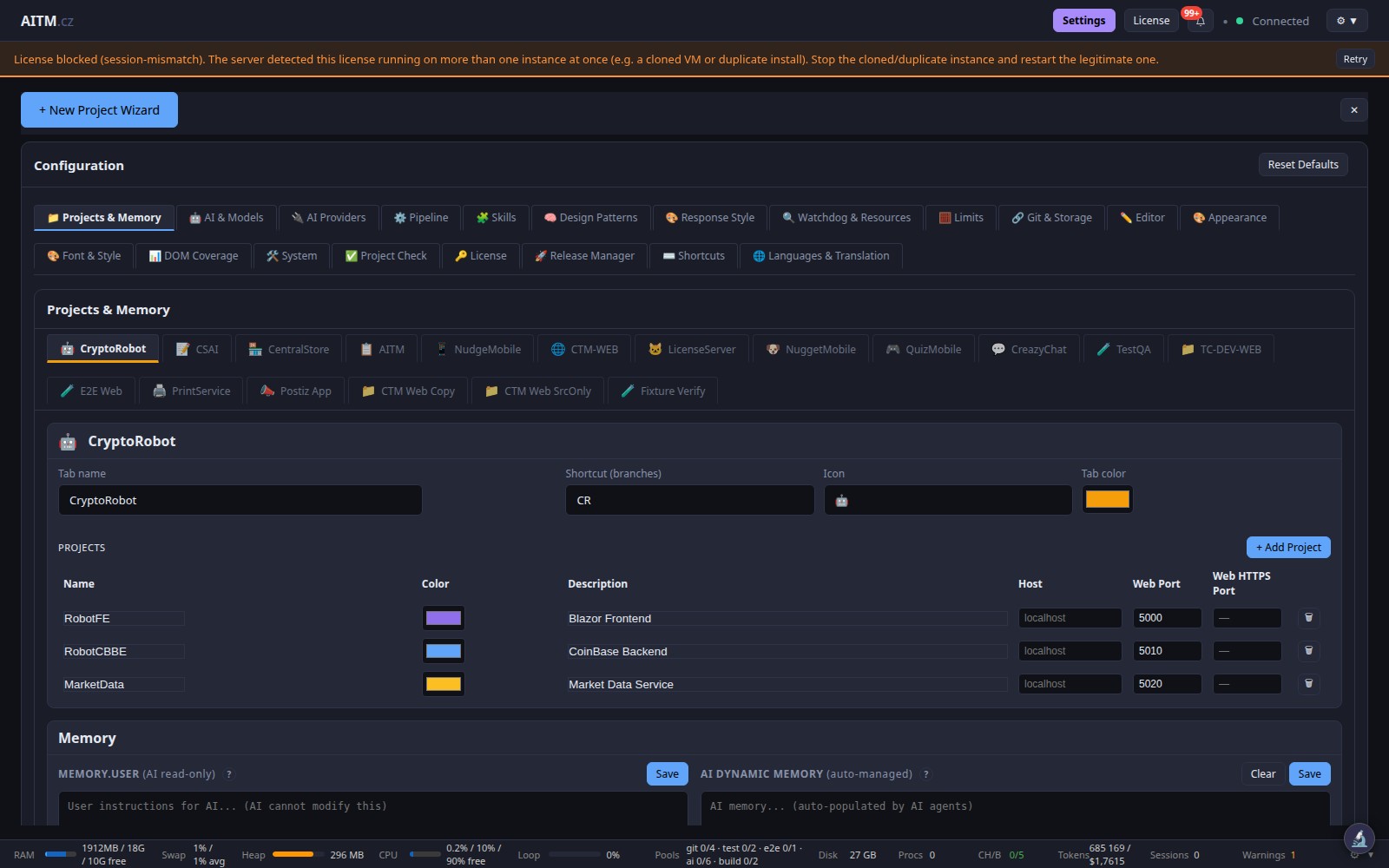
| 内容 | 位置 | 原因 |
|---|---|---|
| Tab — 名称、快捷键、图标、颜色 | Projects & Memory → Tab 标题 | Tab 用于对相关项目分组。每个 Task 都属于某个 Tab。 |
| 项目 — Name、Description、Host、Web Port | Projects & Memory → 项目行 | E2E 步骤会在浏览器中打开 Web Port。端口错误 = E2E 无法访问应用。 |
项目路径必须是带有 dev 分支的 Git 仓库 | 本地磁盘 | Task 从 dev 分出分支,并合并回 dev。没有仓库 → Branch 步骤失败。 |
项目根目录中的 CLAUDE.md | 项目仓库 | 每个 Agent 首先读取的文件。没有它,AI 就是在盲目工作。 |
3. 连接 AI Provider(Settings → AI Providers)
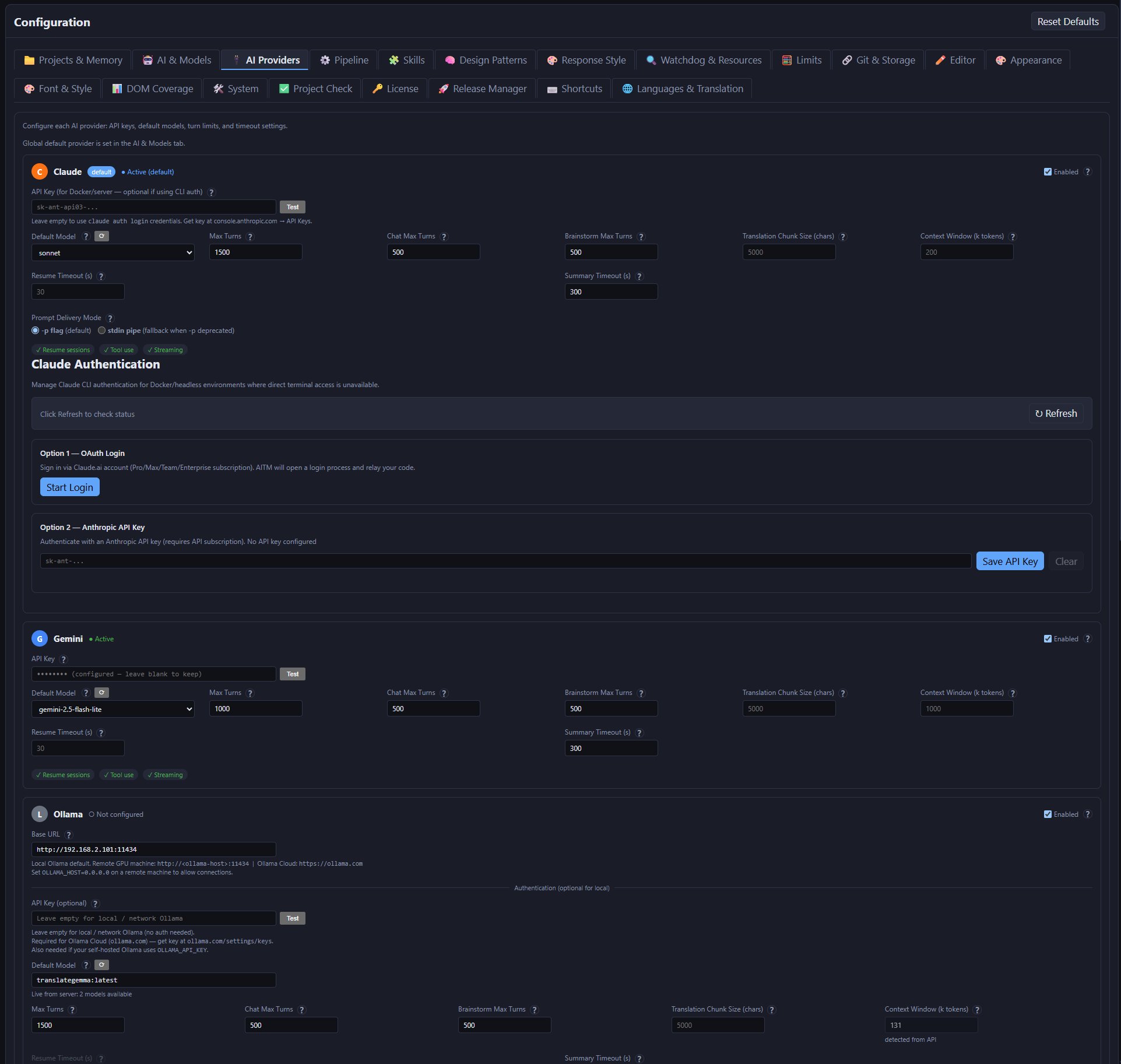
启用 Claude,并使用 CLI 登录或 API key 之一。如果机器上已经执行过 claude auth login,则将 key 留空;Docker/无头服务器则需要填写。点击 Test 进行确认。可选的 Provider — Gemini、DeepSeek、OpenAI、NVIDIA、Ollama、Web Chat (Playwright) — 都有各自的卡片;仅启用已有凭据的 Provider。已禁用的 Provider 永远不会被选中。
4. 选择默认模型(Settings → AI & Models)
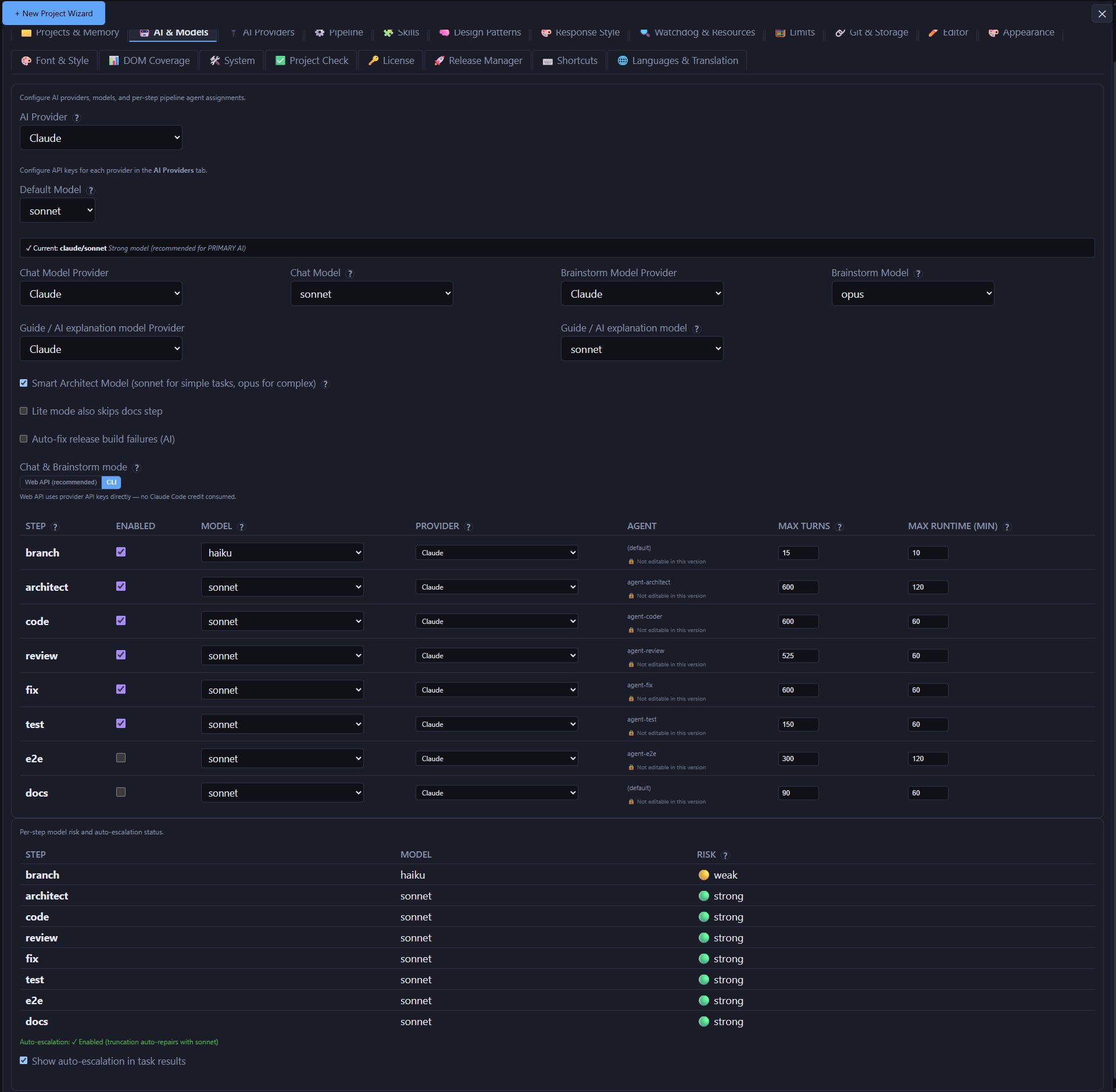
AI Provider(全局默认)以及 Default Model、Chat Model、Brainstorm Model。Chat 和 Brainstorm 的运行频率远高于 Pipeline — 在这里使用更便宜的模型最能节省费用。下方的步骤表包括 branch、architect、code、compliance-check、review、fix、test、e2e、snapshot 和 docs;请在适用处设置 Model、Provider、Max Turns 和 Max Runtime (min)。仅在仓库非常大时才需要调高这些限制。
5. Pipeline 行为(Settings → Pipeline)
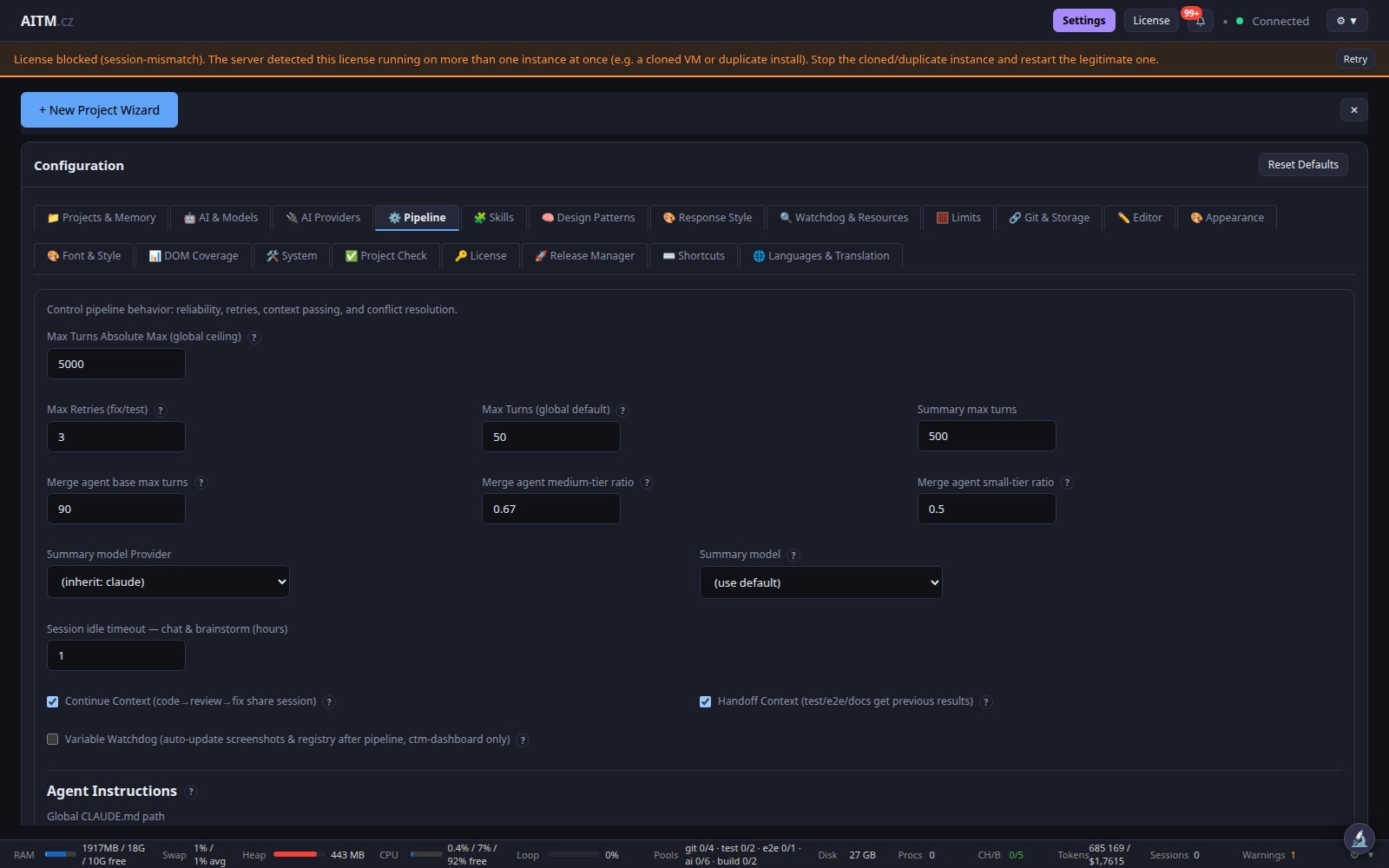
Max concurrently running tasks (global) — 16 GB 内存的机器建议设为 2。请保持开启 Continue Context 和 Handoff Context — 后续步骤才能看到前面步骤做了什么。Max Retries (fix/test) 设定 Fix 循环在 Task 被标记为 failed 之前最多运行的次数。可选:Global Projects.md path — 一个注入到每个项目 Pipeline 中的指令文件。
6. Git 与合并(Settings → Git & Storage)
Push remote(默认为 origin)必须存在于每个项目仓库中。Server restart after self-merge — manual(默认)表示等待用户点击页眉菜单中的 Restart。
7. 许可证(Settings → License)
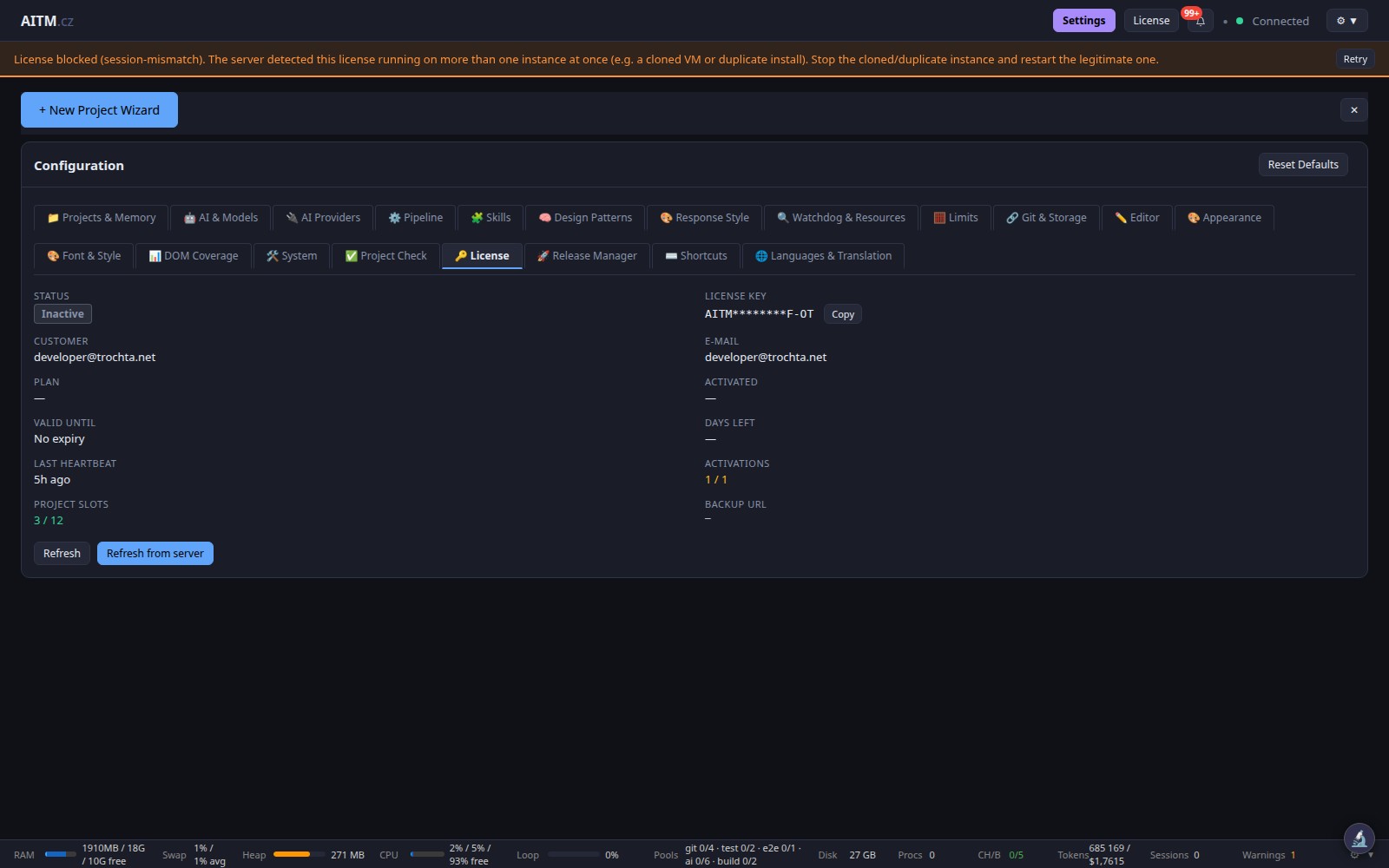
激活许可证密钥或开始免费的 3 天试用(页眉的 License 按钮,或 Settings → License)。没有有效的许可证,Pipeline 队列不会接收 Task。名额对应的是项目,而不是运行中的 Task:许可证下的每个项目占用一个名额(Project Slots 显示已用 / 最大值)。在两台机器上使用同一密钥会触发“License blocked (session-mismatch)”横幅 — 参见 Glossary & FAQ。
8. 资源(Settings → Watchdog & Resources 和 System)
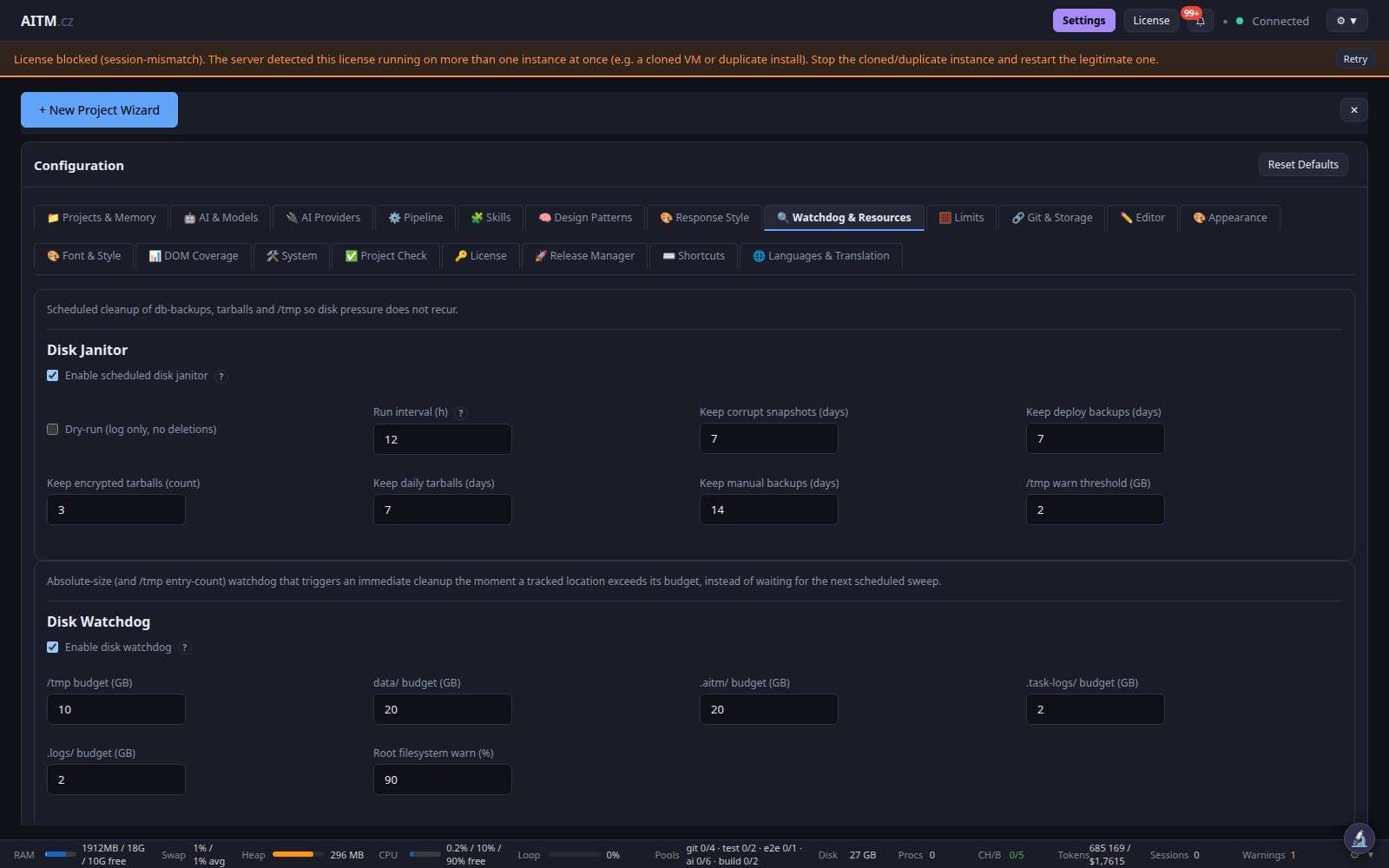
保持启用 Disk Janitor 和 Disk Watchdog,这样磁盘占满时不会导致 Pipeline 停止。除非机器有 ≥ 8 核 / 16 GB,否则请将 e2eInstances(config.json)保持为 1。
9. 语言(Settings → Languages & Translation)
UI 语言只会改变 Dashboard。AI 输出的主要/次要语言允许用户用其他语言编写提示词,而 AI 仍以英文读写代码。
10. 首次启动:凭据与许可证激活
服务器首次成功启动后,会出现一个一次性弹窗,汇总登录凭据。
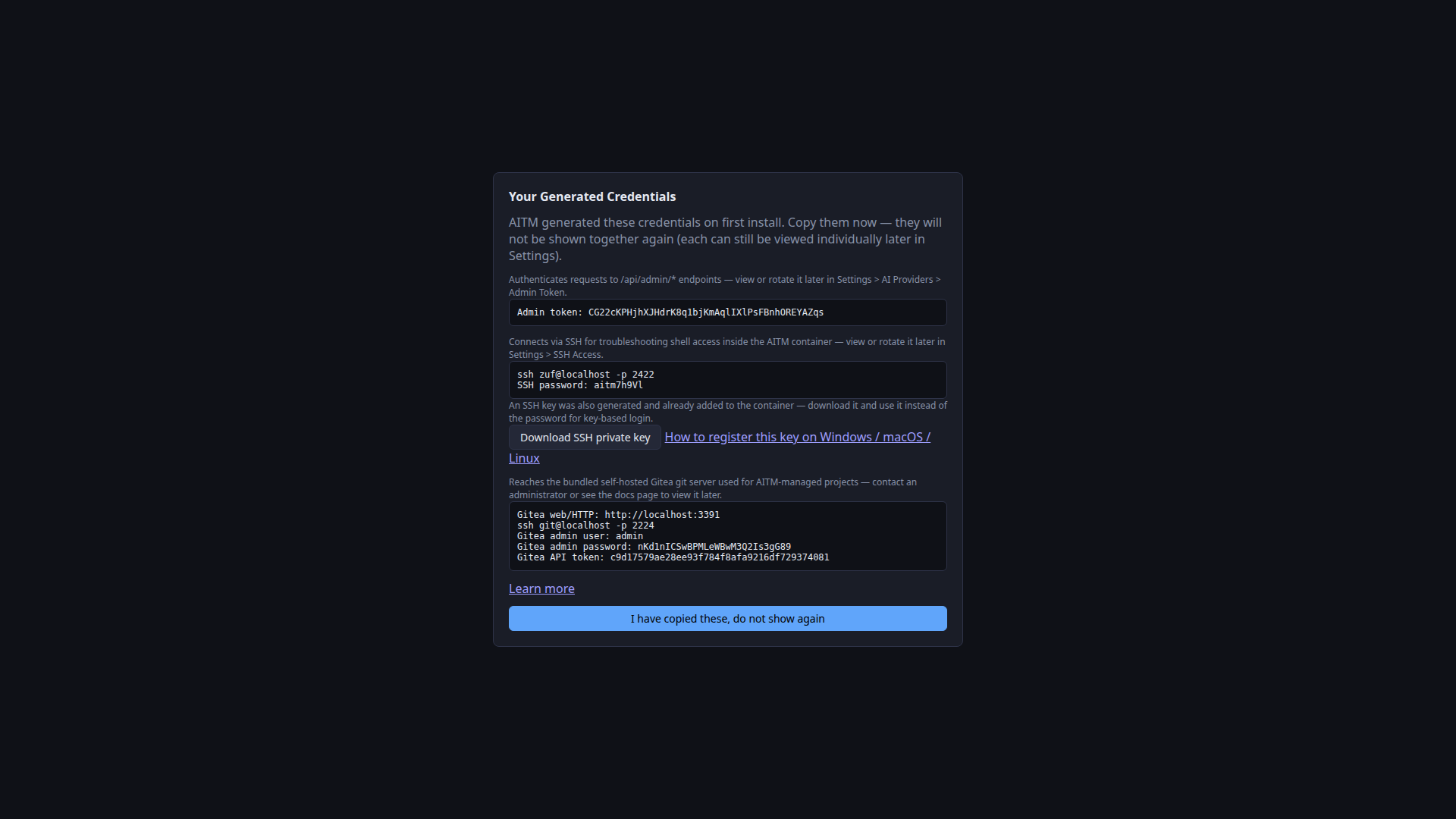
其中列出了 Admin token(用于 /api/admin/* 和 Settings → AI Providers)、用于故障排查 shell 的 SSH 连接命令和密码、指向密钥注册指南的 Download SSH private key 按钮(基于密钥的登录同样可用,密钥会自动生成),以及内置 Gitea 服务器的 Web URL / SSH 命令 / 管理员凭据 / API token。“I have copied these, do not show again”会关闭该弹窗 — 之后仍可在 Settings 中单独查看每个值。
接下来是 Welcome 浮层,有三个选项:I have a license key(使用已有密钥激活)、Start 3-day free trial(2 个项目,完整功能,无需付款)和 Restore existing access(恢复密钥);或者 Skip for now。
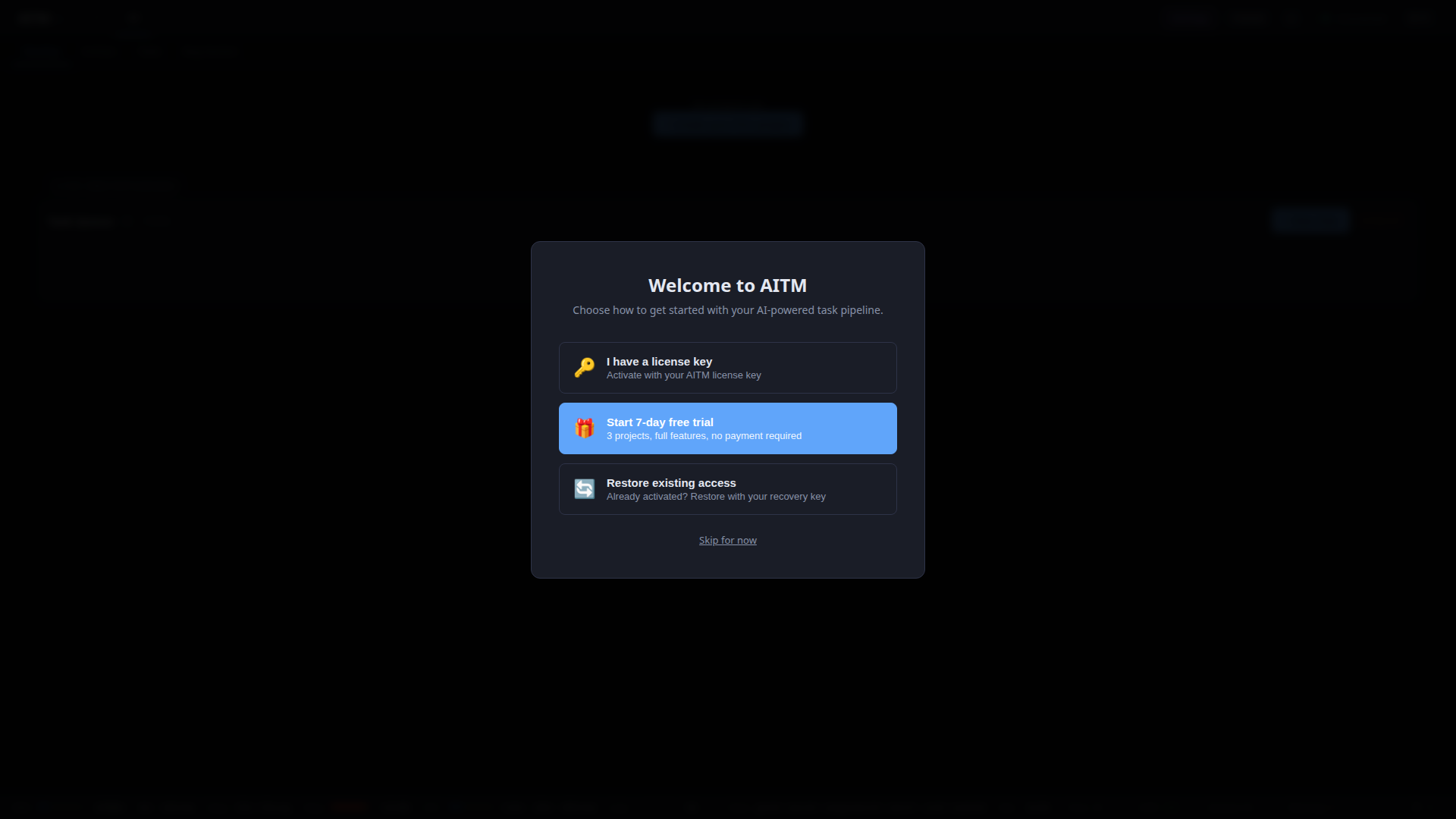
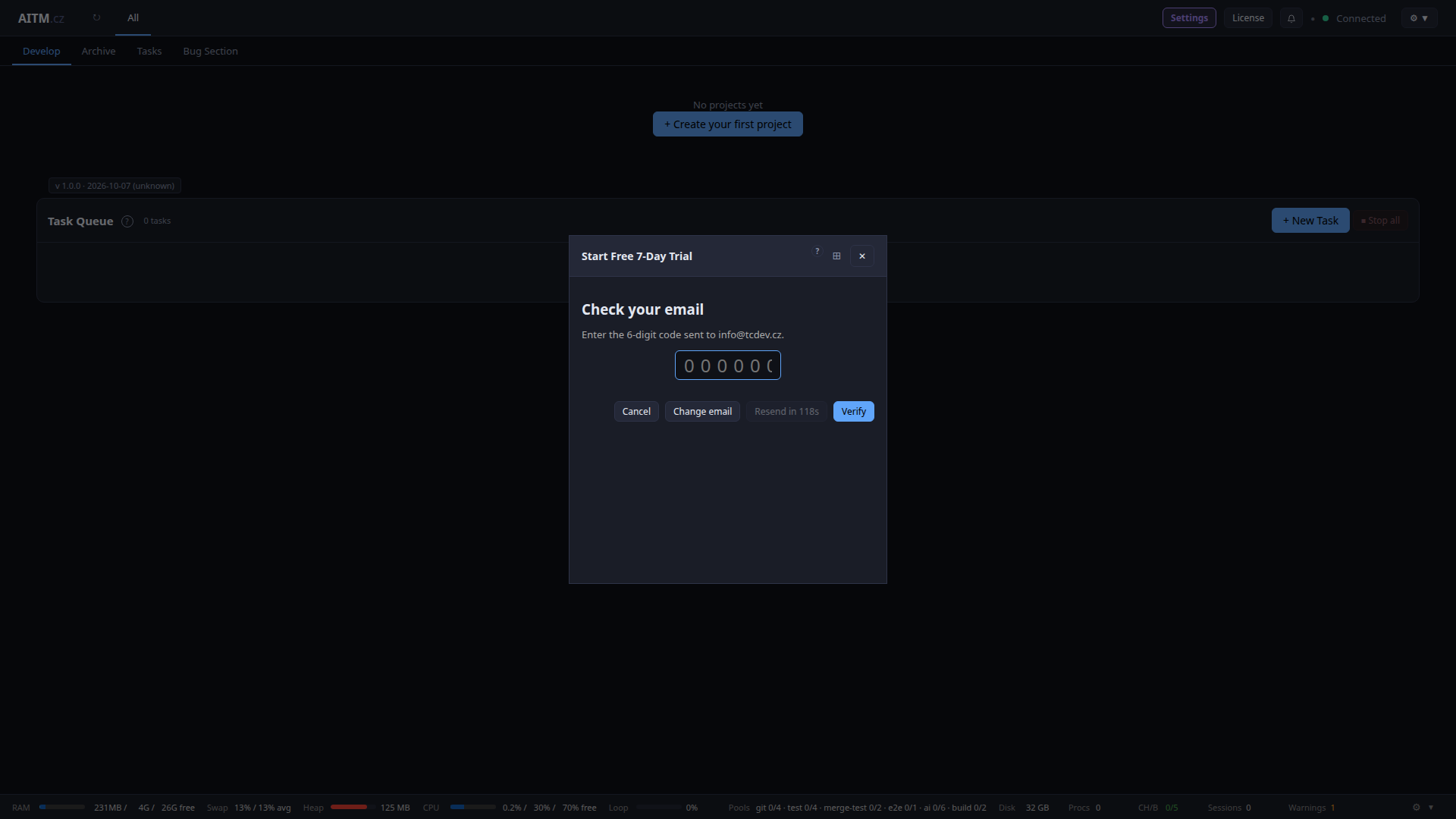
试用时,请输入两次电子邮件地址,接受服务条款,然后点击 Send Code。6 位验证码将通过电子邮件发送;在此输入后点击 Verify。
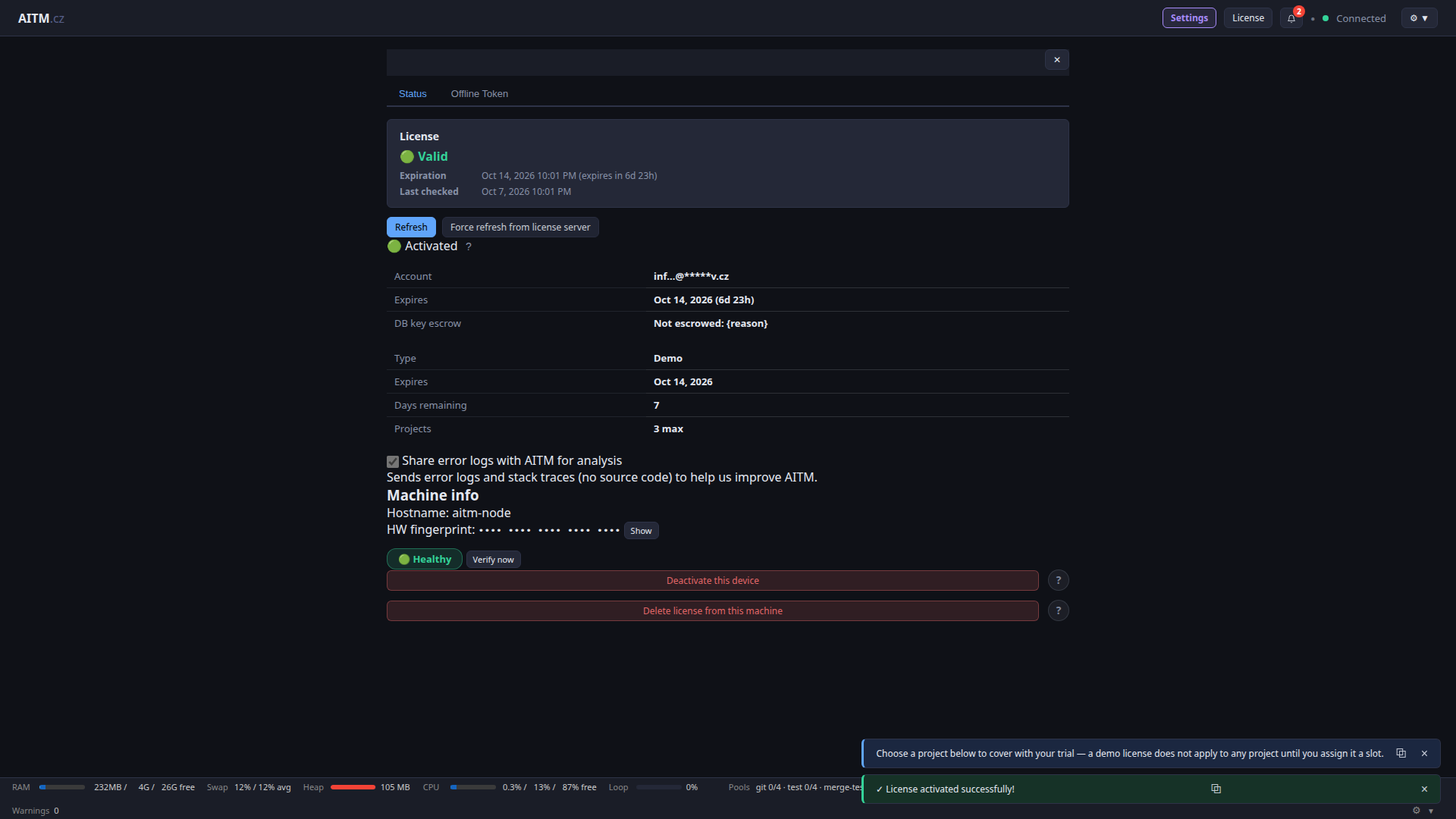
验证后将进入许可证状态界面:有效/已激活、Demo 类型、到期倒计时、剩余天数、项目数量(Demo 最多 3 个)、机器信息,以及 Deactivate this device / Delete license from this machine 操作。
11. New Project Wizard
除了手动填写 Settings → Projects,也可以通过一个 3 步 Wizard 加一个审核界面来添加新项目。
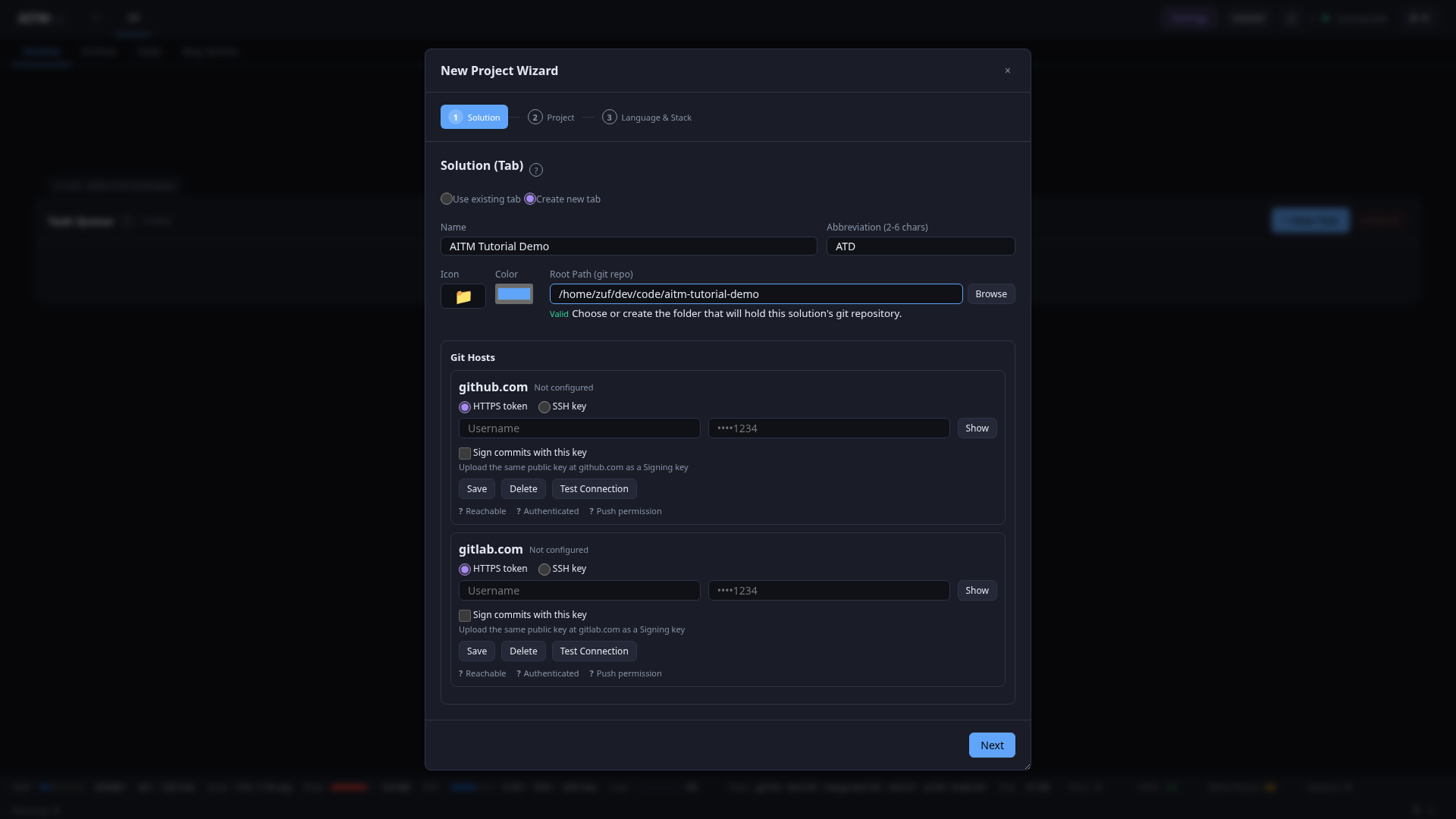
步骤 1 — Solution:使用现有 Tab 或新建一个(Name、Abbreviation,2–6 个字符,必填),设置 Root Path(一个 git 仓库,带 Browse 按钮),并可选填写用于推送目标的 Git Hosts 凭据(github.com/gitlab.com)。
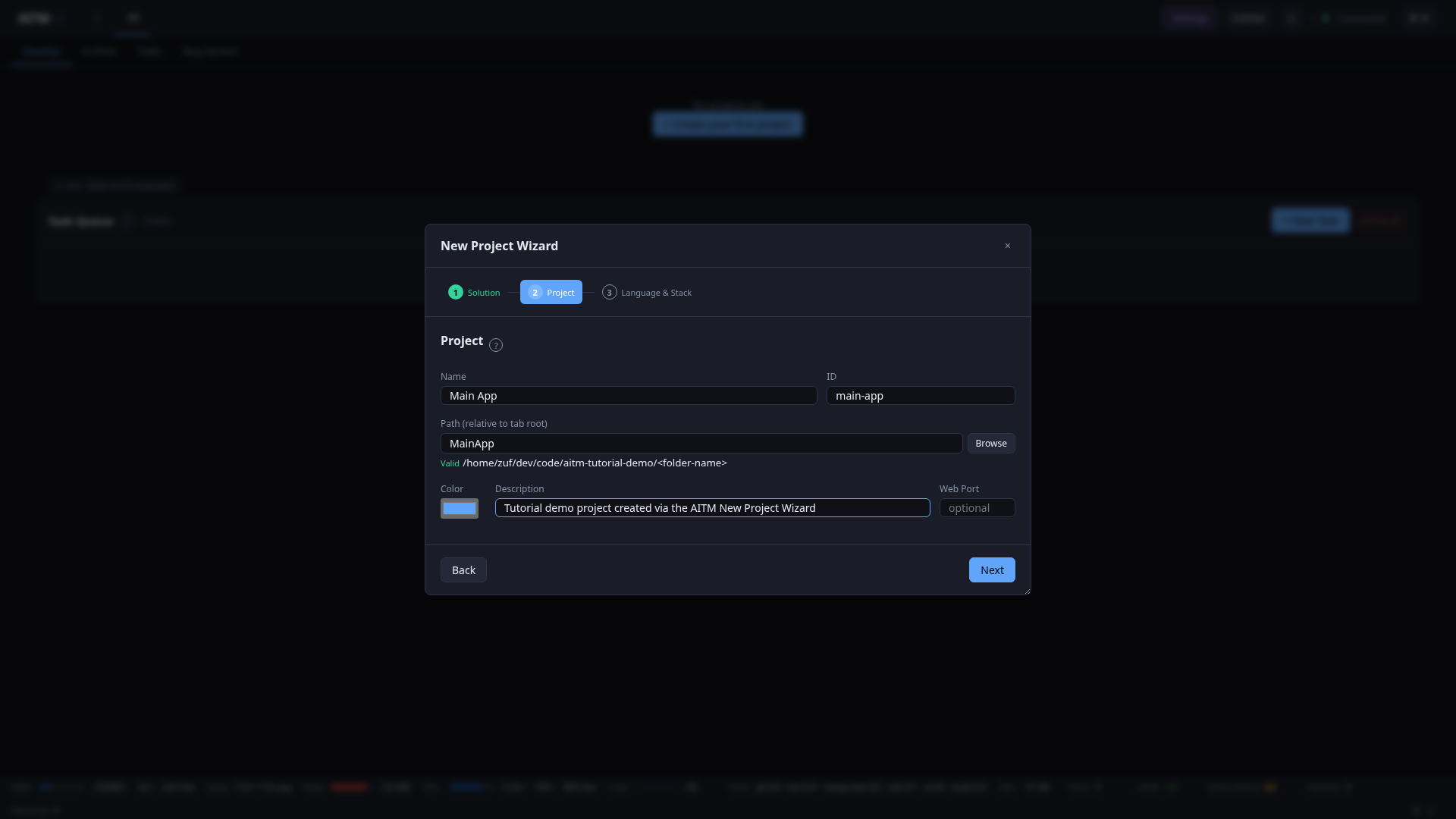
步骤 2 — Project:Name、自动生成的 ID、Path(相对于 Tab 根目录)、Color、Description,以及可选的 Web Port。
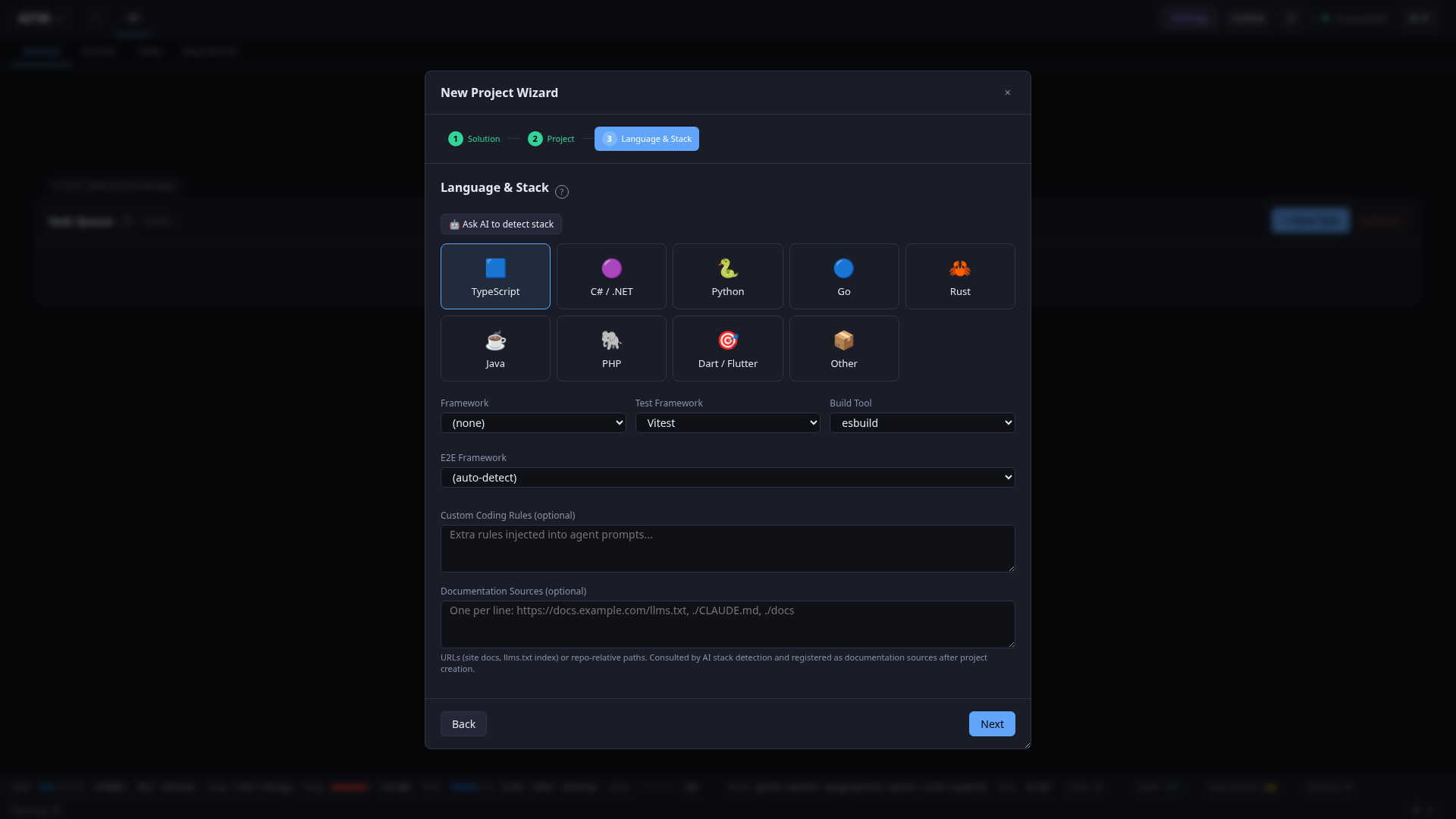
步骤 3 — Language & Stack:选择一种语言(TypeScript/C#/.NET/Python/Go/Rust/Java/PHP/Dart-Flutter/Other),或点击 Ask AI to detect stack。然后是 Framework/Test Framework/Build Tool/E2E Framework 下拉框,以及可选的 Custom Coding Rules 和 Documentation Sources(供 AI 技术栈检测参考)。
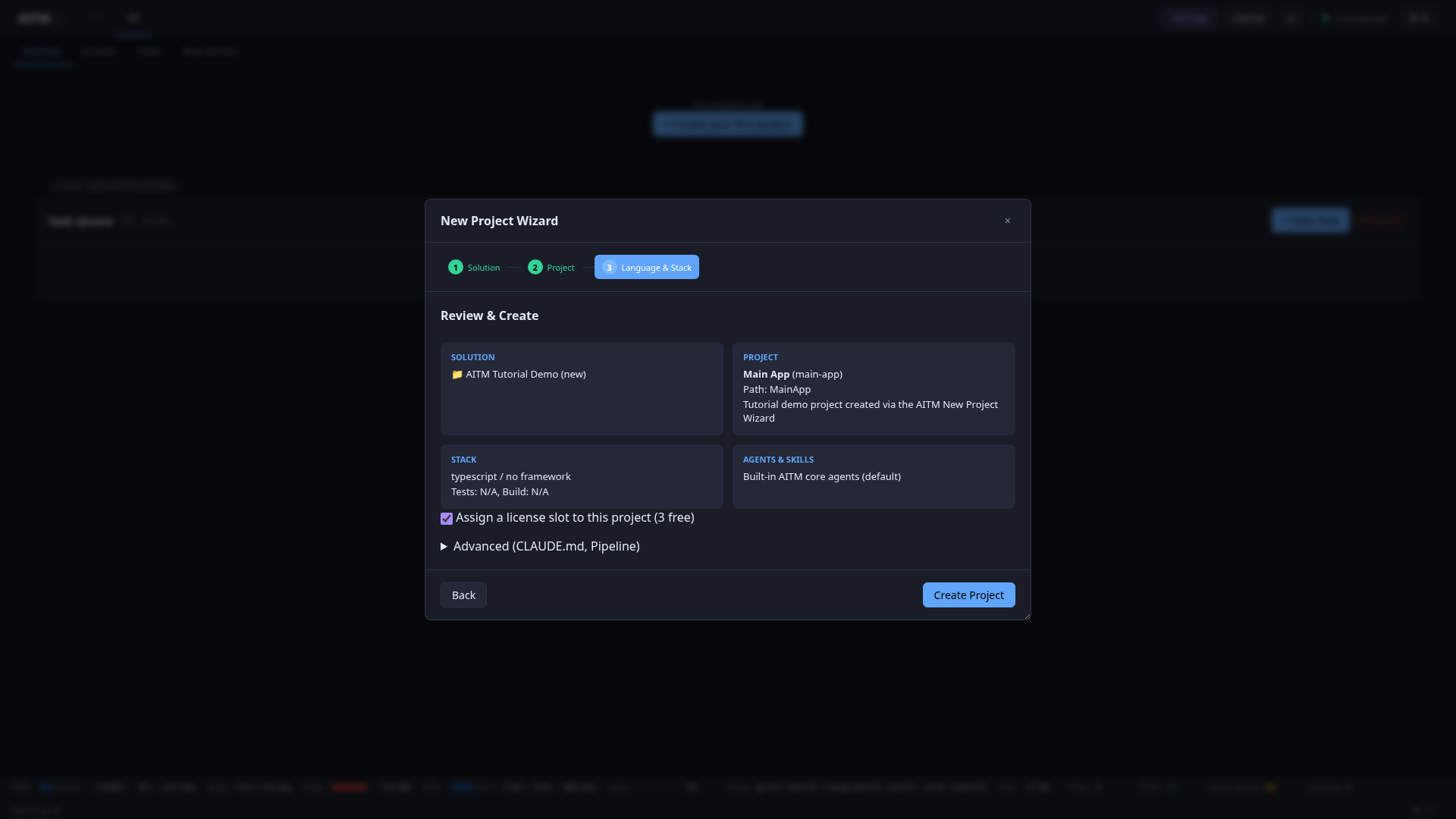
Review & Create:Solution/Project/Stack/Agents & Skills 的摘要卡片、一个 Assign a license slot to this project 复选框(许可证下的每个项目占用一个项目名额)、一个可折叠的 Advanced (CLAUDE.md, Pipeline) 区域,以及最终的 Create Project 按钮。
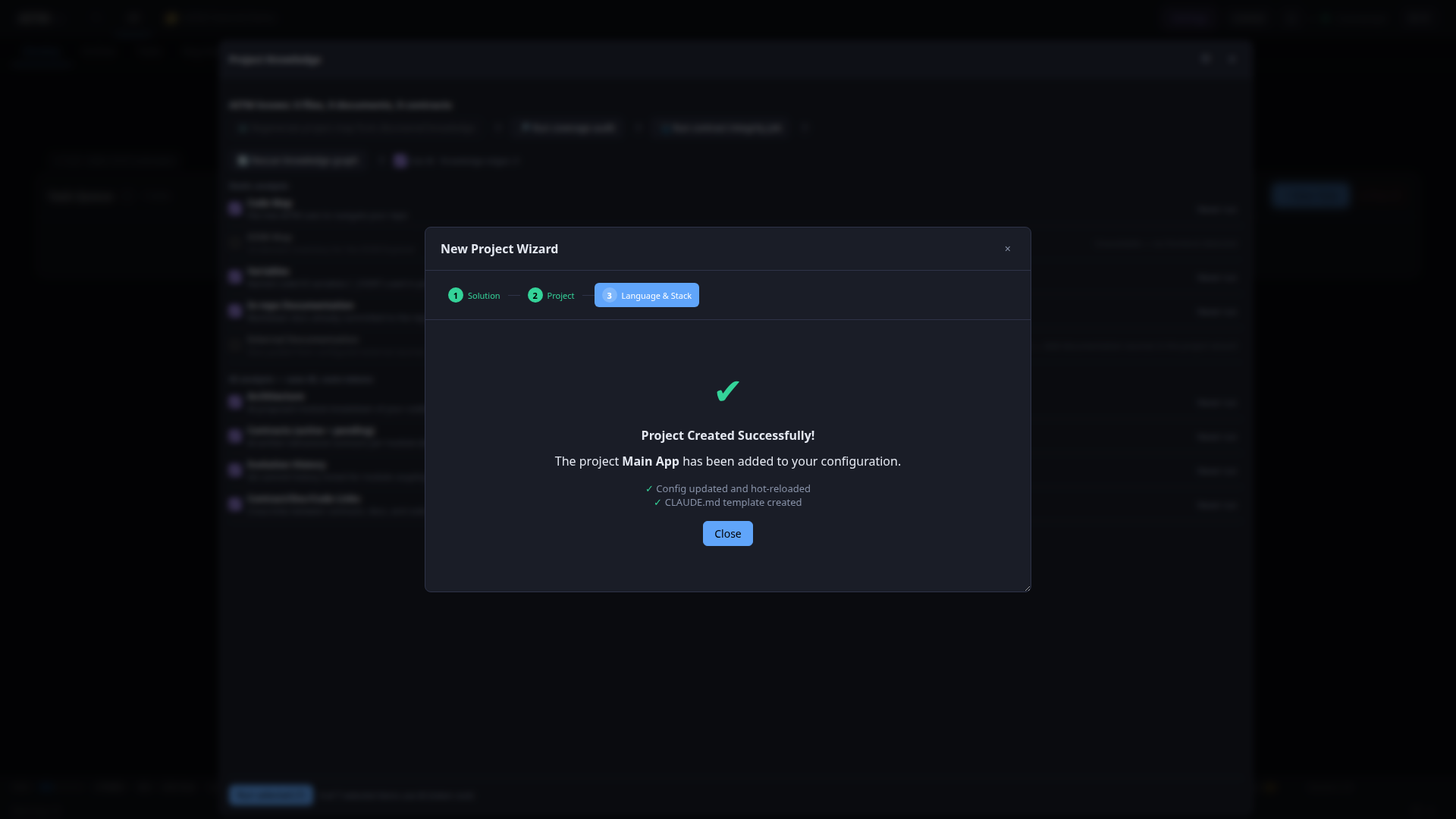
点击 Create Project 后,成功界面会确认配置已更新并热重载,且已为新项目创建 CLAUDE.md 模板。
快速验证
- 页眉显示 Connected(绿点),且没有橙色的许可证横幅。
- Claude 卡片上的 Settings → AI Providers → Test 返回 OK。
- Develop 视图中的项目卡片显示正确的 分支(
dev)和 路径。 - 创建一个很小的 Task,观察它依次经历
pending → running → finished → archived。如果顺利,说明本页的所有设置都正确。
提示
- 如果 Task 一直停留在
pending,请先检查许可证横幅和上文的 Max concurrently running tasks 设置,再去排查其他地方。 - 没有
claude auth login或 API key,每个 AI 步骤都会立即失败 — 请先确认这一点。 - 不确定某项设置在哪里?上述表格中的“位置”列指明了确切的 Settings 标签页。