Brainstorm to przestrzeń planowania, w której użytkownik i AI wspólnie ustalają, co należy zbudować lub naprawić, zanim cokolwiek stanie się Taskiem. Zamiast pojedynczej zmiany sesja Brainstorm tworzy zestaw proponowanych Tasków, które można przejrzeć, edytować i selektywnie wysłać do Pipeline.
Brainstorm
Panel Brainstorm
Należy kliknąć przycisk Brainstorm (żarówka) na karcie projektu. Panel przypomina Chat — obszar rozmowy i pole wiadomości — ale jego celem jest planowanie, a nie udzielanie odpowiedzi. Cel opisuje się ogólnie (pomysł na funkcję, bolączka, przeprojektowanie) i omawia z AI: można poprosić je o rozbicie celu na części, kwestionowanie założeń lub zbadanie alternatyw. Lista sesji pozwala wrócić do poprzednich sesji, każda z krótkim podsumowaniem omawianych tematów.
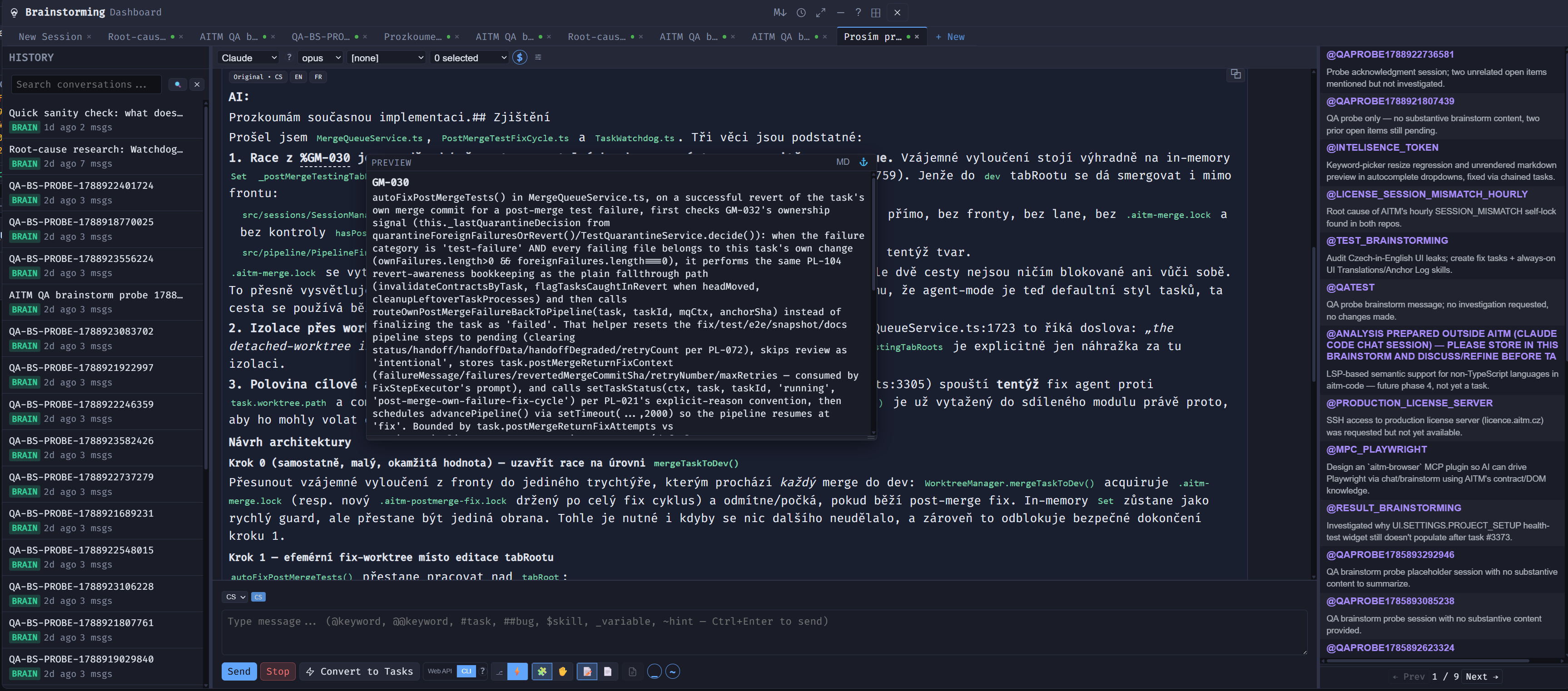
Tylko planowanie — bez zmian w kodzie
Sesja Brainstorm sama nie dotyka żadnego kodu; z projektem nic się nie dzieje, dopóki nie zostaną z niej utworzone Taski. Służy do omówienia pytania „jak podejść do X", porównania kompromisów lub sprawdzenia projektu, zanim zapadnie decyzja o budowie.
Klikalne chipy Contract i Skill
Tak jak w Chat, samo ID Contract (np. PL-001) oraz odwołania do Skill w formie $SKILL-NAME pojawiające się w odpowiedziach Brainstorm są renderowane jako klikalne chipy. Kliknięcie chipa Contract pokazuje jego pełne szczegóły, a chipa Skill — jego treść; nie trzeba szukać odwołania ręcznie.
Słowa kluczowe: @KEYWORD
Użyteczne wnioski można zachować jako słowa kluczowe. Wpisanie @KEYWORD w późniejszym prompcie — w Chat, w nowym Tasku lub w innej sesji Brainstorm — wstawia to słowo kluczowe, a @@KEYWORD wstawia je wraz z pełną treścią, więc nigdy nie trzeba ponownie tłumaczyć podjętej już decyzji.
Propozycje Tasków i  Convert to Tasks
Gdy wszystko jest gotowe, można poprosić AI o zaproponowanie Tasków albo kliknąć Convert to Tasks, aby wygenerować kilka Tasków z całego Brainstorm. Każda propozycja pojawia się w rozmowie jako krótka, ustrukturyzowana karta z tytułem i opisem. Należy wybrać tryb Pipeline lub Agent i kliknąć Create Task — otworzy się okno New Task wstępnie wypełnione propozycją. ✎ Edit pozwala wcześniej dostosować propozycję; Cancel odrzuca ją i nic nie zostaje utworzone.
Wspólne z Chat
Brainstorm ma ten sam przełącznik silnika Web API / CLI, ten sam selektor języka pisania z plakietką oraz te same skróty pisania (@keyword, @@keyword, #task, ##bug, $skill, _variable, ~hint) co Chat, a panel można dokować w ten sam sposób.
Wskazówki
- Brainstorm warto stosować wszędzie tam, gdzie nie jest jeszcze pewne, jaka jest właściwa jednostka pracy — nie niesie żadnego ryzyka dla kodu.
- Nie trzeba tworzyć każdej propozycji — wystarczy wybrać tylko te, które mają sens w danym momencie.
- Propozycje są szkicami; przed utworzeniem Taska warto doprecyzować sformułowania, ponieważ jaśniejszy prompt daje lepszy wynik Pipeline.
Powiązane: Chat — Chat służy do sytuacji, gdy istnieje już konkretne pytanie; Brainstorm do otwartego planowania.