Jedna licencja, określona liczba slotów projektów — można ich używać dla dowolnych ważnych projektów i zmieniać je w każdej chwili.
Licencjonowanie i sloty projektów
Model
Licencja przyznaje określoną liczbę slotów projektów. Każdy slot pozwala zarządzać w AITM jednym projektem (grupowanym na poziomie karty/obszaru roboczego) — Tasks Pipeline, Chat, Brainstorm i onboarding działają dla projektów objętych licencją. Każda licencja obejmuje od 1 do 5 slotów projektów, wybieranych przy zakupie. Liczbę slotów można później zmienić za pomocą Add Slot lub Change Slots w panelu konta, do maksimum 5 projektów.
Co wlicza się do slotu
Dodanie projektu ponad liczbę slotów skutkuje prośbą o zwolnienie slotu lub zwiększenie licencji — nigdy nie usuwa niczego. Projekt bez przypisanego slotu jest po prostu wstrzymany, dopóki nie otrzyma slotu ponownie; cała jego historia, Tasks i baza wiedzy pozostają dokładnie takie, jakie były.
Tryb demo i bezpłatny 3-dniowy okres próbny
Świeża instalacja bez licencji działa w trybie demo — można się rozejrzeć i ocenić AITM, niczego nie wprowadzając. Aby objąć projekty licencją, można rozpocząć bezpłatny okres próbny lub aktywować klucz.
Okres próbny: należy kliknąć License w nagłówku i wybrać Start Free 3-Day Trial. Następnie należy kliknąć Sign in with Google albo dwukrotnie wpisać adres e-mail i kliknąć Send Code; AITM wysyła na ten adres 6-cyfrowy kod weryfikacyjny — należy go wpisać i kliknąć Verify. Okres próbny daje 2 sloty projektów na 3 dni; nie dotyczy projektu, dopóki nie zostanie do niego przypisany slot. Dostępny jest jeden okres próbny na adres e-mail i na komputer.
Przebieg aktywacji
Po zakupie na tej stronie klucz licencji (format AITM-XXXXXXXX-XX) jest dostarczany e-mailem. W AITM należy kliknąć License w nagłówku, wpisać adres e-mail użyty przy zakupie, klucz licencji i krótką etykietę tego komputera (np. „Work laptop"), a następnie kliknąć Activate. Alternatywnie można zalogować się na konto aitm.cz (e-mail i hasło lub Sign in with Google) — AITM wyświetla licencje przypisane do konta, a przy wybranej należy kliknąć Activate. Po aktywacji AITM prowadzi do Project Slots, gdzie można wybrać, które projekty obejmuje licencja. AITM okresowo weryfikuje licencję w tle (heartbeat) i pokazuje pozostałe dni (Days Left), dzięki czemu nic nie zaskakuje.
Przenoszenie licencji na inny komputer
- Deactivate this device zwalnia licencję tylko na tym komputerze. Pozostaje ona na koncie i może zostać aktywowana gdzie indziej. AITM czeka na potwierdzenie serwera licencji, po czym się zamyka.
- Jeśli stary komputer nie jest już dostępny, na nowym należy użyć Transfer license to this machine. Licencja na poprzednim komputerze zostaje dezaktywowana po 24 godzinach. Kontakt z pomocą techniczną nie jest potrzebny.
- Restore existing access na ekranie powitalnym pozwala przenieść licencję lub okres próbny na nowy komputer za pomocą adresu e-mail i klucza odzyskiwania otrzymanego przy aktywacji.
- Delete license from this machine resetuje tylko stan lokalny. Należy tego użyć, gdy serwer licencji nie rozpoznaje już tego urządzenia, a następnie aktywować ponownie.
Praca offline i token offline
Jeśli serwer licencji jest nieosiągalny, baner pokazuje, kiedy odbyła się ostatnia udana weryfikacja i ile zostało z okresu karencji offline. Po około 5 dniach bez jakiegokolwiek kontaktu AITM zatrzymuje się do czasu przywrócenia połączenia; okres próbny toleruje tylko około doby offline. Dla komputerów celowo pracujących offline należy otworzyć kartę Offline Token panelu licencji, wkleić token offline z portalu klienta i kliknąć Upload offline token. Panel pokazuje, do kiedy token jest ważny; po jego wygaśnięciu należy ponownie nawiązać połączenie lub wgrać nowy.
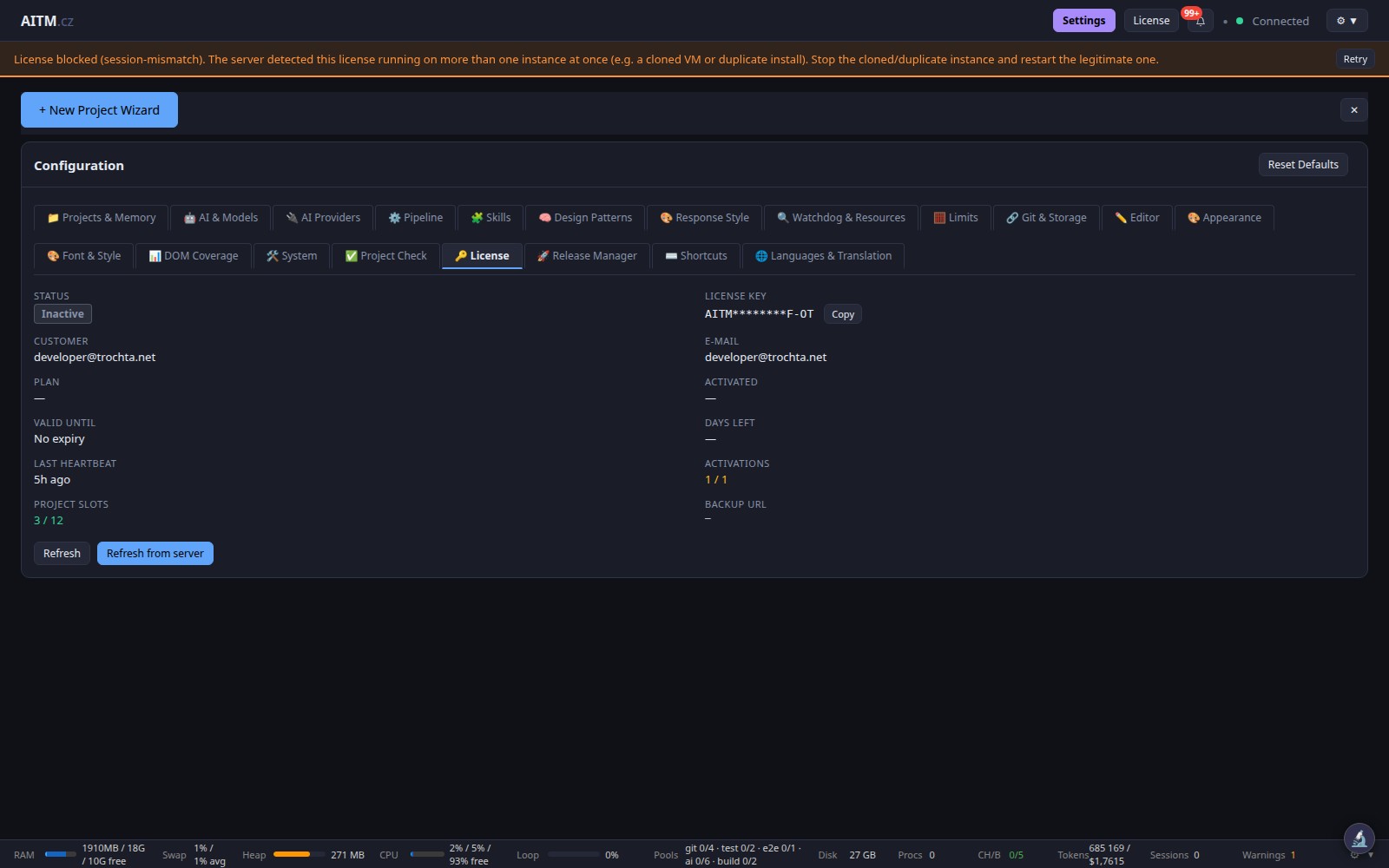
„License blocked (session-mismatch)"
Ten baner oznacza, że serwer licencji wykrył tę samą licencję uruchomioną jednocześnie w więcej niż jednej instancji — zwykle jest to sklonowana maszyna wirtualna lub druga instalacja. Należy zatrzymać duplikat i zrestartować właściwą instancję. Jeśli był to chwilowy problem, Try to reconnect (lub Retry na banerze) sprawdza stan na serwerze licencji i odblokowuje AITM. Stanów wymagających realnej naprawy — na przykład unieważnionej licencji — nie można w ten sposób odblokować. Należy utrzymywać jedną instancję AITM na licencję.
Odcisk sprzętowy jest domyślnie maskowany
Odcisk sprzętowy urządzenia w widoku License jest domyślnie ukryty za przełącznikiem Reveal — chroni to przed przypadkowym ujawnieniem go podczas udostępniania ekranu lub streamingu. Kliknięcie przełącznika odsłania odcisk, gdy trzeba go sprawdzić lub skopiować, na przykład przy kontakcie z pomocą techniczną. License Key w Settings → License jest maskowany w ten sam sposób; służą do tego przyciski Show / Hide obok niego.
Co się dzieje po wygaśnięciu
Gdy licencja lub okres próbny wygasa, projekty nie są już objęte licencją, a ich Tasks nie mogą się uruchamiać; AITM informuje o tym i wskazuje Settings → License. Kod, Tasks, historia i baza wiedzy pozostają nietknięte na komputerze — nic nie jest usuwane ani zablokowane. Odnowienie przywraca pracę dokładnie od miejsca, w którym została przerwana.
Zarządzanie licencjami
Portal klienta na tej stronie umożliwia przeglądanie licencji, ich przedłużanie lub zwiększenie liczby urządzeń:
FAQ
- Czy można zmieniać, które projekty zajmują sloty? Tak, w każdej chwili — wystarczy cofnąć przypisanie projektu i przypisać zwolniony slot innemu.
- Czy slot ogranicza CPU lub równoległość? Nie — slot to projekt, a nie uruchomiony Task. Współbieżność ustawia się w Settings → Pipeline → Max concurrently running tasks i zależy od sprzętu, a nie od licencji.
- Czy potrzebne jest połączenie z internetem? Tylko do okresowej weryfikacji licencji (lub należy użyć tokenu offline). Samo programowanie odbywa się w całości lokalnie.