Ta strona wymienia wyłącznie ustawienia, których AITM potrzebuje do poprawnego działania. Wszystko inne ma rozsądne wartości domyślne i może poczekać.
Setup Essentials
Zasada ogólna: jeśli któryś z poniższych wierszy nie jest wykonany, Taski albo się nie uruchomią, albo zakończą się błędem na pierwszym kroku AI, albo nie zostaną scalone. Wszystko, czego nie ma na tej stronie, jest opcjonalne.
1. Przed otwarciem Dashboardu
| Co | Gdzie | Dlaczego |
|---|---|---|
| Node.js 24+, npm, Git na komputerze (lub Docker) | system operacyjny | AITM jest serwerem Node.js; kroki Pipeline wywołują git w powłoce. |
Zainstalowane i zalogowane claude CLI (claude auth login) | terminal | Domyślny provider AI uruchamia Claude CLI. Bez niego każdy krok AI kończy się natychmiast błędem. |
npm install, a następnie npm run setup:e2e (jednorazowo) | katalog główny repozytorium | Instaluje zależności oraz Chromium dla Playwright używane w kroku E2E. |
config.json utworzony z config.example.json | katalog główny repozytorium | Serwer nie uruchomi się bez niego. Minimalne pola: port (3333), host, jeden wpis tabs[] z jednym projektem oraz sandboxRoot. |
Uruchomienie przez aitm start (lub npm run dev w trybie deweloperskim) | terminal | Uruchomienie w inny sposób omija ochronę instancji i nadzorcę restartów. |
Docker zamiast instalacji lokalnej: należy użyć pliku compose pełnego Pipeline oraz .env z release/docker/. Ta sama lista kontrolna obowiązuje po uruchomieniu kontenera — jedyna różnica polega na tym, że klucz API Claude lub logowanie OAuth wykonuje się w Settings → AI Providers, a nie w terminalu. Instalacja Docker oferuje teraz bezpośredni przycisk instalacji claude CLI (ten sam przycisk istnieje też w Settings → AI Providers jako rozwiązanie zapasowe).
2. Dodanie projektu (Settings → Projects & Memory)
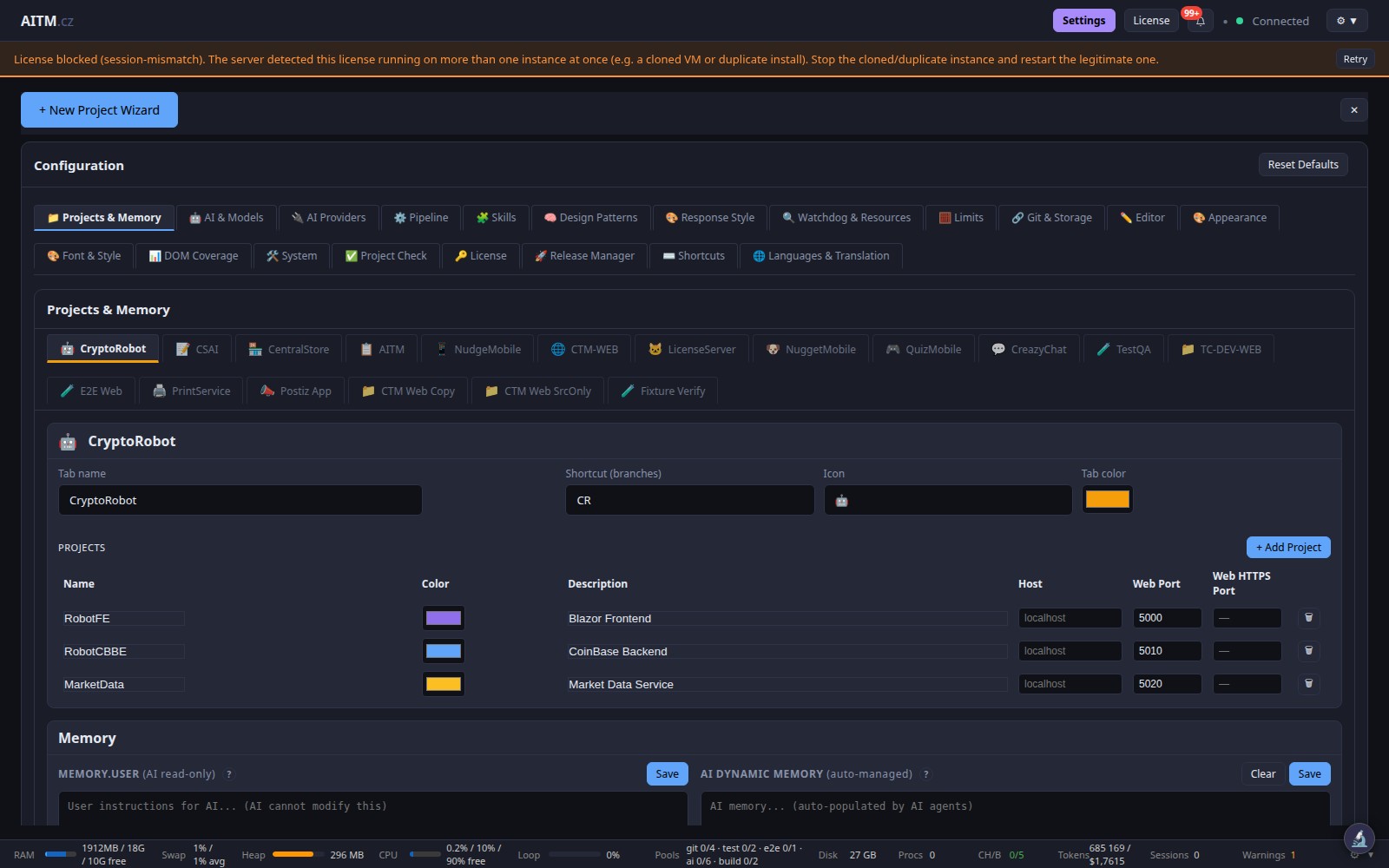
| Co | Gdzie | Dlaczego |
|---|---|---|
| Tab — nazwa, skrót, ikona, kolor | Projects & Memory → nagłówek zakładki | Zakładka grupuje powiązane projekty. Każdy Task należy do jakiejś zakładki. |
| Project — Name, Description, Host, Web Port | Projects & Memory → wiersz projektu | Web Port to adres, który krok E2E otwiera w przeglądarce. Zły port = E2E nie dotrze do aplikacji. |
Ścieżka projektu musi wskazywać repozytorium Git z gałęzią dev | dysk lokalny | Taski odgałęziają się od dev i są z powrotem scalane do dev. Brak repozytorium → krok Branch kończy się błędem. |
CLAUDE.md w katalogu głównym projektu | repozytorium projektu | Pierwsza rzecz, jaką czyta każdy Agent. Bez niego AI pracuje po omacku. |
3. Podłączenie providera AI (Settings → AI Providers)
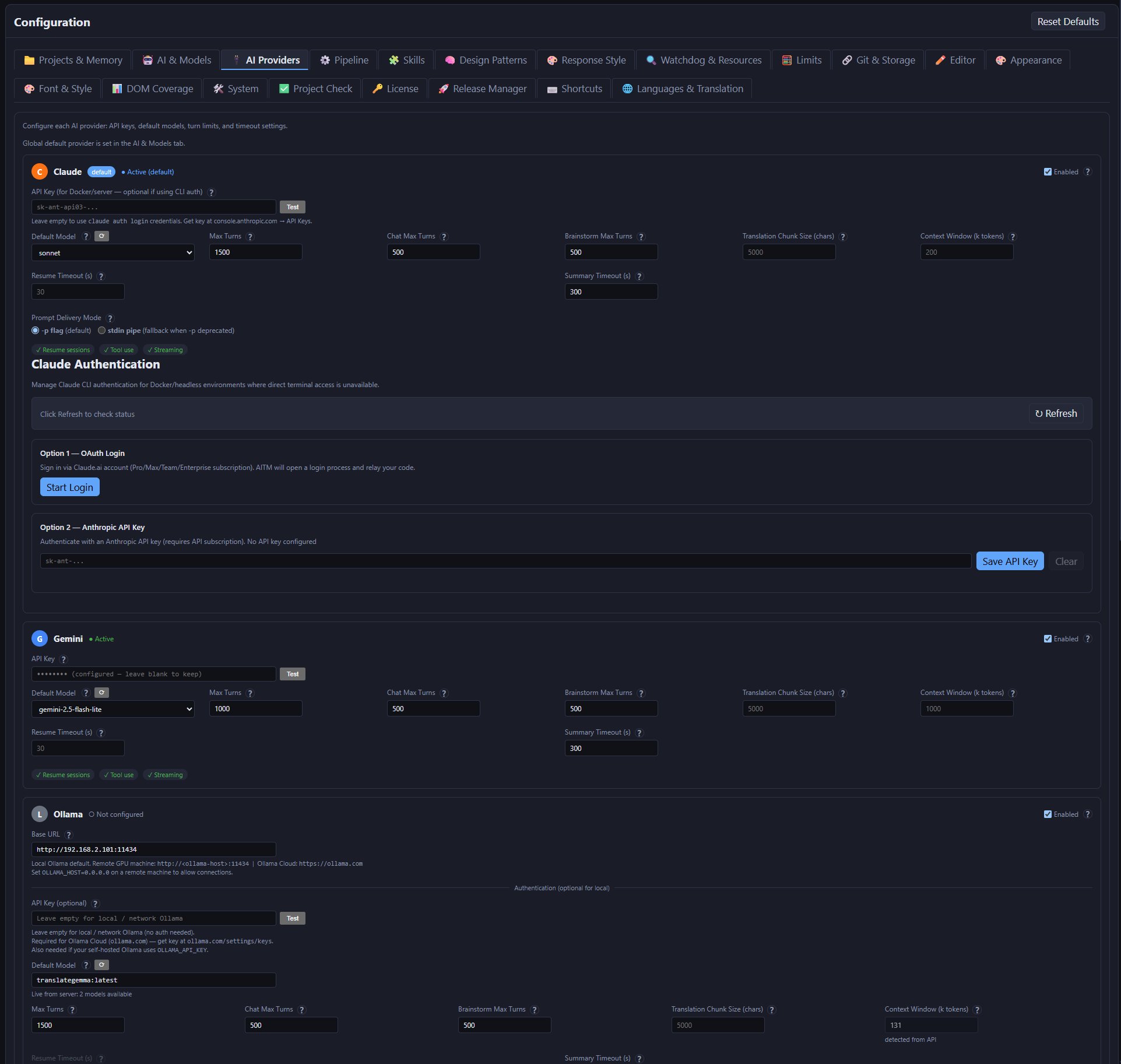
Claude włączony oraz logowanie przez CLI albo klucz API. Pole klucza należy zostawić puste, gdy na komputerze wykonano już claude auth login; dla serwerów Docker/headless trzeba je wypełnić. Przycisk Test potwierdza poprawność połączenia. Opcjonalni providerzy — Gemini, DeepSeek, OpenAI, NVIDIA, Ollama, Web Chat (Playwright) — mają własne karty; warto włączać tylko tych, do których istnieją dane dostępowe. Wyłączony provider nigdy nie jest wybierany.
4. Wybór domyślnych modeli (Settings → AI & Models)
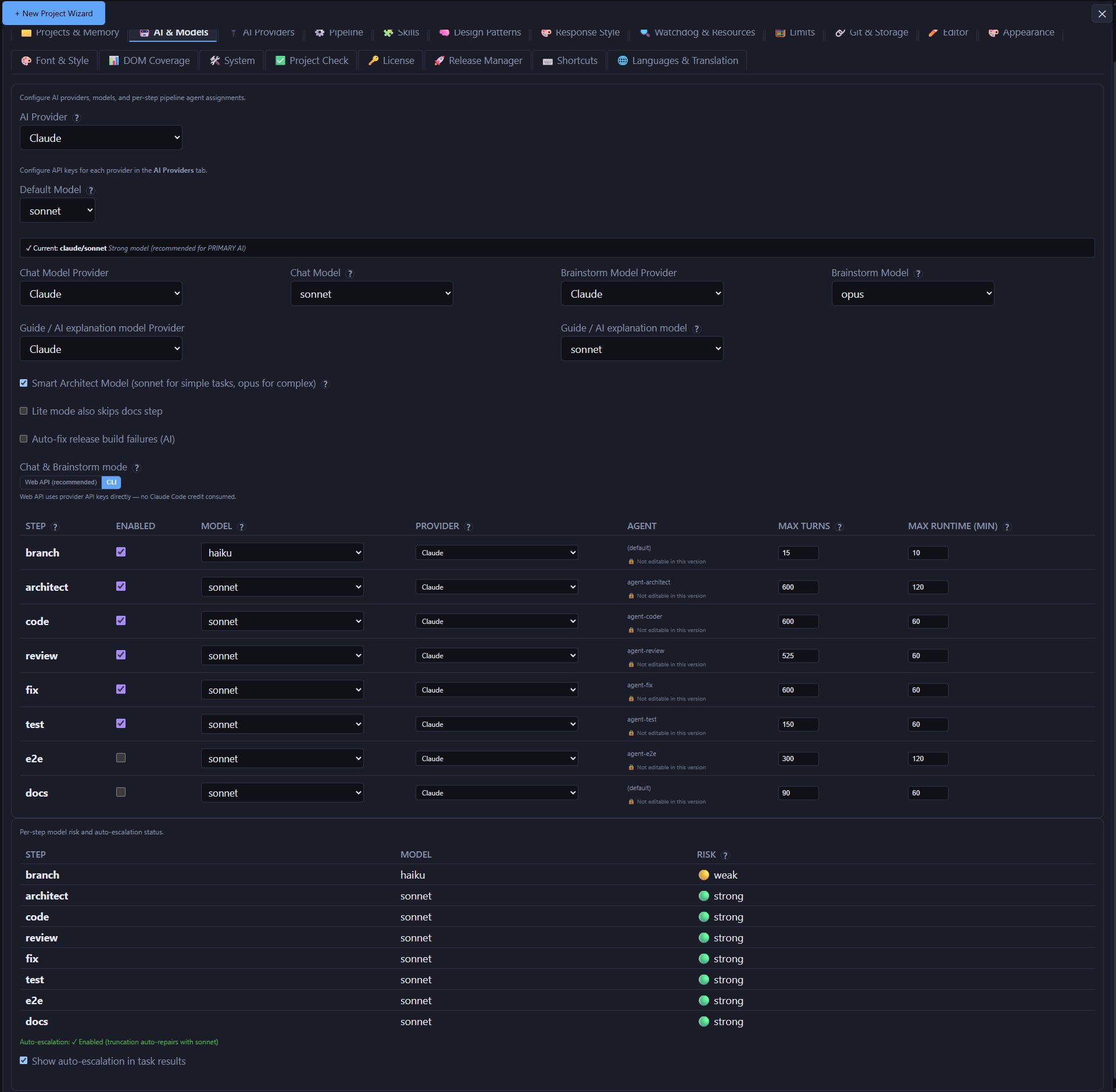
AI Provider (globalny domyślny) oraz Default Model, Chat Model, Brainstorm Model. Chat i Brainstorm uruchamiane są znacznie częściej niż Pipeline — tańszy model w tych miejscach daje największe oszczędności. Poniższa tabela kroków obejmuje branch, architect, code, compliance-check, review, fix, test, e2e, snapshot i docs; tam, gdzie ma to zastosowanie, ustawia się Model, Provider, Max Turns oraz Max Runtime (min). Limity warto podnosić tylko dla bardzo dużych repozytoriów.
5. Zachowanie Pipeline (Settings → Pipeline)
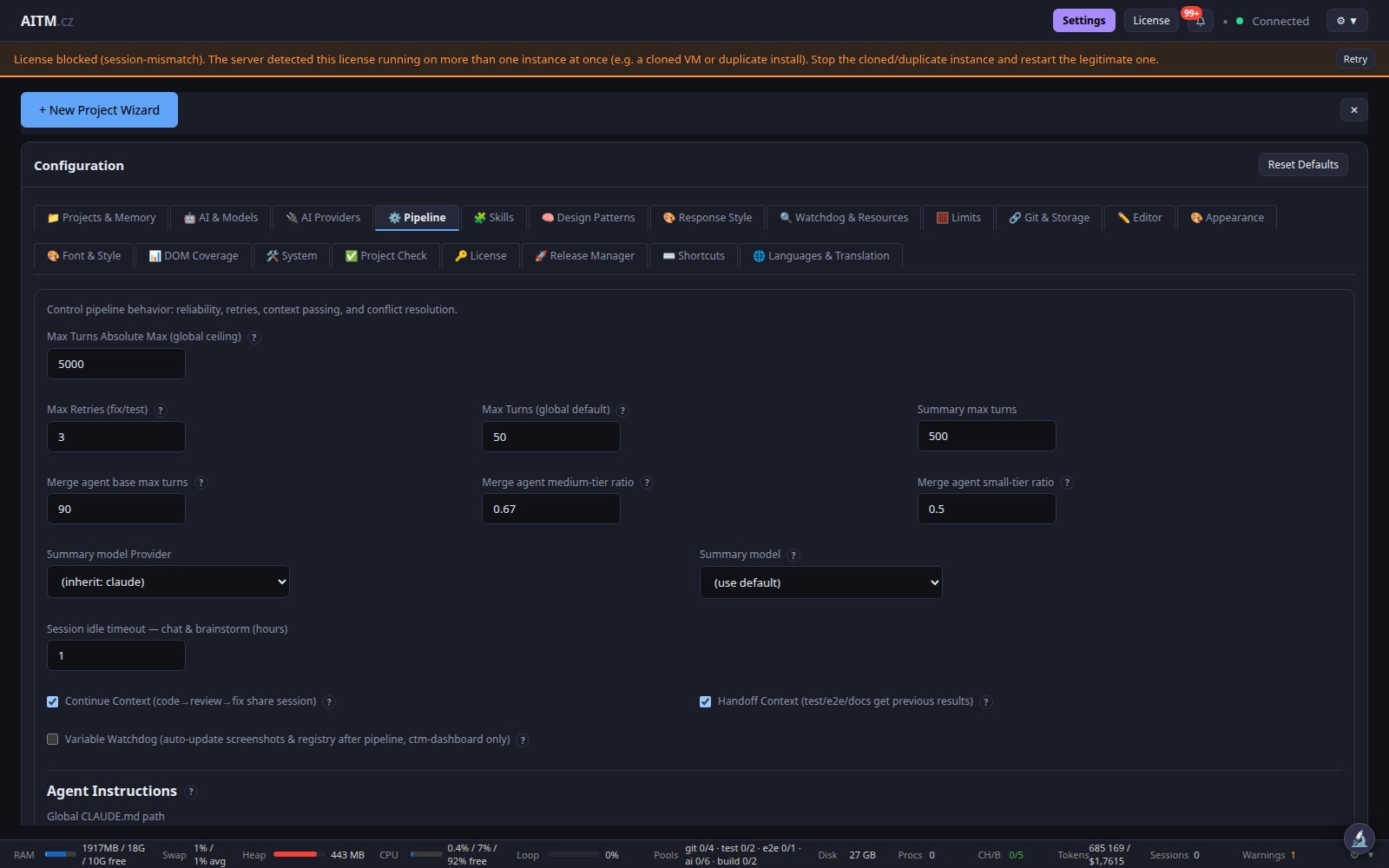
Max concurrently running tasks (global) — zalecane 2 na komputerze z 16 GB. Continue Context i Handoff Context należy zostawić włączone — późniejsze kroki widzą wtedy, co zrobiły wcześniejsze. Max Retries (fix/test) określa, ile razy uruchomi się pętla fix, zanim Task zostanie oznaczony jako failed. Opcjonalnie: Global Projects.md path — jeden plik instrukcji wstrzykiwany do Pipeline każdego projektu.
6. Git i scalanie (Settings → Git & Storage)
Push remote (domyślnie origin) musi istnieć w repozytorium każdego projektu. Server restart after self-merge — manual (domyślnie) czeka na kliknięcie przycisku Restart w menu nagłówka.
7. Licencja (Settings → License)
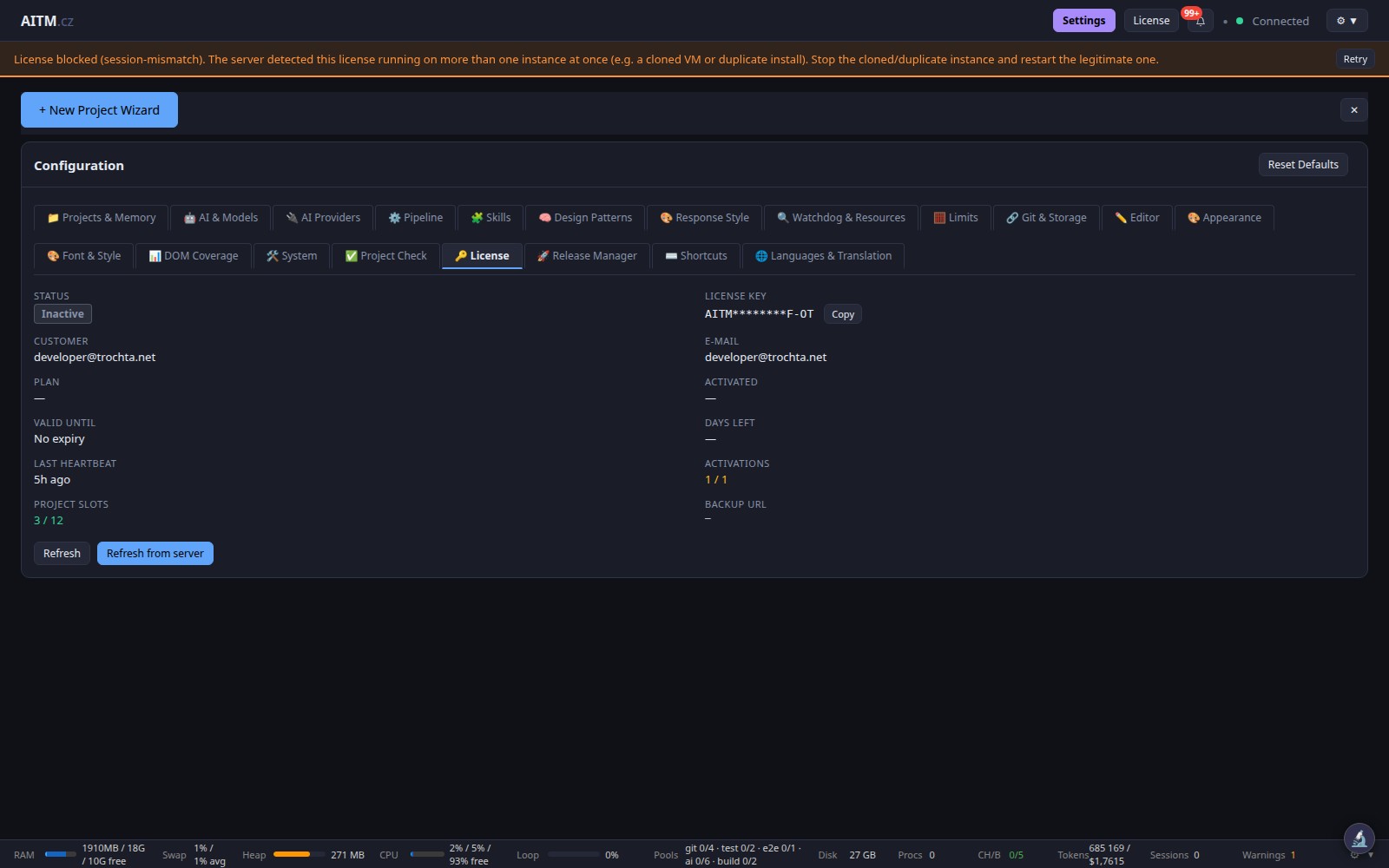
Należy aktywować klucz licencji lub rozpocząć bezpłatny 3-dniowy okres próbny (przycisk License w nagłówku albo Settings → License). Bez aktywnej licencji kolejka Pipeline nie przyjmuje Tasków. Slot odpowiada projektowi, a nie działającemu Taskowi: każdy projekt objęty licencją zajmuje jeden slot (Project Slots pokazuje liczbę użytych / maksymalną). Użycie tego samego klucza na dwóch komputerach wywołuje baner „License blocked (session-mismatch)" — patrz Glossary & FAQ.
8. Zasoby (Settings → Watchdog & Resources oraz System)
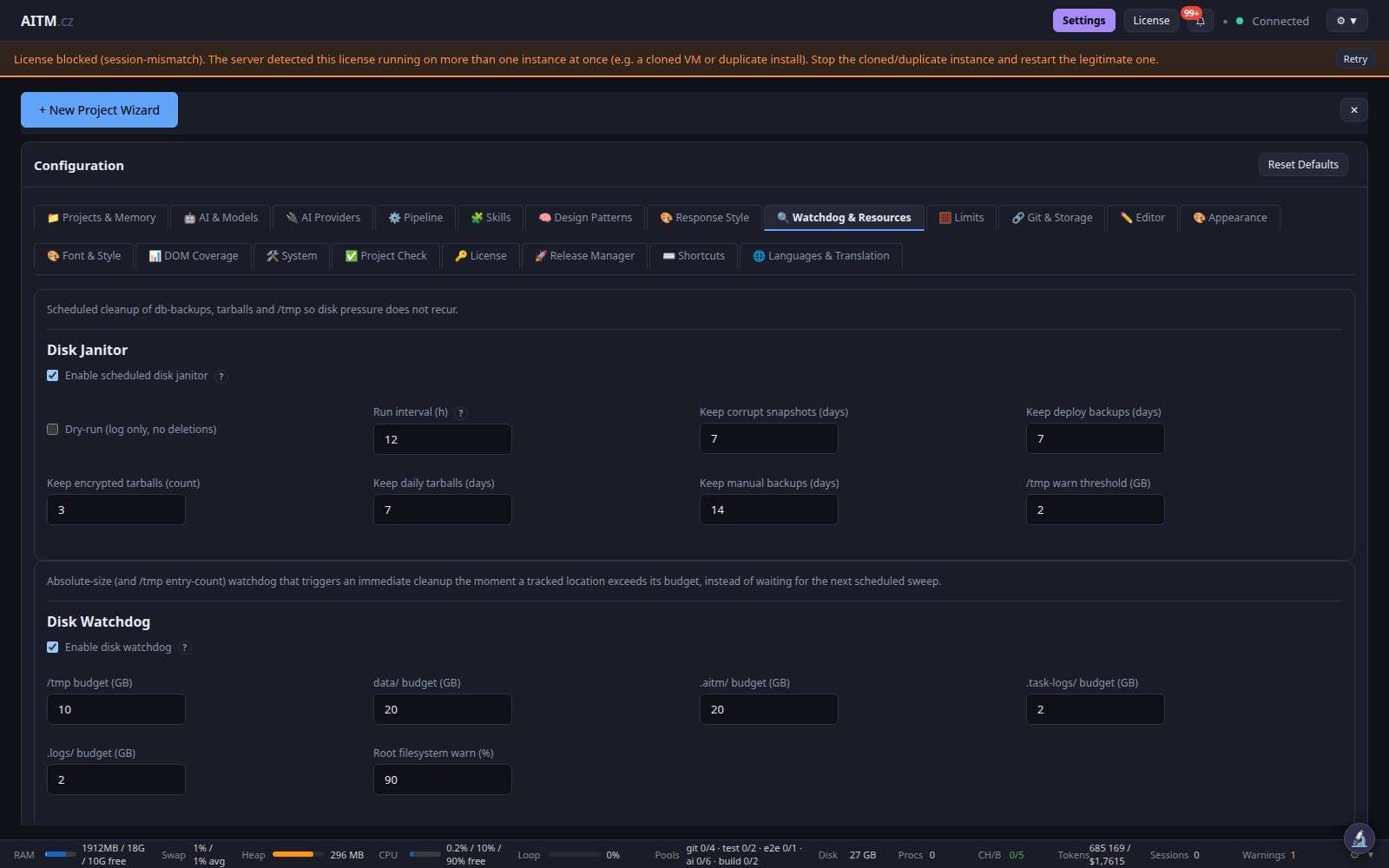
Disk Janitor i Disk Watchdog należy zostawić włączone, aby pełny dysk nigdy nie zatrzymał Pipeline. Wartość e2eInstances (config.json) powinna wynosić 1, chyba że dostępnych jest ≥ 8 rdzeni / 16 GB.
9. Język (Settings → Languages & Translation)
Język UI zmienia wyłącznie Dashboard. Podstawowy/dodatkowy język wyjścia AI pozwala pisać prompty w innym języku, podczas gdy AI czyta i pisze kod po angielsku.
10. Pierwsze uruchomienie: dane logowania i aktywacja licencji
Po pierwszym udanym starcie serwera pojawia się jednorazowy modal z podsumowaniem danych logowania.
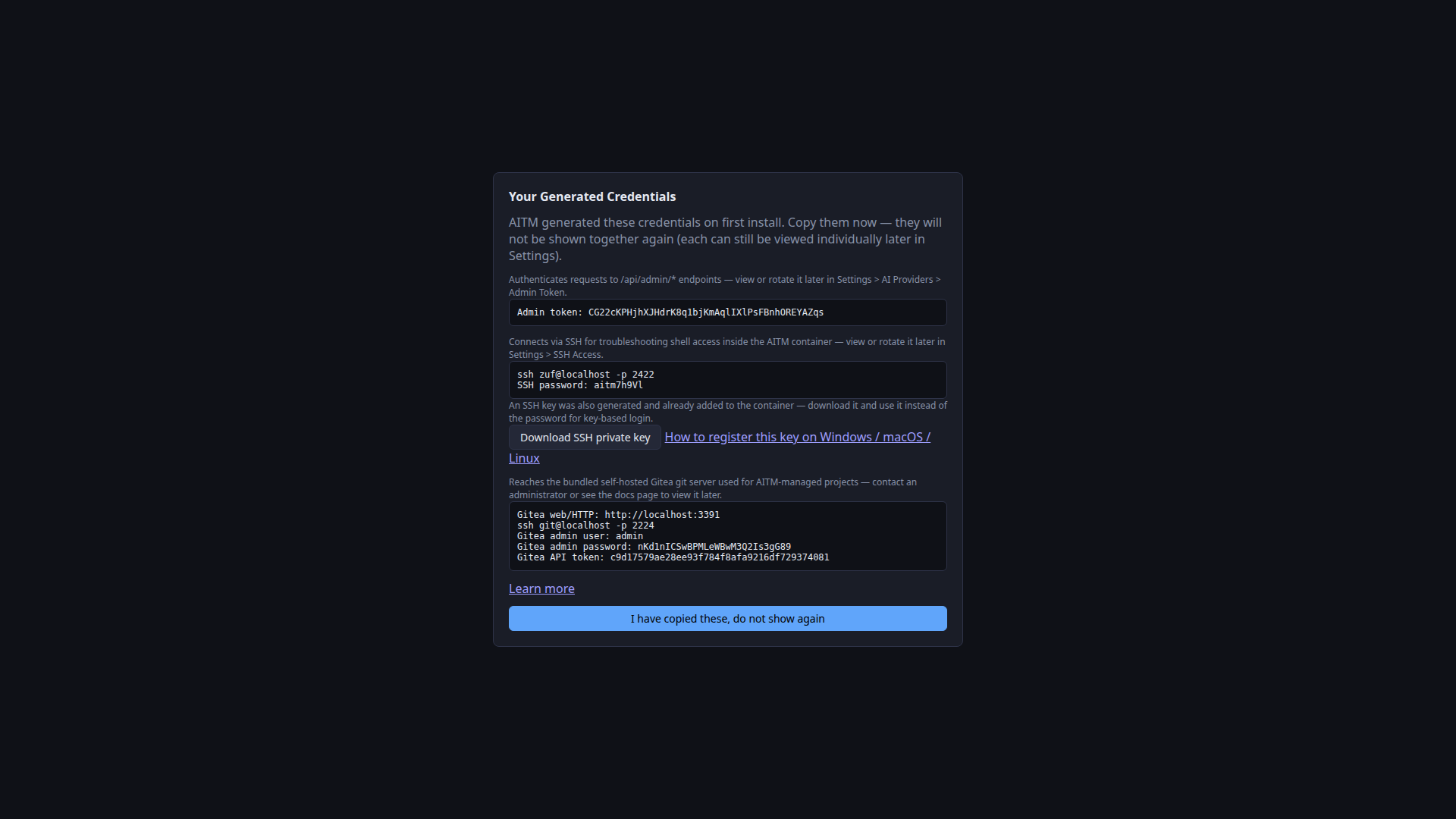
Zawiera on Admin token (dla /api/admin/* i Settings → AI Providers), polecenie połączenia SSH wraz z hasłem do powłoki diagnostycznej, przycisk Download SSH private key prowadzący do przewodnika rejestracji klucza (logowanie kluczem również działa, a klucz jest generowany automatycznie), a także adres web, polecenie SSH, dane administratora i token API dołączonego serwera Gitea. Przycisk „I have copied these, do not show again" zamyka modal — każdą wartość można później osobno wyświetlić w Settings.
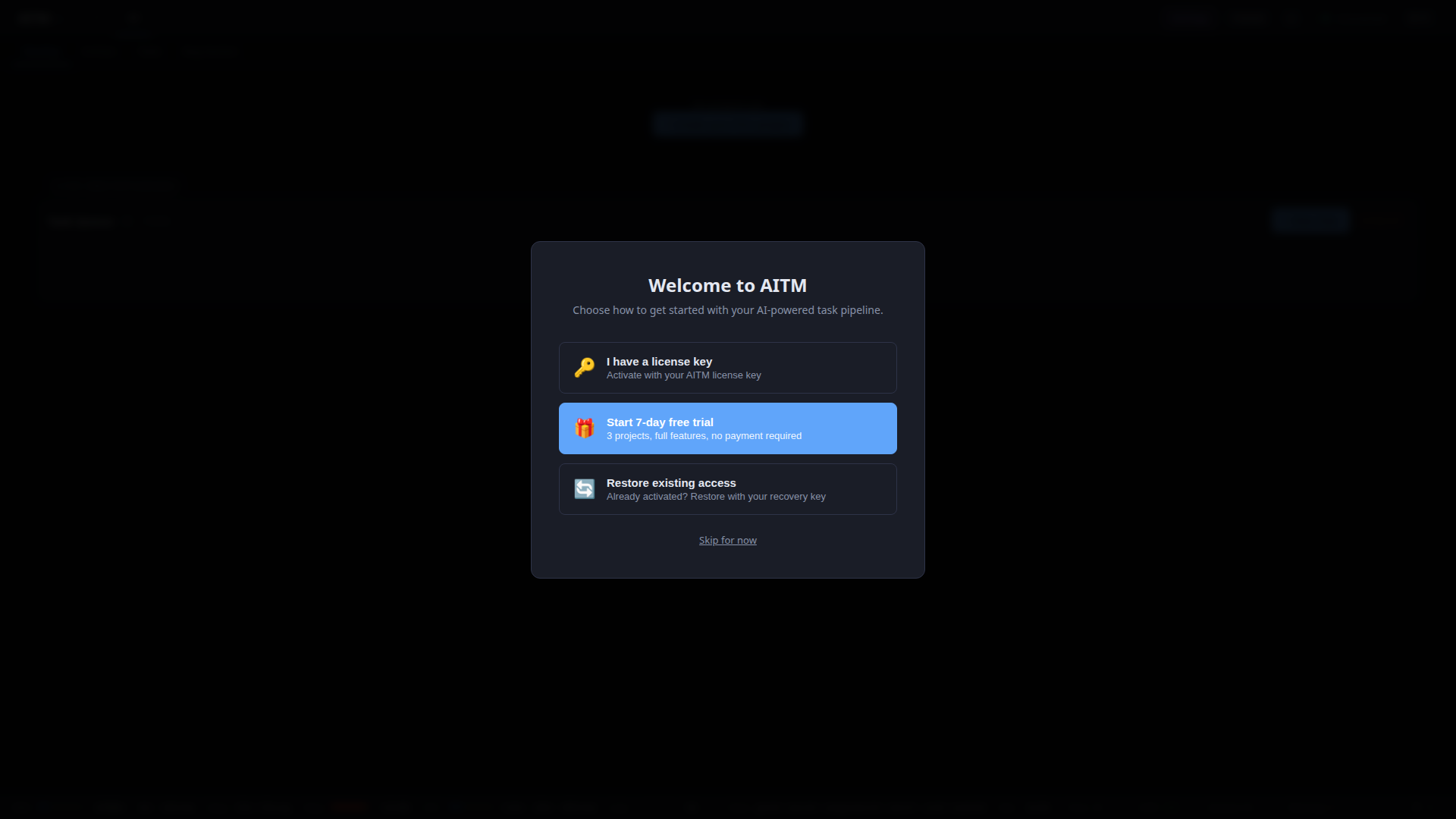
Następnie pojawia się nakładka Welcome z trzema możliwościami: I have a license key (aktywacja istniejącym kluczem), Start 3-day free trial (2 projekty, pełna funkcjonalność, bez płatności) oraz Restore existing access (klucz odzyskiwania); można też wybrać Skip for now.
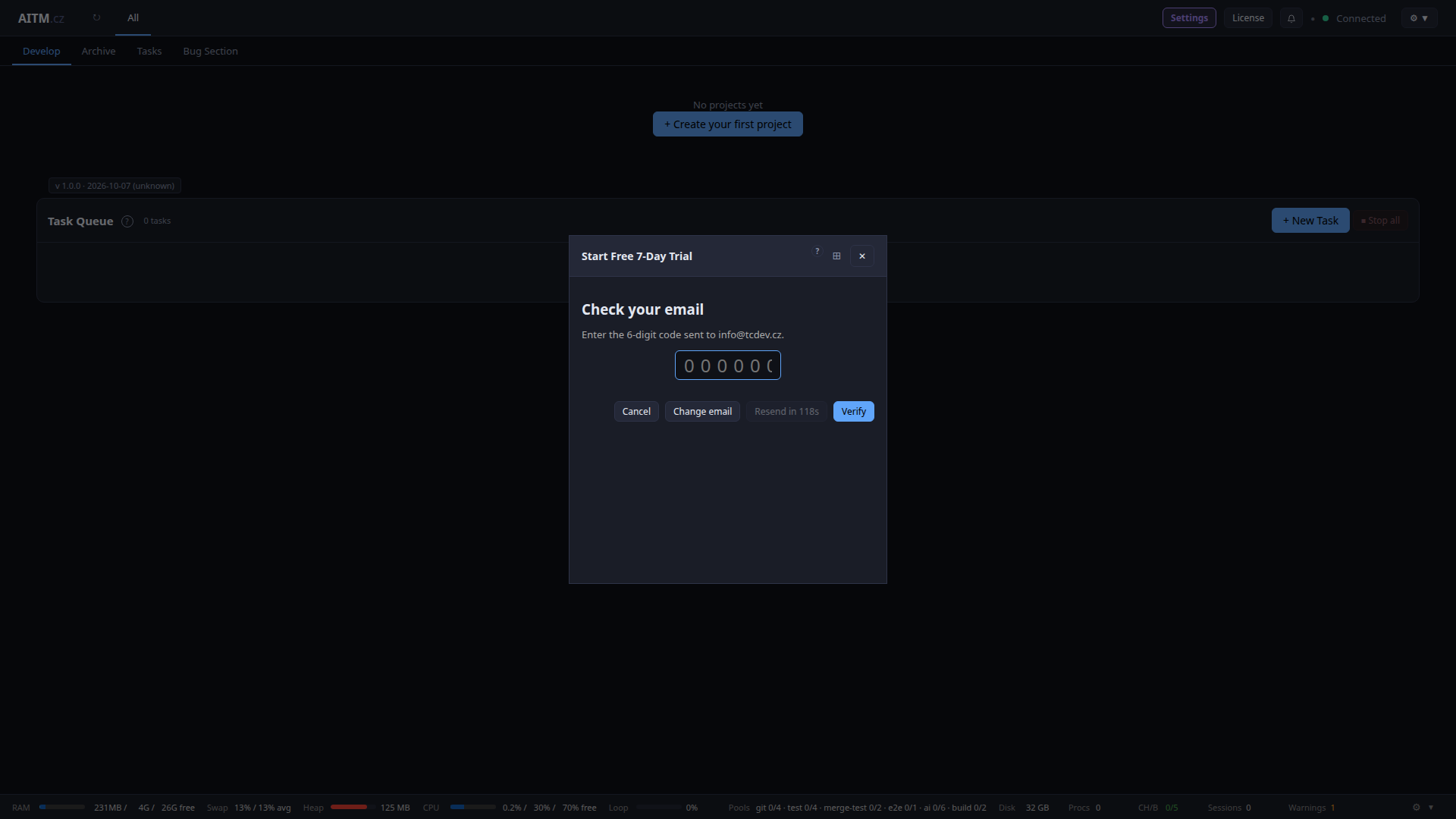
W przypadku okresu próbnego należy dwukrotnie wpisać adres e-mail, zaakceptować Regulamin (Terms of Service) i kliknąć Send Code. E-mailem przychodzi 6-cyfrowy kod; po jego wpisaniu należy kliknąć Verify.
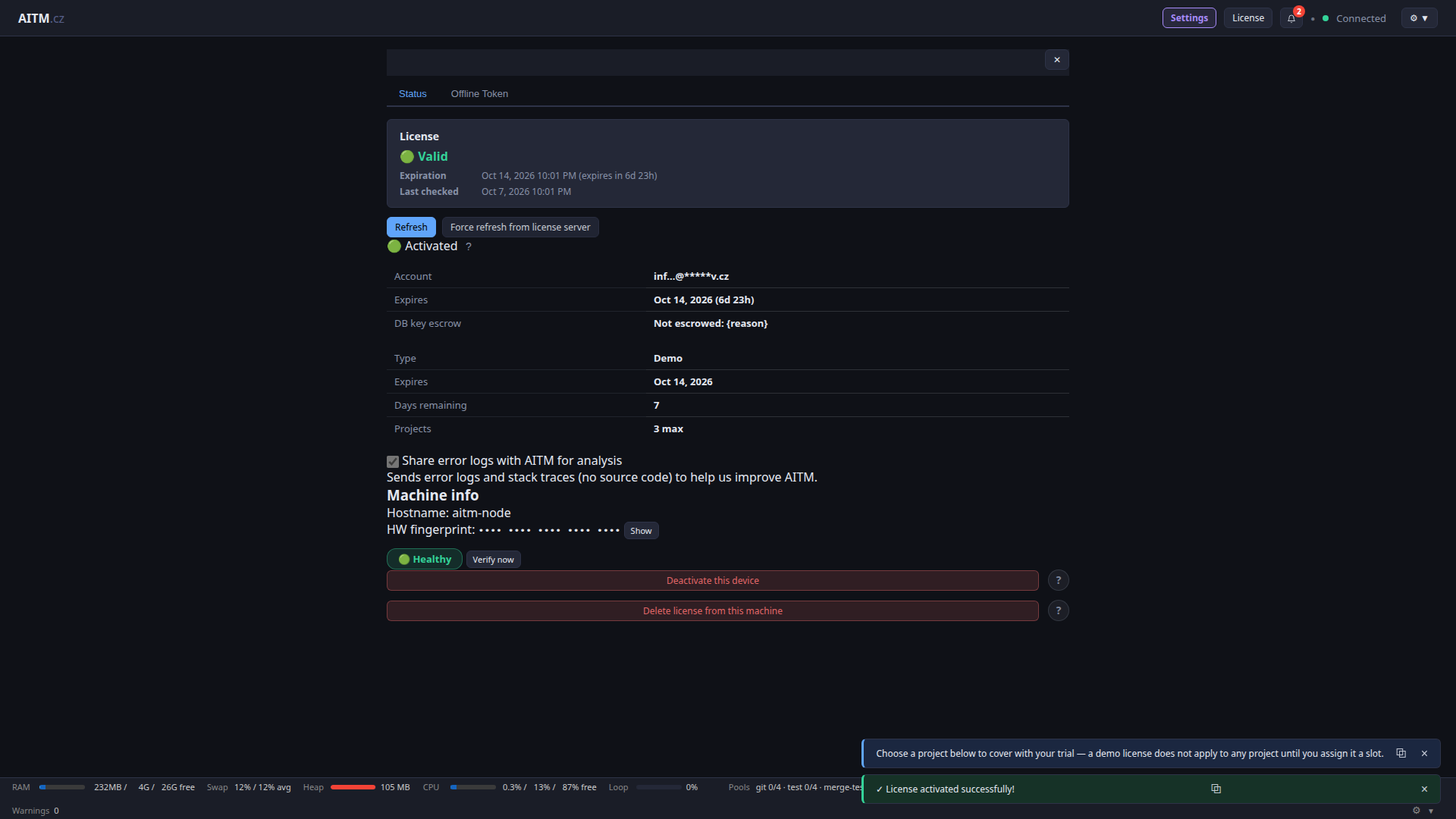
Po weryfikacji następuje przejście do ekranu statusu licencji: ważna/aktywowana, typ Demo, odliczanie do wygaśnięcia, pozostałe dni, liczba projektów (maks. 3 dla wersji demo), informacje o maszynie oraz akcje Deactivate this device / Delete license from this machine.
11. New Project Wizard
Zamiast ręcznie wypełniać Settings → Projects, nowy projekt można dodać przez Wizard składający się z 3 kroków i ekranu podsumowania.
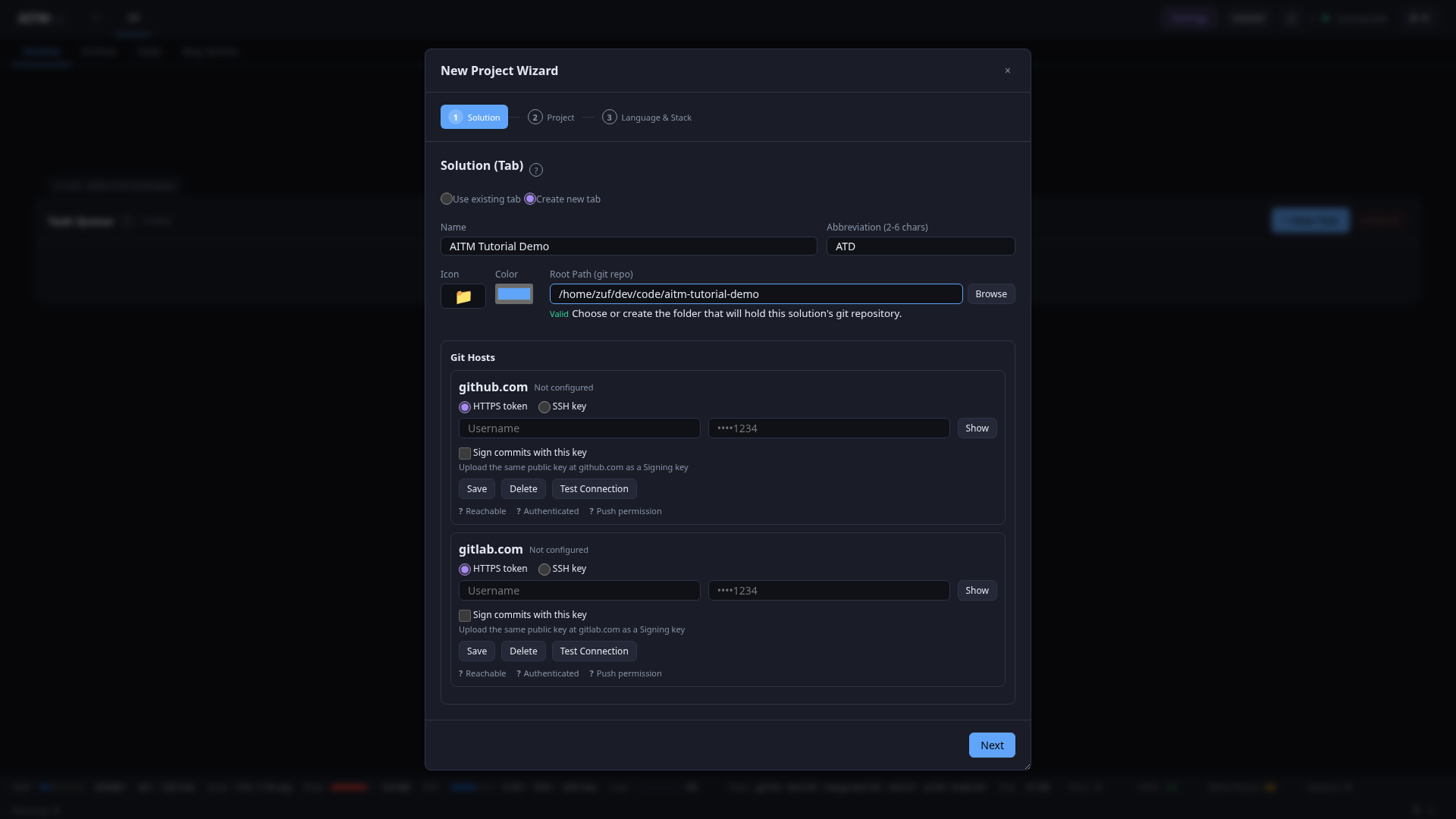
Krok 1 — Solution: użycie istniejącej zakładki lub utworzenie nowej (Name, Abbreviation, 2–6 znaków, wymagane), ustawienie Root Path (repozytorium git, z przyciskiem Browse) oraz opcjonalnie danych Git Hosts (github.com/gitlab.com) dla celów push.
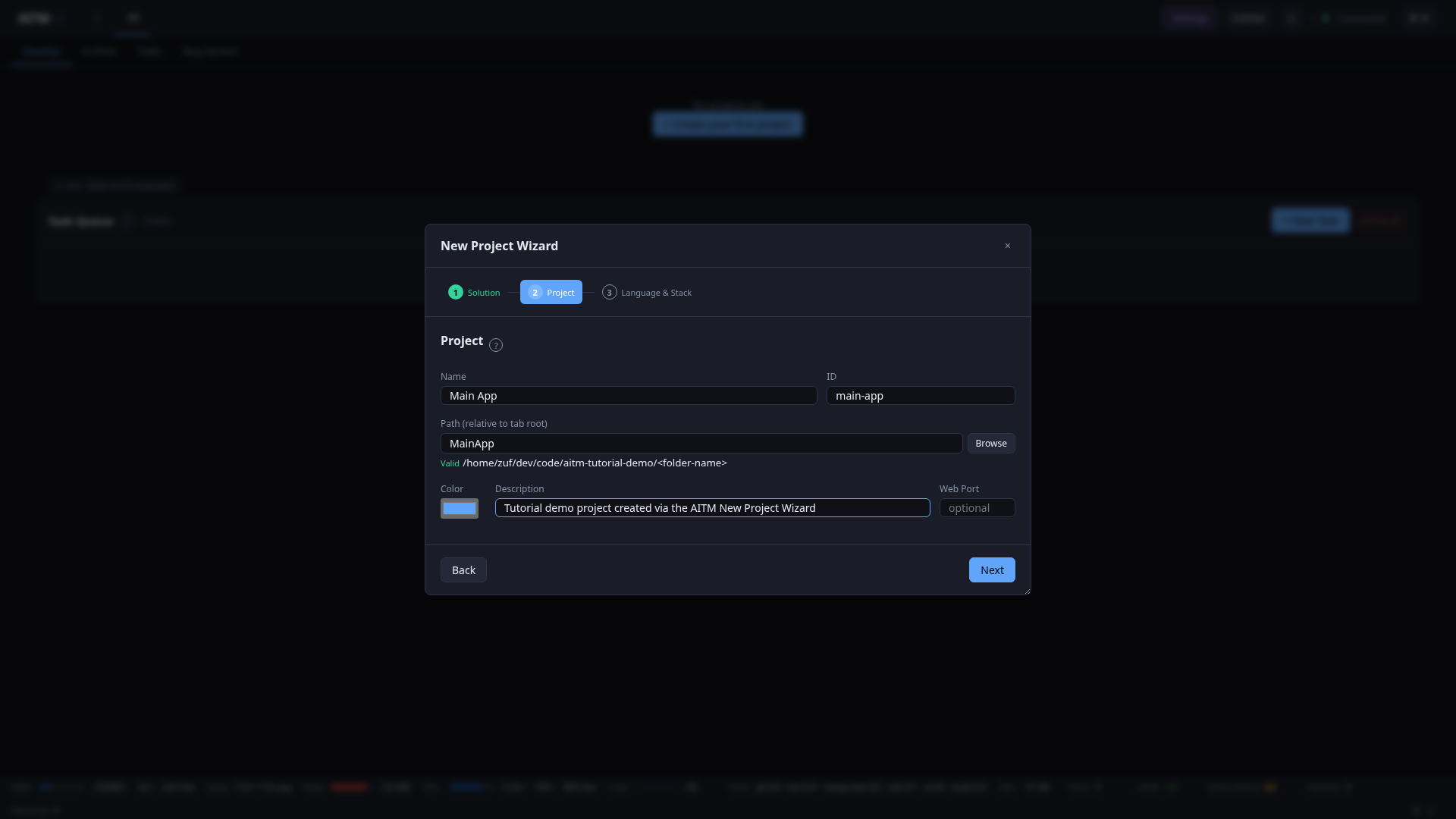
Krok 2 — Project: Name, automatycznie generowany ID, Path (względem katalogu głównego zakładki), Color, Description oraz opcjonalny Web Port.
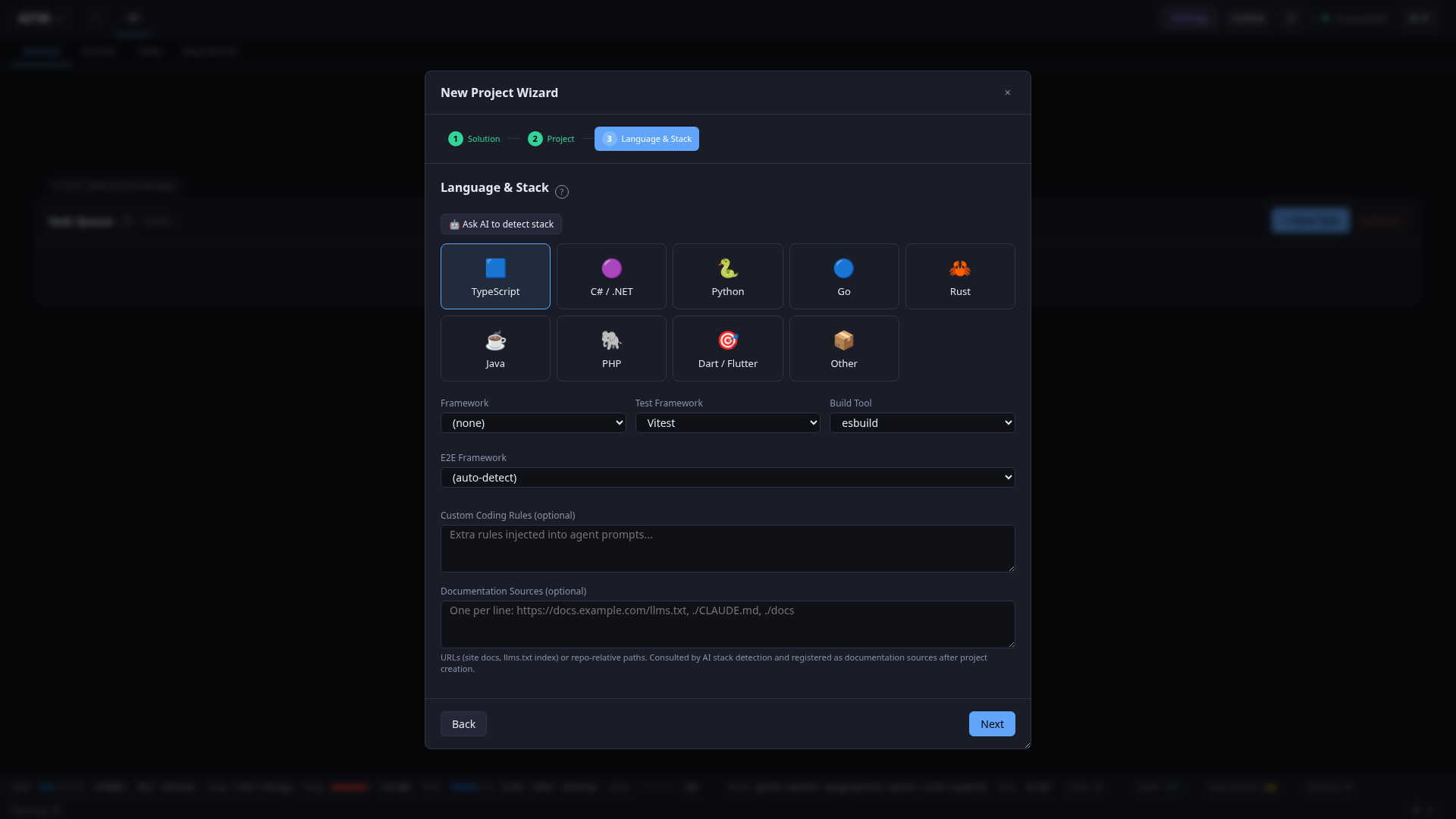
Krok 3 — Language & Stack: wybór języka (TypeScript/C#/.NET/Python/Go/Rust/Java/PHP/Dart-Flutter/Other) lub kliknięcie Ask AI to detect stack. Następnie listy rozwijane Framework/Test Framework/Build Tool/E2E Framework oraz opcjonalne Custom Coding Rules i Documentation Sources (uwzględniane przez wykrywanie stosu przez AI).
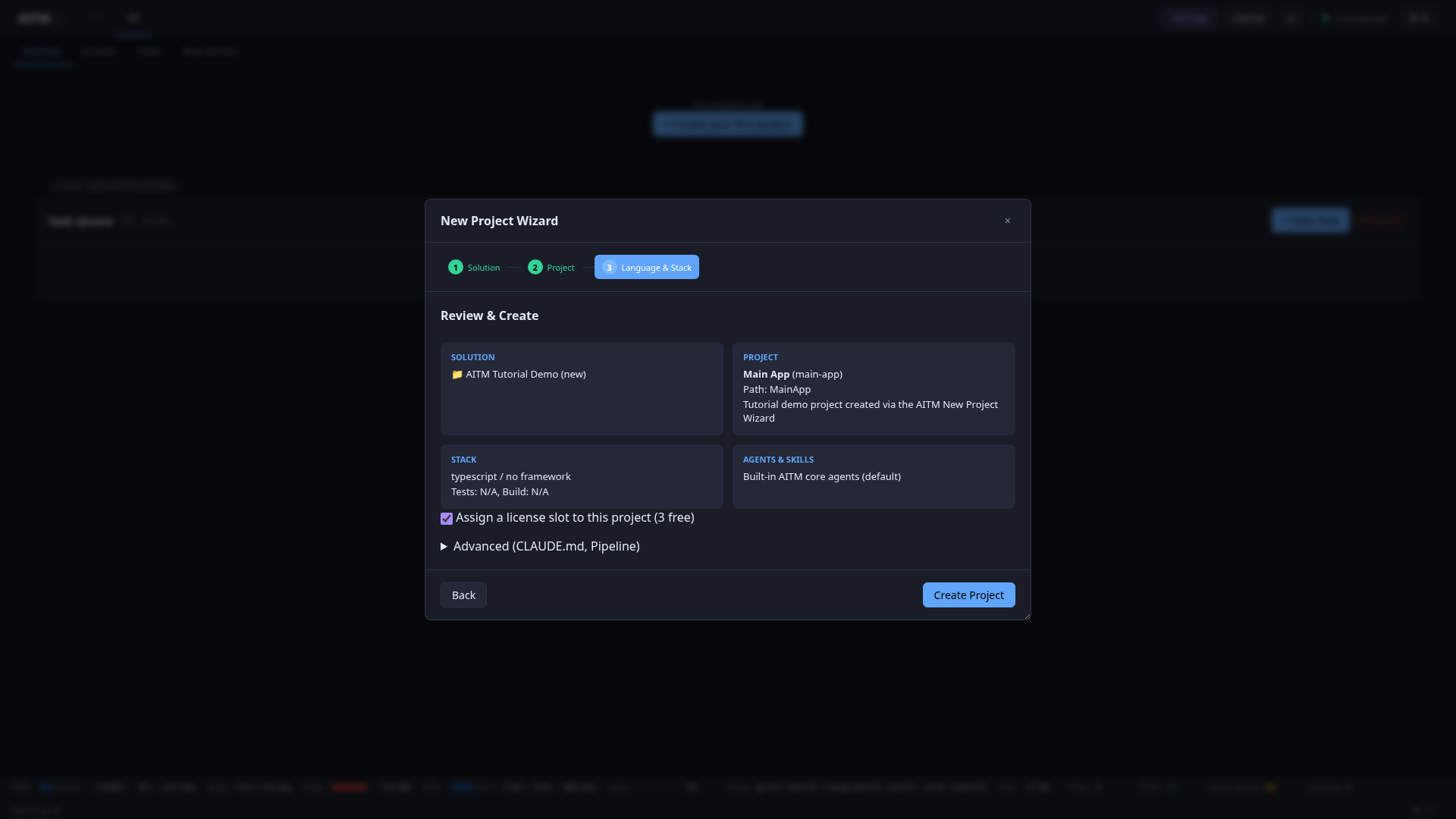
Review & Create: karty podsumowania dla Solution/Project/Stack/Agents & Skills, pole wyboru Assign a license slot to this project (każdy projekt objęty licencją zajmuje jeden slot projektu), zwijana sekcja Advanced (CLAUDE.md, Pipeline) oraz końcowy przycisk Create Project.
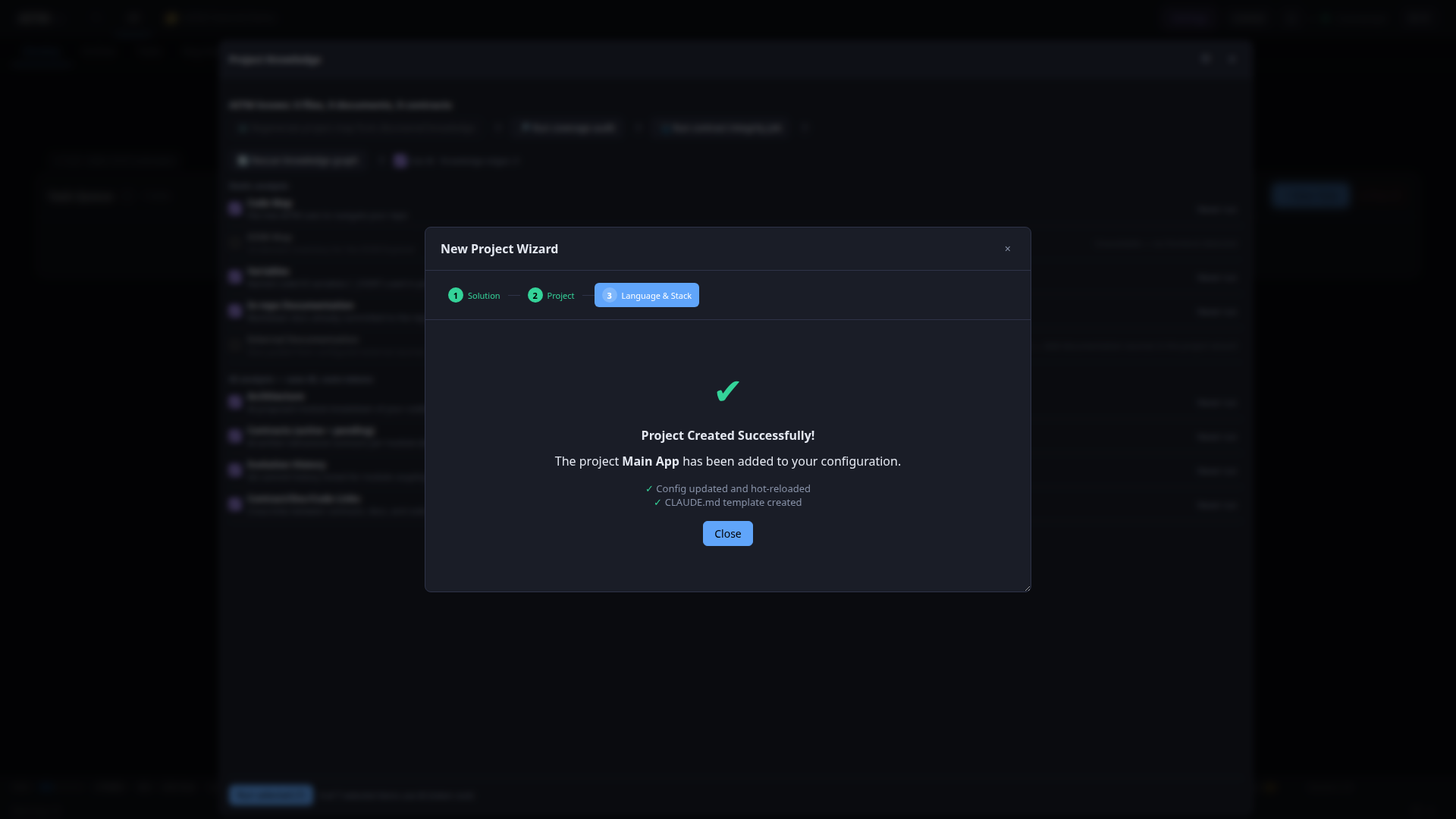
Kliknięcie Create Project potwierdza na ekranie sukcesu, że konfiguracja została zaktualizowana i przeładowana na gorąco oraz że dla nowego projektu utworzono szablon CLAUDE.md.
Szybka weryfikacja
- Nagłówek pokazuje Connected (zielona kropka) i brak pomarańczowego banera licencji.
- Settings → AI Providers → Test na karcie Claude zwraca OK.
- Karta projektu w widoku Develop pokazuje właściwy branch (
dev) i path. - Należy utworzyć drobny Task i obserwować przejście
pending → running → finished → archived. Jeśli przejdzie, wszystko na tej stronie jest ustawione poprawnie.
Wskazówki
- Jeśli Task nigdy nie opuszcza stanu
pending, przed szukaniem gdziekolwiek indziej warto sprawdzić baner licencji i powyższe ustawienie Max concurrently running tasks. - Bez
claude auth loginlub klucza API każdy krok AI kończy się natychmiast błędem — to należy zweryfikować w pierwszej kolejności. - Nie wiadomo, gdzie znajduje się dane ustawienie? Kolumna „Gdzie" w powyższych tabelach wskazuje dokładną zakładkę Settings.