AITM 管理的每个项目都有一套共享词汇 — 一张可浏览、可搜索的地图,准确说明应用中有什么。Variable Explorer 用于浏览它,而 IntelliSense 则是在编写提示词时使用它的方式。
Variable Explorer 与 IntelliSense
什么是 Variable Explorer
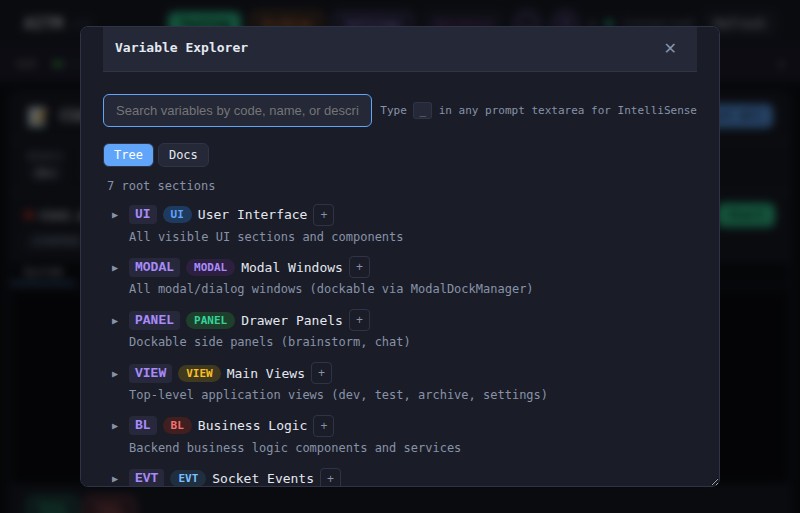
Variable Explorer 是项目知识的一棵可浏览、可全文搜索的树:业务逻辑变量(_BL.*)、UI 变量(_UI.*)、视图(VIEW.*)、DOM 元素映射(带有 data-aitm 属性标记的真实 UI 元素)以及 Hint 知识库。这是用户和 AI 共同使用的词汇,用来引用应用的确切部分,而不是含糊的描述。
为什么重要
引用 _UI.TASK_CARD 而不是“那个任务框”,意味着 AI 第一次就能找到正确的代码 — 更少的错误修改,更少浪费的轮次。
浏览与搜索
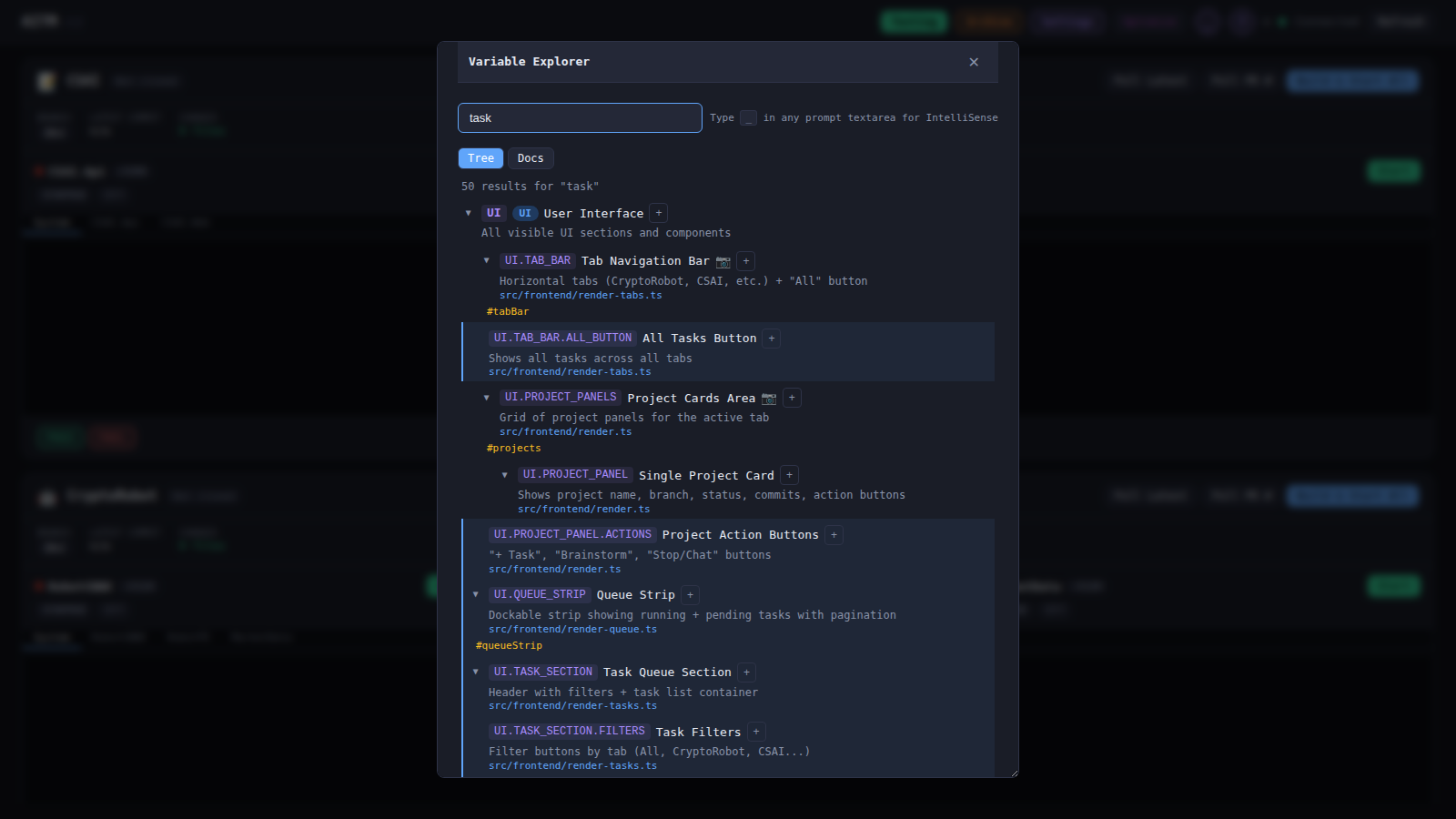
打开 Variable Explorer 浏览完整的树,或使用全文搜索直接跳转到要找的变量、视图或元素。
元素详情
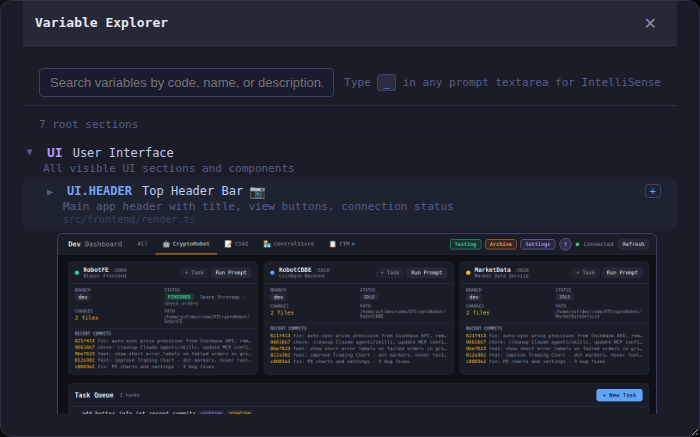
点击变量或元素即可查看其详情:关联的源文件、管辖它的 Behavioral Contracts,以及它在运行中应用里外观的截图预览。
IntelliSense 自动补全
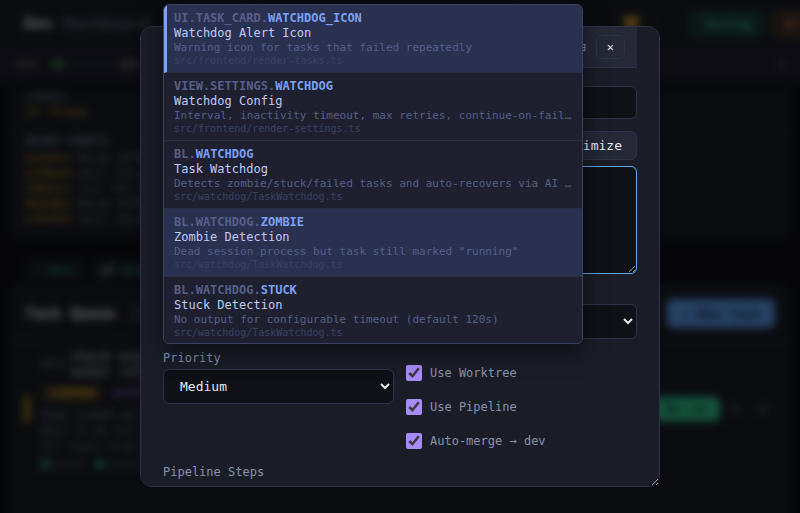
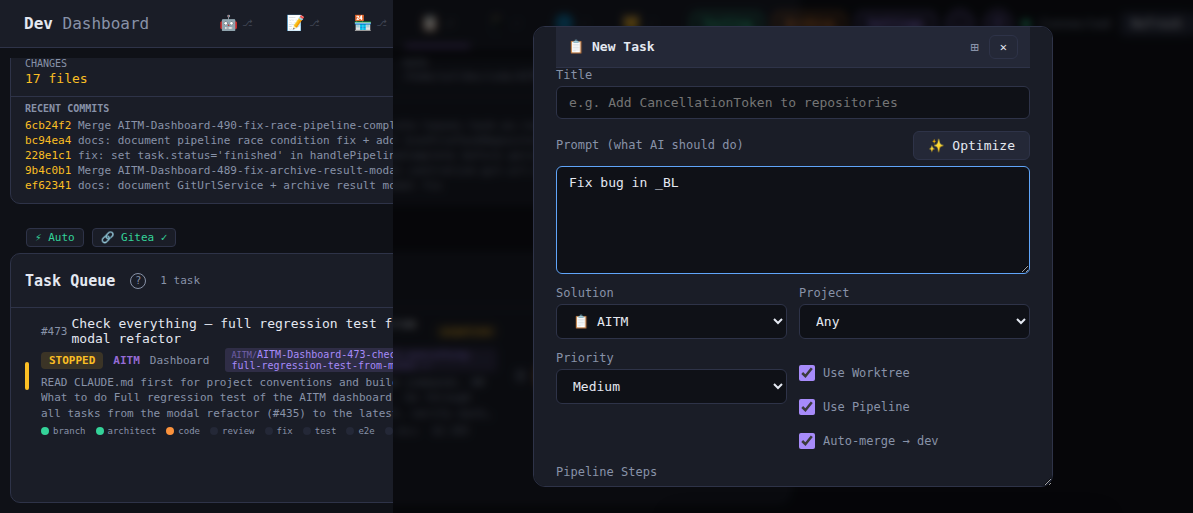
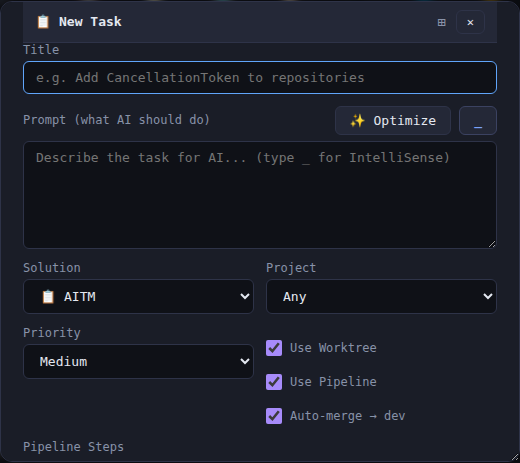
IntelliSense 可用于每个提示词输入框 — New Task、Chat 和 Brainstorm。开始输入触发字符,就会出现带有匹配建议的下拉列表:
_— 变量(_BL.*、_UI.*、VIEW.*)@— 已保存的 Brainstorm 关键字@@— 项目文件#— Task 引用,例如#AITM-123
如果更愿意浏览而不是输入,New Task 弹窗中的 Var 按钮可以无需输入触发字符就为用户插入变量引用。
收藏与 Hint Dictionary 筛选
Hint Dictionary 现在支持将单个条目标记为收藏。通过专用的收藏筛选,收藏的变量和术语会优先显示在 IntelliSense 下拉列表中,因此可以回到经常使用的变量和术语,而无需每次从头重新搜索。
Hint Dictionary 还会自动填充直接从文档中提取的术语 — 本页及其他文档页面中提到的关键字无需手动录入即可在 IntelliSense 中使用。
Hint Dictionary 历史
Hint Dictionary 的变更历史面板现在支持分页,因此在编辑历史很长的大型项目中浏览历史仍然快速且易于管理。
提示
- 在提交 Task 之前,请查看元素详情面板中的截图预览,确认选择了正确的元素。
- 在提示词中直接引用
_UI.*和_BL.*代码,而不是用文字描述 UI 元素 — 这样更快,对 AI 来说也没有歧义。 - 如果更愿意浏览并选择变量,而不是凭记忆输入其代码,请使用 New Task 弹窗中的 Var 按钮。
- 将常用变量标记为收藏,并使用 IntelliSense 中的收藏筛选更快地找到它们。