Task 运行结束后,需要了解究竟发生了什么—改动了什么、是否奏效,以及如果出了问题,该如何继续推进。
查看结果与 Archive
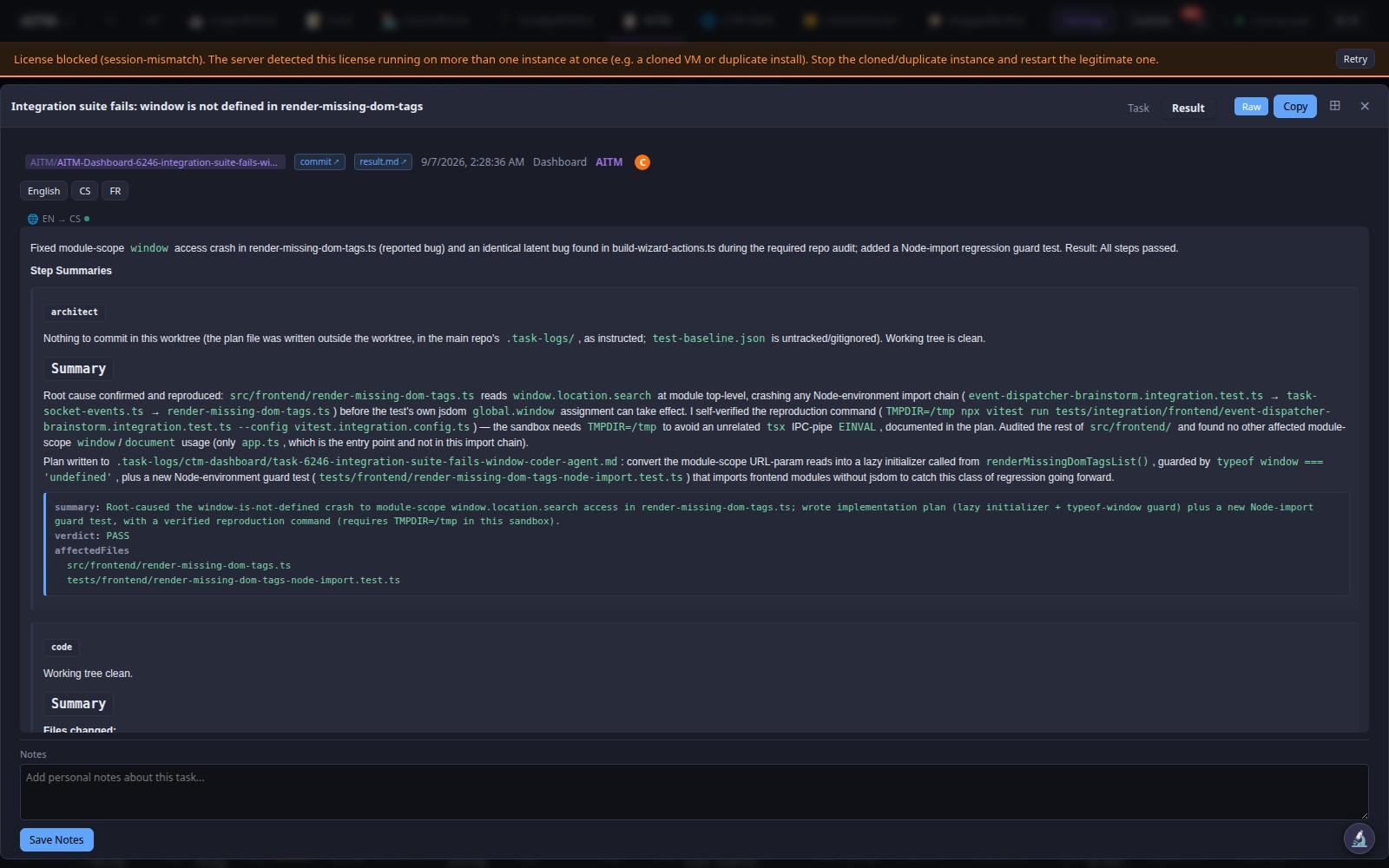
打开已完成 Task 的结果
点击任意 Task 卡片—无论是运行中、已完成还是已归档—即可打开其结果视图。其中包含:
- 对所做工作及其原因的摘要
- 被更改文件的完整列表
- Pipeline 各步骤的结果(每步通过/失败)
- 运行期间捕获的所有截图(如果启用了可选的 Snapshot 步骤)
- 元数据:耗时、由哪个 AI 提供商/模型处理,以及指向 Git 提交的链接
理解判定结果
有两类自动化检查会产生判定。单元测试判定很直接,即通过或失败,依据的是项目现有的测试套件。端到端 (E2E) 判定的可能结果更多一些,因为 E2E 测试针对的是真实运行的应用:
| 判定 | 含义 |
|---|---|
PASS | 所有端到端场景均已通过 |
FEATURE_BUG | E2E 测试在已实现的功能中发现了真正的缺陷 |
ENHANCEMENT_REQUEST | 测试表明该功能可以正常工作,但缺少一些值得日后补充的内容 |
DATA_ISSUE | 失败由测试数据或环境状态引起,而非代码本身 |
ENVIRONMENT_ERROR | 测试环境本身出现了问题(例如某项服务未运行)—与代码无关 |
UNKNOWN | 结果无法被自动归类,需要人工查看 |
处理失败的 Task
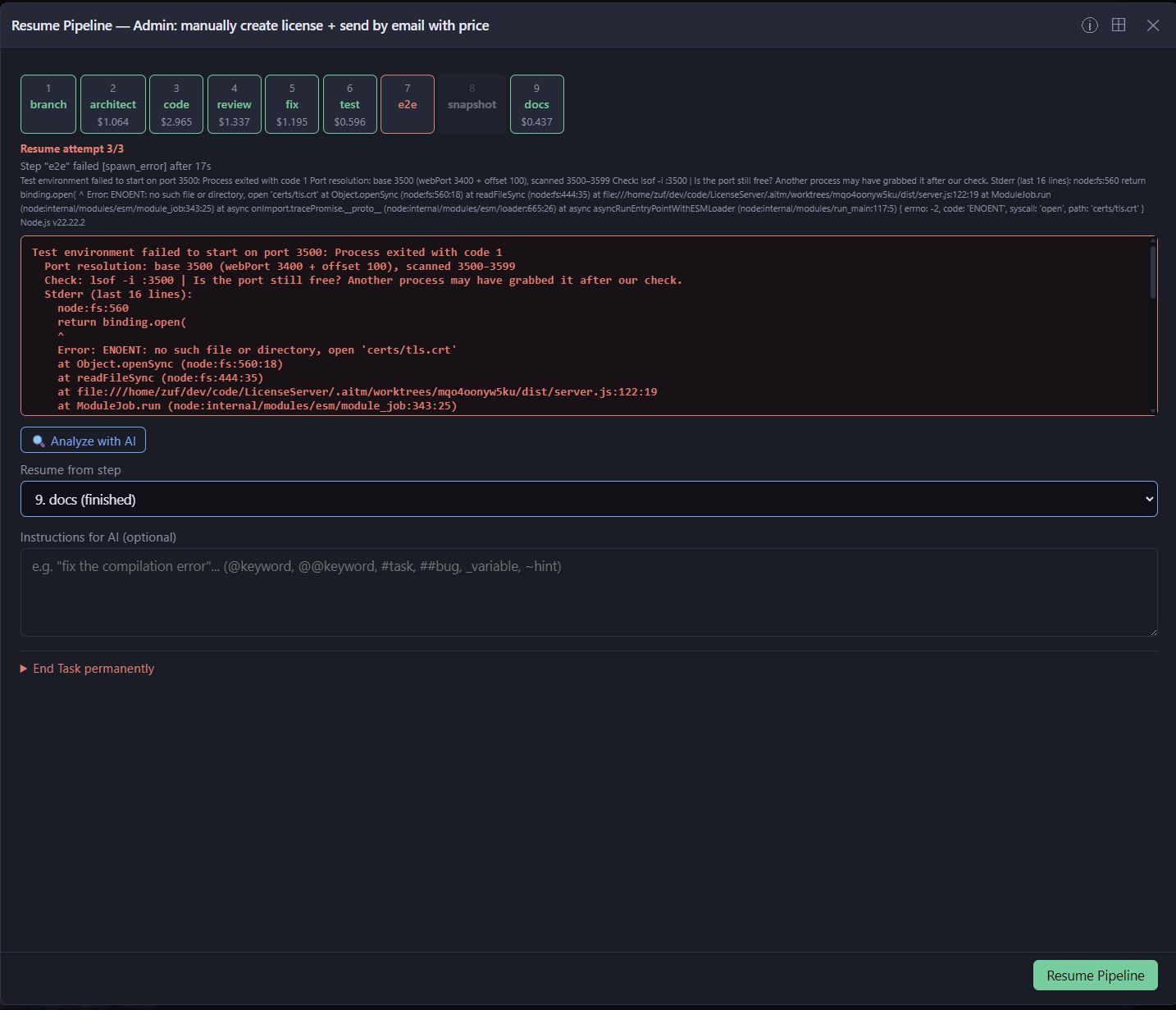
failed 状态表示 Pipeline 遇到了无法在重试预算内自行解决的问题。打开该 Task 即可看到是哪个步骤失败、记录的原因,以及 Watchdog 若先尝试过自动恢复时给出的诊断。从这里通常可以从失败的步骤恢复该 Task(如果修复需要从更早的位置开始,则从更早的步骤恢复),而不必从头重新开始—AITM 会保留所有已成功的内容。
处理冲突
conflict 状态表示 AITM 的自动 Git 合并遇到了真正的冲突—两处更改以不兼容的方式修改了相同的行—而其 AI 辅助的解决尝试无法安全地自行处理。出现这种情况时,AITM 会准确显示哪些文件发生了冲突,以便您解决;当两处更改看起来都是有意为之时,它绝不会猜测并悄悄地选择其中一方。
Archive
Task 完成且其更改已合并到 dev 后,就会归入 Archive—这是一份可搜索的记录,涵盖每个已完成的 Task,按时间倒序排列,包含标题、项目、完成日期和最终状态。它是您永久的审计轨迹。
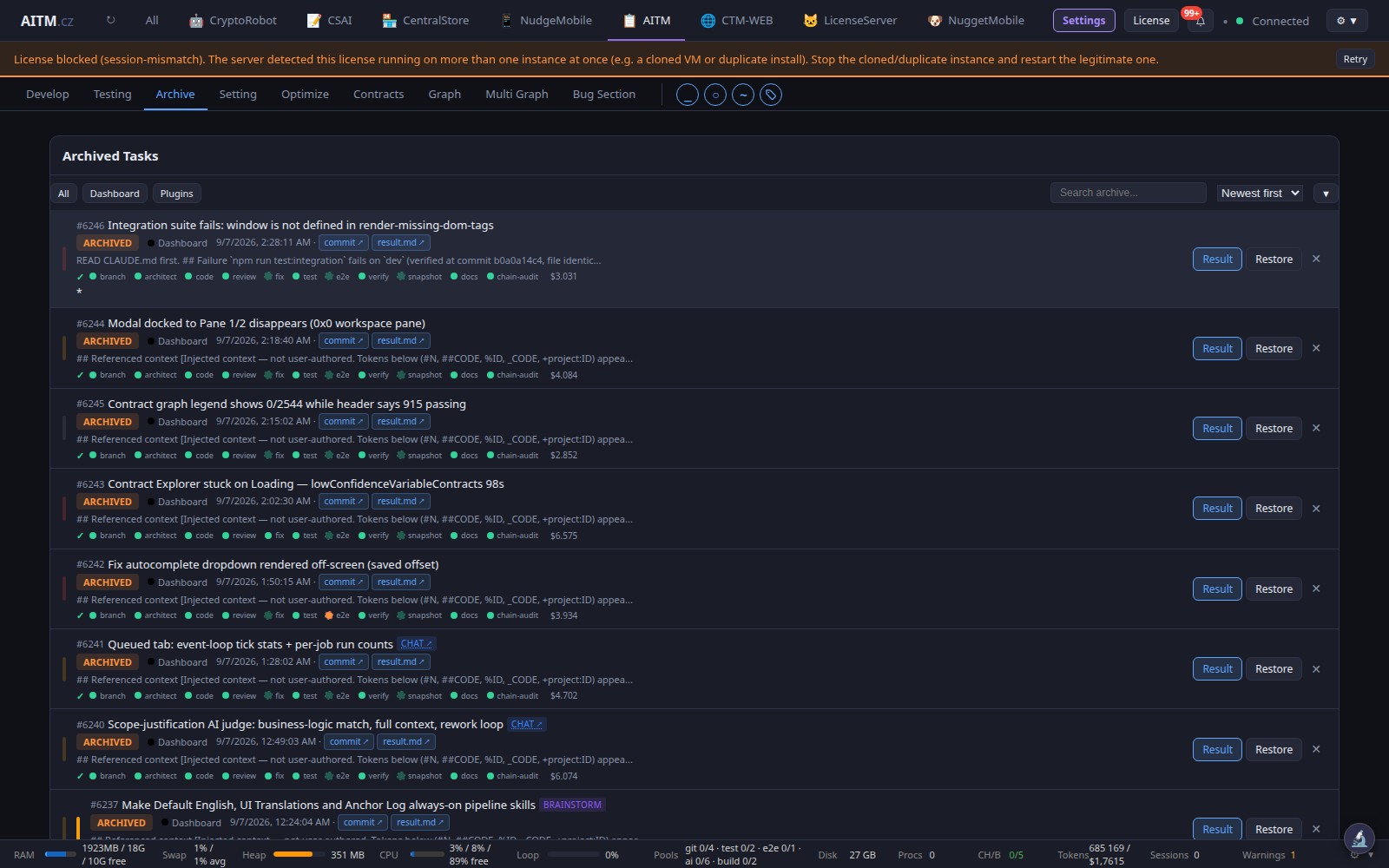
在 Archive 中可以搜索和筛选 Task(按项目、日期或状态),并打开其中任意一个的完整记录:原始提示词、Pipeline 步骤、审查判定、测试结果,以及由 Docs 步骤撰写的、用通俗语言描述更改内容的摘要。已归档的 Task 并未被锁死—Restore 会将其放回队列。若要在旧工作的基础上做变体,通常以归档的提示词为起点创建一个新 Task 会更干净。
提示
- 如果 Task 失败,请从失败的步骤恢复,而不要重新开始—所有已成功的内容都会被保留。
- 如果 AI 在 Task 中途卡住,Watchdog 会自动恢复它,最多尝试有限的次数,之后才将其标记为
failed。 - 由于每个 Task 都会在 Archive 中留下完整记录,它同时也充当了说明项目为何呈现当前样貌的文档。