Questa pagina elenca soltanto le impostazioni di cui AITM ha bisogno per funzionare correttamente. Tutto il resto ha un valore predefinito ragionevole e può attendere.
Setup Essentials
Regola pratica: se una delle righe seguenti non è stata completata, i Task non si avvieranno, falliranno al primo step AI oppure non verranno uniti. Tutto ciò che non compare in questa pagina è facoltativo.
1. Prima di aprire il Dashboard
| Cosa | Dove | Perché |
|---|---|---|
| Node.js 24+, npm, Git sulla macchina (oppure Docker) | sistema operativo | AITM è un server Node.js; gli step della Pipeline richiamano git da shell. |
CLI claude installata e con login effettuato (claude auth login) | terminale | Il provider AI predefinito avvia la CLI di Claude. Senza di essa ogni step AI fallisce immediatamente. |
npm install e poi npm run setup:e2e (una sola volta) | radice del repository | Installa le dipendenze e il Chromium di Playwright usato dallo step E2E. |
config.json creato a partire da config.example.json | radice del repository | Il server si rifiuta di avviarsi senza questo file. Campi minimi: port (3333), host, una voce tabs[] con un progetto e sandboxRoot. |
Avvio con aitm start (o npm run dev in sviluppo) | terminale | Qualsiasi altro modo di avvio aggira l'instance guard e il supervisore dei riavvii. |
Docker al posto dell'installazione locale: usare il file compose full-pipeline e il file .env presenti in release/docker/. La stessa checklist vale una volta avviato il container — l'unica differenza è che la chiave API di Claude o il login OAuth si eseguono da Settings → AI Providers invece che dal terminale. L'installazione Docker offre ora un pulsante diretto per installare la CLI di claude (lo stesso pulsante esiste anche in Settings → AI Providers come alternativa).
2. Aggiungere il progetto (Settings → Projects & Memory)
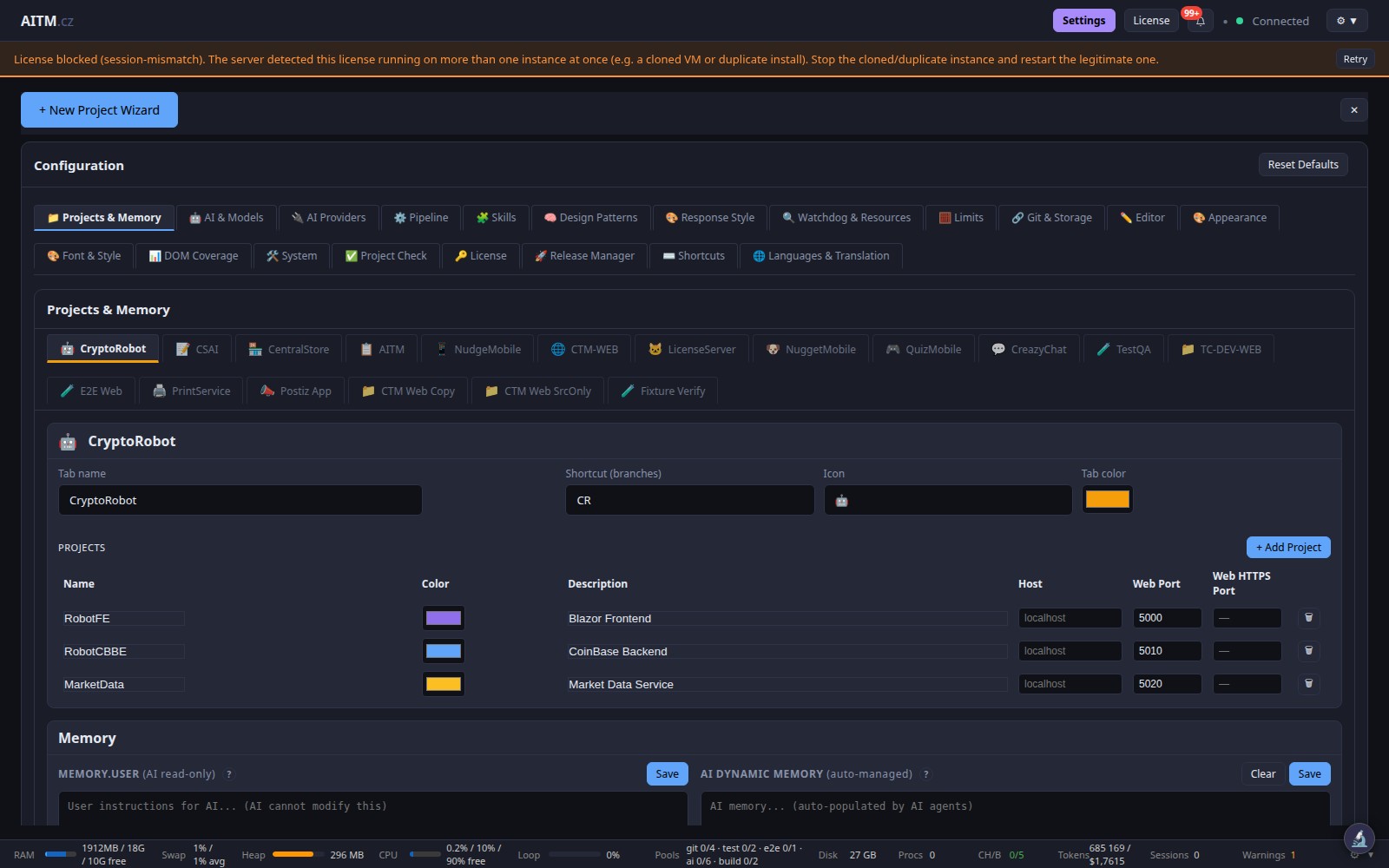
| Cosa | Dove | Perché |
|---|---|---|
| Tab — nome, scorciatoia, icona, colore | Projects & Memory → intestazione della tab | Una tab raggruppa progetti correlati. Ogni Task appartiene a una tab. |
| Project — Name, Description, Host, Web Port | Projects & Memory → riga del progetto | Web Port è la porta che lo step E2E apre nel browser. Porta errata = E2E non riesce a raggiungere l'applicazione. |
Il percorso del progetto deve essere un repository Git con un branch dev | disco locale | I Task partono da dev e vengono uniti di nuovo in dev. Senza repository lo step Branch fallisce. |
CLAUDE.md nella radice del progetto | repository del progetto | È la prima cosa che ogni Agent legge. Senza di esso l'AI lavora alla cieca. |
3. Collegare un provider AI (Settings → AI Providers)
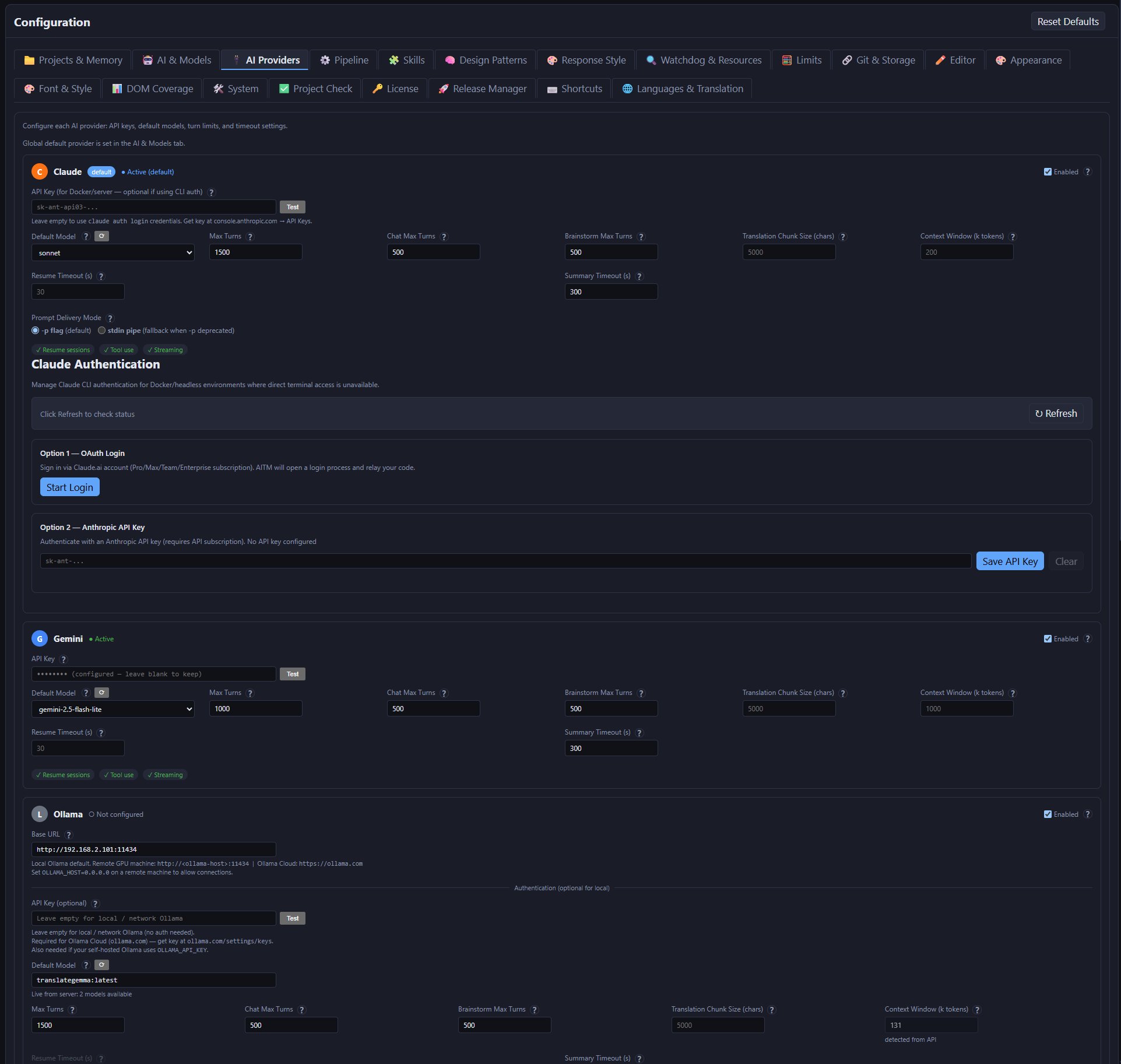
Claude abilitato + login CLI oppure chiave API. Lasciare vuota la chiave quando la macchina ha già eseguito claude auth login; compilarla per Docker/server headless. Fare clic su Test per confermare. I provider facoltativi — Gemini, DeepSeek, OpenAI, NVIDIA, Ollama, Web Chat (Playwright) — hanno ciascuno la propria scheda; abilitare solo quelli per cui si dispone di credenziali. Un provider disabilitato non viene mai selezionato.
4. Scegliere i modelli predefiniti (Settings → AI & Models)
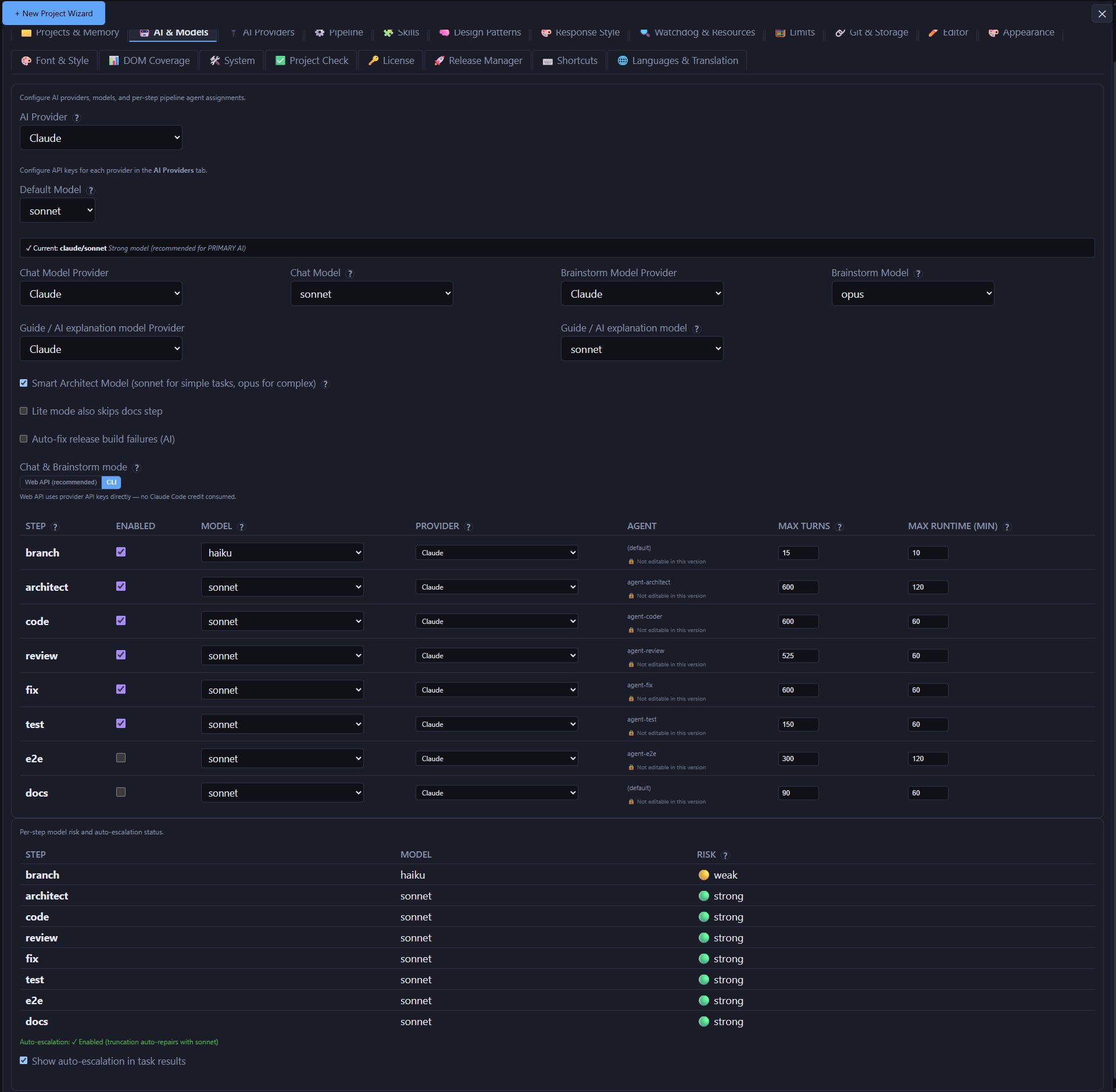
AI Provider (predefinito globale) e Default Model, Chat Model, Brainstorm Model. Chat e Brainstorm vengono eseguiti molto più spesso della Pipeline — un modello più economico qui permette di risparmiare di più. La tabella degli step qui sotto comprende branch, architect, code, compliance-check, review, fix, test, e2e, snapshot e docs; impostare Model, Provider, Max Turns e Max Runtime (min) dove applicabile. Aumentare i limiti solo per repository molto grandi.
5. Comportamento della Pipeline (Settings → Pipeline)
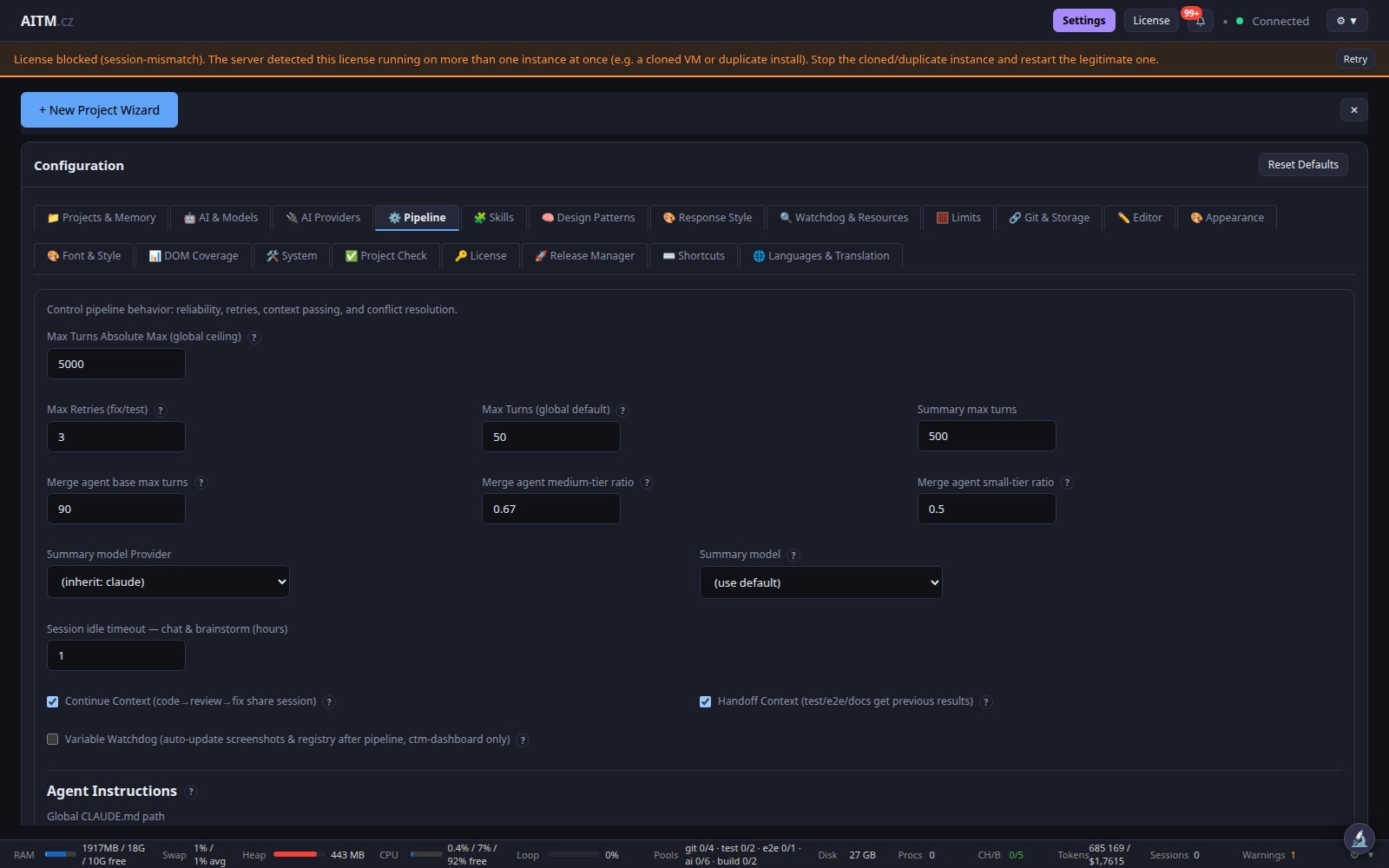
Max concurrently running tasks (global) — consigliato 2 su una macchina da 16 GB. Mantenere attivi Continue Context e Handoff Context — gli step successivi vedono ciò che hanno fatto quelli precedenti. Max Retries (fix/test) stabilisce quante volte viene eseguito il ciclo di fix prima che il Task venga contrassegnato come failed. Facoltativo: Global Projects.md path — un unico file di istruzioni iniettato nella Pipeline di ogni progetto.
6. Git e merge (Settings → Git & Storage)
Il Push remote (predefinito origin) deve esistere in ogni repository di progetto. Server restart after self-merge — manual (predefinito) attende che si faccia clic su Restart nel menu dell'intestazione.
7. Licenza (Settings → License)
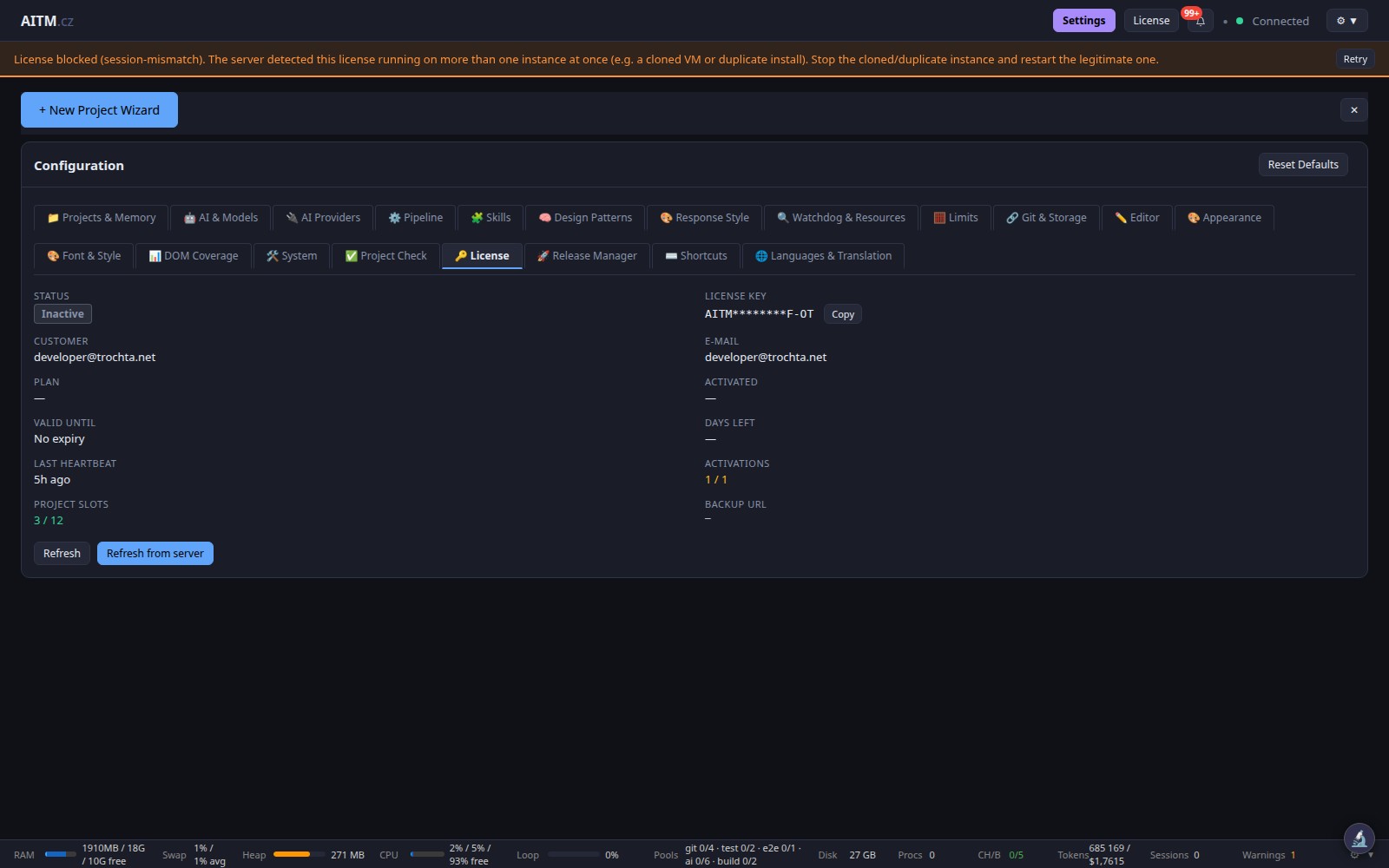
Attivare una chiave di licenza oppure avviare la prova gratuita di 3 giorni (pulsante License nell'intestazione, oppure Settings → License). Senza una licenza attiva la coda della Pipeline non accetta Task. Uno slot corrisponde a un progetto, non a un Task in esecuzione: ogni progetto sotto la licenza consuma uno slot (Project Slots mostra usati / massimo). Utilizzare la stessa chiave su due macchine fa comparire il banner "License blocked (session-mismatch)" — vedere Glossary & FAQ.
8. Risorse (Settings → Watchdog & Resources e System)
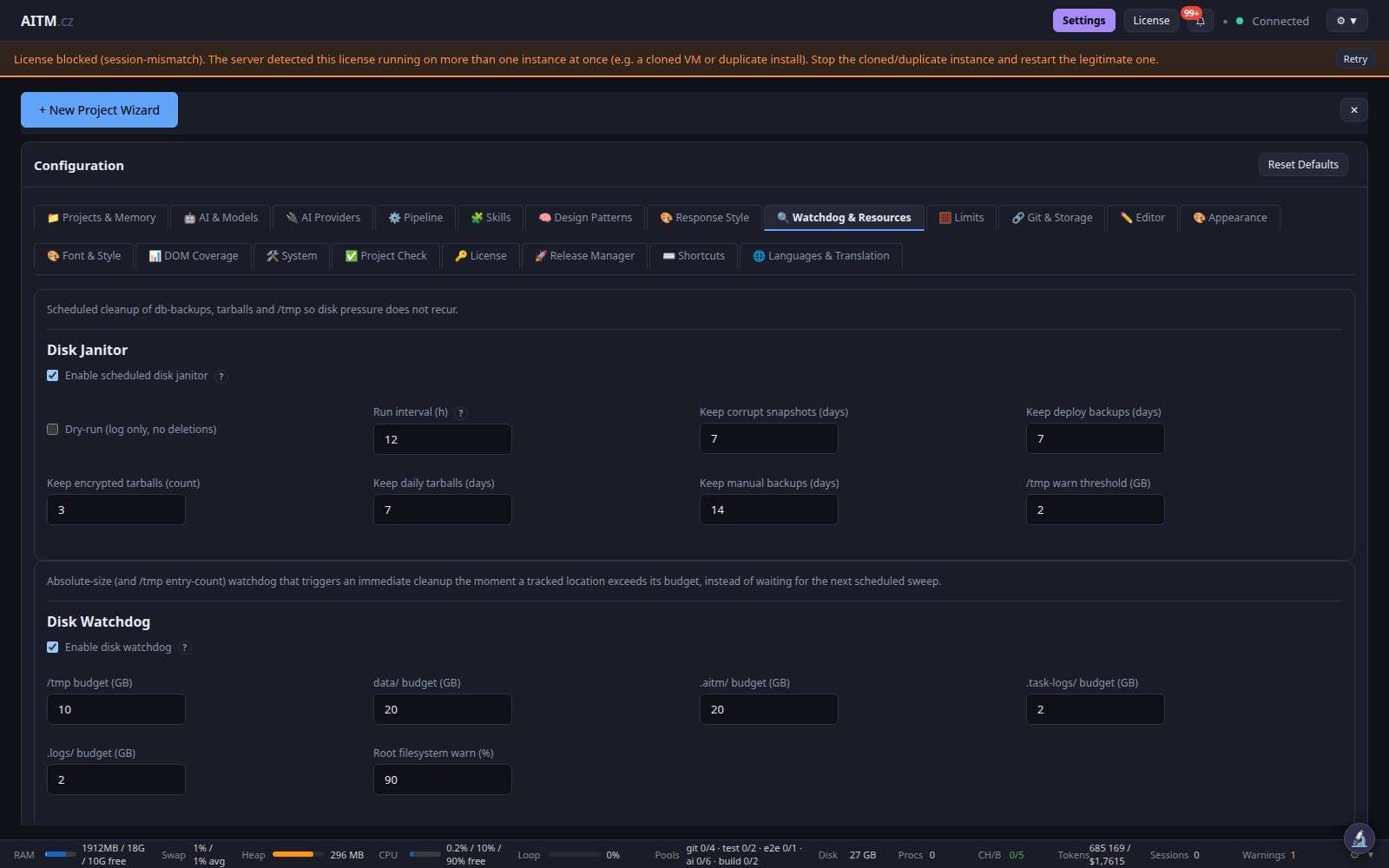
Mantenere abilitati Disk Janitor e Disk Watchdog, in modo che un disco pieno non fermi mai la Pipeline. Mantenere e2eInstances (config.json) a 1, a meno di disporre di ≥ 8 core / 16 GB.
9. Lingua (Settings → Languages & Translation)
La lingua dell'interfaccia modifica soltanto il Dashboard. La lingua primaria/secondaria per l'output dell'AI permette di scrivere i prompt in un'altra lingua mentre l'AI legge e scrive il codice in inglese.
10. Primo avvio: credenziali e attivazione della licenza
Dopo il primo avvio riuscito del server compare una finestra una tantum che riepiloga le credenziali di accesso.
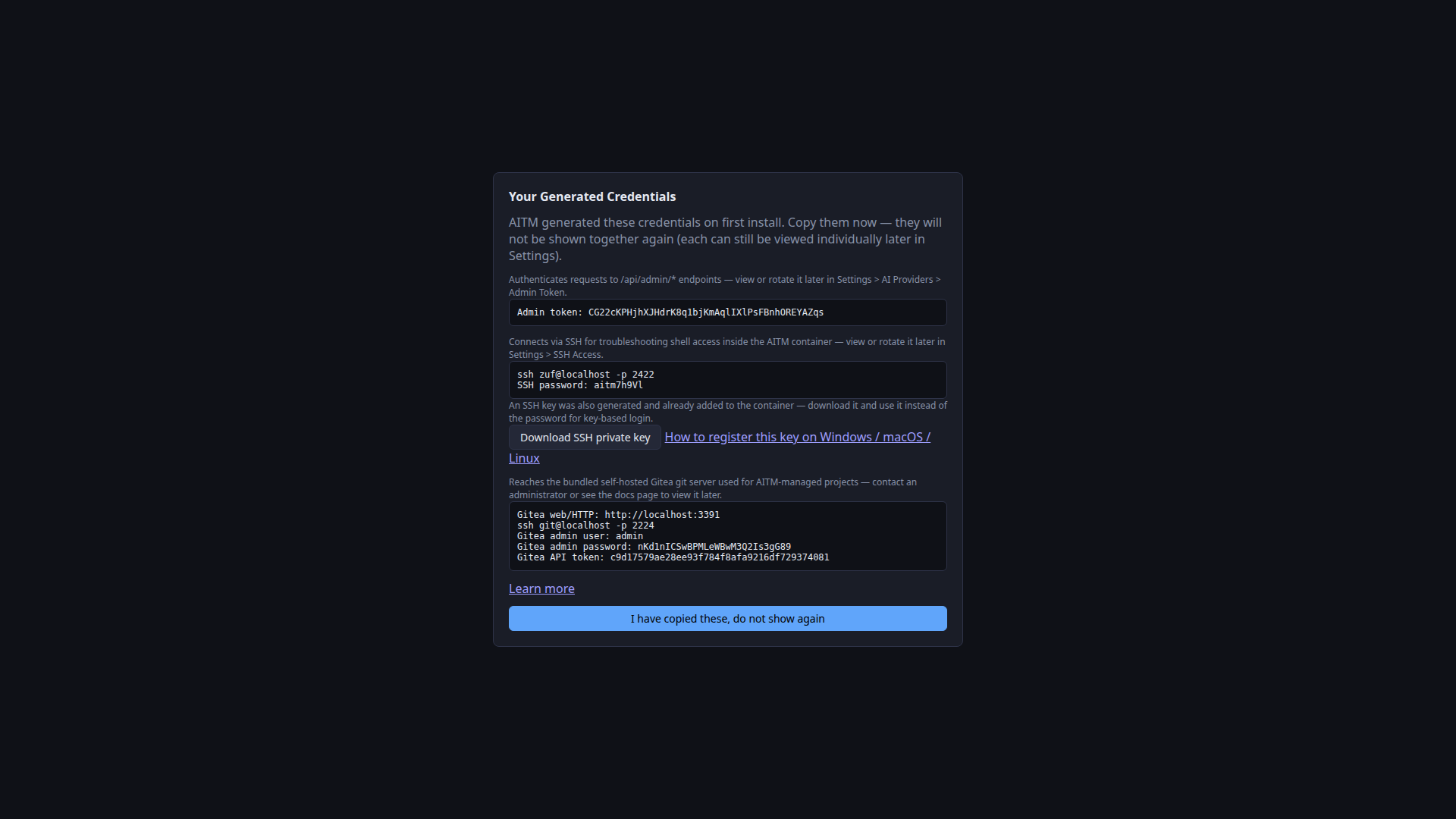
Elenca l'Admin token (per /api/admin/* e Settings → AI Providers), il comando di connessione SSH e la password per la shell di risoluzione dei problemi, un pulsante Download SSH private key che rimanda a una guida alla registrazione della chiave (funziona anche il login basato su chiave, e la chiave viene generata automaticamente), nonché l'URL web, il comando SSH, le credenziali di amministratore e il token API del server Gitea incluso. "I have copied these, do not show again" chiude la finestra — ogni valore può comunque essere consultato singolarmente in seguito in Settings.
Segue l'overlay di benvenuto con tre scelte: I have a license key (attivazione con una chiave esistente), Start 3-day free trial (2 progetti, funzionalità complete, nessun pagamento) e Restore existing access (chiave di recupero); oppure Skip for now.
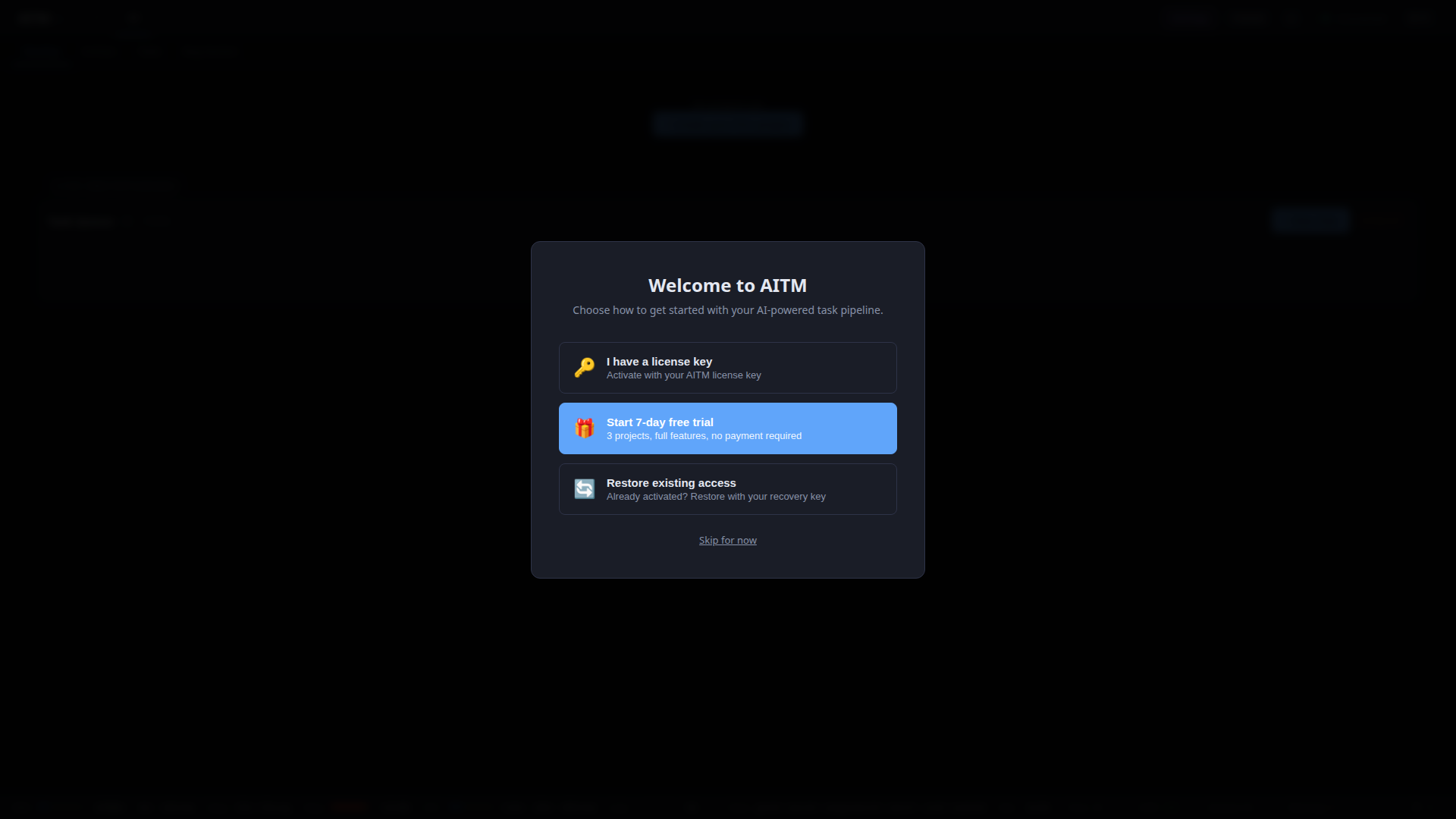
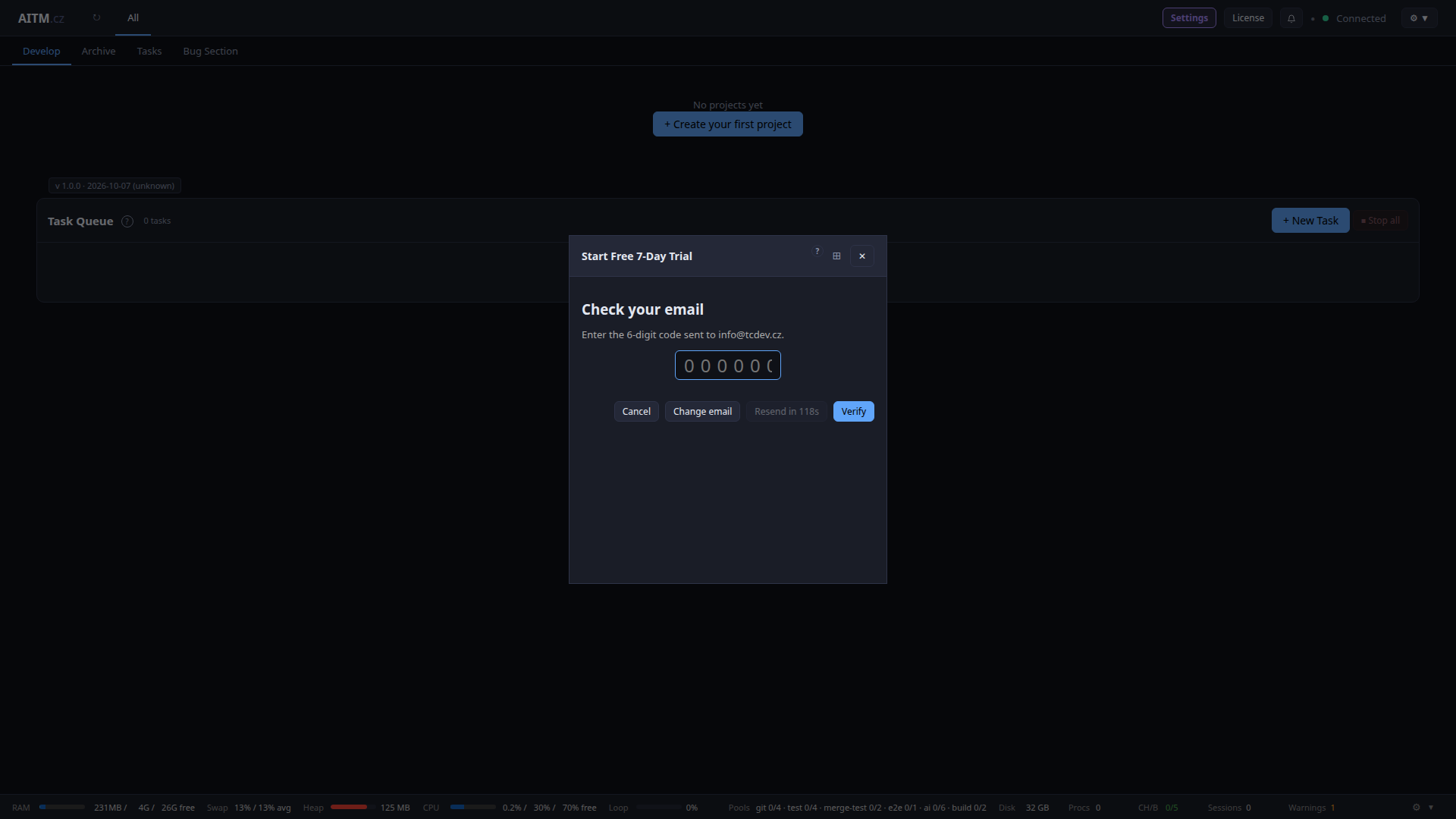
Per la prova, inserire due volte l'indirizzo email, accettare i Termini di servizio e fare clic su Send Code. Arriva per email un codice di 6 cifre; inserirlo qui e fare clic su Verify.
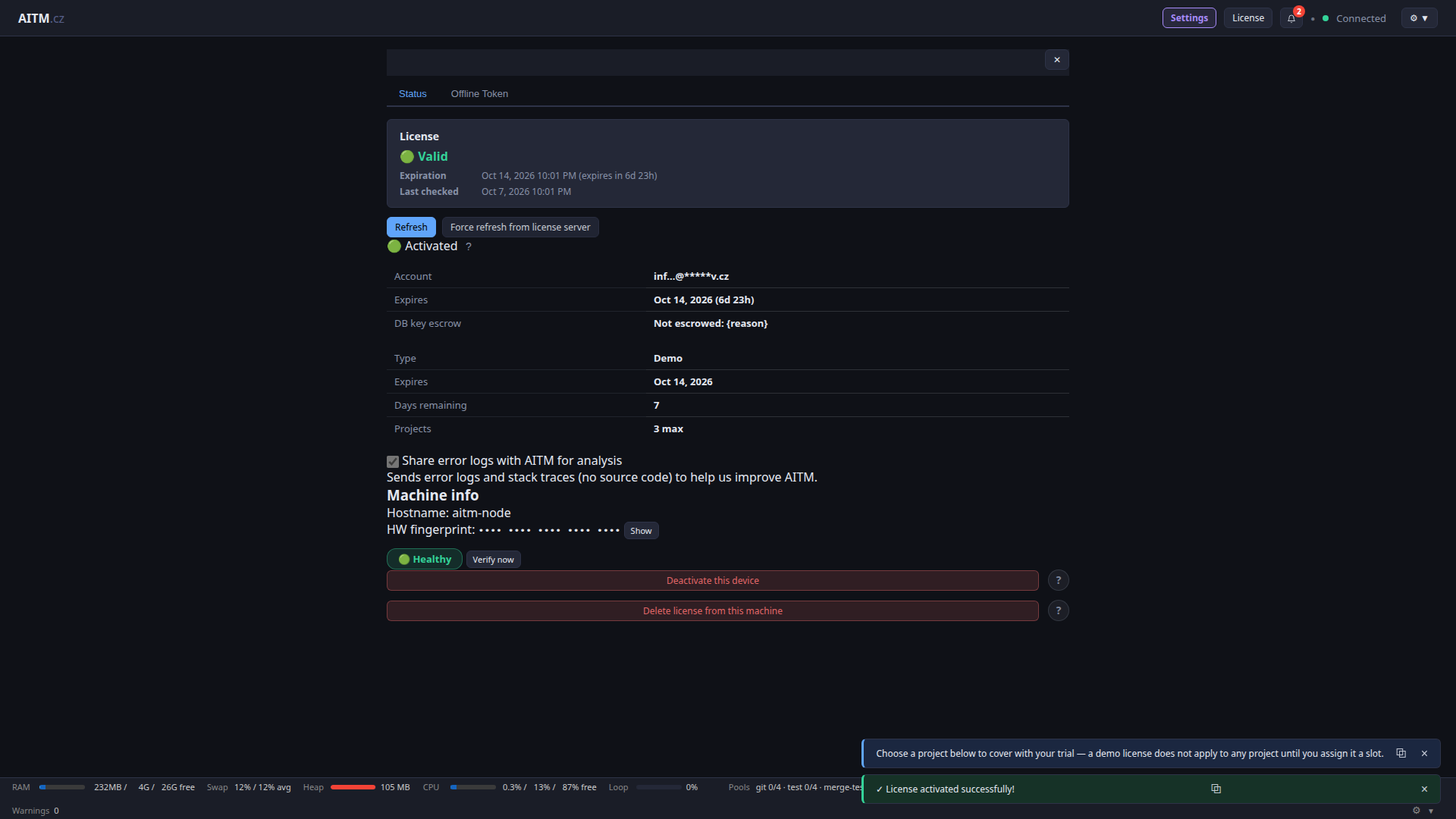
Dopo la verifica si arriva alla schermata di stato della licenza: valida/attivata, tipo Demo, conto alla rovescia della scadenza, giorni rimanenti, numero di progetti (massimo 3 per la demo), informazioni sulla macchina e le azioni Deactivate this device / Delete license from this machine.
11. Il New Project Wizard
Invece di compilare a mano Settings → Projects, è possibile aggiungere un nuovo progetto tramite un Wizard in 3 step più una schermata di riepilogo.
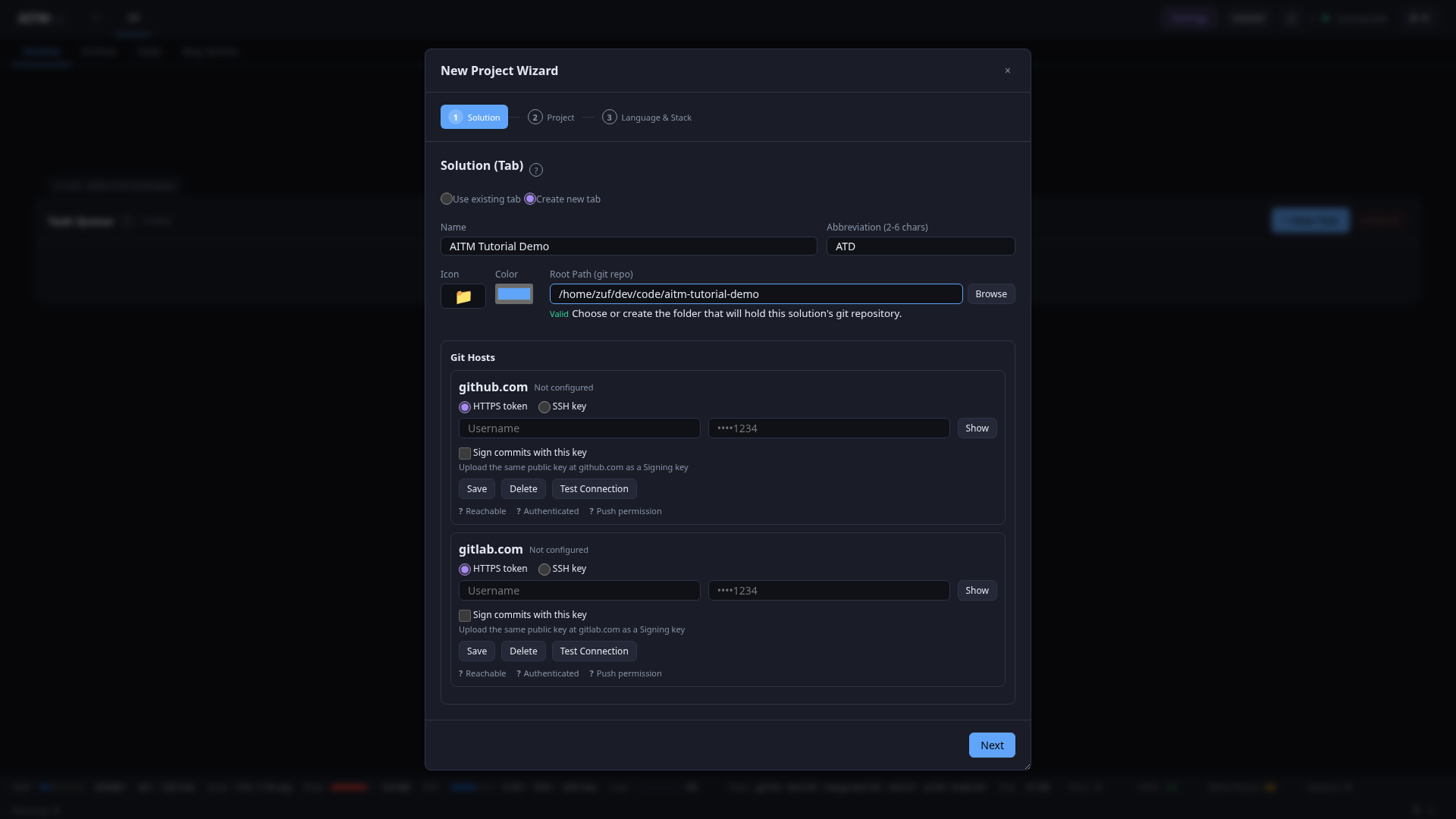
Step 1 — Solution: usare una tab esistente o crearne una nuova (Name, Abbreviation, 2–6 caratteri, obbligatoria), impostare il Root Path (un repository git, con un pulsante Browse) e, facoltativamente, le credenziali Git Hosts (github.com/gitlab.com) per le destinazioni di push.
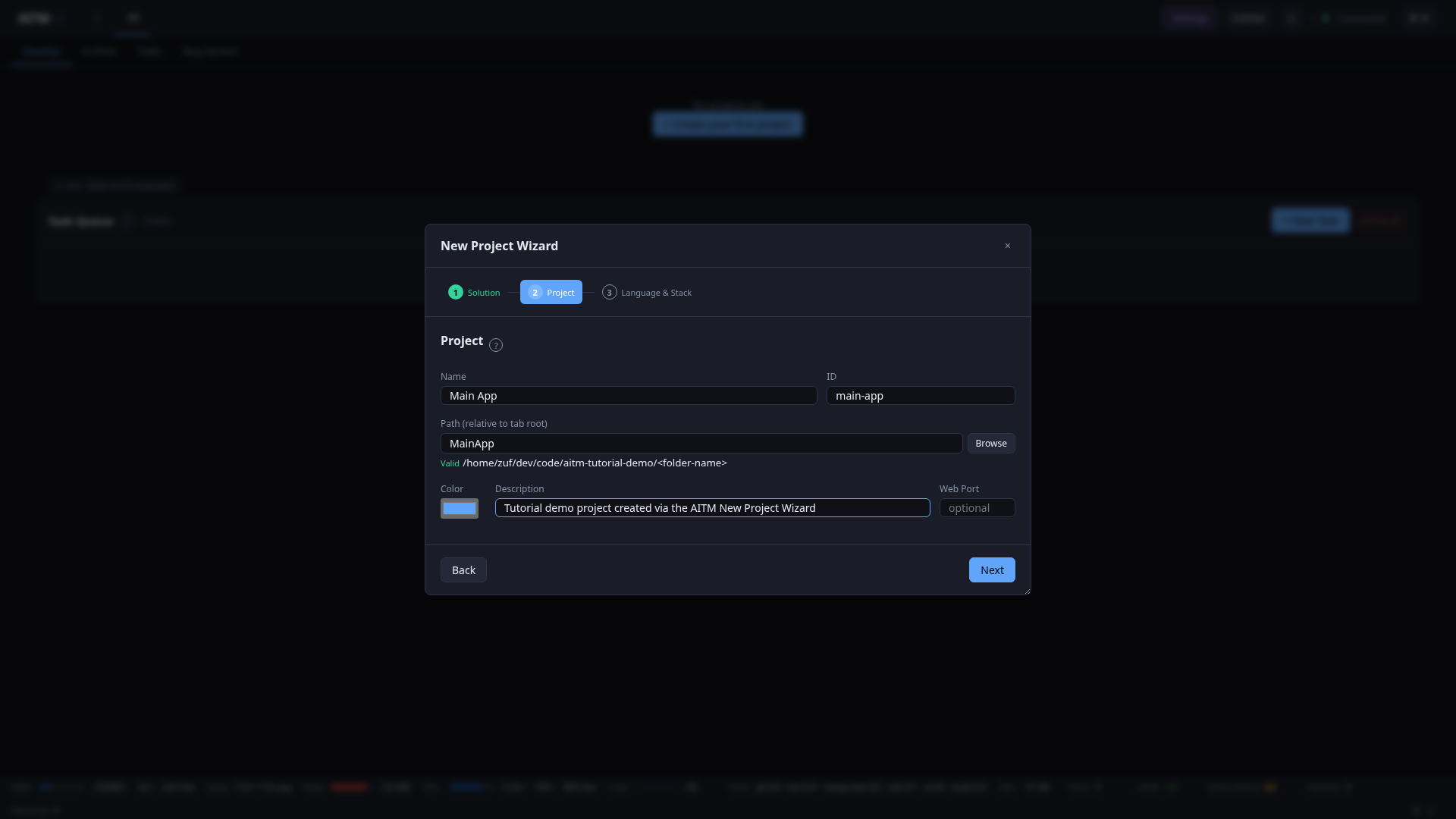
Step 2 — Project: Name, un ID generato automaticamente, Path (relativo alla radice della tab), Color, Description e una Web Port facoltativa.
Step 3 — Language & Stack: scegliere un linguaggio (TypeScript/C#/.NET/Python/Go/Rust/Java/PHP/Dart-Flutter/Other) oppure fare clic su Ask AI to detect stack. Poi i menu a tendina Framework/Test Framework/Build Tool/E2E Framework, oltre a Custom Coding Rules e Documentation Sources facoltative (consultate dal rilevamento dello stack tramite AI).
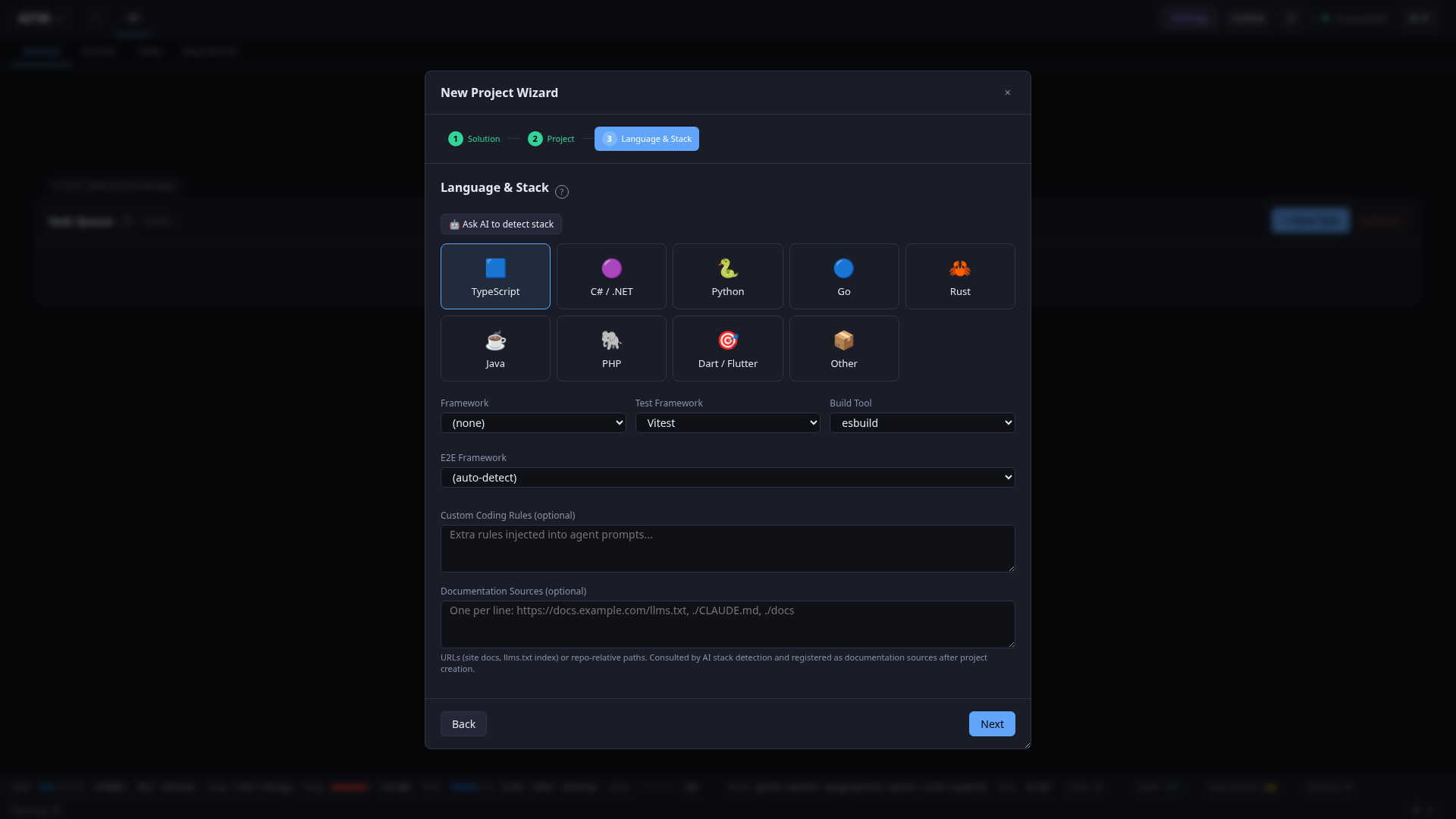
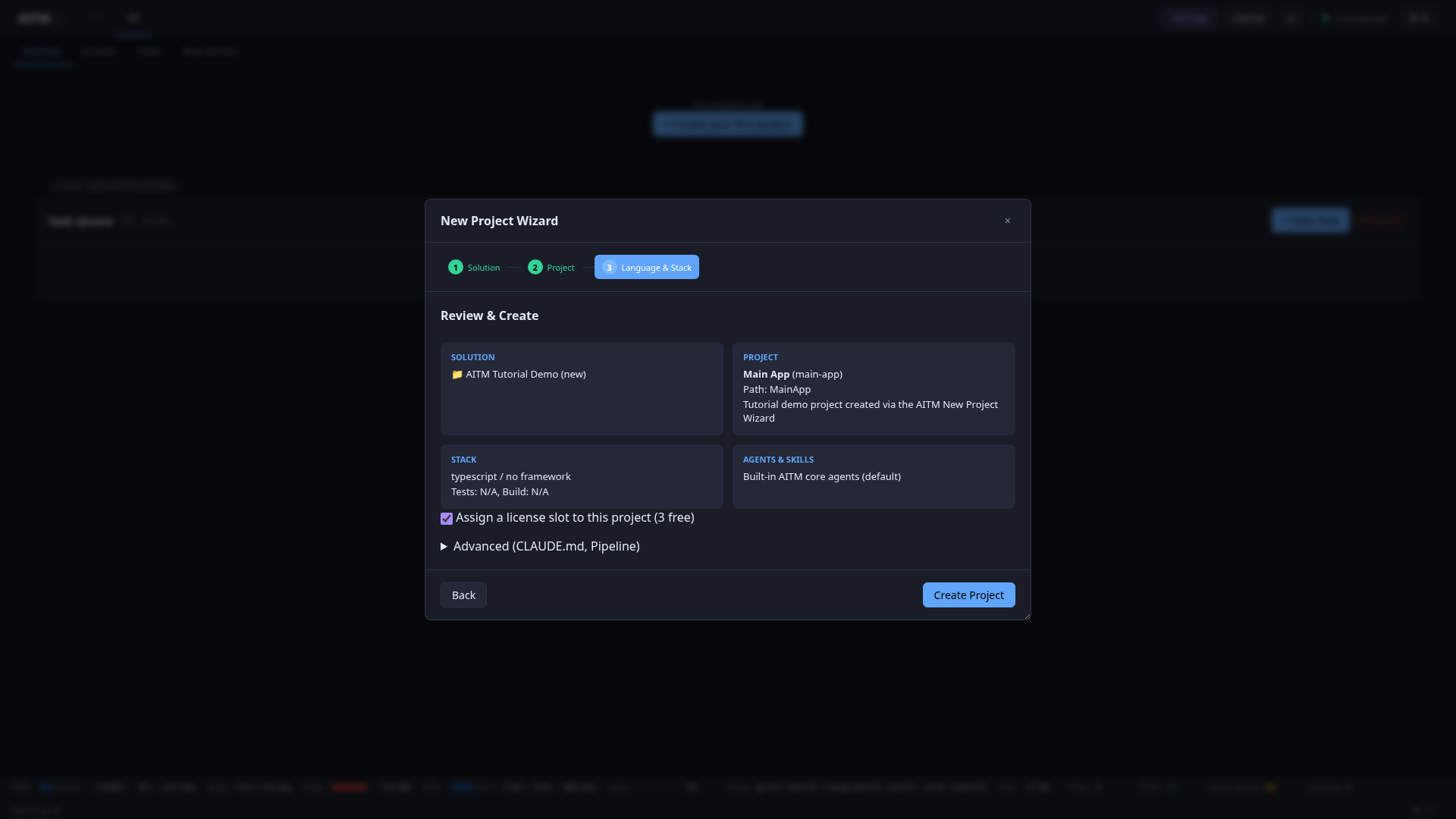
Review & Create: schede di riepilogo per Solution/Project/Stack/Agents & Skills, una casella Assign a license slot to this project (ogni progetto sotto la licenza consuma uno slot di progetto), una sezione comprimibile Advanced (CLAUDE.md, Pipeline) e il pulsante finale Create Project.
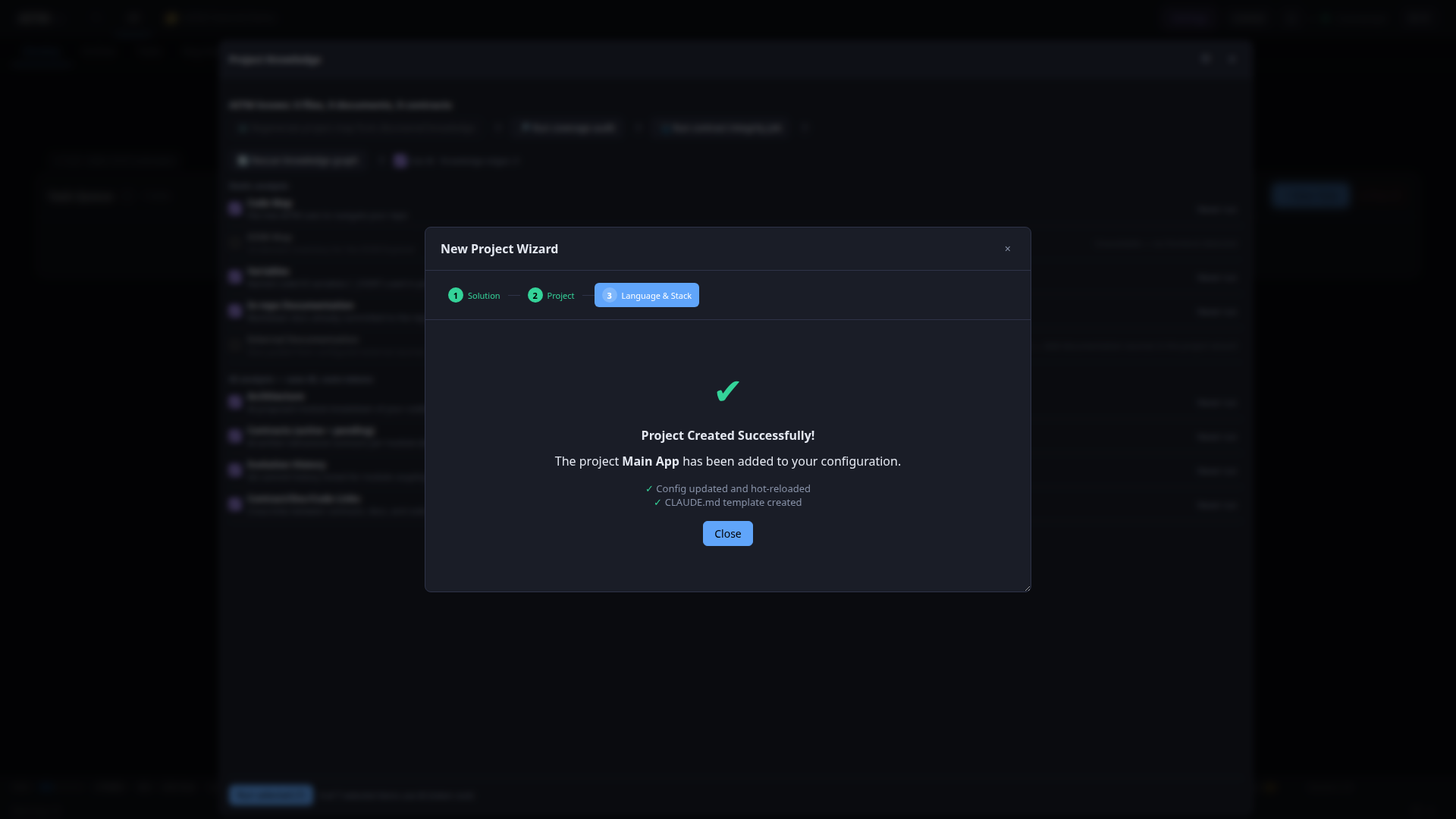
Facendo clic su Create Project, una schermata di successo conferma che la configurazione è stata aggiornata e ricaricata a caldo e che è stato creato un template CLAUDE.md per il nuovo progetto.
Verifica rapida
- L'intestazione mostra Connected (puntino verde) e nessun banner arancione sulla licenza.
- Settings → AI Providers → Test sulla scheda di Claude restituisce OK.
- La scheda del progetto nella vista Develop mostra il branch (
dev) e il path corretti. - Creare un Task minimo e osservarlo passare per
pending → running → finished → archived. Se ci riesce, tutto ciò che è in questa pagina è corretto.
Suggerimenti
- Se un Task non esce mai da
pending, controllare il banner della licenza e l'impostazione Max concurrently running tasks descritta sopra prima di cercare altrove. - Senza
claude auth logino una chiave API, ogni step AI fallisce immediatamente — verificarlo per prima cosa. - Non si sa dove si trovi un'impostazione? La colonna "Dove" nelle tabelle sopra indica la tab esatta di Settings.