Ogni progetto gestito da AITM dispone di un vocabolario condiviso — una mappa consultabile e ricercabile di ciò che esiste esattamente nell'applicazione. Il Variable Explorer è il luogo in cui la si esplora, e IntelliSense è il modo di usarla mentre si scrive un prompt.
Variable Explorer e IntelliSense
Che cos'è il Variable Explorer
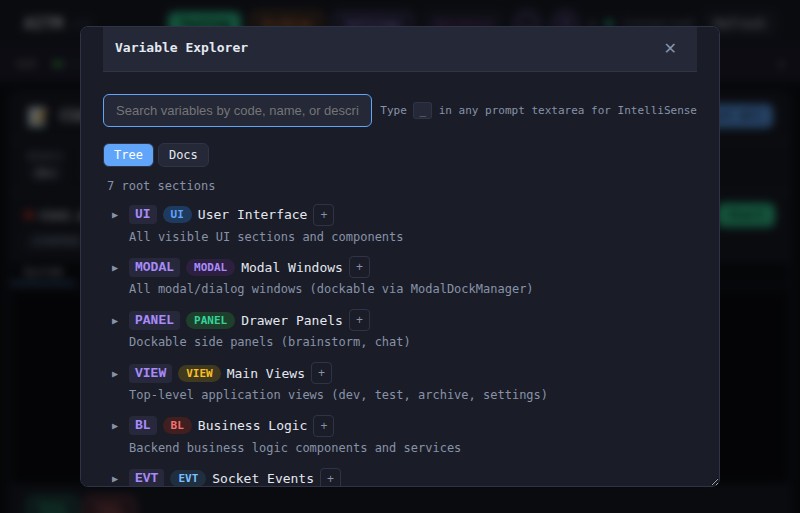
Il Variable Explorer è un albero consultabile e ricercabile full-text della conoscenza del progetto: variabili di business logic (_BL.*), variabili UI (_UI.*), viste (VIEW.*), la mappa degli elementi DOM (elementi UI reali marcati con attributi data-aitm) e la base di conoscenza degli hint. È il vocabolario condiviso che l'utente e l'AI usano per riferirsi a parti esatte dell'applicazione invece di descrizioni vaghe.
Perché è importante
Riferirsi a _UI.TASK_CARD invece che a "quella cosa a forma di riquadro del Task" significa che l'AI trova il codice giusto al primo tentativo — meno modifiche sbagliate, meno turni sprecati.
Esplorazione e ricerca
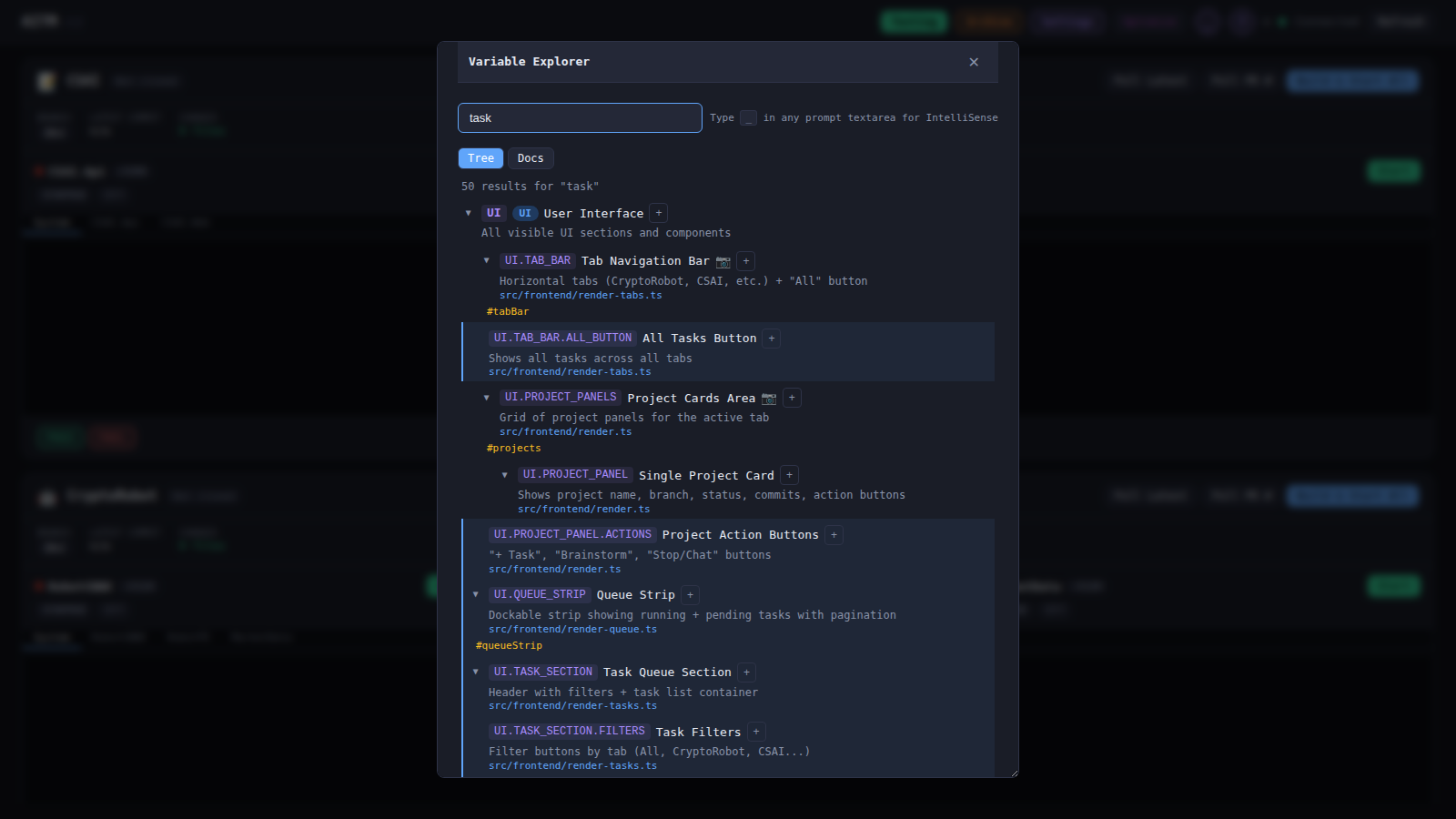
Aprire il Variable Explorer per scorrere l'intero albero, oppure usare la ricerca full-text per saltare direttamente alla variabile, vista o elemento cercato.
Dettaglio dell'elemento
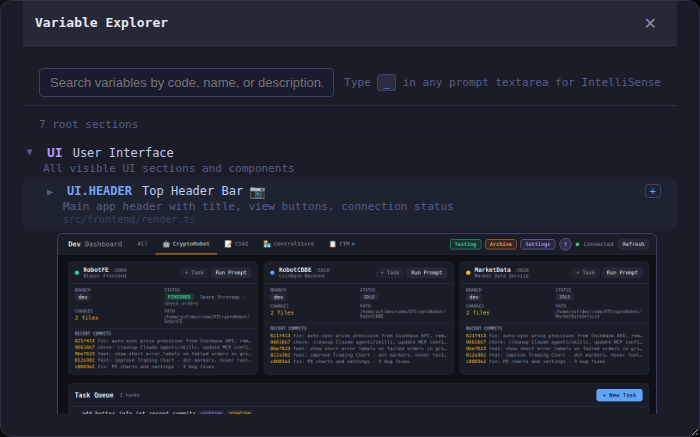
Fare clic su una variabile o su un elemento per vederne il dettaglio: i file sorgente collegati, i Behavioral Contracts che lo governano e un'anteprima in screenshot di come appare nell'applicazione in esecuzione.
Completamento automatico IntelliSense
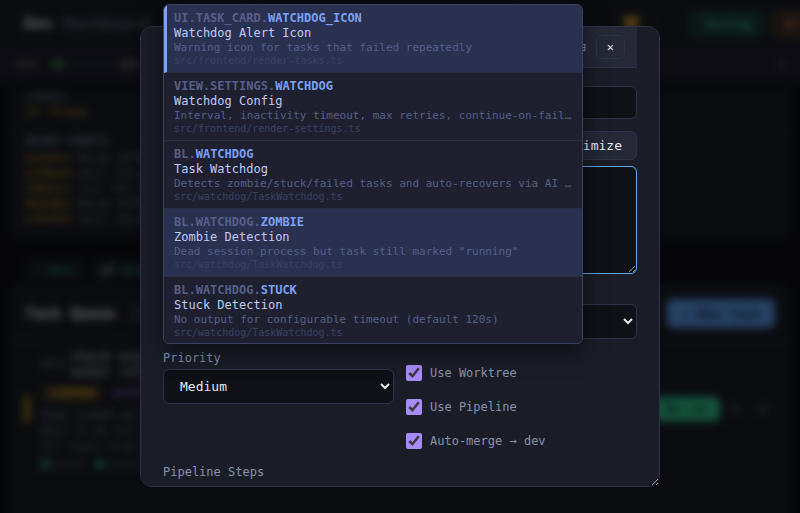
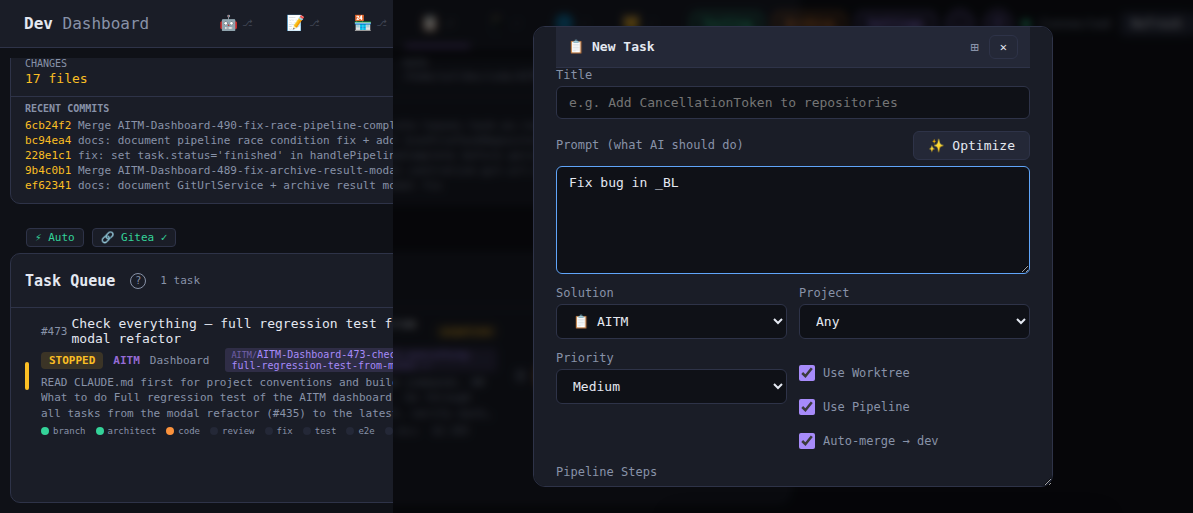
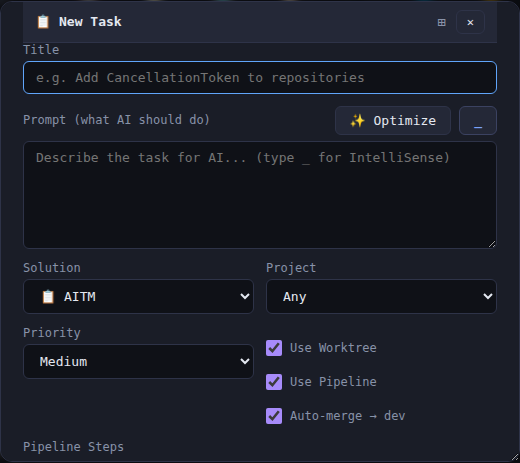
IntelliSense è disponibile in ogni campo di prompt — New Task, Chat e Brainstorm. Iniziando a digitare un carattere di attivazione compare un menu a tendina con i suggerimenti corrispondenti:
_— variabili (_BL.*,_UI.*,VIEW.*)@— keyword di brainstorm salvate@@— file del progetto#— riferimenti ai Task, ad es.#AITM-123
Se si preferisce esplorare invece di digitare, il pulsante Var nella finestra New Task inserisce un riferimento a una variabile senza dover digitare il carattere di attivazione.
Preferiti e filtro del Hint Dictionary
Il Hint Dictionary supporta ora la marcatura delle singole voci come preferiti. Le variabili e i termini preferiti vengono mostrati per primi nel menu a tendina di IntelliSense tramite un apposito filtro dei preferiti, così si può tornare a variabili e termini usati spesso senza ripetere ogni volta la ricerca da zero.
Il Hint Dictionary viene inoltre popolato automaticamente con termini tratti direttamente dalla documentazione — le keyword citate in questa e in altre pagine della documentazione sono disponibili in IntelliSense senza inserimento manuale.
Cronologia del Hint Dictionary
I pannelli della cronologia delle modifiche del Hint Dictionary supportano ora la paginazione, così la consultazione della cronologia su progetti grandi con una lunga storia di modifiche resta rapida e gestibile.
Suggerimenti
- Controllare l'anteprima dello screenshot nel pannello di dettaglio dell'elemento per confermare di aver scelto l'elemento giusto prima di inviare un Task.
- Riferirsi direttamente ai codici
_UI.*e_BL.*nei prompt invece di descrivere in prosa gli elementi UI — è più rapido e privo di ambiguità per l'AI. - Usare il pulsante Var nella finestra New Task se si preferisce scorrere e scegliere una variabile invece di digitarne il codice a memoria.
- Contrassegnare come preferite le variabili usate di frequente e usare il filtro dei preferiti in IntelliSense per trovarle più rapidamente.