Jede Arbeit in AITM beginnt als Task. Diese Seite behandelt jedes Feld im Dialog „New Task“ und zeigt, wie Prompts formuliert werden, die gleich beim ersten Versuch ein gutes Ergebnis liefern.
Einen Task erstellen
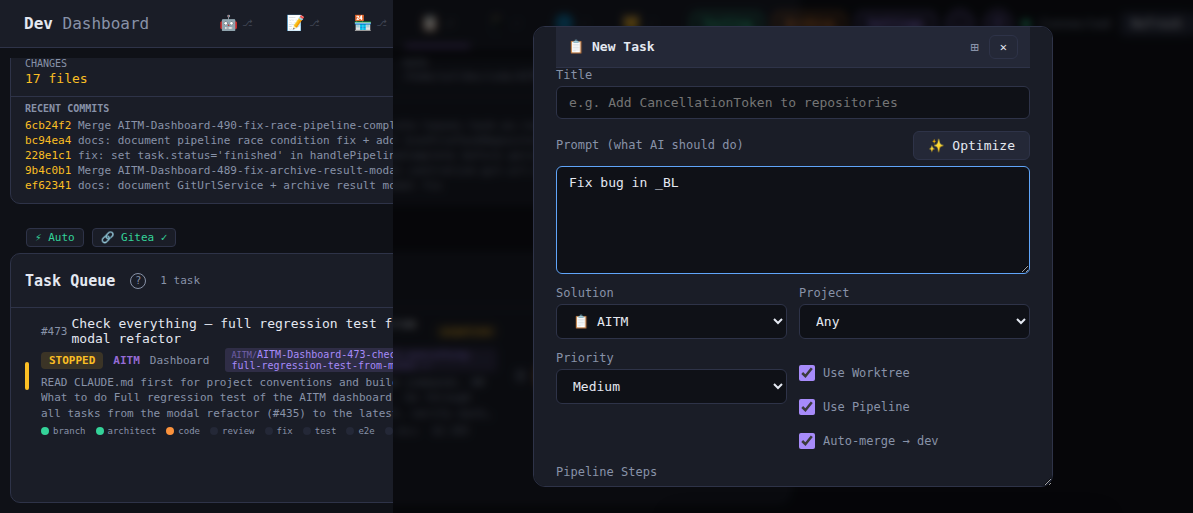
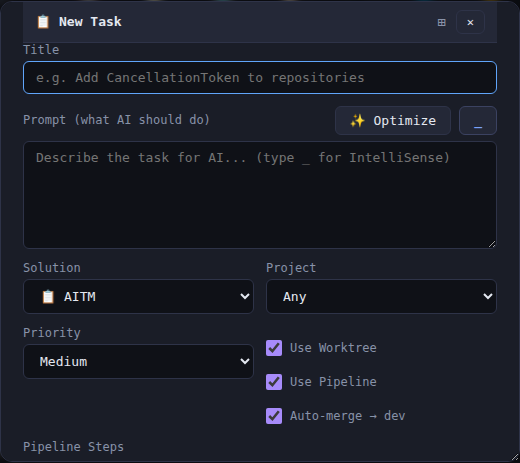
Der Dialog „New Task“
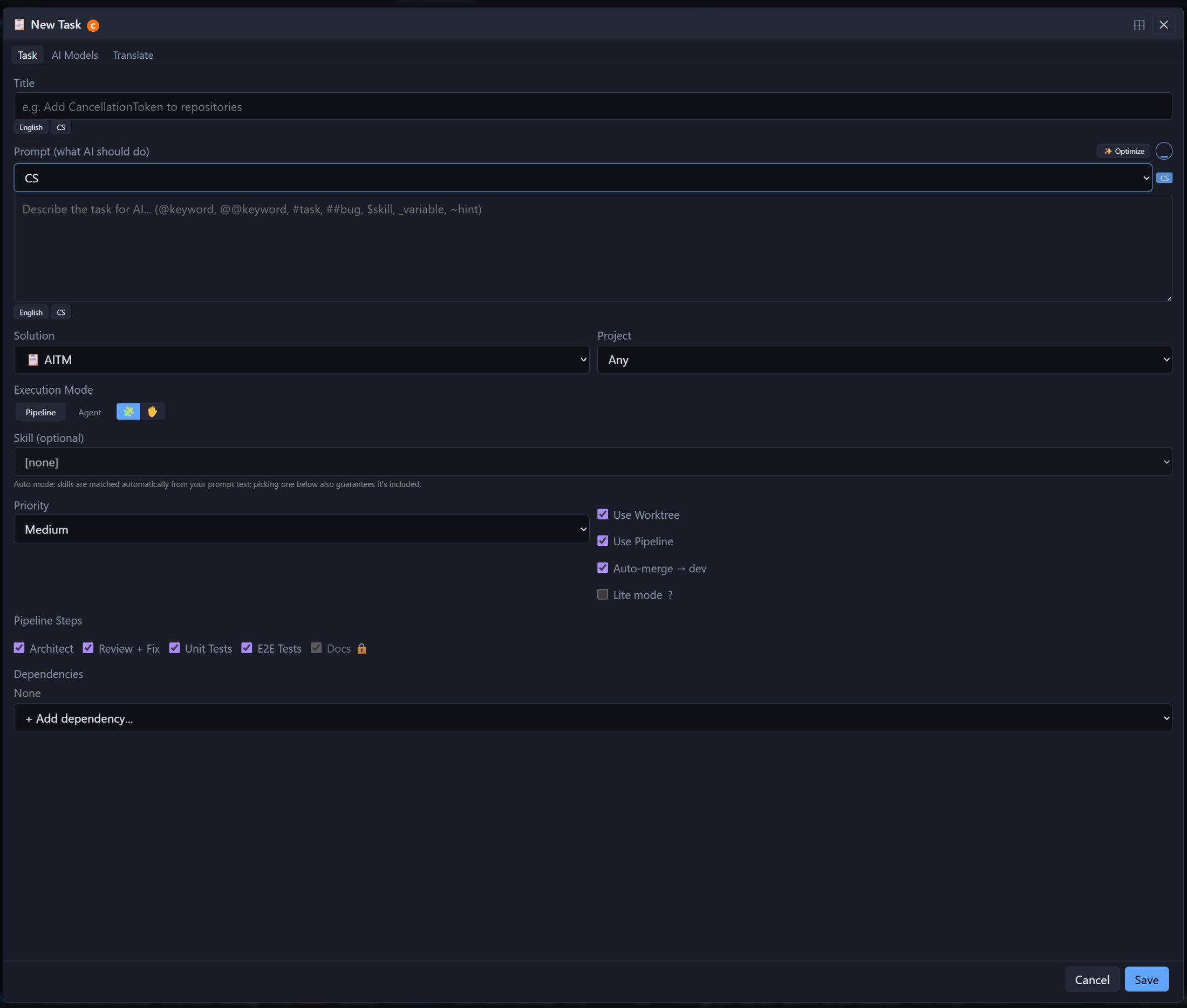
Ein Projekt auswählen und auf + New Task (oder + Task auf einer Projektkarte) klicken. Der Dialog hat drei Tabs — Task (das eigentliche Formular), AI Models und Translate — sowie eine Schaltfläche Save. Nach dem Speichern erscheint der Task als Karte in der Queue mit dem Status pending und startet automatisch, sobald ein Slot frei ist. Auch Ctrl+Enter speichert den Task.
Tab „Task“
- Title — ein kurzer Name für den Task. Pflichtfeld. Er erscheint in Listen und Benachrichtigungen, daher sollte er konkret sein.
- Prompt — was die KI tun soll. Pflichtfeld. Beschrieben werden das Ziel, etwaige Einschränkungen und wie „fertig“ aussieht. Darüber befinden sich die Schaltfläche
 Optimize und eine Auswahl der Schreibsprache (standardmäßig Auto) mit einem Badge, das die verwendete Sprache anzeigt.
 - Solution und Project — der Tab (Solution) und das Projekt, zu dem die Änderung gehört. Beides ist für einen neuen Task erforderlich.
- Execution Mode — Pipeline (die vollständige schrittweise Pipeline) oder Agent (ein autonomer Agent). Im Agent-Modus erscheint ein Agent Test Gate mit zwei Kontrollkästchen: Run unit tests und Run E2E tests.
- Skill — neben dem Moduswechsel gibt es zwei kleine Schaltflächen für automatische oder manuelle Skill-Nutzung; im automatischen Modus werden Skills anhand des Prompt-Texts zugeordnet. Über die Liste Skill (optional) lässt sich ein Skill wählen, der immer enthalten ist.
- Priority — Low, Medium (Standard) oder High. Tasks mit höherer Priorität werden zuerst aus der Queue geholt.
- Intent — Bug, Feature, Enhancement oder Other. Pflichtfeld; Save lehnt das Formular ohne Angabe ab.
- Use Worktree, Use Pipeline, Auto-merge → dev — aktiviert lassen, sofern kein Grund dagegen spricht. Der Worktree isoliert den Task von anderer laufender Arbeit; Auto-merge mergt den fertigen Branch automatisch in
dev. - Lite mode — überspringt den Planungsschritt Architect, wenn das Coding-Modell stark genug ist, selbst zu planen; bei schwächeren Modellen wird trotzdem die volle Pipeline verwendet.
- Pipeline Steps — Schalter pro Task für Architect, Review + Fix, Unit Tests und E2E Tests. Docs ist fest aktiviert und kann nicht übersprungen werden.
- Dependencies — andere Tasks, die abgeschlossen sein müssen, bevor dieser startet.
Tab „AI Models“
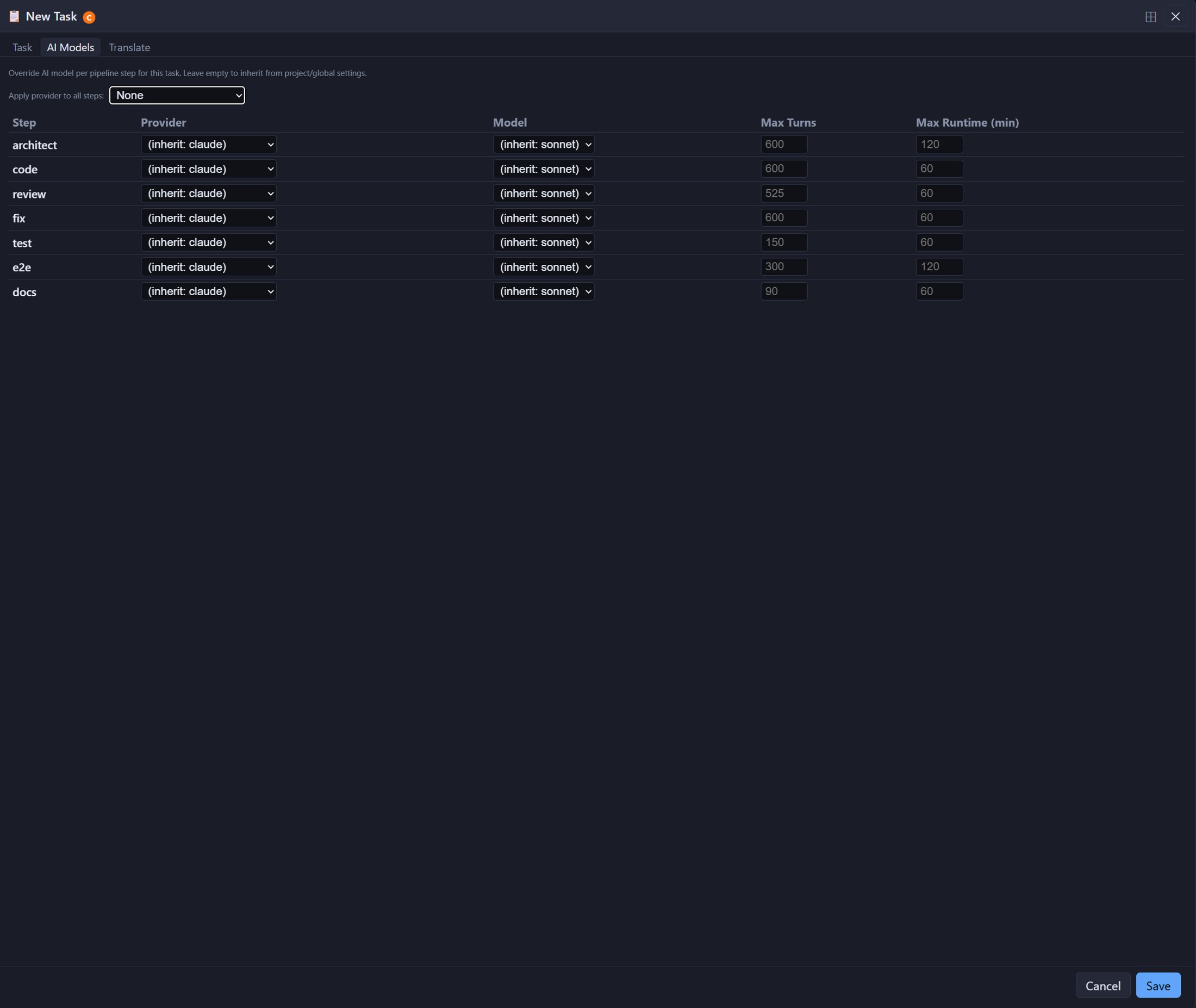
Hier lassen sich Anbieter und Modell für jeden KI-Schritt (architect, code, compliance-check, review, fix, test, e2e, docs) nur für diesen einen Task überschreiben, zusammen mit den zugehörigen Turn- und Laufzeitlimits. Compliance-check überspringt einfachere Tasks. Alles, was leer bleibt, wird aus den Projekt- oder globalen Einstellungen übernommen. Apply provider to all steps füllt die gesamte Spalte auf einmal.
Tab „Translate“
Zeigt die Übersetzung des Prompts, die bearbeitet werden kann.
Optimize — den Prompt verbessern
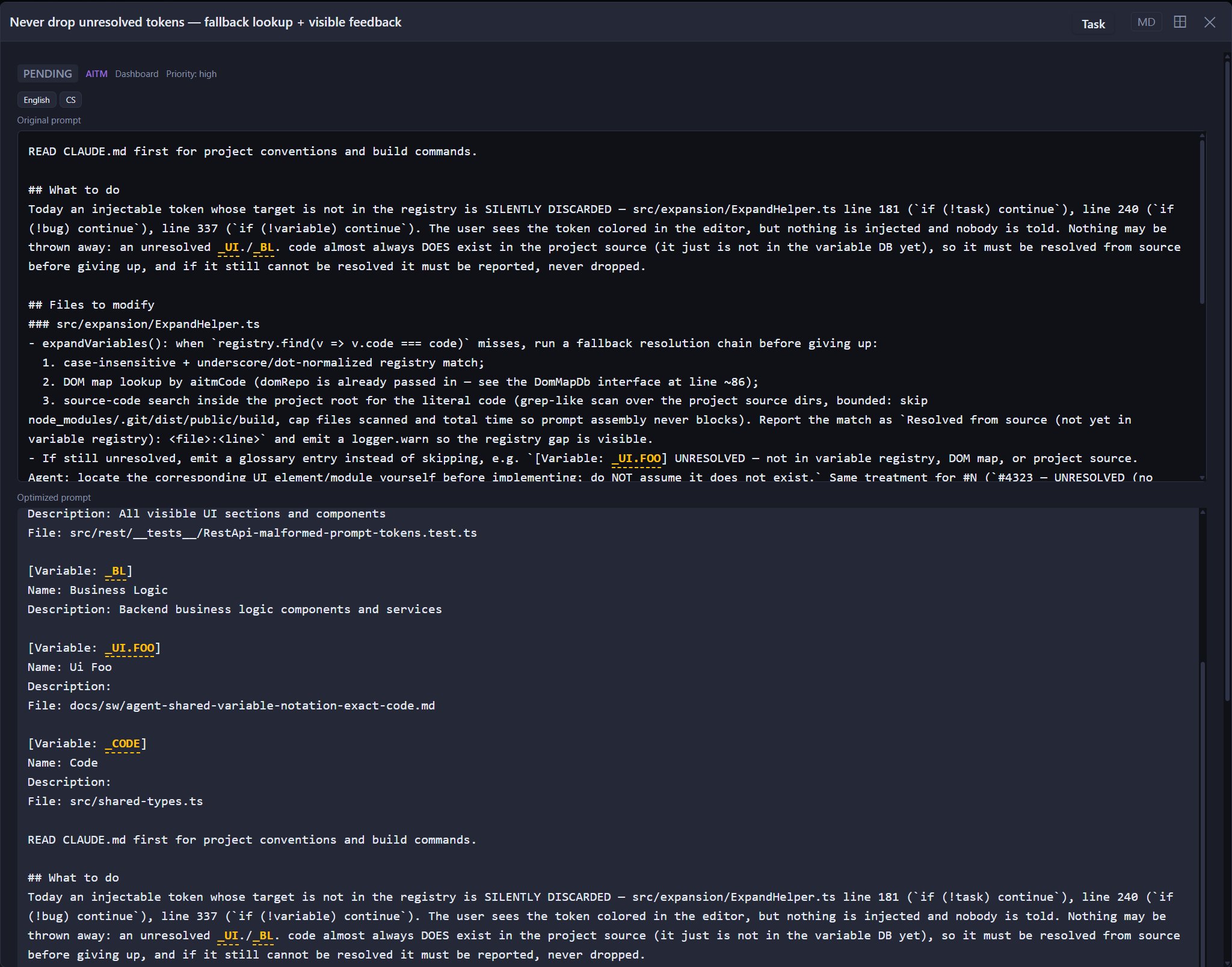
Optimize lässt eine KI einen groben Prompt in einen präzisen umschreiben. Anschließend kann zwischen Original prompt und Optimized prompt gewechselt werden, über Changes lässt sich einsehen, was geändert wurde, und das Original bleibt unter dem Formular als Original prompt (before optimization) sichtbar. Das Detailfenster des Tasks zeigt später beide Versionen, das Original über dem optimierten Prompt.
Einen Task bearbeiten
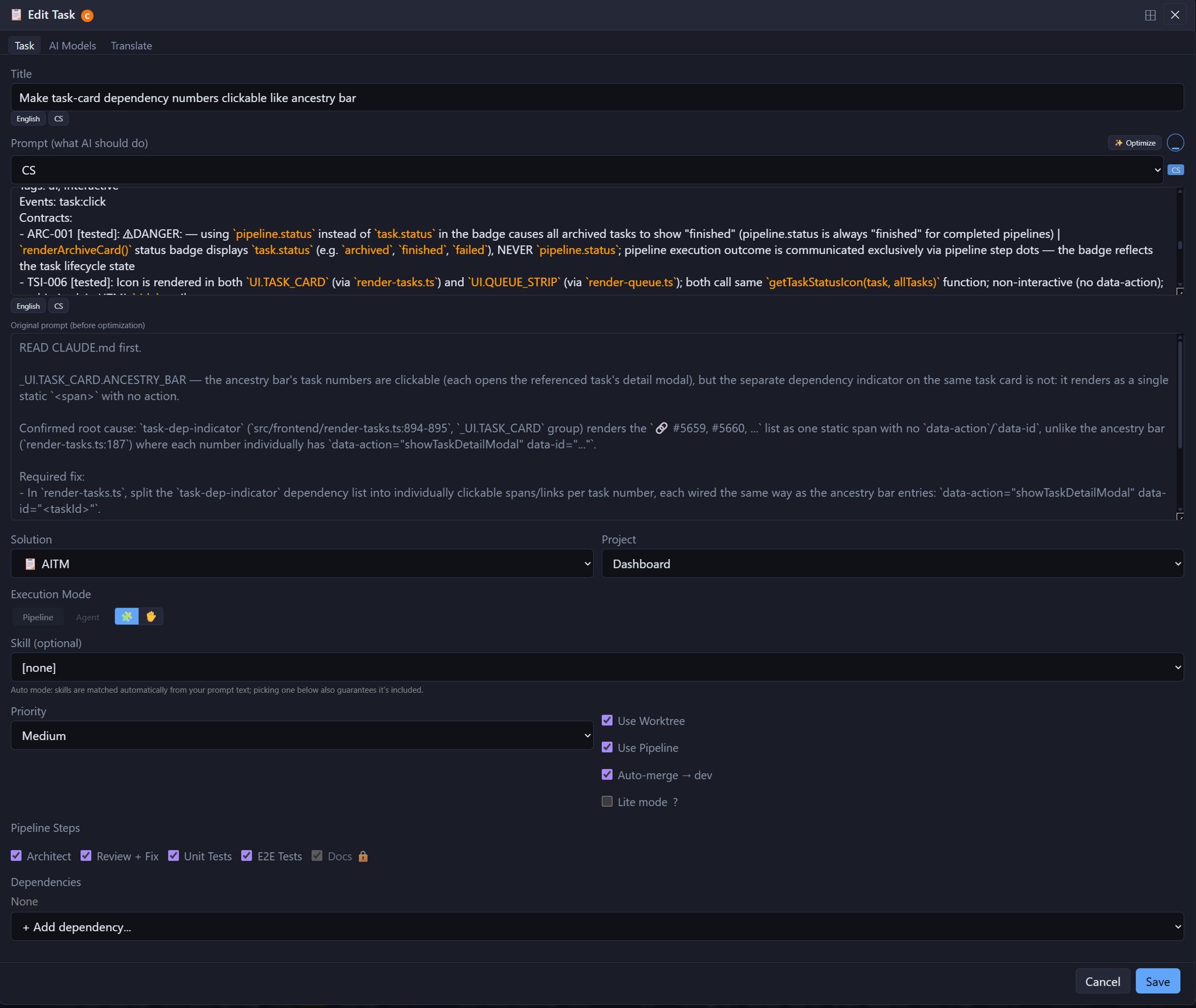
Das Symbol Edit (Stift) auf einer Task-Karte — verfügbar, solange der Task nicht läuft — öffnet denselben Dialog mit dem Titel Edit Task, gefüllt mit den aktuellen Werten des Tasks. Das Gewünschte ändern und auf Save klicken.
Ketten abhängiger Tasks
Muss die Arbeit eines Tasks erfolgen, bevor ein anderer starten kann (zum Beispiel „Datenbankspalte hinzufügen“ vor „Spalte in der API verwenden“), wird der erste Task unter Dependencies aufgeführt. Der abhängige Task wartet, bis sein Vorgänger in dev gemergt wurde, bevor er beginnt, und startet so immer von einer Codebasis, die die frühere Änderung bereits enthält.
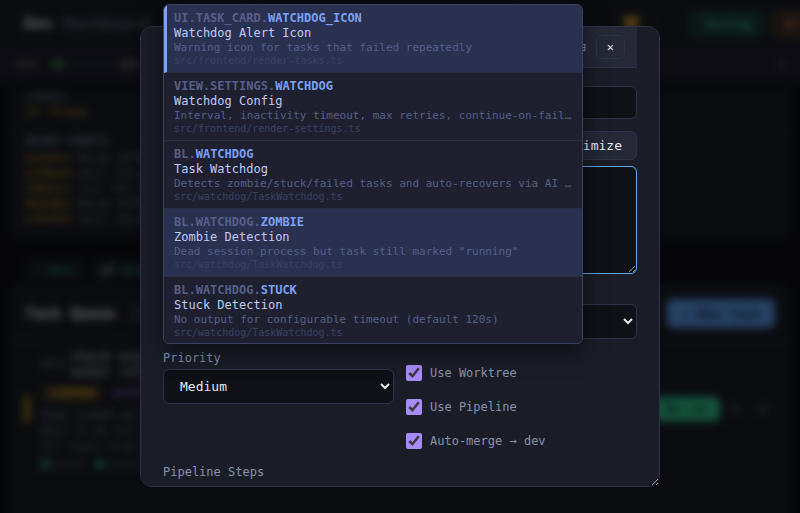
Kurzbefehle beim Tippen (IntelliSense)
Das Prompt-Feld (sowie die Nachrichtenfelder von Chat und Brainstorm) bietet Autovervollständigung, sobald eines dieser Zeichen getippt wird:
| Eingabe | Wird eingefügt |
|---|---|
@keyword | ein Keyword |
@@keyword | ein Keyword mit seinem vollständigen Inhalt |
#task | ein Verweis auf einen anderen Task |
##bug | ein Verweis auf einen Bug |
$skill | ein Skill |
_variable | ein Variablencode — der exakte Name eines Teils der App |
~hint | ein Eintrag aus dem Hint Dictionary |
Beim Tippen des Auslösezeichens erscheint ein Dropdown mit passenden Vorschlägen — einen auswählen, um ihn in den Prompt einzufügen.
Tipps
_variable-Verweise statt prosaischer Beschreibungen von Codestellen verwenden — das ist schneller und für die KI eindeutig.- Eine Änderung in abhängige Tasks aufteilen, statt einen riesigen Prompt zu schreiben, wenn sie sich natürlich in geordnete Schritte gliedert.
- Den Intent nicht vergessen — ohne ihn lässt sich der Task nicht speichern.
- Ein
failed-Task behält seine vollständige Konsolenausgabe und den Fehlergrund; lesen, den Prompt anpassen und es erneut versuchen.