Eine Lizenz, eine Anzahl von Projekt-Slots — einsetzbar für beliebige Projekte und jederzeit austauschbar.
Lizenzierung & Projekt-Slots
Das Modell
Eine Lizenz gewährt eine Anzahl von Projekt-Slots. Jeder Slot erlaubt es, ein Projekt (gruppiert auf Tab-/Workspace-Ebene) in AITM zu verwalten — Pipeline-Tasks, Chat, Brainstorm und Onboarding laufen für lizenzierte Projekte. Jede Lizenz umfasst 1 bis 5 Projekt-Slots, die beim Kauf gewählt werden. Die Slot-Anzahl lässt sich später über Add Slot oder Change Slots im Konto-Dashboard ändern, bis zum Maximum von 5 Projekten.
Was auf einen Slot angerechnet wird
Wird ein Projekt über die Slot-Anzahl hinaus hinzugefügt, wird dazu aufgefordert, einen Slot freizugeben oder ein Upgrade durchzuführen — es wird dabei nie etwas gelöscht. Ein nicht zugewiesenes Projekt ist einfach pausiert, bis ihm wieder ein Slot zugewiesen wird; sein gesamter Verlauf, seine Tasks und seine Wissensbasis bleiben exakt erhalten.
Demo-Modus und die kostenlose 3-Tage-Testversion
Eine frische Installation ohne Lizenz läuft im Demo-Modus — man kann sich umsehen und AITM evaluieren, ohne etwas einzugeben. Um Projekte unter eine Lizenz zu stellen, wird entweder die kostenlose Testversion gestartet oder ein Schlüssel aktiviert.
Testversion: In der Kopfzeile wird auf License geklickt und Start Free 3-Day Trial gewählt. Entweder wird auf Sign in with Google geklickt, oder die E-Mail-Adresse wird zweimal eingegeben und auf Send Code geklickt; AITM sendet einen 6-stelligen Bestätigungscode an diese Adresse — er wird eingegeben und auf Verify geklickt. Die Testversion bietet 2 Projekt-Slots für 3 Tage; sie gilt für ein Projekt erst, wenn ihm ein Slot zugewiesen wird. Pro E-Mail-Adresse und pro Rechner ist eine Testversion verfügbar.
Ablauf der Aktivierung
Wird auf dieser Website gekauft, wird der Lizenzschlüssel (Format AITM-XXXXXXXX-XX) per E-Mail zugestellt. In AITM wird in der Kopfzeile auf License geklickt, die beim Kauf verwendete E-Mail-Adresse, der Lizenzschlüssel und eine kurze Bezeichnung für diesen Rechner (z. B. "Work laptop") werden eingegeben, dann wird auf Activate geklickt. Alternativ erfolgt die Anmeldung am aitm.cz-Konto (E-Mail und Passwort oder Sign in with Google) — AITM listet die Lizenzen des Kontos auf, und neben der gewünschten wird auf Activate geklickt. Nach der Aktivierung führt AITM zu Project Slots, wo gewählt werden kann, welche Projekte die Lizenz abdeckt. AITM validiert die Lizenz regelmäßig im Hintergrund (ein Heartbeat) und zeigt die verbleibenden Tage an (Days Left), sodass es nie zu Überraschungen kommt.
Eine Lizenz auf einen anderen Rechner übertragen
- Deactivate this device gibt die Lizenz nur auf diesem Rechner frei. Sie bleibt im Konto und kann anderswo aktiviert werden. AITM wartet auf die Bestätigung des Lizenzservers und schließt sich dann.
- Ist der alte Rechner nicht mehr verfügbar, wird auf dem neuen Transfer license to this machine verwendet. Die Lizenz auf dem vorherigen Rechner wird nach 24 Stunden deaktiviert. Eine Kontaktaufnahme mit dem Support ist nicht nötig.
- Mit Restore existing access auf dem Willkommensbildschirm lässt sich eine Lizenz oder Testversion mit der E-Mail-Adresse und dem bei der Aktivierung erhaltenen Wiederherstellungsschlüssel auf einen neuen Rechner übernehmen.
- Delete license from this machine setzt nur den lokalen Zustand zurück. Das wird verwendet, wenn der Lizenzserver dieses Gerät nicht mehr erkennt; anschließend wird erneut aktiviert.
Offline-Betrieb und das Offline-Token
Ist der Lizenzserver nicht erreichbar, zeigt ein Banner an, wann die letzte erfolgreiche Prüfung stattfand und wie viel der Offline-Karenzzeit noch übrig ist. Nach etwa 5 Tagen ohne jeden Kontakt hält AITM an, bis die Verbindung wiederhergestellt ist; eine Testversion toleriert nur etwa einen Tag offline. Für absichtlich offline betriebene Rechner wird der Tab Offline Token im Lizenzpanel geöffnet, ein Offline-Token aus dem Kundenportal eingefügt und auf Upload offline token geklickt. Das Panel zeigt, bis wann das Token gültig ist; läuft es ab, wird die Verbindung wiederhergestellt oder ein neues hochgeladen.
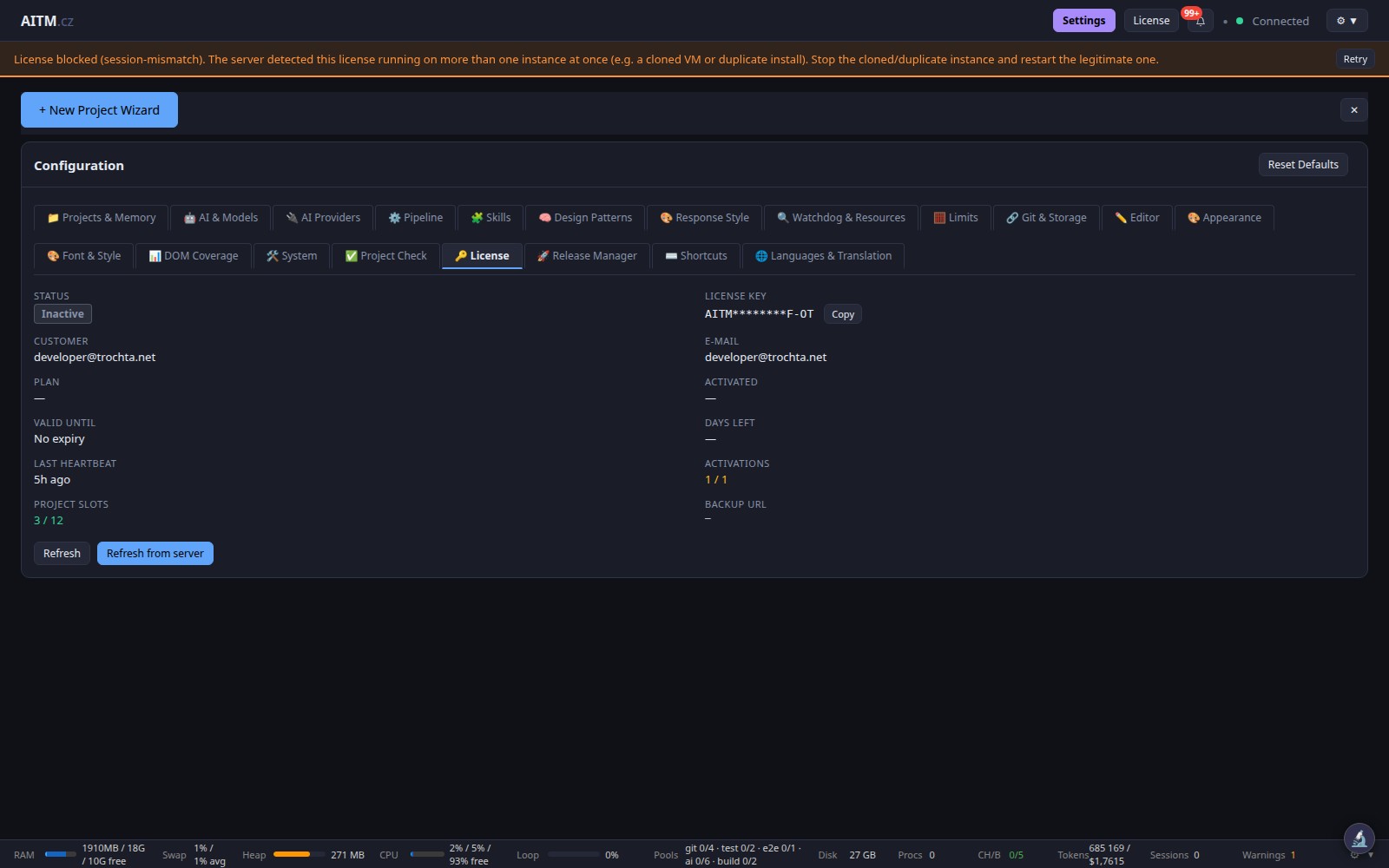
"License blocked (session-mismatch)"
Dieses Banner bedeutet, dass der Lizenzserver dieselbe Lizenz gleichzeitig auf mehr als einer Instanz laufen sah — typischerweise eine geklonte virtuelle Maschine oder eine zweite Installation. Das Duplikat wird gestoppt und die rechtmäßige Instanz neu gestartet. War es eine vorübergehende Störung, prüft Try to reconnect (oder Retry im Banner) beim Lizenzserver und entsperrt AITM. Zustände, die eine echte Behebung erfordern — etwa eine widerrufene Lizenz —, lassen sich so nicht entsperren. Es gilt: eine AITM-Instanz pro Lizenz.
Der Hardware-Fingerabdruck ist standardmäßig maskiert
Der Hardware-Fingerabdruck des Geräts, der in der License-Ansicht angezeigt wird, ist standardmäßig hinter einem Reveal-Schalter verborgen — das schützt davor, ihn versehentlich beim Bildschirmteilen oder Streamen preiszugeben. Mit einem Klick auf den Schalter wird der Fingerabdruck sichtbar, wann immer er geprüft oder kopiert werden muss, zum Beispiel bei der Kontaktaufnahme mit dem Support. Der License Key unter Settings → License ist auf dieselbe Weise maskiert; daneben dienen Show / Hide.
Was bei Ablauf passiert
Läuft eine Lizenz oder Testversion ab, sind Projekte nicht mehr abgedeckt und ihre Tasks können nicht laufen; AITM weist darauf hin und verweist auf Settings → License. Code, Tasks, Verlauf und Wissensbasis bleiben auf dem Rechner vollständig erhalten — nichts wird gelöscht oder weggesperrt. Eine Verlängerung setzt genau dort fort, wo aufgehört wurde.
Lizenzen verwalten
Im Kundenportal dieser Website lassen sich Lizenzen einsehen, verlängern oder die Geräteanzahl erweitern:
FAQ
- Lässt sich tauschen, welche Projekte die Slots nutzen? Ja, jederzeit — die Zuweisung eines Projekts wird aufgehoben und der frei gewordene Slot einem anderen zugewiesen.
- Begrenzt ein Slot CPU oder Parallelität? Nein — ein Slot ist ein Projekt, kein laufender Task. Die Nebenläufigkeit wird unter Settings → Pipeline → Max concurrently running tasks festgelegt und hängt von der Hardware ab, nicht von der Lizenz.
- Ist eine Internetverbindung nötig? Nur für die regelmäßige Lizenzvalidierung (oder es wird ein Offline-Token verwendet). Die Entwicklung selbst läuft vollständig lokal.