Diese Seite listet nur die Einstellungen auf, die AITM für einen korrekten Betrieb benötigt. Alles andere hat einen sinnvollen Standardwert und kann warten.
Setup Essentials
Faustregel: Ist eine der folgenden Zeilen nicht erledigt, starten Tasks entweder nicht, scheitern am ersten KI-Schritt oder werden nicht gemergt. Alles, was nicht auf dieser Seite steht, ist optional.
1. Vor dem Öffnen des Dashboards
| Was | Wo | Warum |
|---|---|---|
| Node.js 24+, npm, Git auf dem Rechner (oder Docker) | Betriebssystem | AITM ist ein Node.js-Server; Pipeline-Schritte rufen git über die Shell auf. |
claude CLI installiert und angemeldet (claude auth login) | Terminal | Der Standard-KI-Anbieter startet die Claude CLI. Ohne sie scheitert jeder KI-Schritt sofort. |
npm install, danach npm run setup:e2e (einmalig) | Repo-Root | Installiert die Abhängigkeiten und das Playwright-Chromium, das der E2E-Schritt verwendet. |
config.json, erstellt aus config.example.json | Repo-Root | Ohne sie verweigert der Server den Start. Mindestfelder: port (3333), host, ein tabs[]-Eintrag mit einem Projekt und sandboxRoot. |
Start mit aitm start (oder npm run dev in der Entwicklung) | Terminal | Ein Start auf anderem Weg umgeht den Instance-Guard und den Restart-Supervisor. |
Docker statt lokaler Installation: Die Full-Pipeline-Compose-Datei und die .env aus release/docker/ verwenden. Sobald der Container läuft, gilt dieselbe Checkliste — der einzige Unterschied ist, dass der Claude-API-Schlüssel bzw. die OAuth-Anmeldung über Settings → AI Providers statt im Terminal erfolgt. Die Docker-Installation bietet jetzt eine direkte Schaltfläche zum Installieren der claude CLI (dieselbe Schaltfläche gibt es als Ausweichmöglichkeit auch unter Settings → AI Providers).
2. Das Projekt hinzufügen (Settings → Projects & Memory)
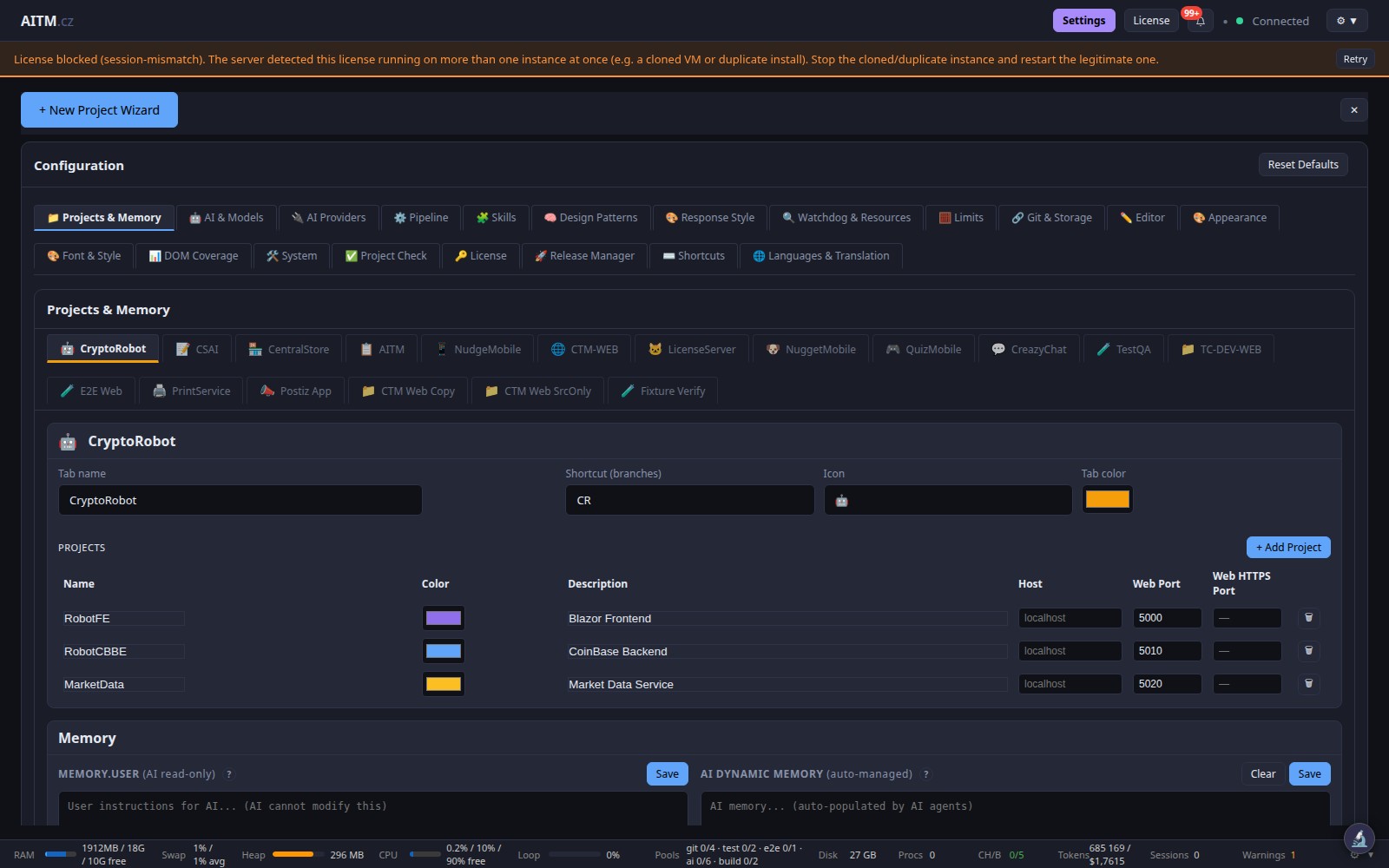
| Was | Wo | Warum |
|---|---|---|
| Tab — Name, Kürzel, Symbol, Farbe | Projects & Memory → Tab-Kopfzeile | Ein Tab fasst zusammengehörige Projekte zusammen. Jeder Task gehört zu einem Tab. |
| Projekt — Name, Beschreibung, Host, Web Port | Projects & Memory → Projektzeile | Der Web Port ist das, was der E2E-Schritt im Browser öffnet. Falscher Port = E2E erreicht die App nicht. |
Der Projektpfad muss ein Git-Repository mit einem dev-Branch sein | lokaler Datenträger | Tasks zweigen von dev ab und werden zurück in dev gemergt. Kein Repo → der Schritt Branch scheitert. |
CLAUDE.md im Projekt-Root | Projekt-Repo | Das Erste, was jeder Agent liest. Ohne sie arbeitet die KI blind. |
3. Einen KI-Anbieter verbinden (Settings → AI Providers)
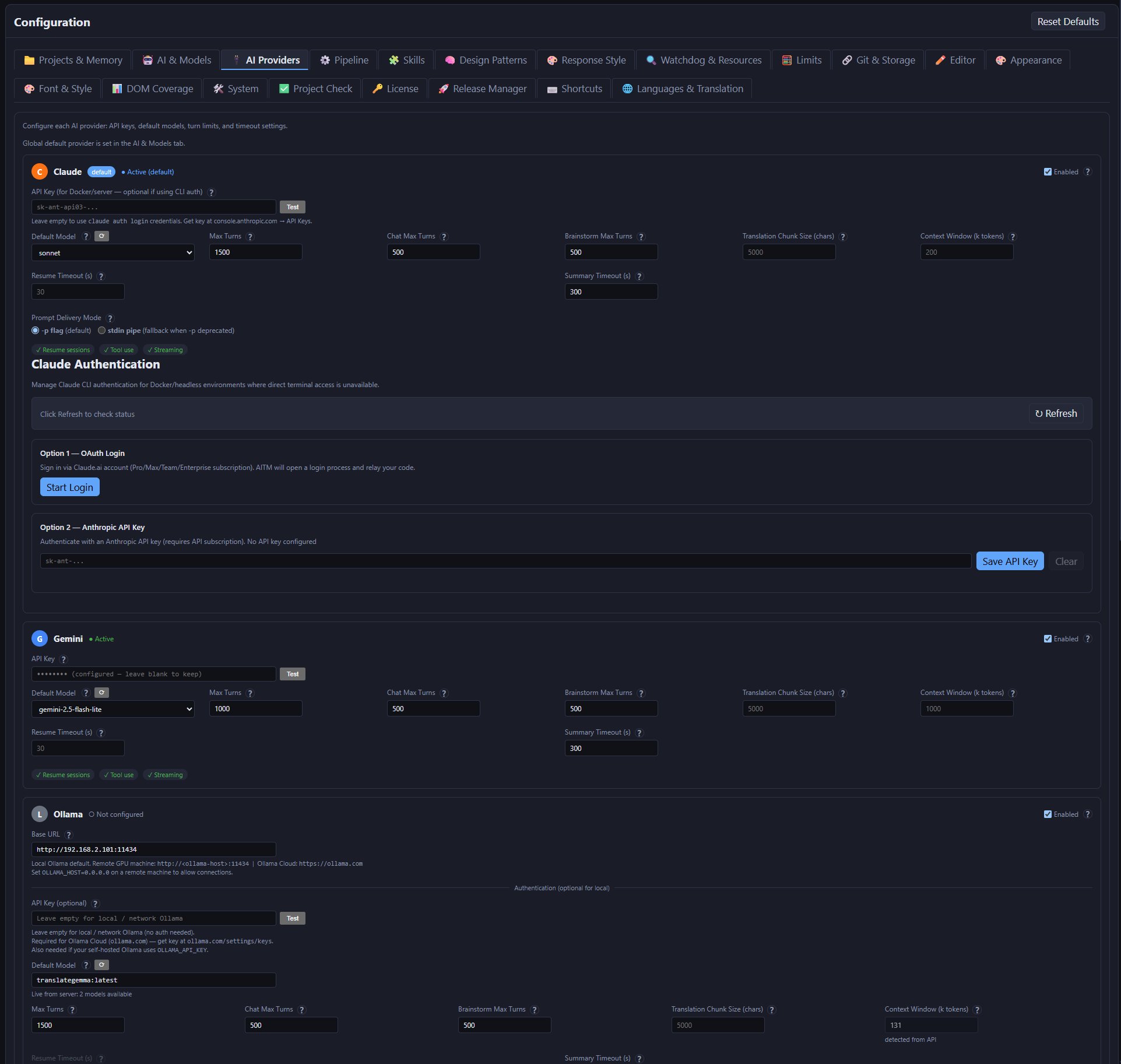
Claude aktiviert + entweder CLI-Anmeldung oder ein API-Schlüssel. Das Schlüsselfeld leer lassen, wenn auf dem Rechner bereits claude auth login ausgeführt wurde; für Docker-/Headless-Server ausfüllen. Mit Test wird die Verbindung bestätigt. Optionale Anbieter — Gemini, DeepSeek, OpenAI, NVIDIA, Ollama, Web Chat (Playwright) — haben eigene Karten; nur aktivieren, wofür Zugangsdaten vorhanden sind. Ein deaktivierter Anbieter wird nie ausgewählt.
4. Die Standardmodelle wählen (Settings → AI & Models)
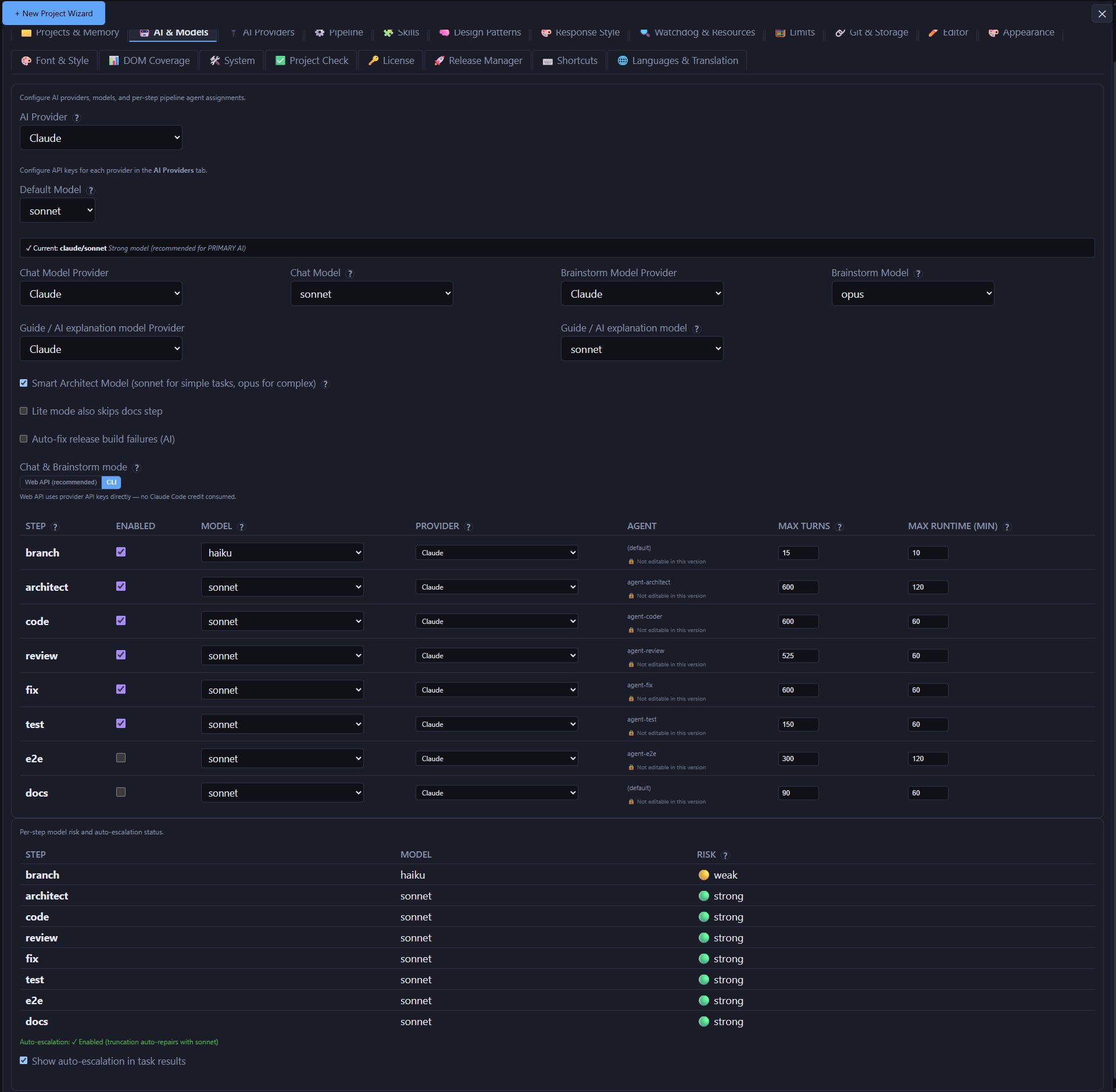
AI Provider (globaler Standard) sowie Default Model, Chat Model, Brainstorm Model. Chat und Brainstorm laufen weit häufiger als die Pipeline — ein günstigeres Modell dort spart am meisten Geld. Die Schritttabelle darunter umfasst branch, architect, code, compliance-check, review, fix, test, e2e, snapshot und docs; wo anwendbar, werden Model, Provider, Max Turns und Max Runtime (min) gesetzt. Die Limits nur bei sehr großen Repos erhöhen.
5. Pipeline-Verhalten (Settings → Pipeline)
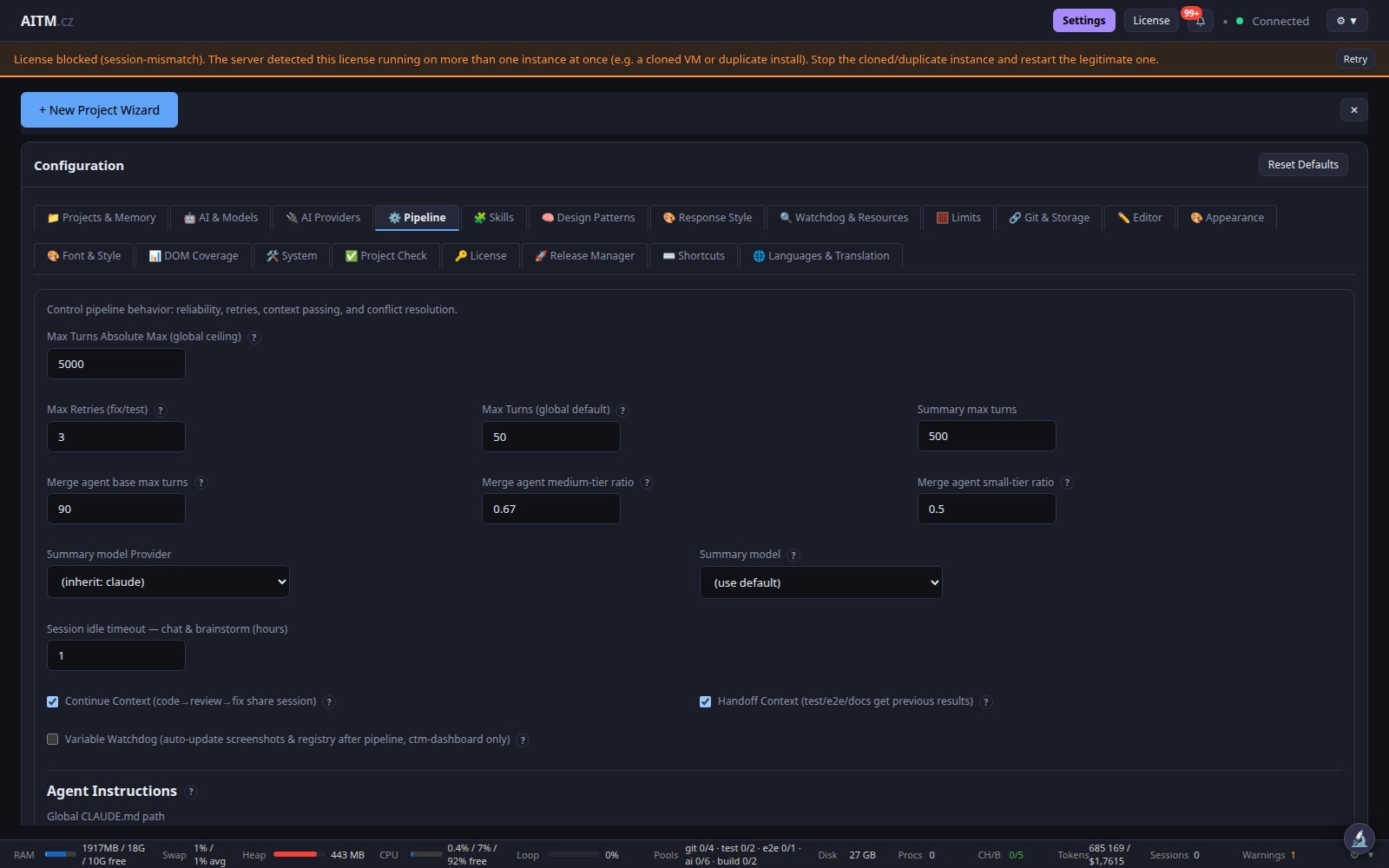
Max concurrently running tasks (global) — empfohlen sind 2 auf einem Rechner mit 16 GB. Continue Context und Handoff Context aktiviert lassen — spätere Schritte sehen, was frühere Schritte getan haben. Max Retries (fix/test) legt fest, wie oft die Fix-Schleife läuft, bevor der Task als failed markiert wird. Optional: Global Projects.md path — eine Anweisungsdatei, die in die Pipeline jedes Projekts eingespeist wird.
6. Git und Merging (Settings → Git & Storage)
Der Push remote (Standard origin) muss in jedem Projekt-Repo existieren. Server restart after self-merge — manual (Standard) wartet, bis im Header-Menü auf Restart geklickt wird.
7. Lizenz (Settings → License)
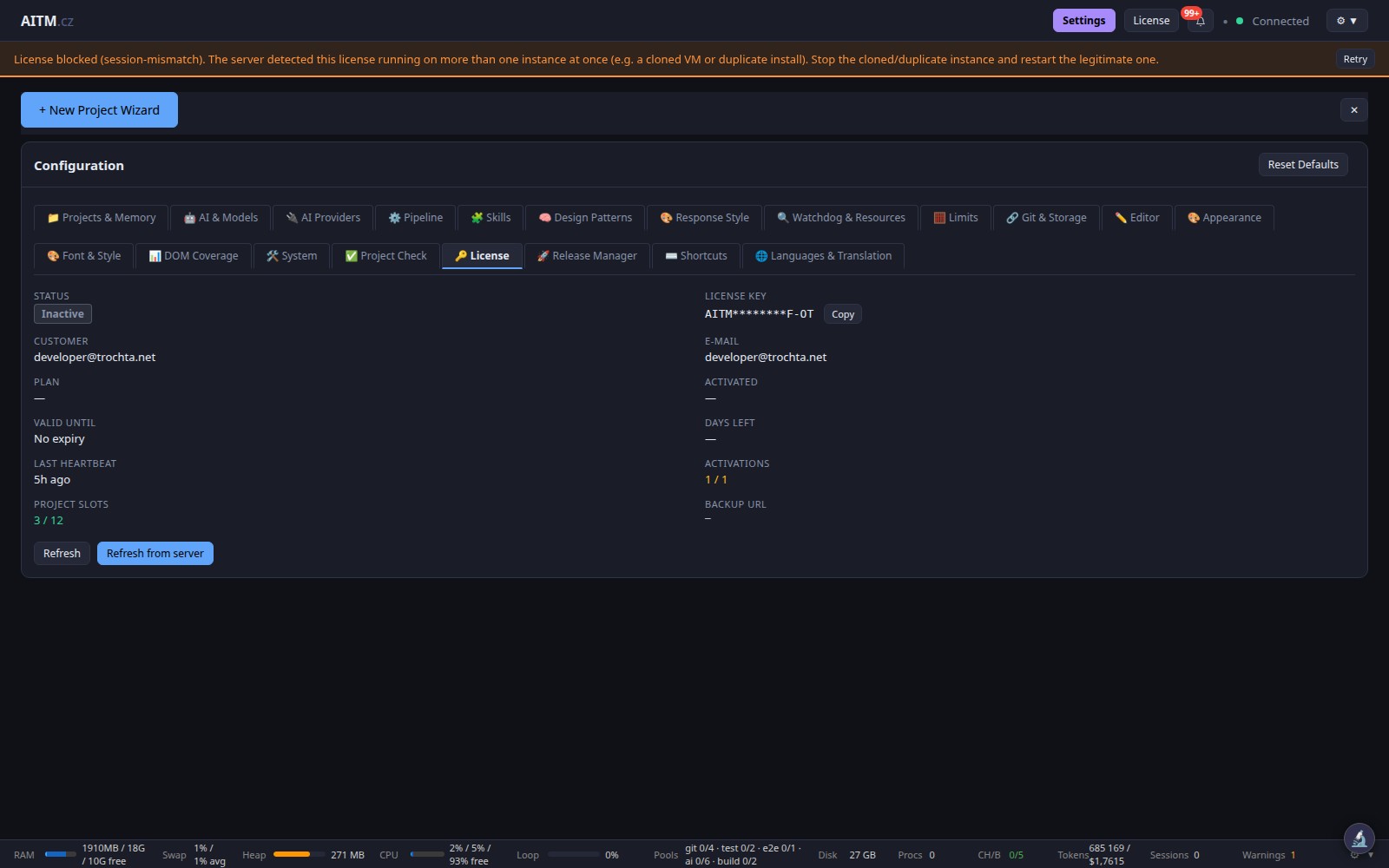
Einen Lizenzschlüssel aktivieren oder die kostenlose 3-Tage-Testversion starten (Header-Schaltfläche License oder Settings → License). Ohne aktive Lizenz nimmt die Pipeline-Queue keine Tasks an. Ein Slot entspricht einem Projekt, nicht einem laufenden Task: Jedes Projekt unter der Lizenz belegt einen Slot (Project Slots zeigt belegt / maximal). Wird derselbe Schlüssel auf zwei Rechnern verwendet, erscheint das Banner „License blocked (session-mismatch)“ — siehe Glossary & FAQ.
8. Ressourcen (Settings → Watchdog & Resources und System)
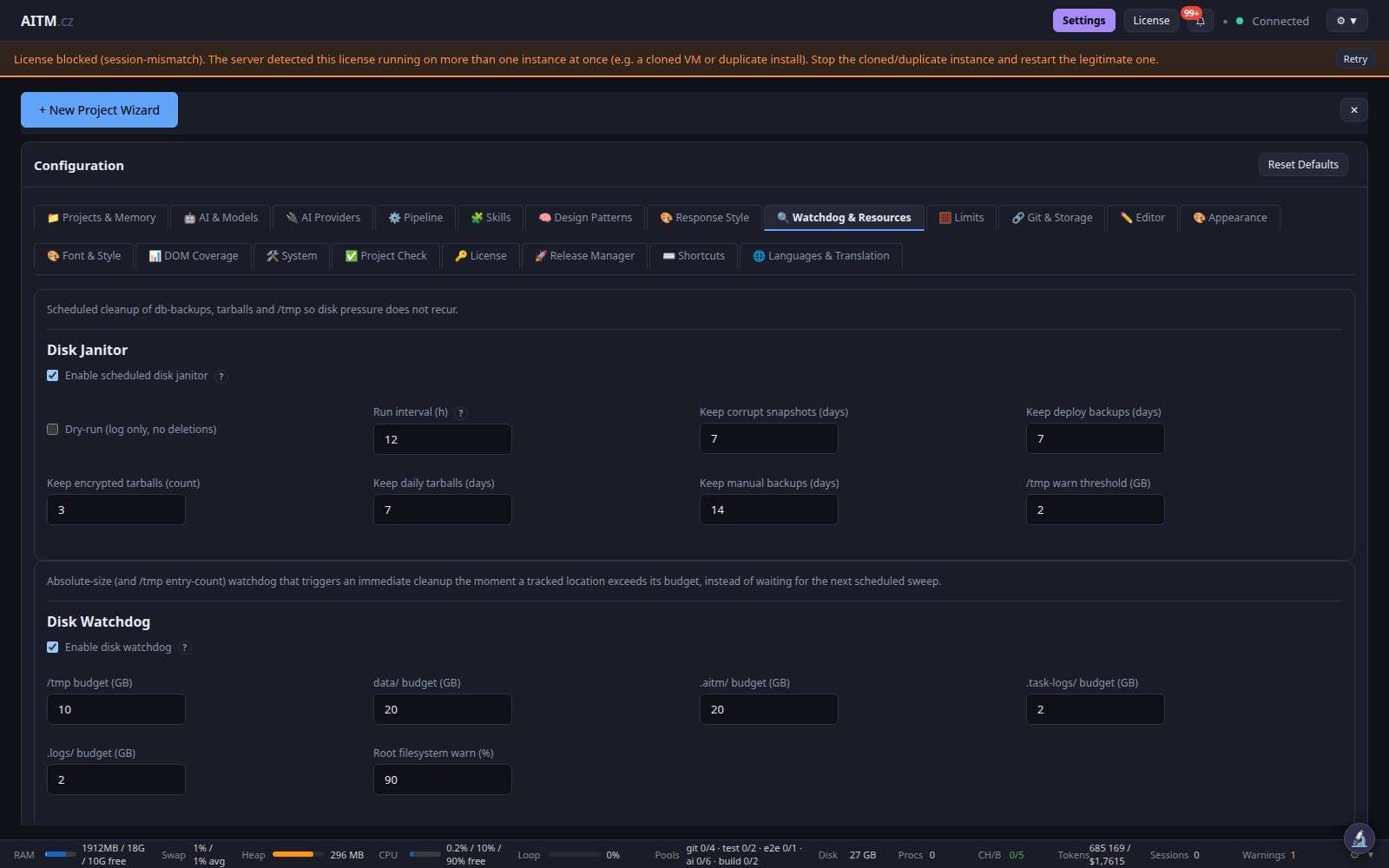
Disk Janitor und Disk Watchdog aktiviert lassen, damit ein voller Datenträger die Pipeline nie stoppt. e2eInstances (config.json) auf 1 belassen, sofern nicht mindestens 8 Kerne / 16 GB vorhanden sind.
9. Sprache (Settings → Languages & Translation)
Die UI-Sprache ändert nur das Dashboard. Mit der primären/sekundären Sprache für die KI-Ausgabe lassen sich Prompts in einer anderen Sprache schreiben, während die KI Code auf Englisch liest und schreibt.
10. Erster Start: Zugangsdaten und Lizenzaktivierung
Nach dem ersten erfolgreichen Start des Servers erscheint einmalig ein Dialog, der die Anmeldedaten zusammenfasst.
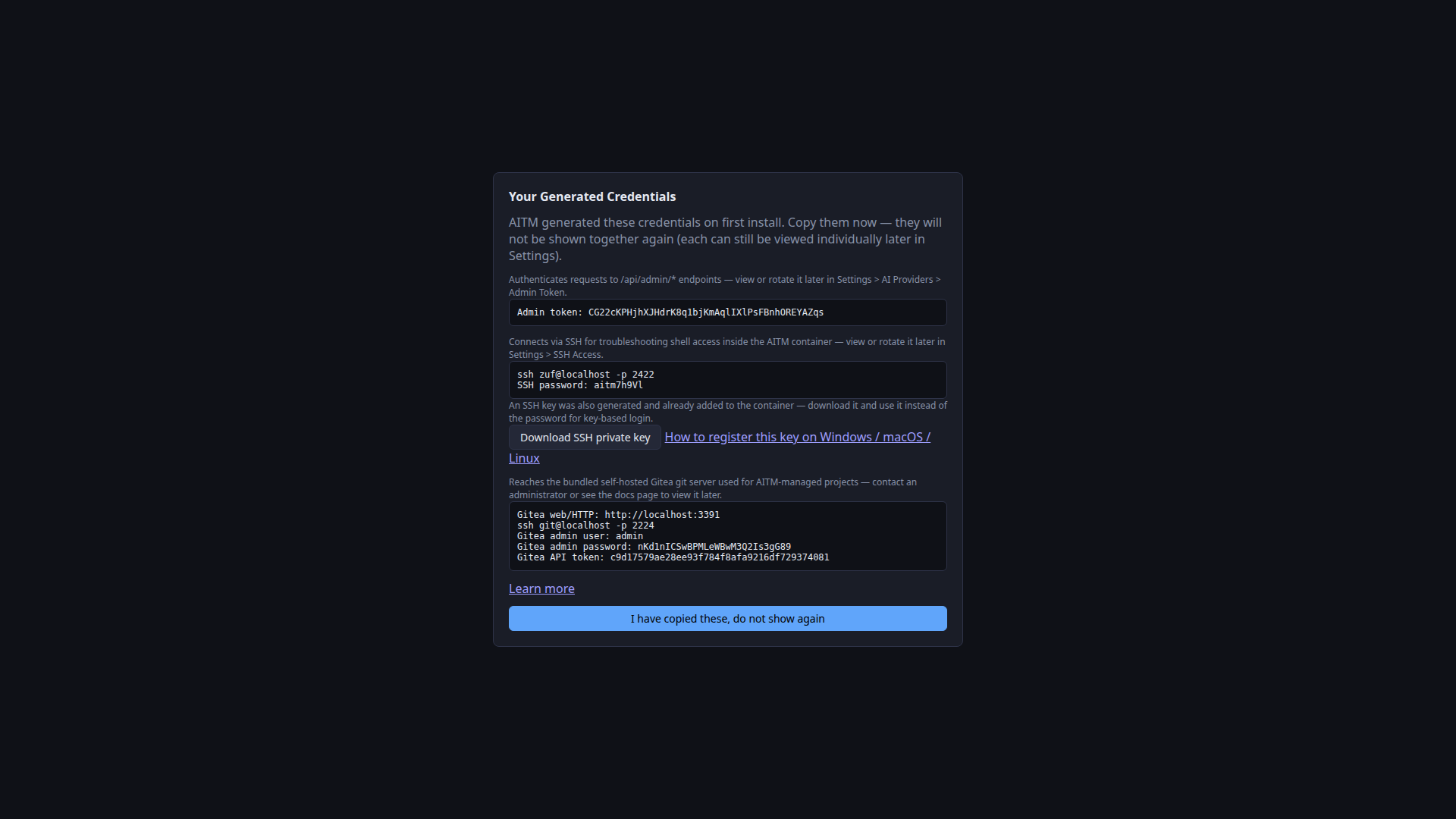
Er listet den Admin token (für /api/admin/* und Settings → AI Providers), den SSH-Verbindungsbefehl samt Passwort für die Troubleshooting-Shell, die Schaltfläche Download SSH private key mit Verweis auf eine Anleitung zur Schlüsselregistrierung (die schlüsselbasierte Anmeldung funktioniert ebenfalls, der Schlüssel wird automatisch erzeugt) sowie Web-URL, SSH-Befehl, Admin-Zugangsdaten und API-Token des mitgelieferten Gitea-Servers. „I have copied these, do not show again“ schließt den Dialog — jeder Wert lässt sich später einzeln in den Settings einsehen.
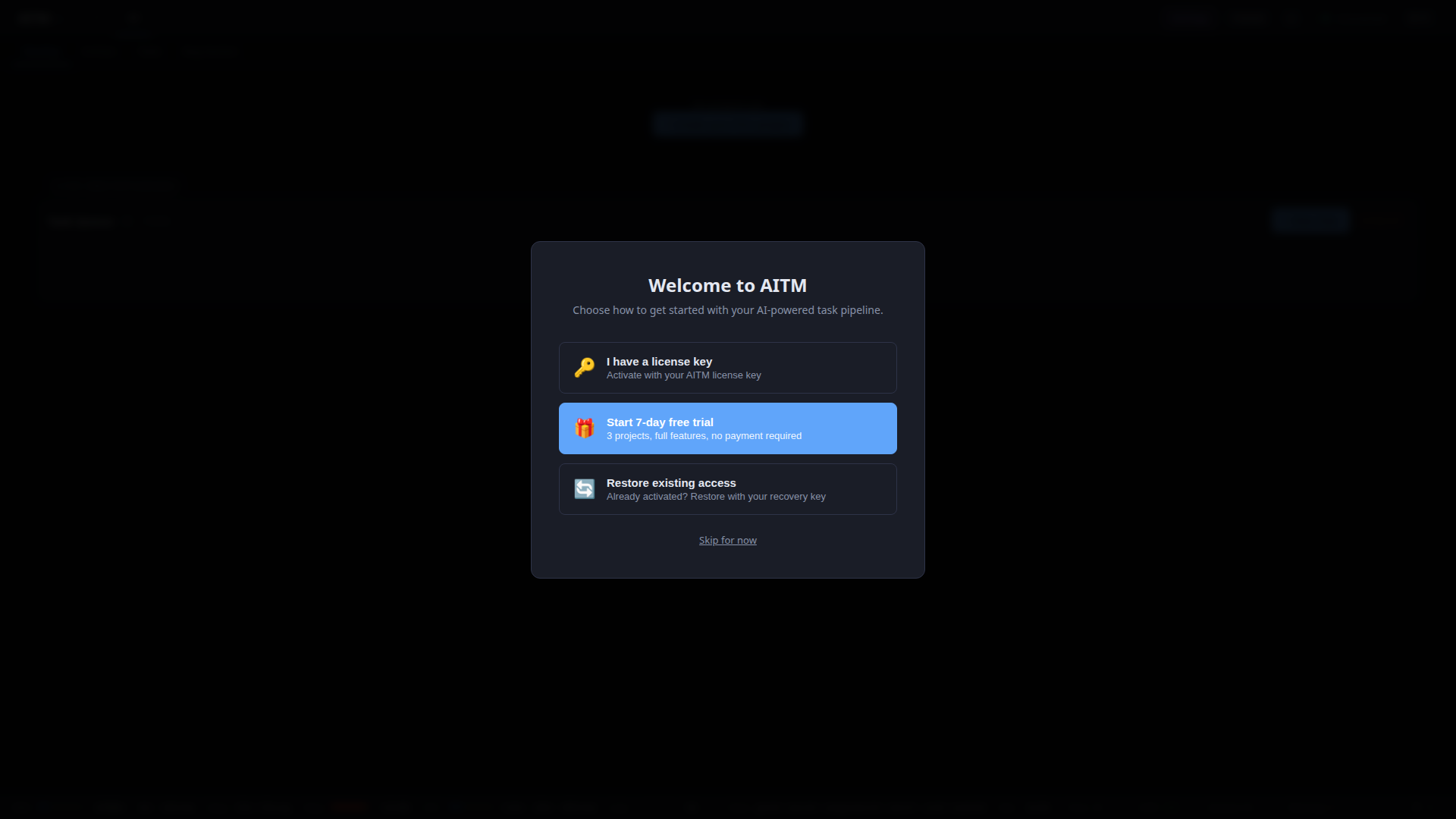
Danach folgt das Welcome-Overlay mit drei Optionen: I have a license key (Aktivierung mit einem vorhandenen Schlüssel), Start 3-day free trial (2 Projekte, voller Funktionsumfang, keine Zahlung) und Restore existing access (Wiederherstellungsschlüssel); alternativ Skip for now.
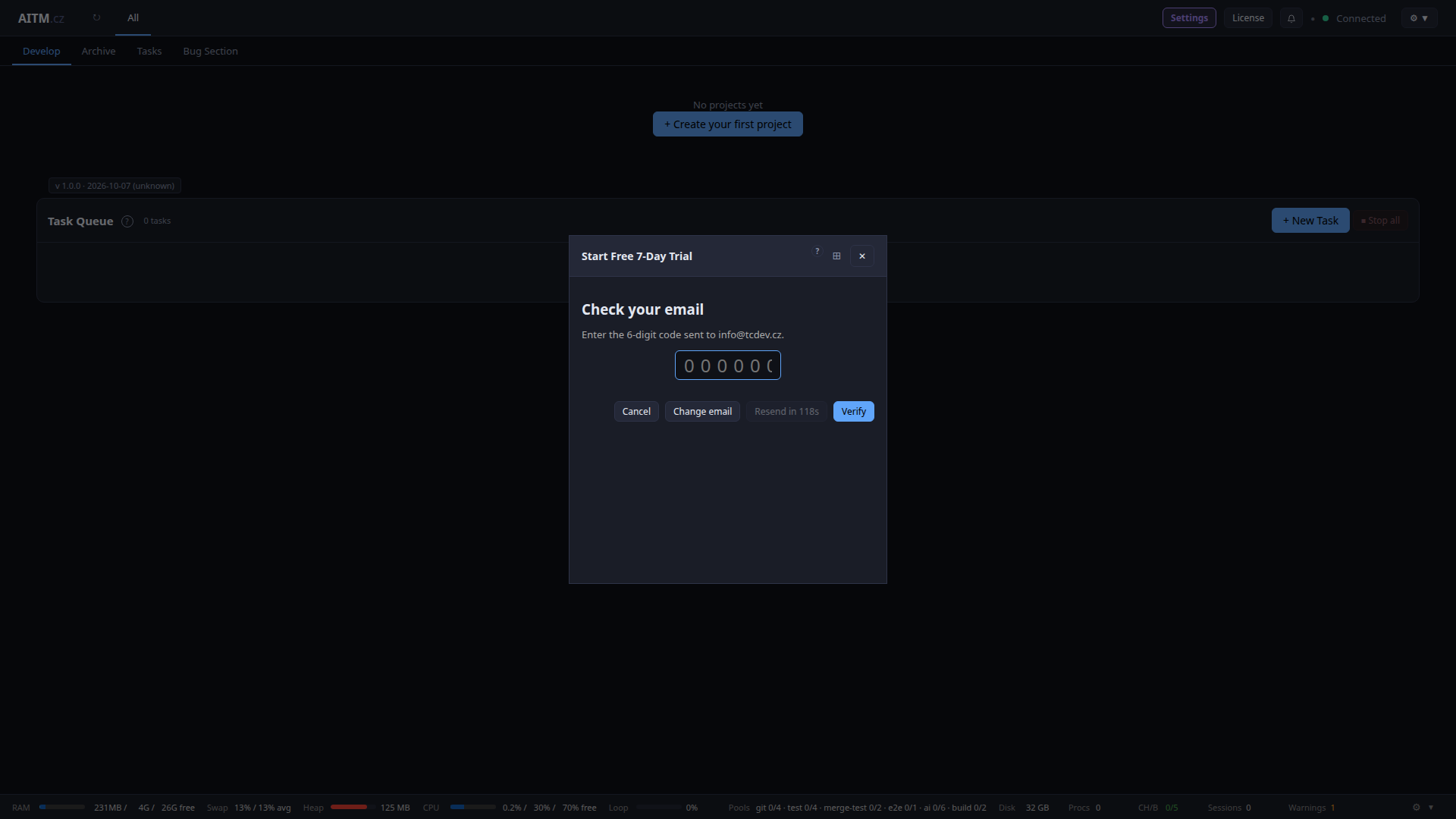
Für die Testversion die E-Mail-Adresse zweimal eingeben, die Nutzungsbedingungen akzeptieren und auf Send Code klicken. Ein 6-stelliger Code kommt per E-Mail; ihn hier eingeben und auf Verify klicken.
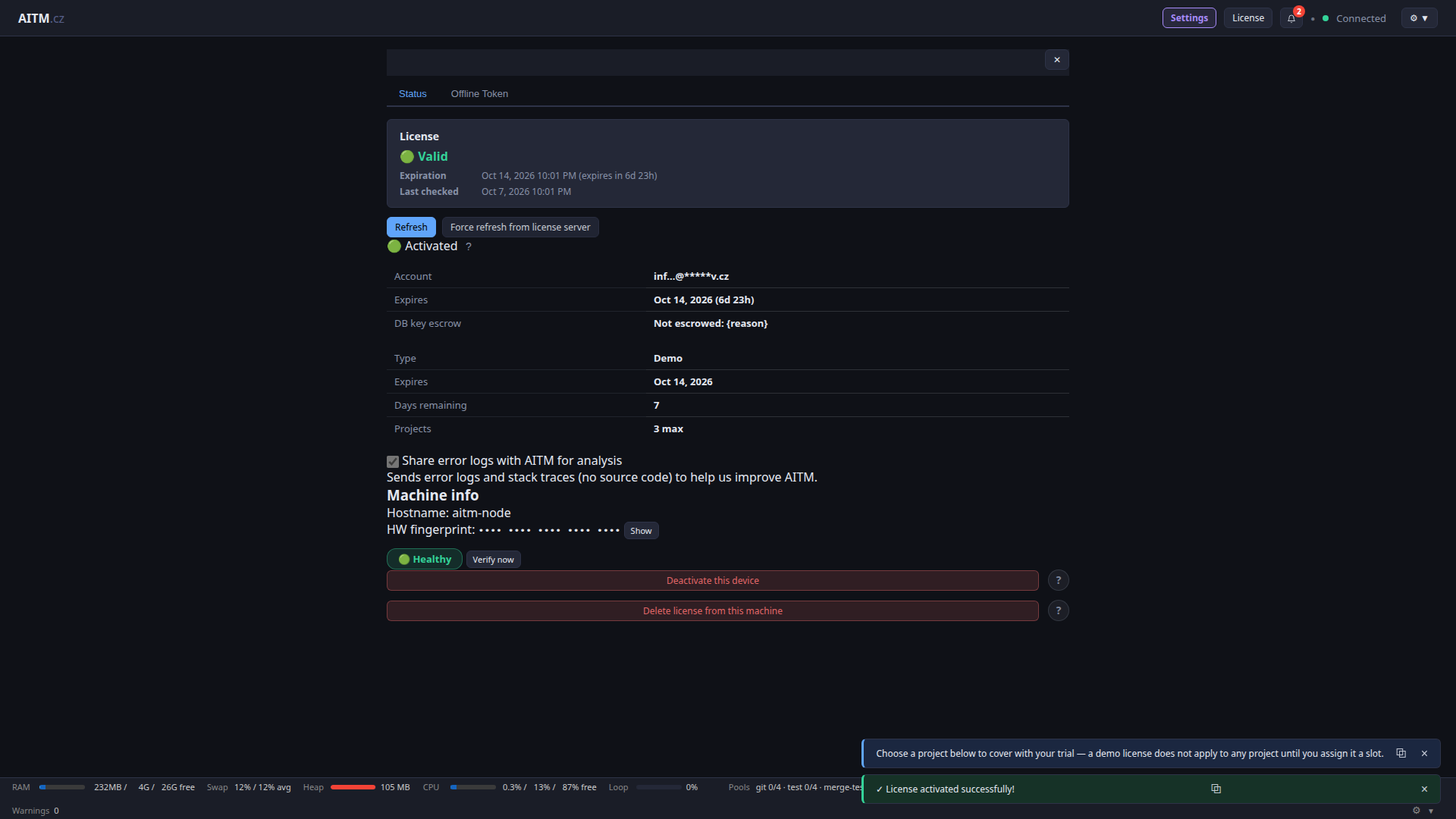
Nach der Bestätigung erscheint der Lizenzstatus-Bildschirm: gültig/aktiviert, Demo-Typ, Ablauf-Countdown, verbleibende Tage, Projektanzahl (maximal 3 bei der Demo), Geräteinformationen sowie die Aktionen Deactivate this device / Delete license from this machine.
11. Der New Project Wizard
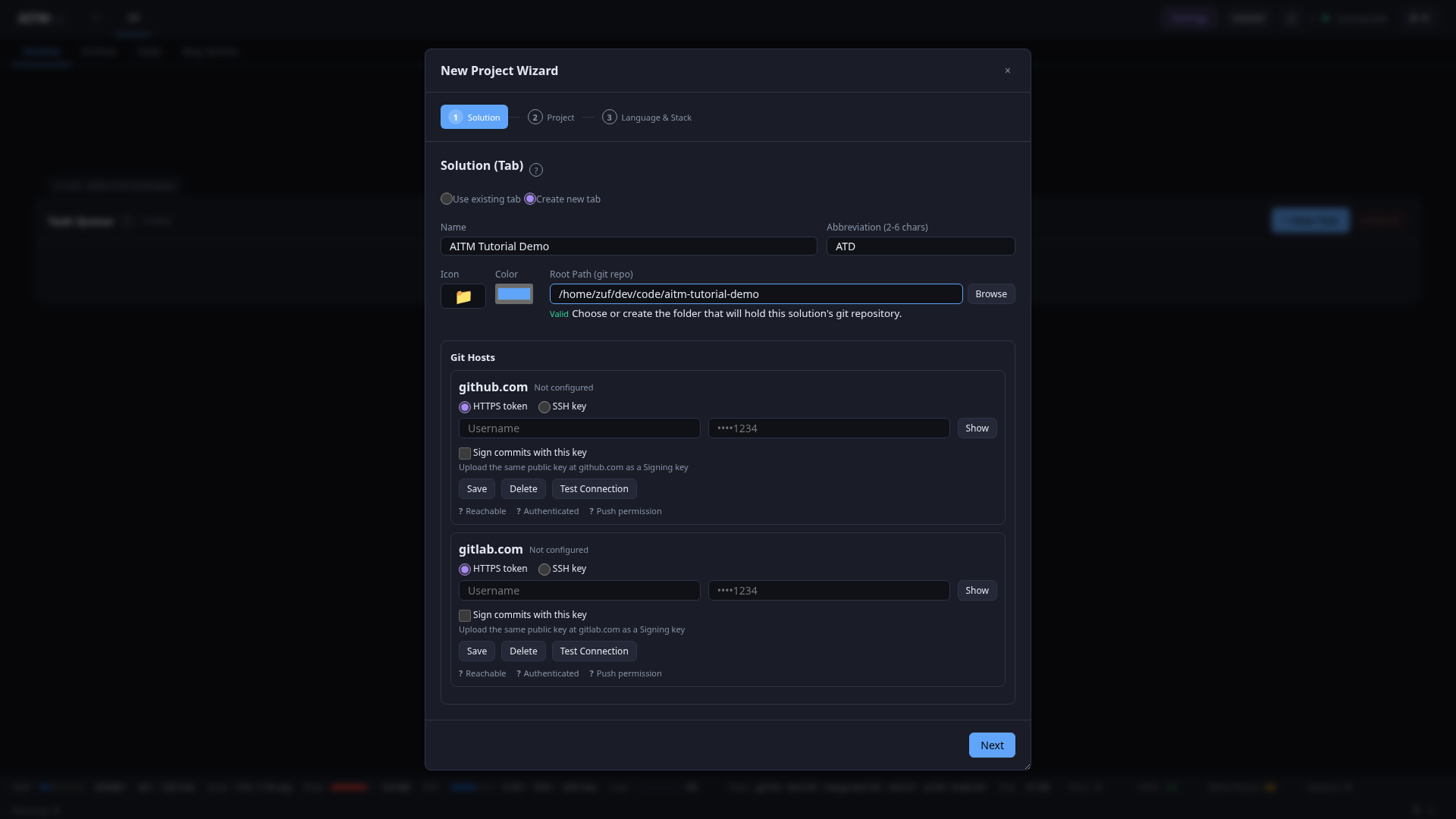
Statt Settings → Projects von Hand auszufüllen, lässt sich ein neues Projekt über einen Wizard mit 3 Schritten und einem Prüfbildschirm hinzufügen.
Schritt 1 — Solution: einen vorhandenen Tab verwenden oder einen neuen anlegen (Name, Abkürzung mit 2–6 Zeichen, Pflichtfeld), den Root Path festlegen (ein Git-Repository, mit Schaltfläche Browse) und optional Git-Hosts-Zugangsdaten (github.com/gitlab.com) für Push-Ziele angeben.
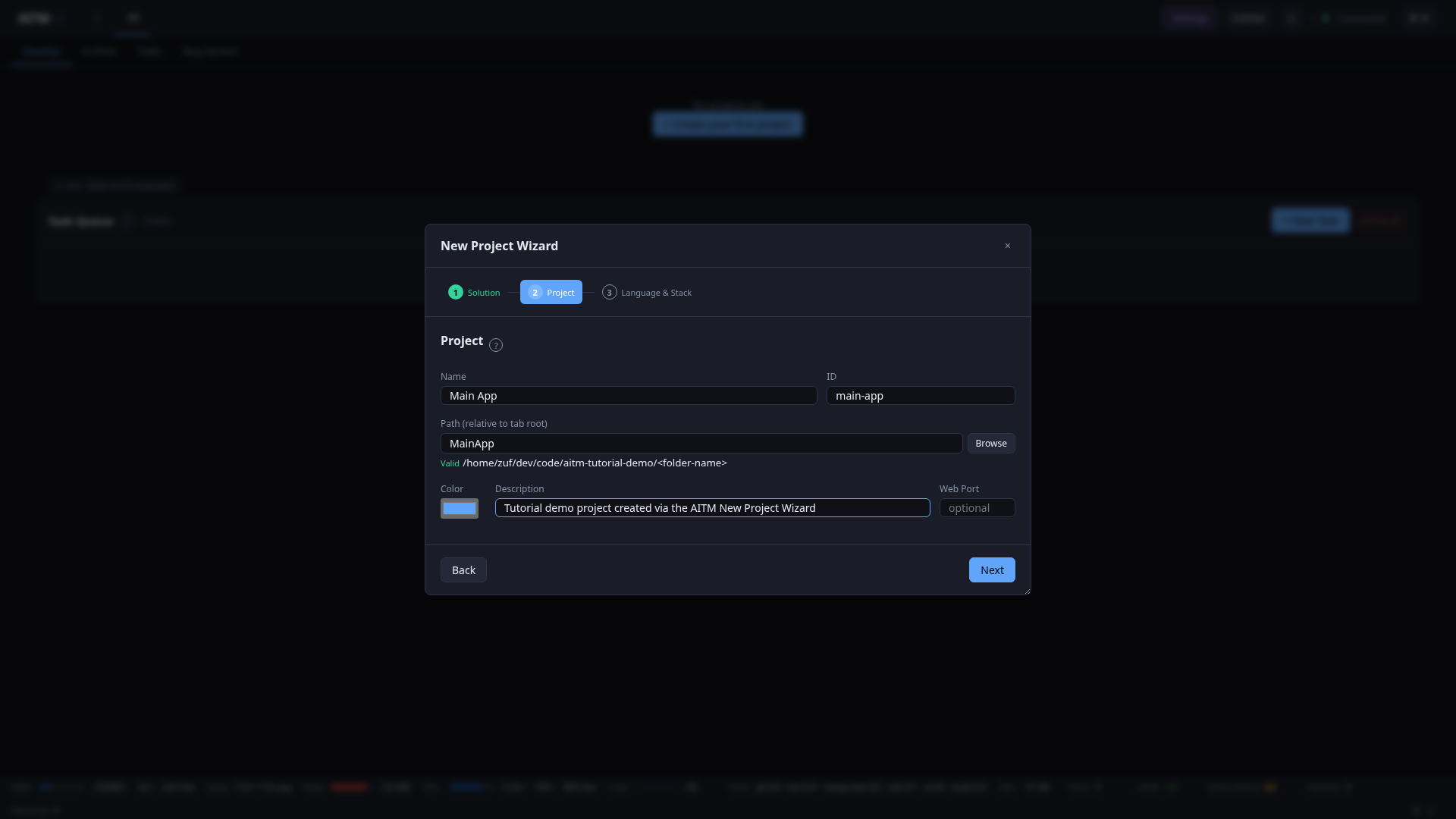
Schritt 2 — Project: Name, eine automatisch erzeugte ID, Path (relativ zum Tab-Root), Color, Description und ein optionaler Web Port.
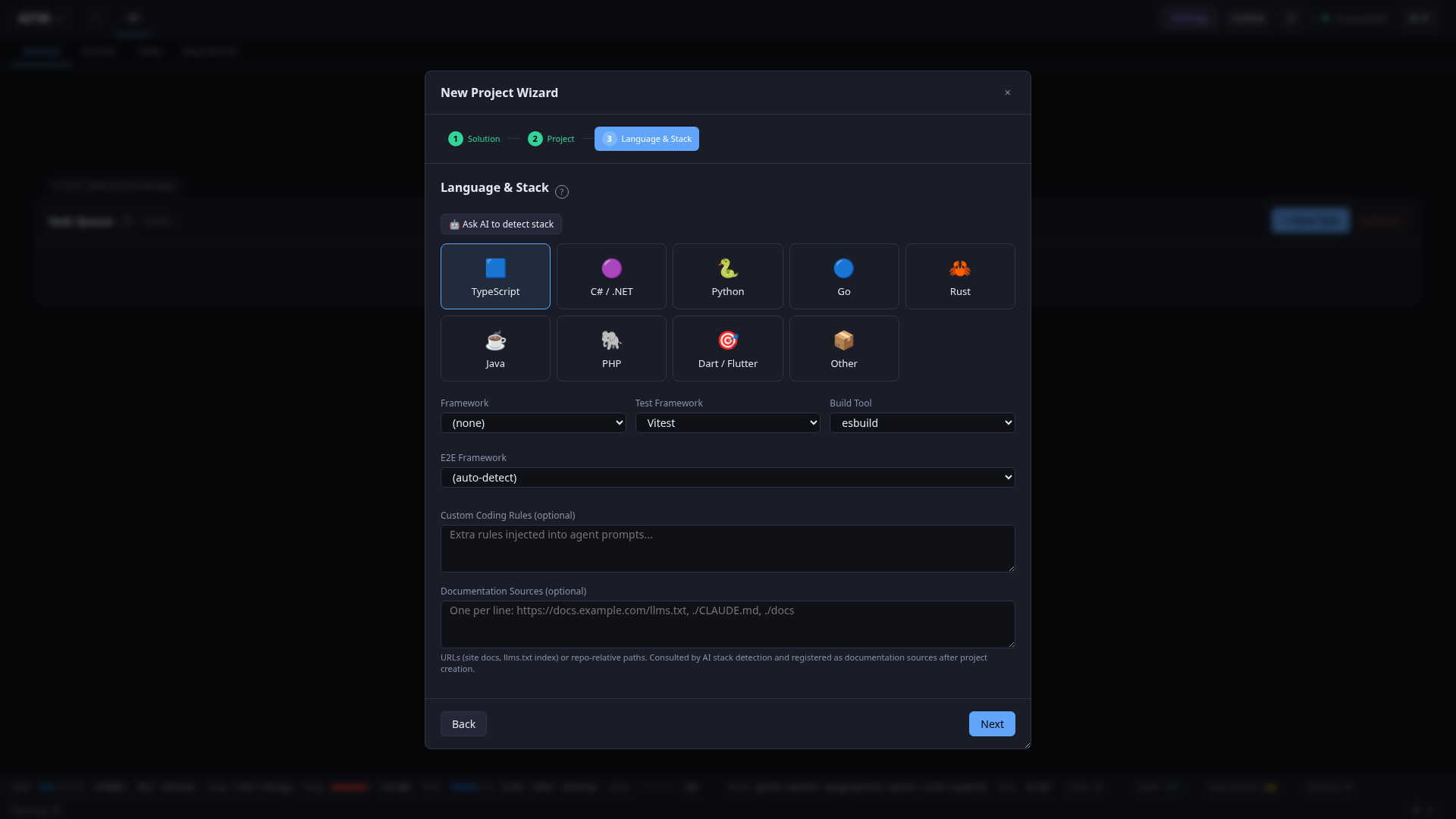
Schritt 3 — Language & Stack: eine Sprache wählen (TypeScript/C#/.NET/Python/Go/Rust/Java/PHP/Dart-Flutter/Other) oder auf Ask AI to detect stack klicken. Danach folgen die Dropdowns Framework/Test Framework/Build Tool/E2E Framework sowie optionale Custom Coding Rules und Documentation Sources (die von der KI-Stack-Erkennung berücksichtigt werden).
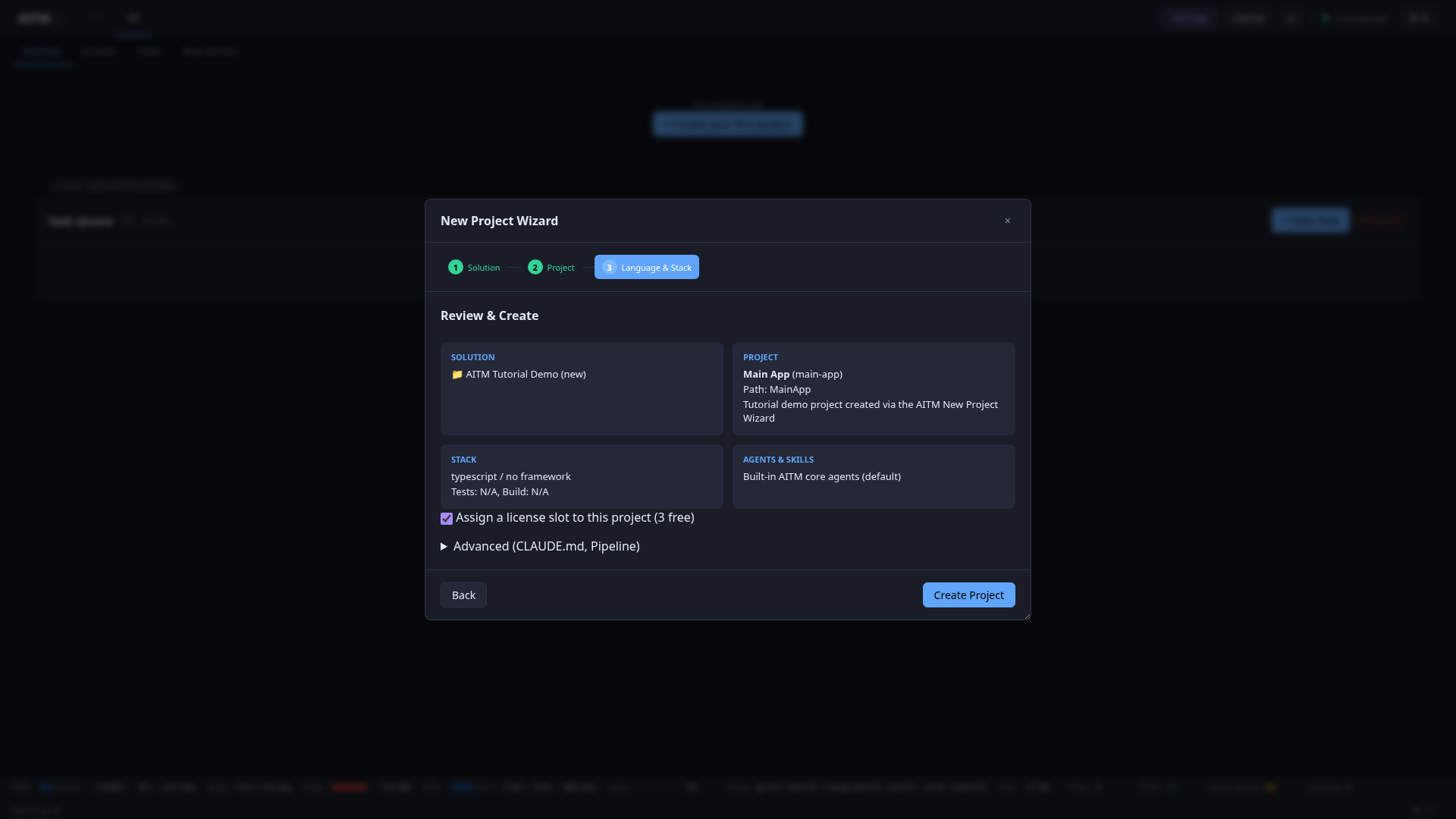
Review & Create: Übersichtskarten für Solution/Project/Stack/Agents & Skills, ein Kontrollkästchen Assign a license slot to this project (jedes Projekt unter der Lizenz belegt einen Projekt-Slot), ein einklappbarer Bereich Advanced (CLAUDE.md, Pipeline) und die abschließende Schaltfläche Create Project.
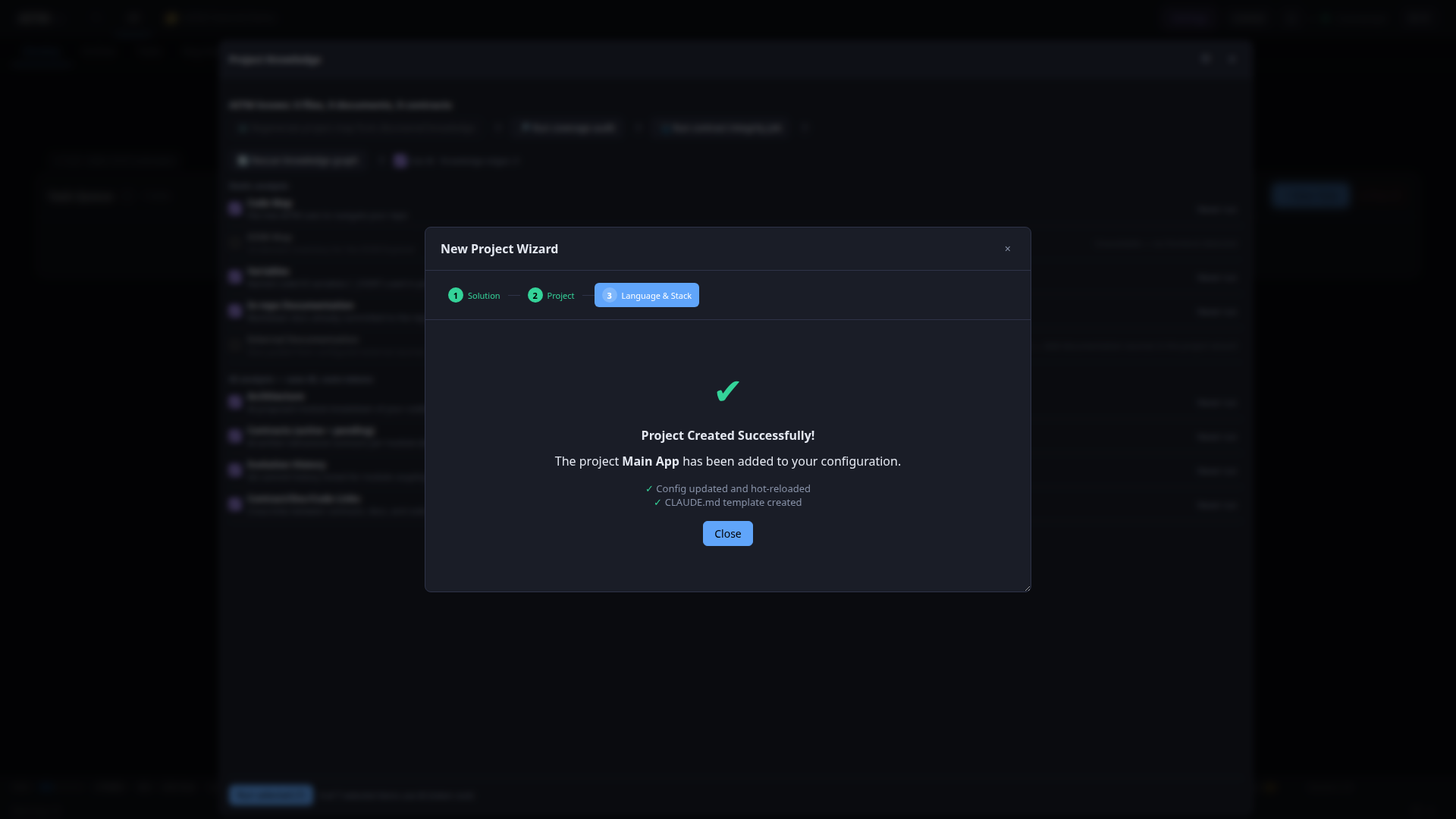
Nach einem Klick auf Create Project bestätigt ein Erfolgsbildschirm, dass die Konfiguration aktualisiert und per Hot-Reload geladen wurde und dass für das neue Projekt eine CLAUDE.md-Vorlage erstellt wurde.
Schnelle Überprüfung
- Der Header zeigt Connected (grüner Punkt) und kein oranges Lizenz-Banner.
- Settings → AI Providers → Test auf der Claude-Karte liefert OK.
- Die Projektkarte in der Develop-Ansicht zeigt den richtigen Branch (
dev) und Pfad. - Einen winzigen Task erstellen und beobachten, wie er
pending → running → finished → archiveddurchläuft. Falls ja, ist alles auf dieser Seite korrekt.
Tipps
- Verlässt ein Task
pendingnie, zuerst das Lizenz-Banner und die oben genannte Einstellung Max concurrently running tasks prüfen, bevor anderswo gesucht wird. - Ohne
claude auth loginoder API-Schlüssel scheitert jeder KI-Schritt sofort — das zuerst überprüfen. - Unklar, wo eine Einstellung zu finden ist? Die Spalte „Wo“ in den obigen Tabellen verweist auf den genauen Settings-Tab.