Brainstormは、何かがTaskになる前に、何を作るべきか、あるいは修正すべきかを、ユーザーとAIが一緒に検討する計画のための場です。単一の変更ではなく、Brainstormセッションは提案されたTaskのセットを生み出します。それらを確認・編集し、選択してPipelineに送ることができます。
Brainstorm
Brainstormパネル
プロジェクトカード上のBrainstorm(電球)ボタンをクリックします。パネルはChatに似ており、会話エリアとメッセージ欄がありますが、目的は回答ではなく計画です。目標を大まかに記述し(機能のアイデア、課題、再設計など)、AIと議論します。目標を分解させる、前提を問い直させる、代替案を探らせる、といったことができます。セッションリストから以前のセッションに戻ることができ、各セッションには話し合った内容の短い要約が付いています。
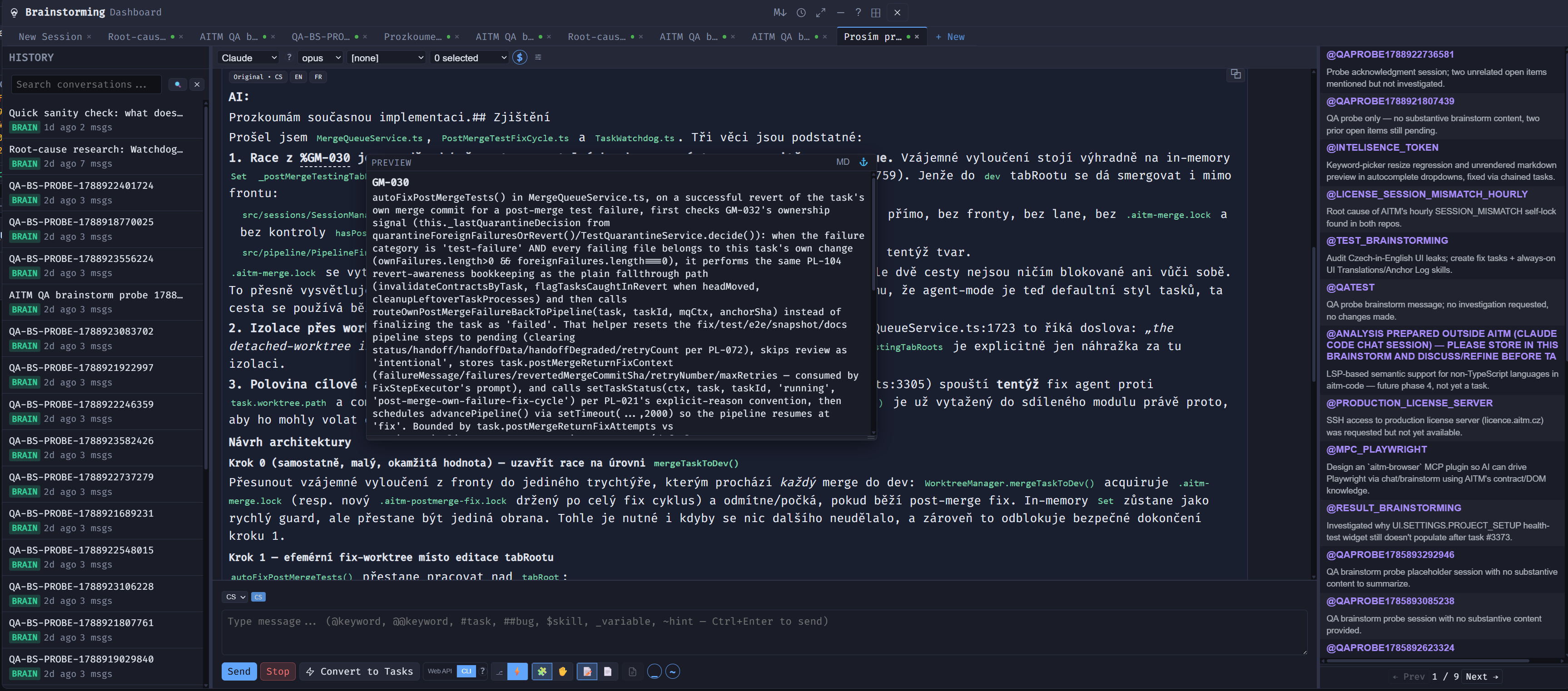
計画のみ — コードは変更されない
Brainstormセッションそれ自体がコードに触れることはありません。そこからTaskを実際に作成するまで、プロジェクトには何も起こりません。「Xにどう取り組むべきか」を話し合ったり、トレードオフを比較したり、構築に着手する前に設計を検証したりするために使います。
クリック可能なContractとSkillのチップ
Chatと同様に、Brainstormの返信に現れる単独のContract ID(例:PL-001)や$SKILL-NAME形式のSkill参照は、クリック可能なチップとして表示されます。Contractのチップをクリックすると詳細が、Skillのチップをクリックすると内容が表示されます — 参照を手動で調べる必要はありません。
キーワード:@KEYWORD
有用な結論はキーワードとして残せます。後のプロンプト — Chat、新しいTask、別のBrainstormセッション — で@KEYWORDと入力するとキーワードが挿入され、@@KEYWORDと入力すると全内容とともに挿入されます。すでに下した決定を再び説明し直す必要はありません。
Task提案と Convert to Tasks
準備ができたら、AIにTaskの提案を依頼するか、 Convert to Tasksをクリックして、Brainstorm全体から複数のTaskを生成します。各提案は、タイトルと説明を持つ短く構造化されたカードとして会話内に表示されます。PipelineモードまたはAgentモードを選んでCreate Taskをクリックすると、提案内容が入力済みのNew Taskダイアログが開きます。✎ Editで先に提案を調整でき、Cancelで破棄すると何も作成されません。
Chatとの共通点
Brainstormには、Chatと同じWeb API / CLIエンジンの切り替え、バッジ付きの同じ記述言語セレクター、同じ入力ショートカット(@keyword、@@keyword、#task、##bug、$skill、_variable、~hint)があり、パネルも同じ方法でドッキングできます。
ヒント
- 適切な作業単位がまだ定まっていない場合は、いつでもBrainstormを使いましょう — コードに対するリスクは一切ありません。
- すべての提案を作成する必要はありません — 今の段階で意味のあるものだけを選びましょう。
- 提案は下書きです。より明確なプロンプトのほうが良いPipelineの結果につながるため、Taskを作成する前に表現を磨いてください。
関連:Chat — すでに具体的な質問がある場合はChatを、自由な計画にはBrainstormを使います。