AITMのすべての作業はTaskとして始まります。このページでは、New Taskダイアログの全フィールドと、最初の試行で良い結果を得るためのプロンプトの書き方を説明します。
Taskの作成
New Taskダイアログ
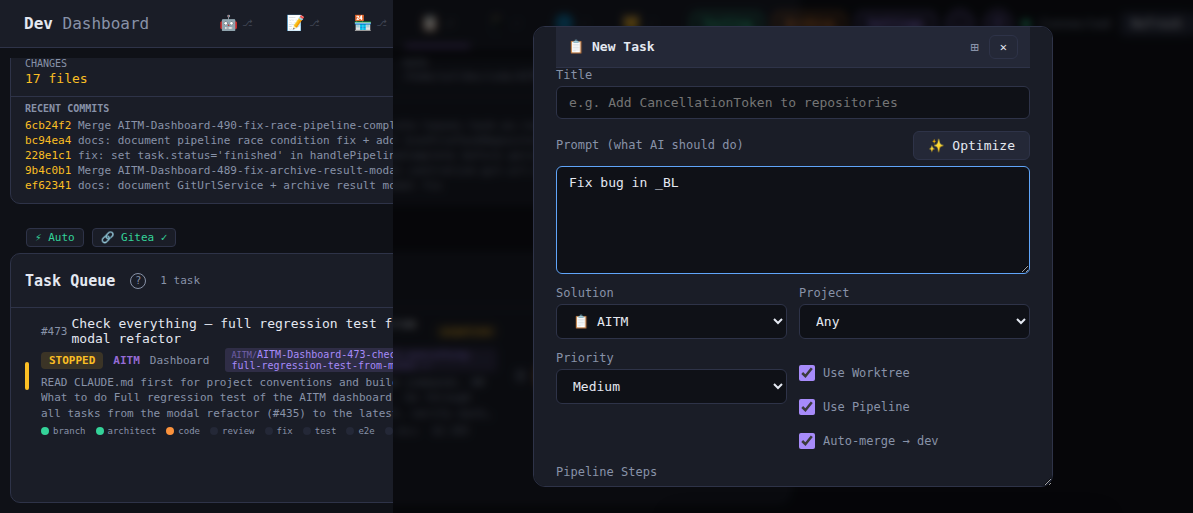
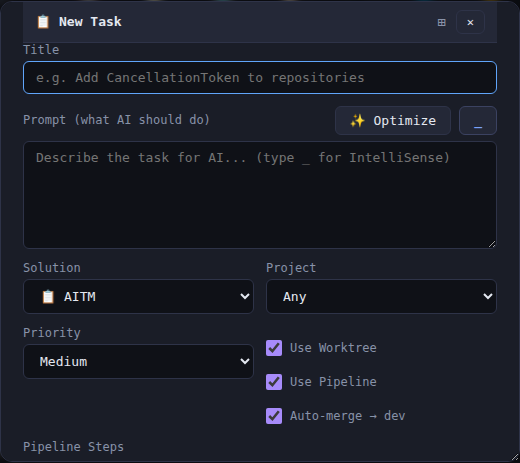
プロジェクトを選択して+ New Task(またはプロジェクトカード上の+ Task)をクリックします。ダイアログには3つのタブ — Task(フォーム本体)、AI Models、Translate — とSaveボタンがあります。保存すると、Taskはステータスpendingのカードとしてキューに表示され、空きスロットができ次第、自動的に開始されます。Ctrl+Enterでも保存できます。
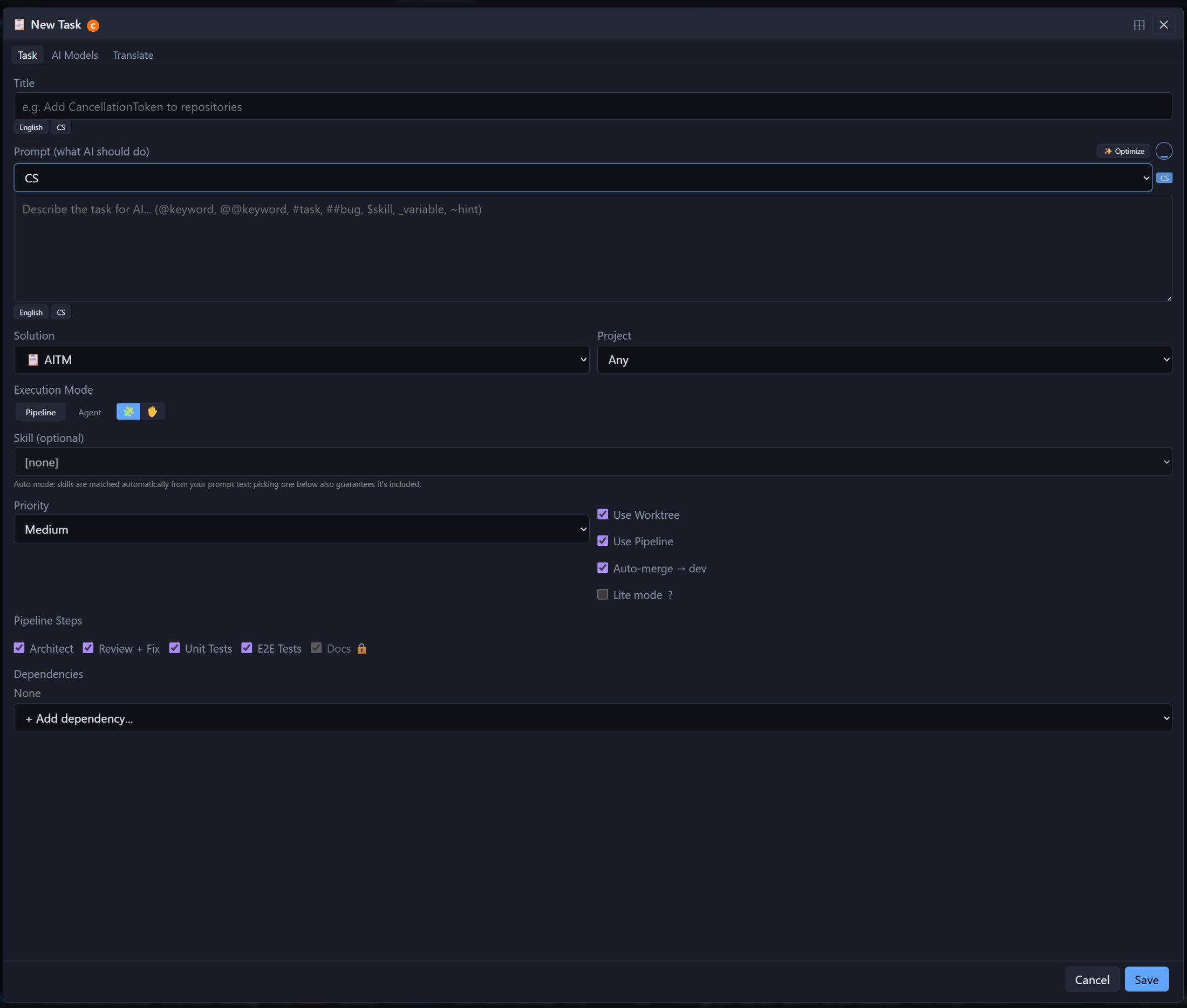
Taskタブ
- Title — Taskの短い名前。必須です。一覧や通知に表示されるので、具体的にしてください。
- Prompt — AIに実行させる内容。必須です。目標、制約、そして「完了」の状態を記述します。その上には
 Optimizeボタンと、使用中の言語を示すバッジ付きの記述言語セレクター(デフォルトはAuto)があります。
 - SolutionとProject — 変更が属するTab(Solution)とプロジェクト。新規Taskでは両方とも必須です。
- Execution Mode — Pipeline(ステップごとのPipeline全体)またはAgent(自律的な1つのAgent)。Agentモードでは、Run unit testsとRun E2E testsの2つのチェックボックスを持つAgent Test Gateが表示されます。
- Skill — モード切り替えの横にある2つの小さなボタンで、Skillの自動利用と手動利用を切り替えます。自動モードでは、プロンプトのテキストからSkillが照合されます。Skill (optional)リストでは、常に含める1つのSkillを選択できます。
- Priority — Low、Medium(デフォルト)、High。優先度の高いTaskほど、キューから先に取り上げられます。
- Intent — Bug、Feature、Enhancement、Other。必須で、未選択のままだとSaveは受け付けられません。
- Use Worktree、Use Pipeline、Auto-merge → dev — 理由がない限りオンのままにしてください。Worktreeはそのタスクを、進行中の他の作業から分離します。Auto-mergeは完成したブランチを
devへ自動的にマージします。 - Lite mode — コーディングモデルが自力で計画できるほど強力な場合に、Architectの計画ステップをスキップします。より弱いモデルでは、いずれにせよPipeline全体が使用されます。
- Pipeline Steps — Architect、Review + Fix、Unit Tests、E2E TestsのTask単位のスイッチ。Docsは常にオンで、スキップできません。
- Dependencies — このTaskの開始前に完了している必要がある他のTask。
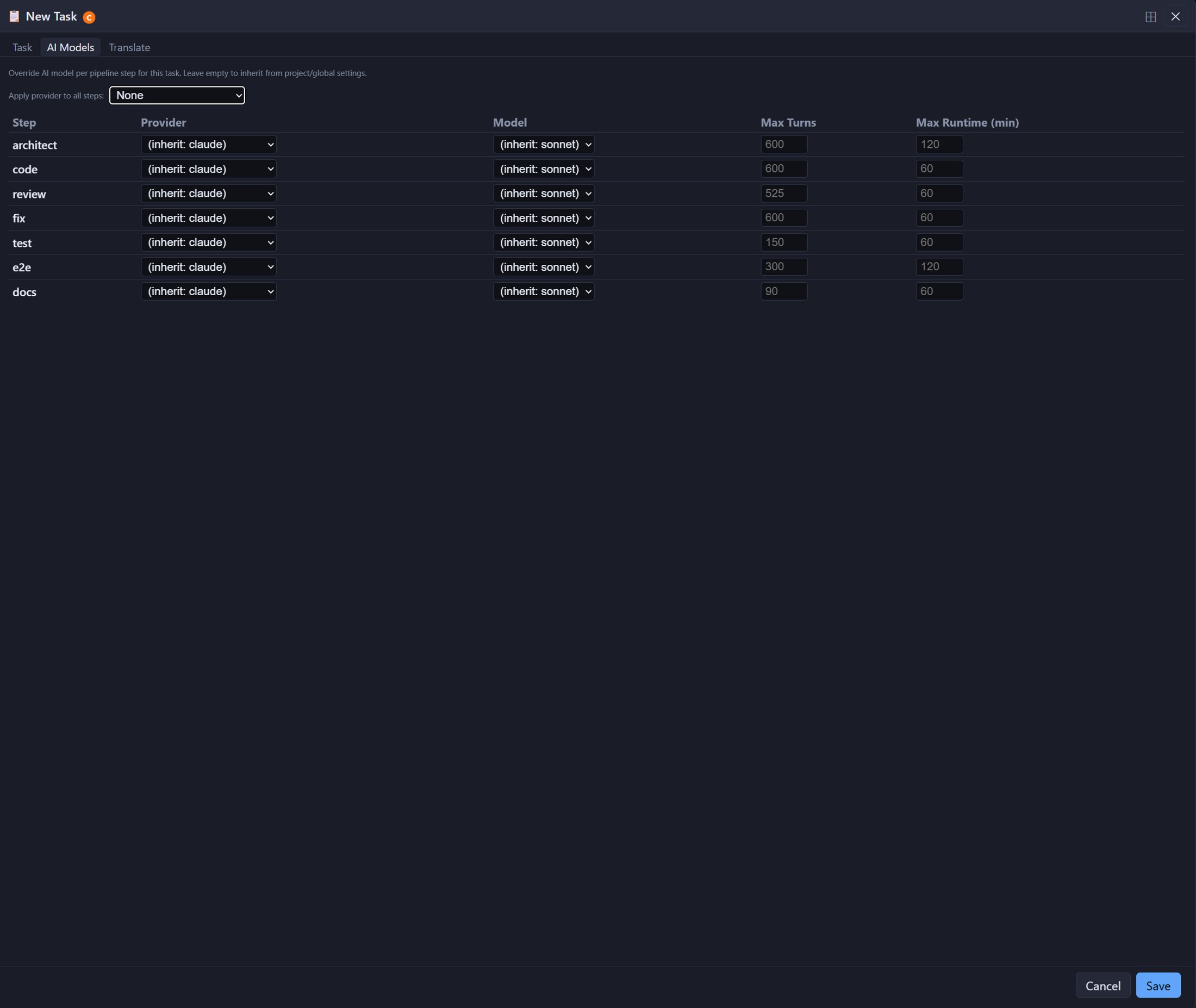
AI Modelsタブ
ここでは、この1つのTaskに限り、各AIステップ(architect、code、compliance-check、review、fix、test、e2e、docs)のプロバイダーとモデルを、ターン数と実行時間の上限とともに上書きできます。Compliance-checkは単純なTaskではスキップされます。空のままにした項目は、プロジェクトまたはグローバルの設定から継承されます。Apply provider to all stepsを使うと、列全体を一度に入力できます。
Translateタブ
プロンプトの翻訳を表示します。翻訳は編集できます。
Optimize — プロンプトの改善
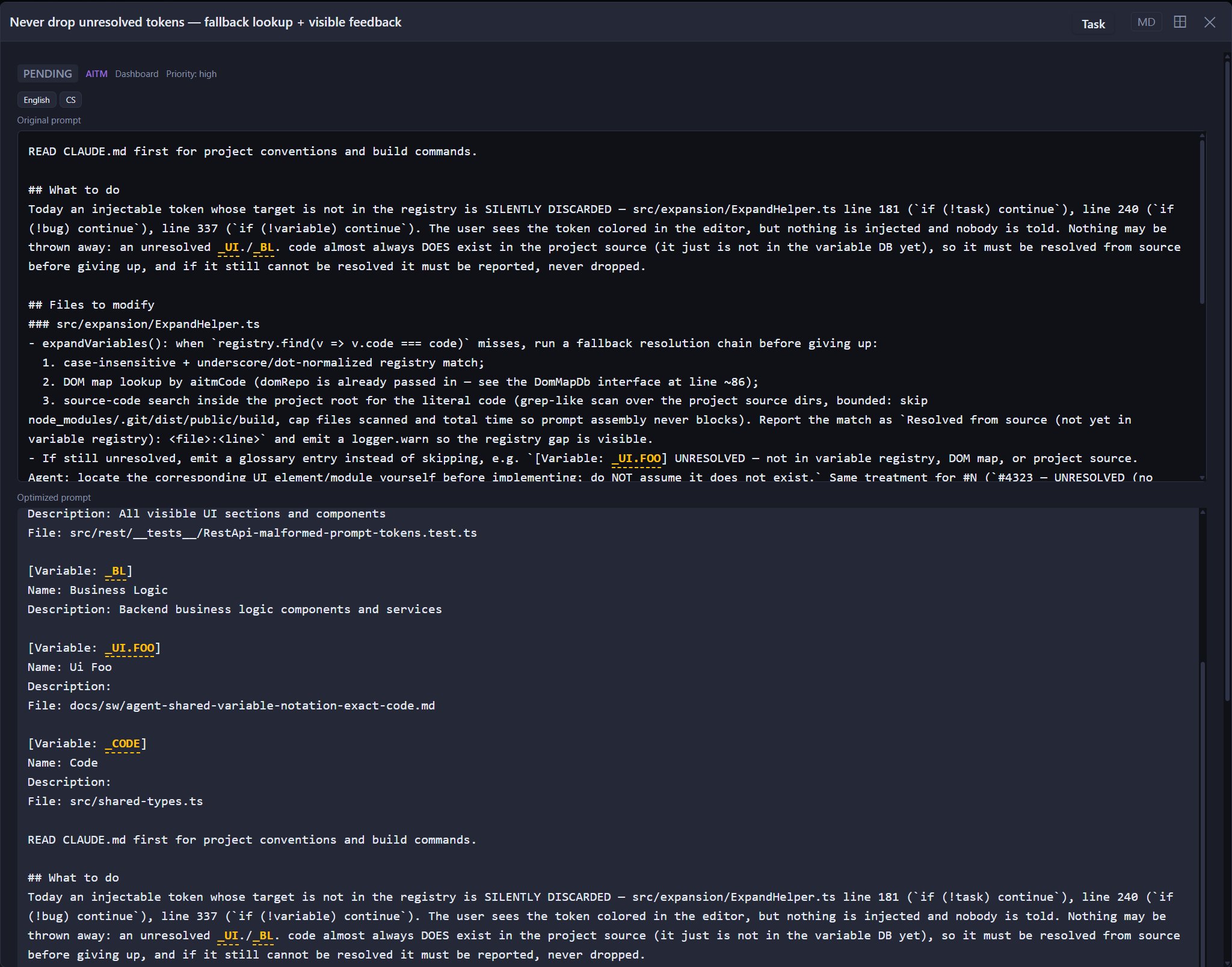
Optimizeは、大まかなプロンプトを正確なものにAIに書き直させます。その後、Original promptとOptimized promptを切り替えたり、Changesを開いて変更点を確認したりできます。元のプロンプトは、フォームの下にOriginal prompt (before optimization)として引き続き表示されます。Taskの詳細ウィンドウには後から両方のバージョンが表示され、元のプロンプトが最適化済みの上に置かれます。
Taskの編集
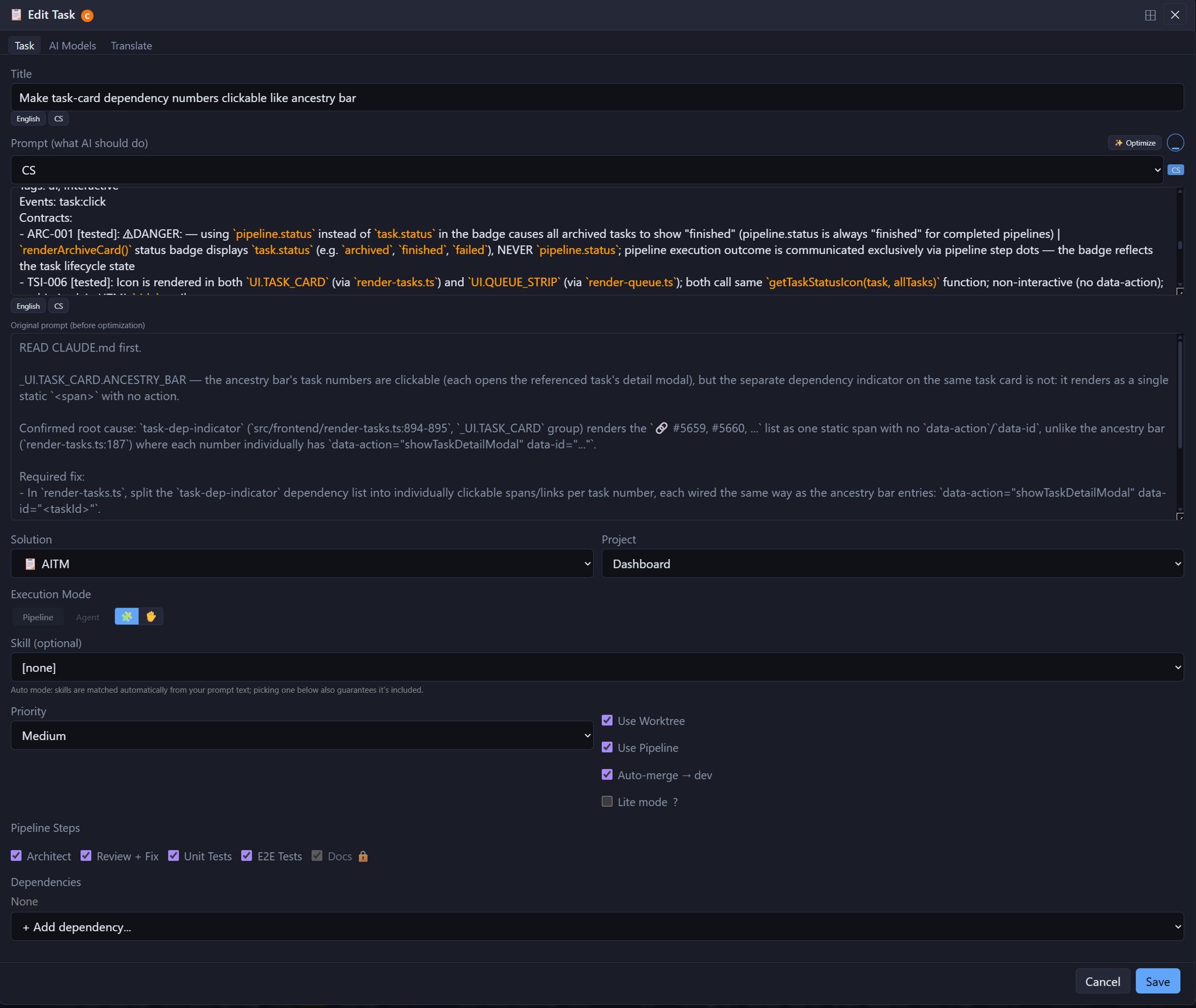
Taskカード上のEdit(鉛筆)アイコン — Taskが実行中でない間に利用できます — をクリックすると、Edit Taskという名前の同じダイアログが、Taskの現在の値で入力された状態で開きます。必要な箇所を変更してSaveをクリックします。
依存するTaskのチェーン
あるTaskの作業が別のTaskの開始前に必要な場合(たとえば「データベースのカラムを追加する」が「APIでそのカラムを使用する」より先)、最初のTaskをDependenciesに指定します。依存するTaskは、先行Taskがdevへマージされるまで待機してから開始されるため、常に先行する変更を含んだコードベースから始まります。
入力中のショートカット(IntelliSense)
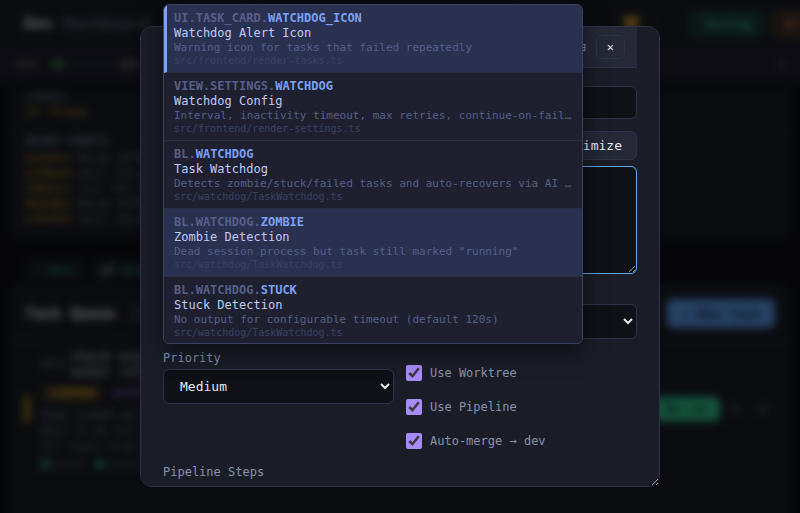
プロンプト欄(およびChatとBrainstormのメッセージ欄)では、次のいずれかの文字を入力するとオートコンプリートが表示されます。
| 入力 | 挿入されるもの |
|---|---|
@keyword | キーワード |
@@keyword | キーワードとその全内容 |
#task | 別のTaskへの参照 |
##bug | バグへの参照 |
$skill | Skill |
_variable | 変数コード — アプリの一部を指す正確な名前 |
~hint | Hint Dictionaryのエントリ |
トリガー文字を入力し始めると、一致する候補がドロップダウンに表示されます — 1つ選ぶとプロンプトに挿入されます。
ヒント
- コードの場所を文章で説明する代わりに
_variable参照を使いましょう — 速く、AIにとっても曖昧さがありません。 - 変更が順序立ったステップに自然に分けられる場合は、1つの巨大なプロンプトを書くのではなく、依存するTaskに分割しましょう。
- Intentを忘れないでください — 未設定ではTaskを保存できません。
failedのTaskには、コンソール出力の全体と失敗の理由が残ります。それを読み、プロンプトを調整して再試行してください。