Jedes von AITM verwaltete Projekt hat ein gemeinsames Vokabular — eine durchsuchbare Karte dessen, was genau in der App steckt. Im Variable Explorer wird sie durchstöbert, und IntelliSense ist der Weg, sie beim Schreiben eines Prompts zu nutzen.
Variable Explorer & IntelliSense
Was der Variable Explorer ist
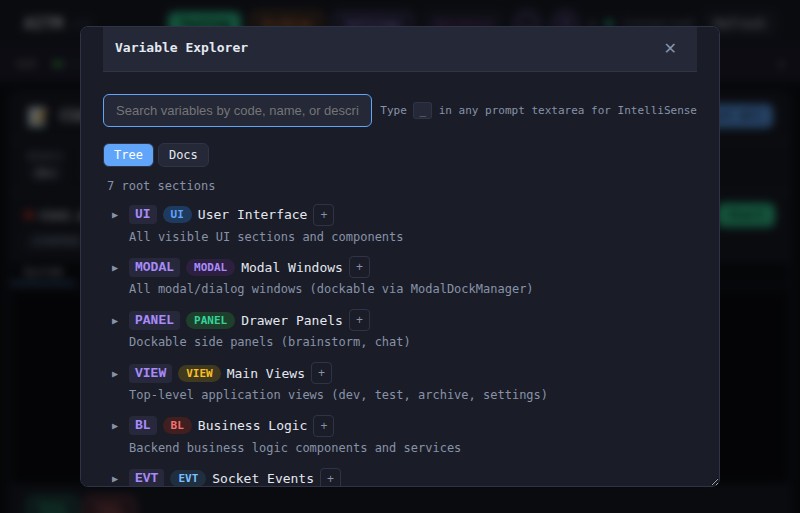
Der Variable Explorer ist ein durchsuchbarer, volltextfähiger Baum des Projektwissens: Business-Logic-Variablen (_BL.*), UI-Variablen (_UI.*), Views (VIEW.*), die DOM-Elementkarte (echte UI-Elemente, markiert mit data-aitm-Attributen) und die Hint-Wissensbasis. Dies ist das gemeinsame Vokabular, mit dem sowohl Benutzer als auch KI genaue Teile der App referenzieren, statt vage Beschreibungen zu verwenden.
Warum das wichtig ist
Wer _UI.TASK_CARD statt „dieses Task-Kasten-Ding“ referenziert, sorgt dafür, dass die KI den richtigen Code gleich beim ersten Versuch findet — weniger falsche Änderungen, weniger vergeudete Turns.
Durchsuchen und Suchen
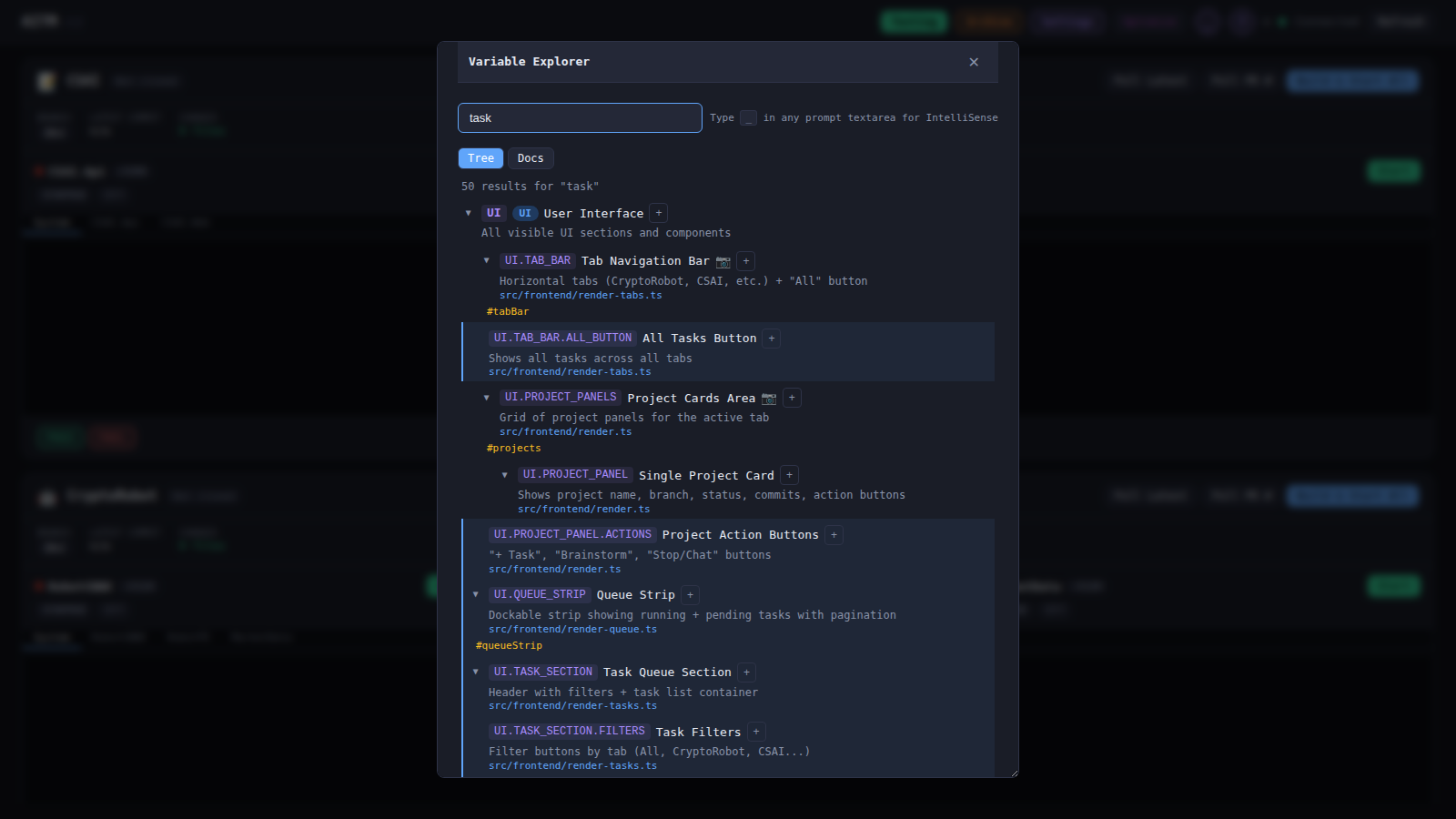
Den Variable Explorer öffnen, um den gesamten Baum zu durchstöbern, oder die Volltextsuche nutzen, um direkt zur gesuchten Variable, View oder zum gesuchten Element zu springen.
Elementdetails
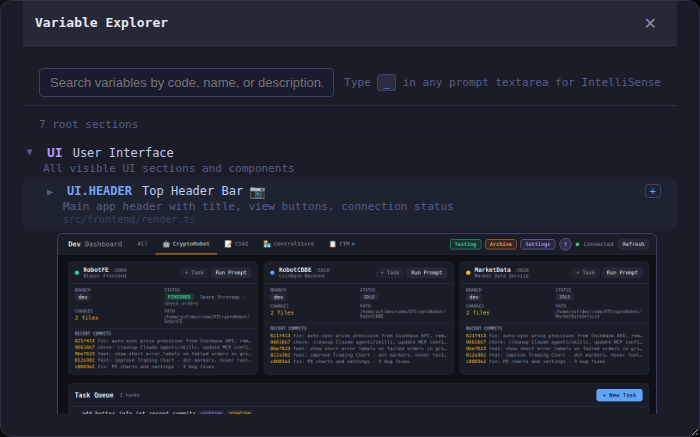
Ein Klick auf eine Variable oder ein Element zeigt dessen Details: verknüpfte Quelldateien, die zugehörigen Behavioral Contracts und eine Screenshot-Vorschau, wie es in der laufenden App aussieht.
IntelliSense-Autovervollständigung
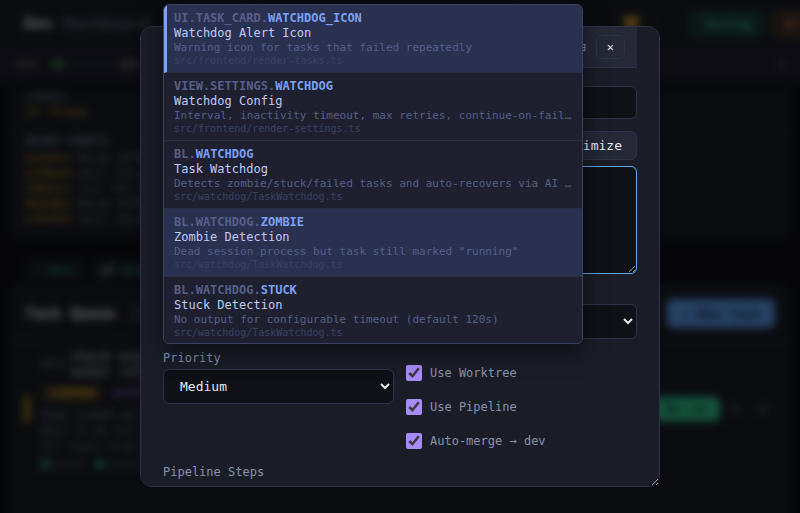
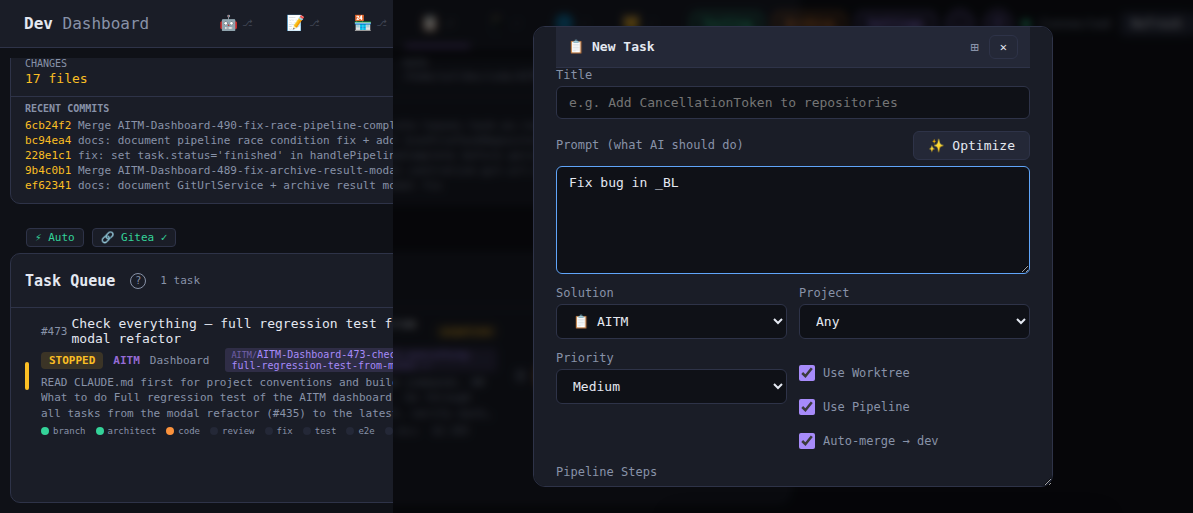
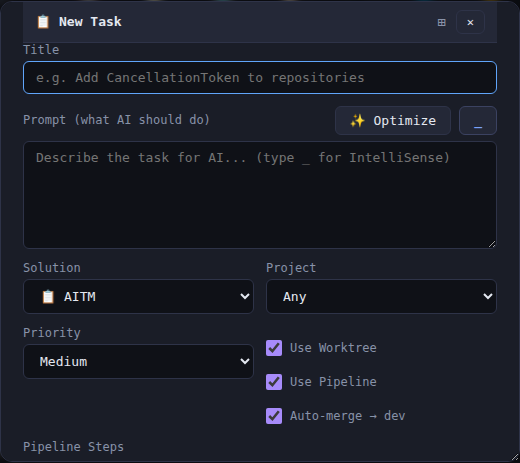
IntelliSense steht in jedem Prompt-Eingabefeld zur Verfügung — New Task, Chat und Brainstorm. Beim Tippen eines Auslösezeichens erscheint ein Dropdown mit passenden Vorschlägen:
_— Variablen (_BL.*,_UI.*,VIEW.*)@— gespeicherte Brainstorm-Keywords@@— Projektdateien#— Task-Verweise, z. B.#AITM-123
Wer lieber stöbert als tippt: Die Schaltfläche Var im Dialog „New Task“ fügt einen Variablenverweis ein, ohne das Auslösezeichen zu tippen.
Favoriten und der Filter des Hint Dictionary
Das Hint Dictionary unterstützt jetzt das Markieren einzelner Einträge als Favoriten. Favorisierte Variablen und Begriffe werden über einen eigenen Favoritenfilter im IntelliSense-Dropdown zuerst angezeigt, sodass häufig genutzte Variablen und Begriffe schnell wieder erreichbar sind, ohne jedes Mal von vorn zu suchen.
Das Hint Dictionary wird außerdem automatisch mit Begriffen befüllt, die direkt aus der Dokumentation stammen — Schlüsselwörter, die auf dieser und anderen Dokumentationsseiten erwähnt werden, stehen in IntelliSense ohne manuelle Eingabe zur Verfügung.
Verlauf des Hint Dictionary
Die Änderungsverlauf-Panels des Hint Dictionary unterstützen jetzt Paginierung, sodass das Durchsehen des Verlaufs bei großen Projekten mit langer Änderungshistorie schnell und überschaubar bleibt.
Tipps
- Die Screenshot-Vorschau im Detailpanel des Elements prüfen, um sicherzustellen, dass das richtige Element gewählt wurde, bevor ein Task abgesendet wird.
_UI.*- und_BL.*-Codes direkt in Prompts verwenden, statt UI-Elemente in Prosa zu beschreiben — das ist schneller und für die KI eindeutig.- Die Schaltfläche Var im Dialog „New Task“ verwenden, wenn eine Variable lieber durchsucht und ausgewählt als aus dem Gedächtnis getippt werden soll.
- Häufig genutzte Variablen als Favoriten markieren und den Favoritenfilter in IntelliSense nutzen, um sie schneller zu finden.