На этой странице перечислены только те настройки, которые нужны AITM для корректной работы. Всё остальное имеет разумные значения по умолчанию и может подождать.
Setup Essentials
Практическое правило: если какая-либо строка ниже не выполнена, Task либо не запустятся, либо упадут на первом же AI-шаге, либо не будут влиты. Всё, чего нет на этой странице, необязательно.
1. Перед открытием Dashboard
| Что | Где | Зачем |
|---|---|---|
| Node.js 24+, npm, Git на машине (или Docker) | ОС | AITM — сервер на Node.js; шаги Pipeline вызывают git через оболочку. |
Установленный claude CLI с выполненным входом (claude auth login) | терминал | AI-провайдер по умолчанию запускает Claude CLI. Без него каждый AI-шаг сразу завершается ошибкой. |
npm install, затем npm run setup:e2e (один раз) | корень репозитория | Устанавливает зависимости и Playwright Chromium, используемый шагом E2E. |
config.json, созданный из config.example.json | корень репозитория | Без него сервер отказывается запускаться. Минимальные поля: port (3333), host, одна запись tabs[] с одним проектом и sandboxRoot. |
Запуск через aitm start (или npm run dev при разработке) | терминал | Любой другой способ запуска обходит защиту экземпляра и супервизор перезапуска. |
Docker вместо локальной установки: используются compose-файл полного Pipeline и .env из release/docker/. Тот же чек-лист действует после запуска контейнера — разница лишь в том, что ключ Claude API или вход через OAuth выполняется в Settings → AI Providers, а не в терминале. Установка через Docker теперь предлагает прямую кнопку установки claude CLI (та же кнопка есть и в Settings → AI Providers как запасной вариант).
2. Добавление проекта (Settings → Projects & Memory)
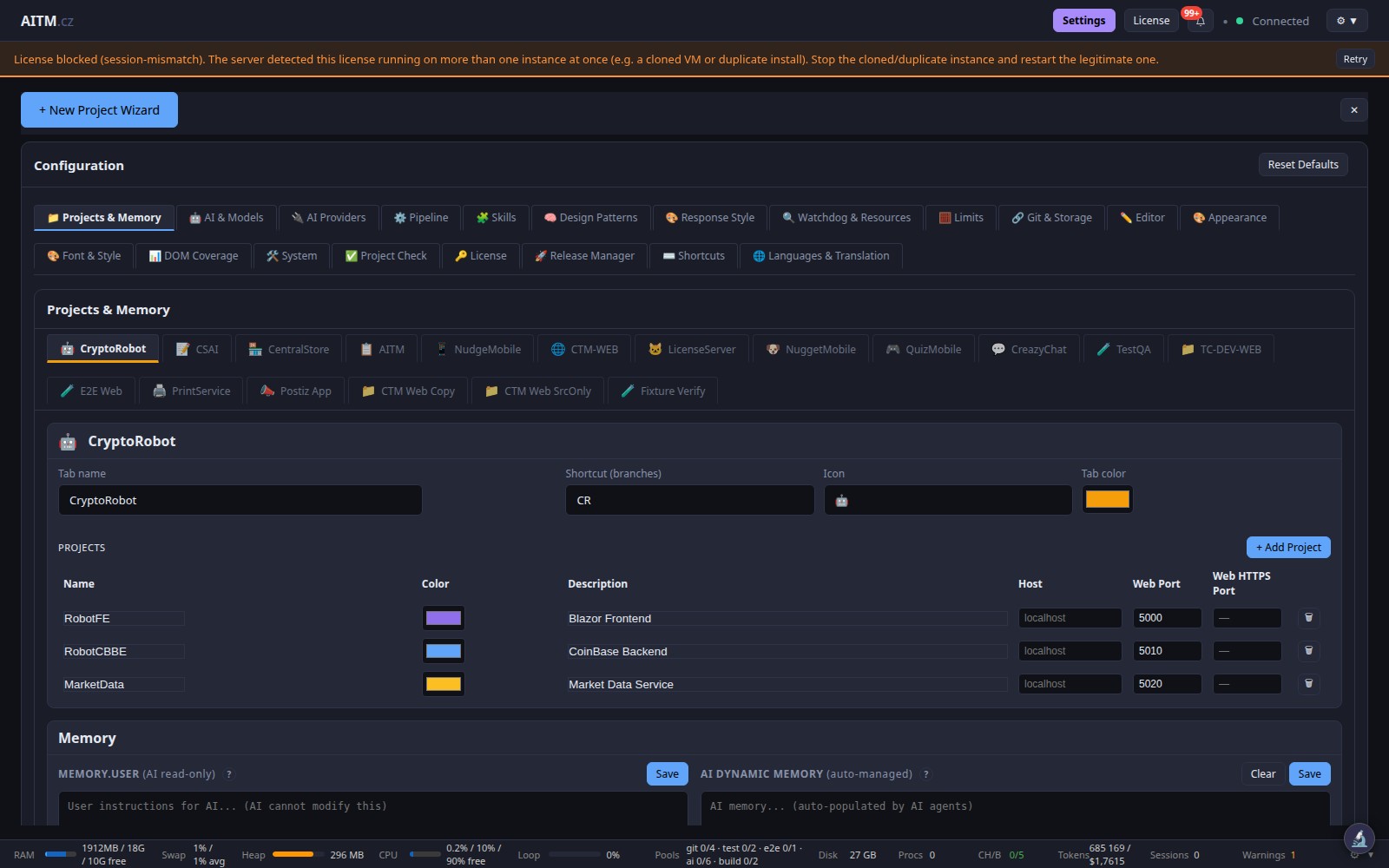
| Что | Где | Зачем |
|---|---|---|
| Tab — название, сокращение, значок, цвет | Projects & Memory → заголовок вкладки | Tab группирует связанные проекты. Каждый Task принадлежит какому-либо Tab. |
| Project — Name, Description, Host, Web Port | Projects & Memory → строка проекта | Web Port — это порт, который шаг E2E открывает в браузере. Неверный порт означает, что E2E не сможет достучаться до приложения. |
Путь проекта должен вести в Git-репозиторий с веткой dev | диск | Task ответвляются от dev и вливаются обратно в dev. Нет репозитория — шаг Branch завершается ошибкой. |
CLAUDE.md в корне проекта | репозиторий проекта | Первое, что читает каждый Agent. Без него AI работает вслепую. |
3. Подключение AI-провайдера (Settings → AI Providers)
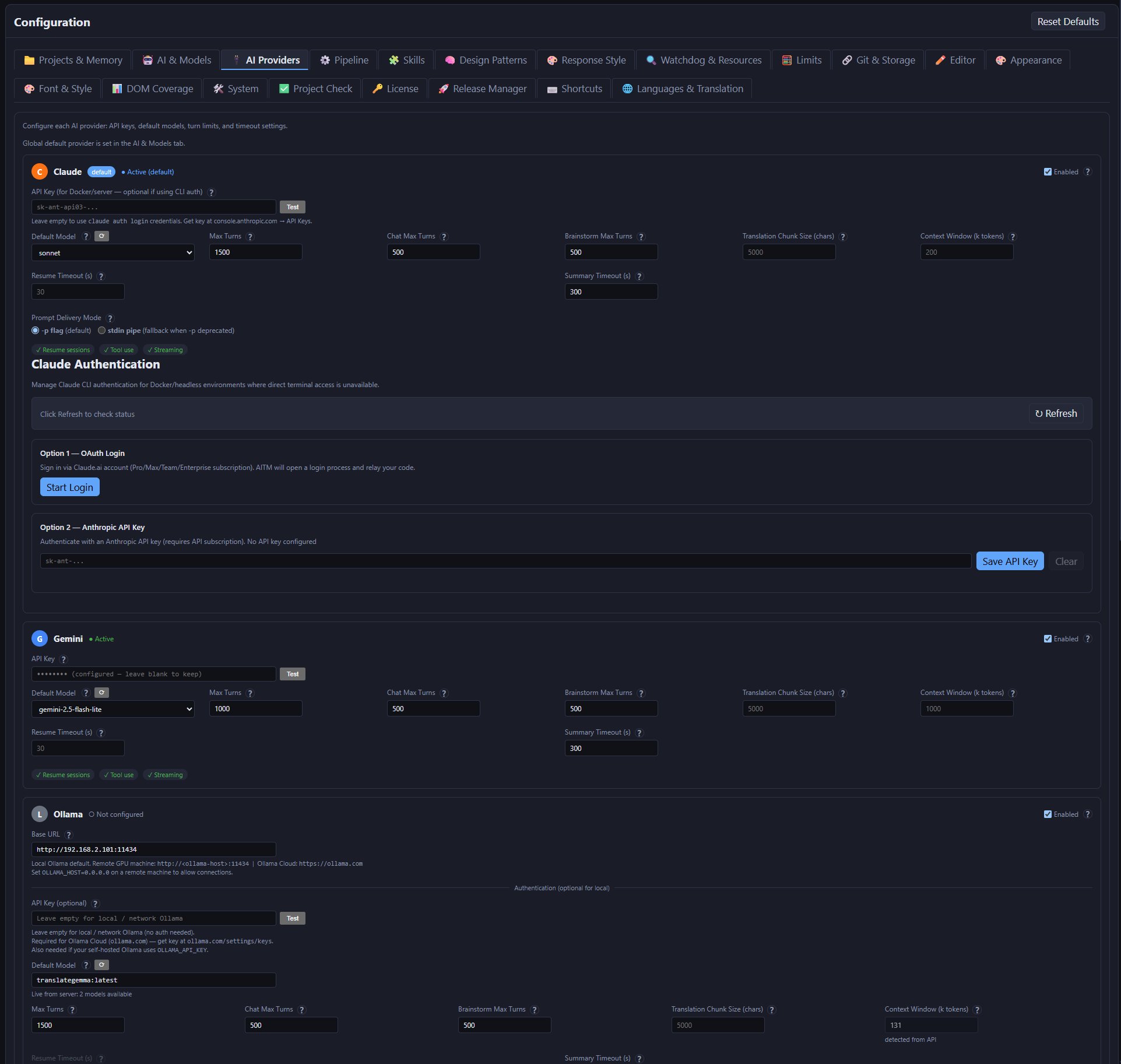
Claude включён плюс либо вход через CLI, либо ключ API. Если на машине уже выполнен claude auth login, ключ оставляют пустым; для Docker и серверов без графической оболочки его нужно заполнить. Для проверки нажимают Test. У необязательных провайдеров — Gemini, DeepSeek, OpenAI, NVIDIA, Ollama, Web Chat (Playwright) — есть собственные карточки; включать следует только те, для которых есть учётные данные. Отключённый провайдер никогда не выбирается.
4. Выбор моделей по умолчанию (Settings → AI & Models)
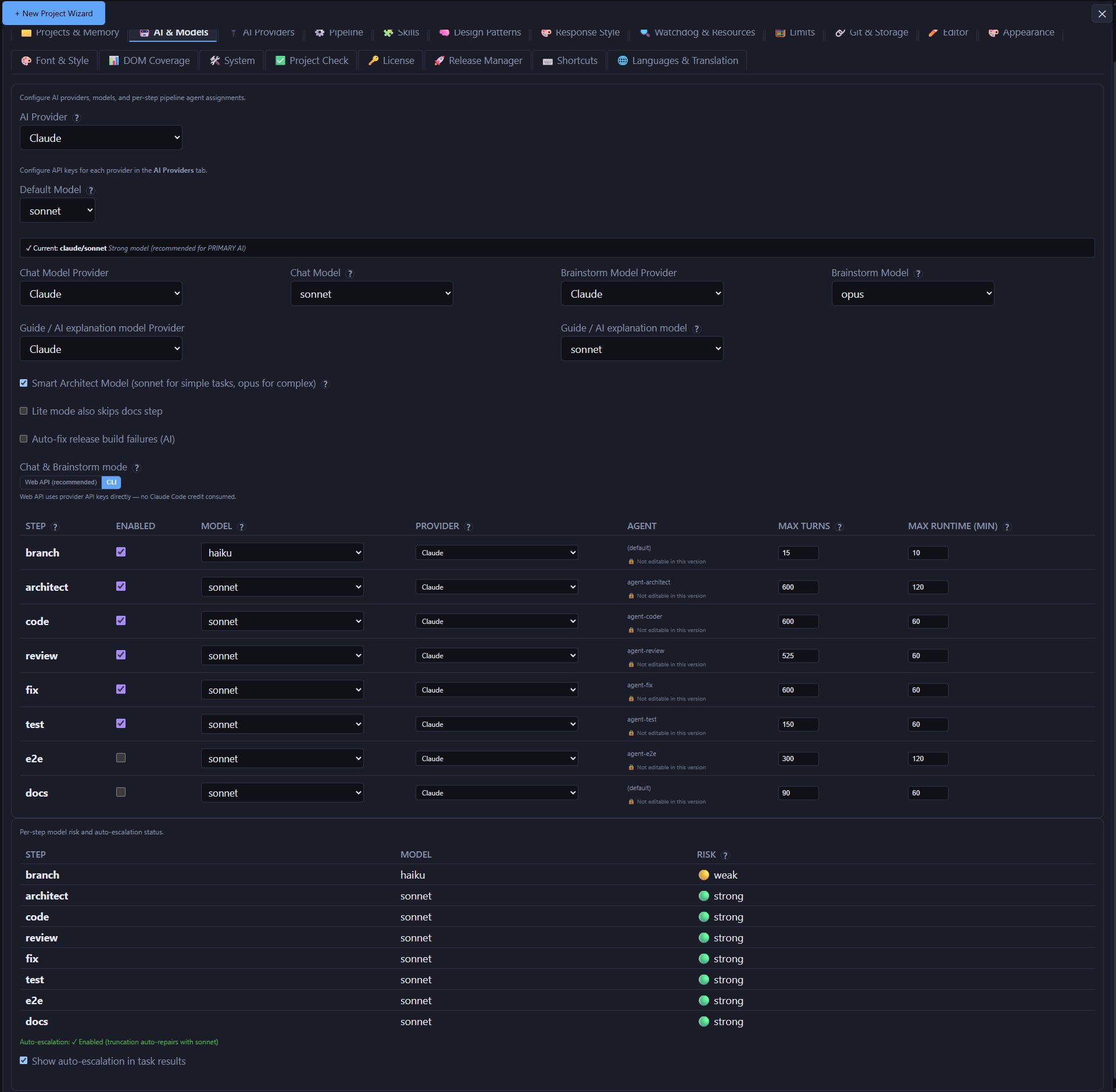
AI Provider (глобальный по умолчанию), а также Default Model, Chat Model и Brainstorm Model. Chat и Brainstorm запускаются гораздо чаще, чем Pipeline, поэтому более дешёвая модель там экономит больше всего. Таблица шагов ниже включает branch, architect, code, compliance-check, review, fix, test, e2e, snapshot и docs; для них задаются Model, Provider, Max Turns и Max Runtime (min), где это применимо. Лимиты стоит повышать только для очень больших репозиториев.
5. Поведение Pipeline (Settings → Pipeline)
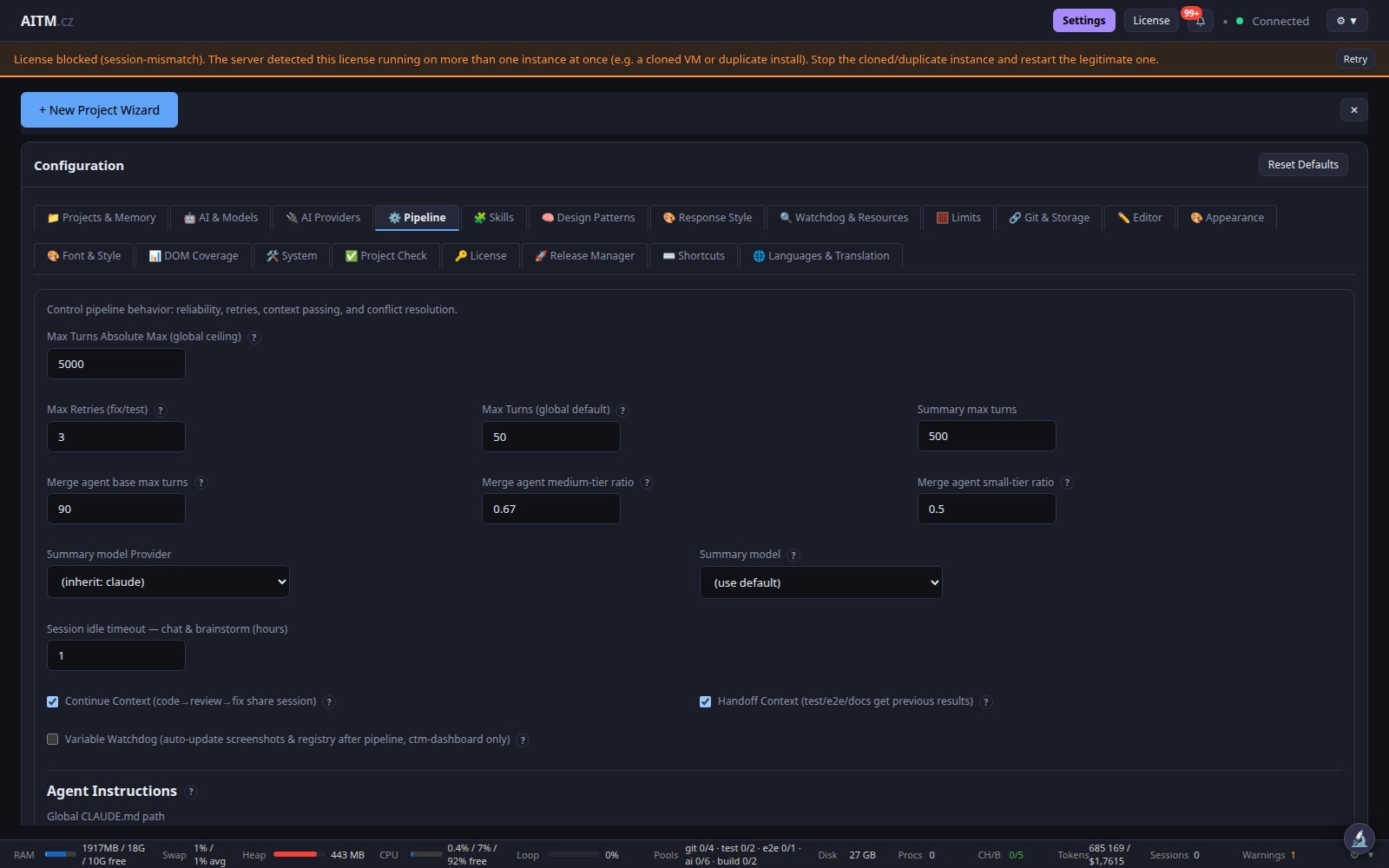
Max concurrently running tasks (global) — рекомендуется 2 на машине с 16 ГБ. Параметры Continue Context и Handoff Context лучше оставить включёнными — тогда последующие шаги видят, что сделали предыдущие. Max Retries (fix/test) задаёт, сколько раз выполняется цикл исправлений, прежде чем Task будет помечен как failed. Необязательно: Global Projects.md path — один файл инструкций, внедряемый в Pipeline каждого проекта.
6. Git и слияние (Settings → Git & Storage)
Push remote (по умолчанию origin) должен существовать в репозитории каждого проекта. Server restart after self-merge — значение manual (по умолчанию) ждёт, пока пользователь нажмёт Restart в меню заголовка.
7. Лицензия (Settings → License)
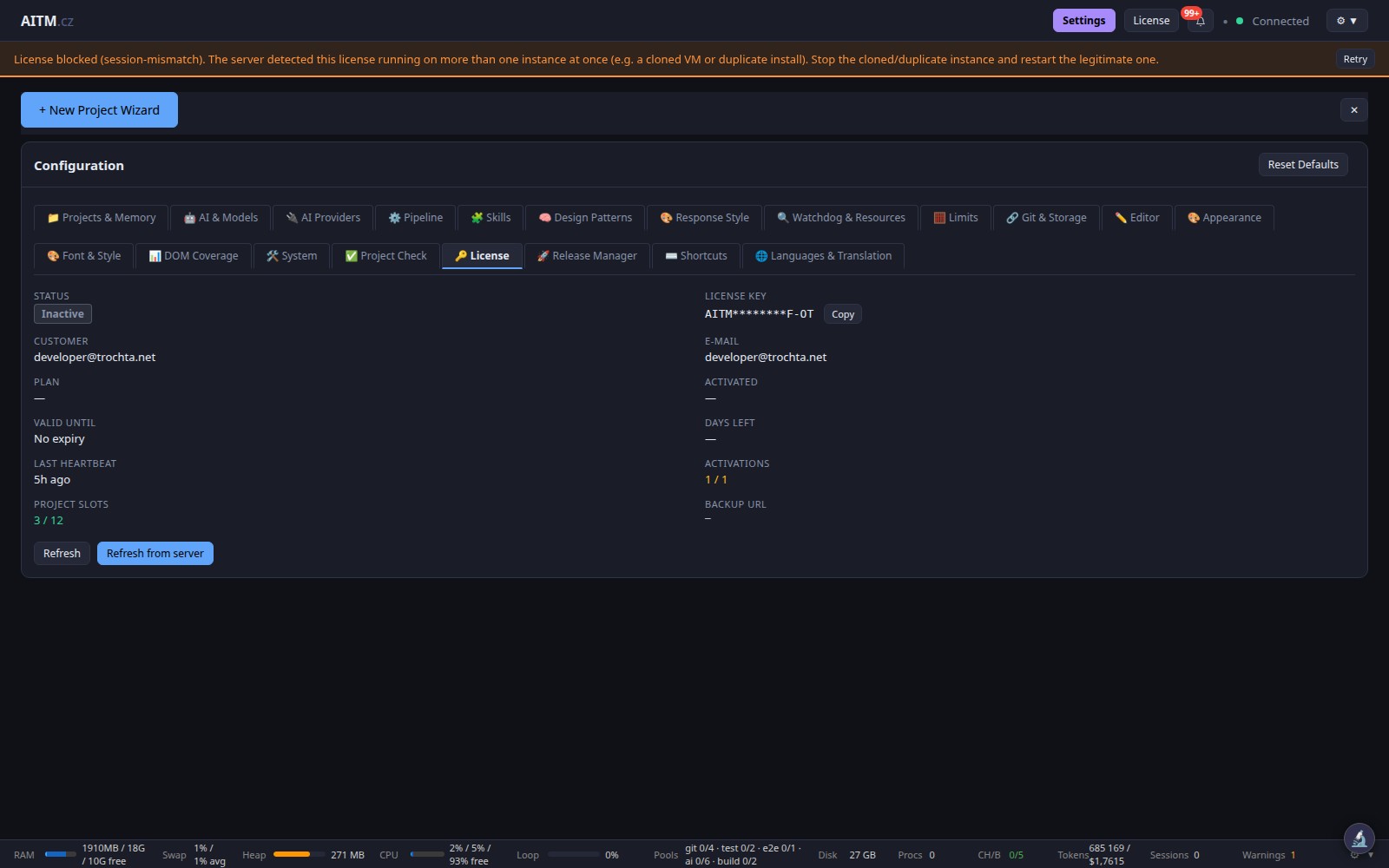
Необходимо активировать ключ лицензии или запустить бесплатный 3-дневный пробный период (кнопка License в заголовке или Settings → License). Без активной лицензии очередь Pipeline не принимает Task. Слот соответствует проекту, а не выполняющемуся Task: каждый проект под лицензией занимает один слот (Project Slots показывает использовано / максимум). Запуск одного и того же ключа на двух машинах вызывает баннер "License blocked (session-mismatch)" — см. Glossary & FAQ.
8. Ресурсы (Settings → Watchdog & Resources и System)
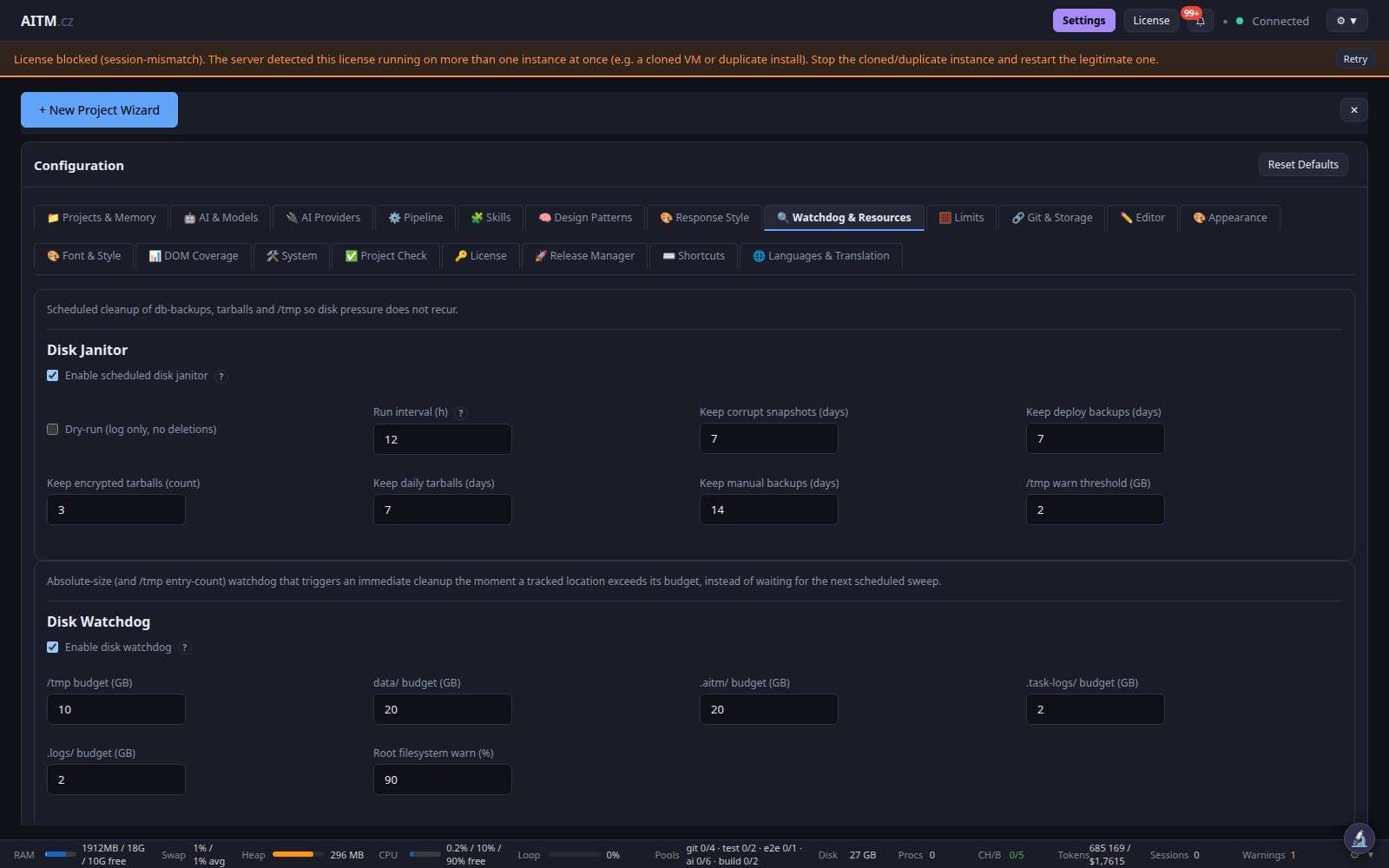
Функции Disk Janitor и Disk Watchdog стоит держать включёнными, чтобы переполненный диск никогда не останавливал Pipeline. Параметр e2eInstances (config.json) следует оставлять равным 1, если нет ≥ 8 ядер / 16 ГБ.
9. Язык (Settings → Languages & Translation)
Язык UI меняет только Dashboard. Основной и дополнительный язык вывода AI позволяют писать промпты на другом языке, пока AI читает и пишет код на английском.
10. Первый запуск: учётные данные и активация лицензии
После первого успешного запуска сервера появляется одноразовое модальное окно со сводкой данных для входа.
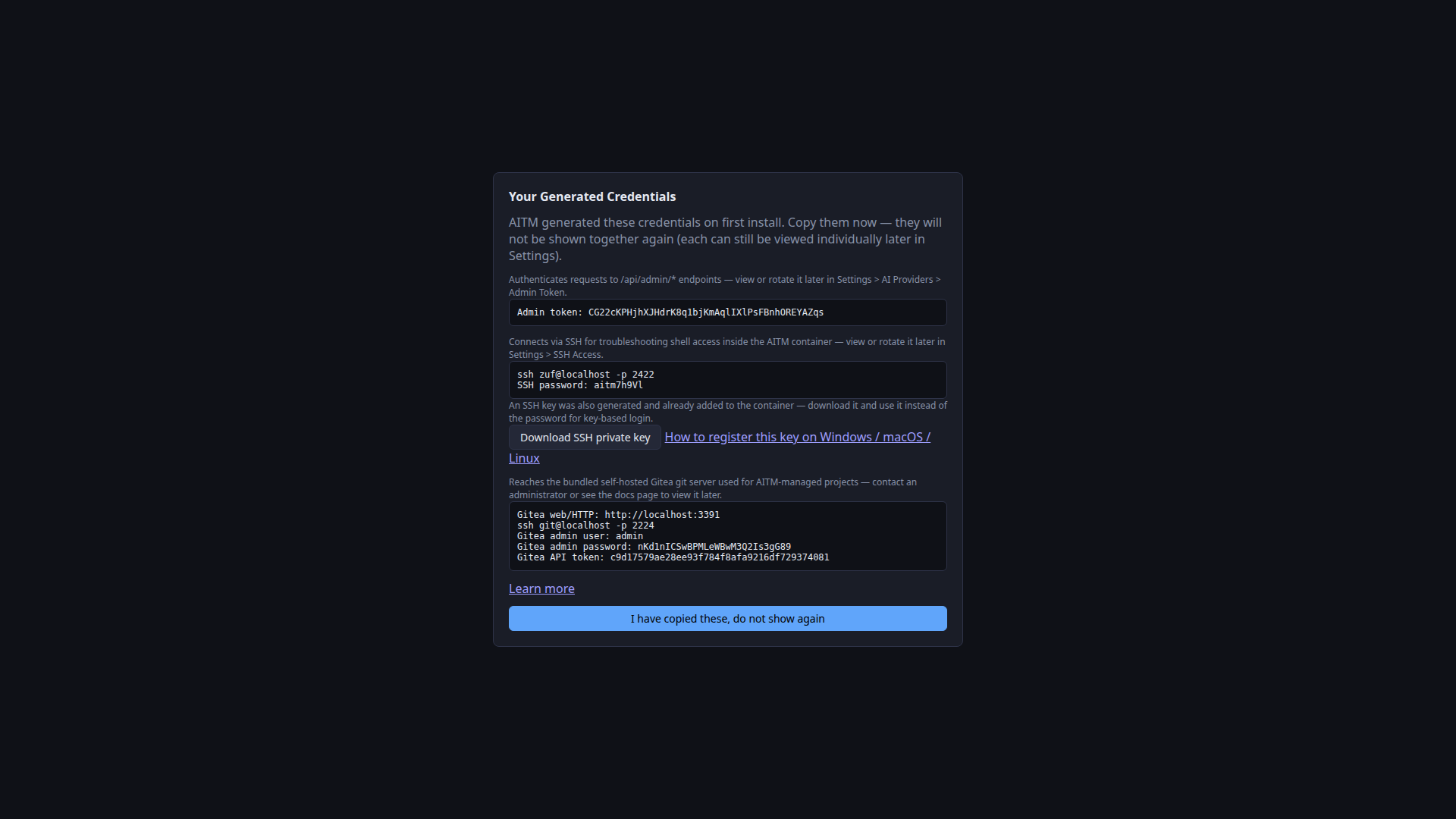
В нём перечислены Admin token (для /api/admin/* и Settings → AI Providers), команда подключения по SSH и пароль для оболочки диагностики, кнопка Download SSH private key со ссылкой на руководство по регистрации ключа (вход по ключу тоже работает, а ключ создаётся автоматически), а также веб-адрес, SSH-команда, учётные данные администратора и API-токен встроенного сервера Gitea. Кнопка "I have copied these, do not show again" закрывает окно — каждое значение по-прежнему можно посмотреть отдельно позже в Settings.
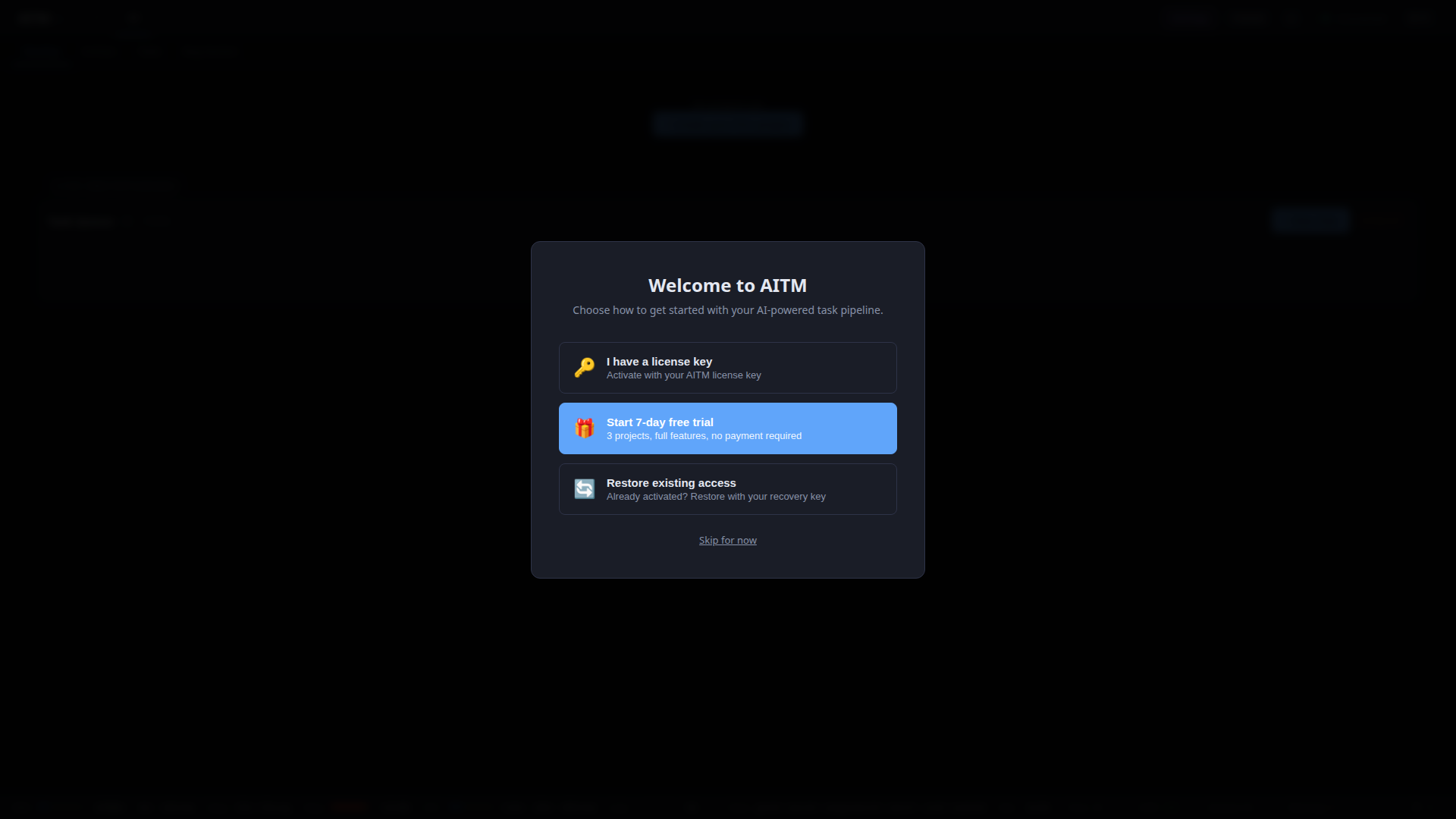
Далее открывается приветственное окно Welcome с тремя вариантами: I have a license key (активация существующим ключом), Start 3-day free trial (2 проекта, все функции, без оплаты) и Restore existing access (ключ восстановления); либо Skip for now.
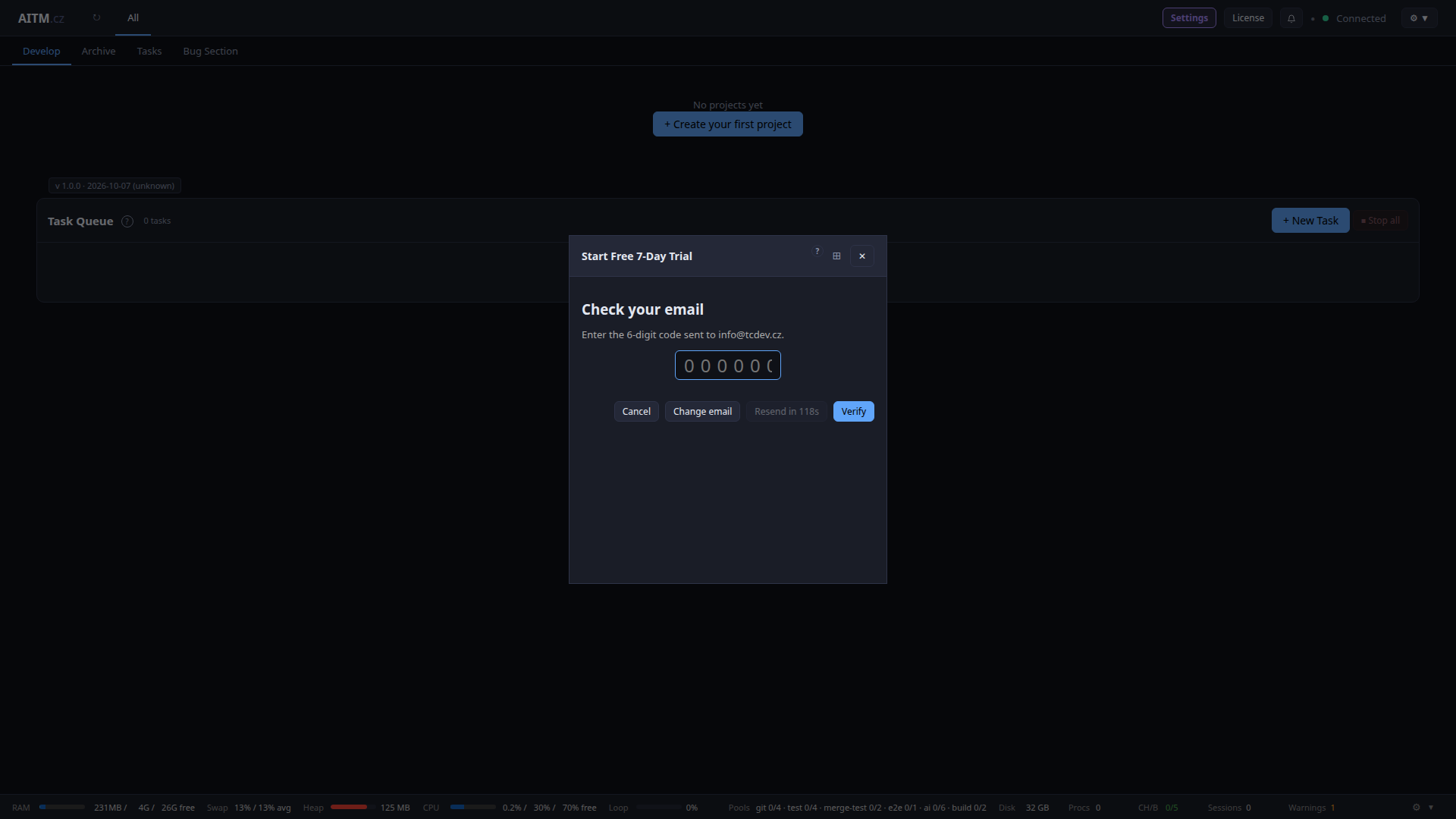
Для пробного периода нужно дважды ввести адрес электронной почты, принять Terms of Service и нажать Send Code. По почте приходит 6-значный код; его вводят здесь и нажимают Verify.
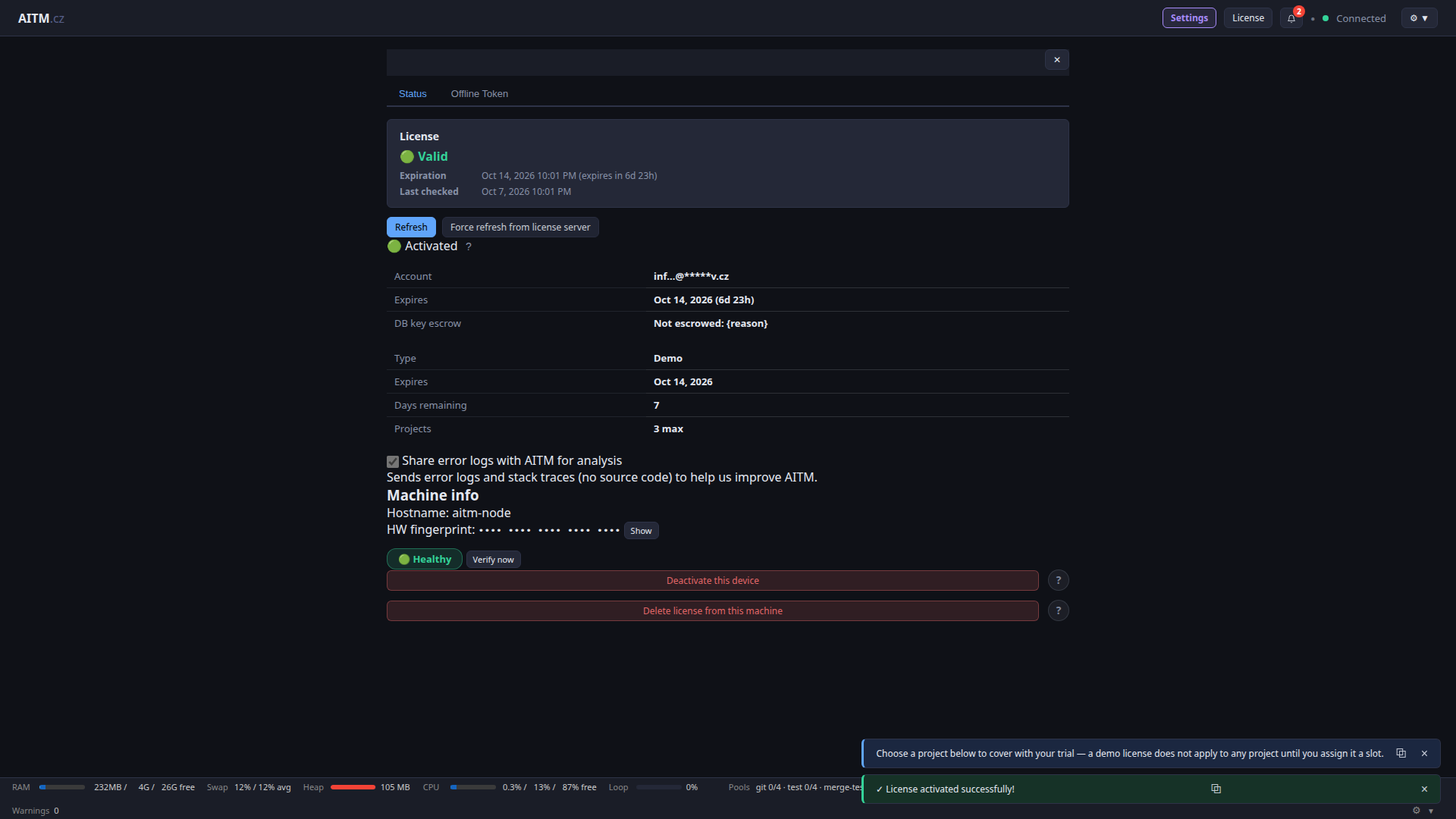
После подтверждения открывается экран статуса лицензии: действительна / активирована, тип Demo, обратный отсчёт до окончания, оставшиеся дни, число проектов (максимум 3 для demo), сведения о машине, а также действия Deactivate this device / Delete license from this machine.
11. New Project Wizard
Вместо ручного заполнения Settings → Projects новый проект можно добавить через Wizard из 3 шагов плюс экран проверки.
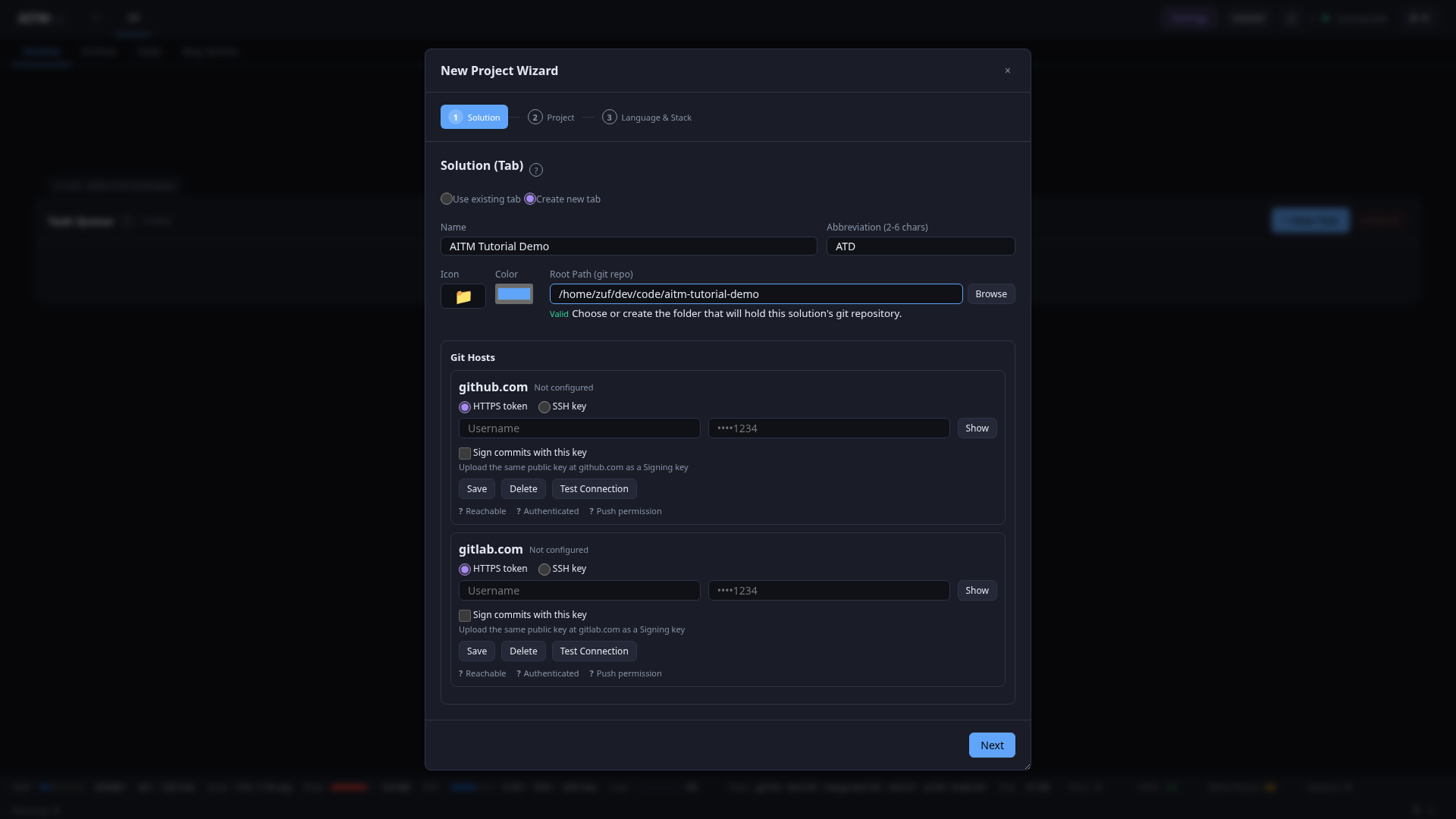
Шаг 1 — Solution: использовать существующий Tab или создать новый (Name, Abbreviation, 2–6 символов, обязательно), указать Root Path (git-репозиторий, есть кнопка Browse) и при необходимости учётные данные Git Hosts (github.com/gitlab.com) для целей push.
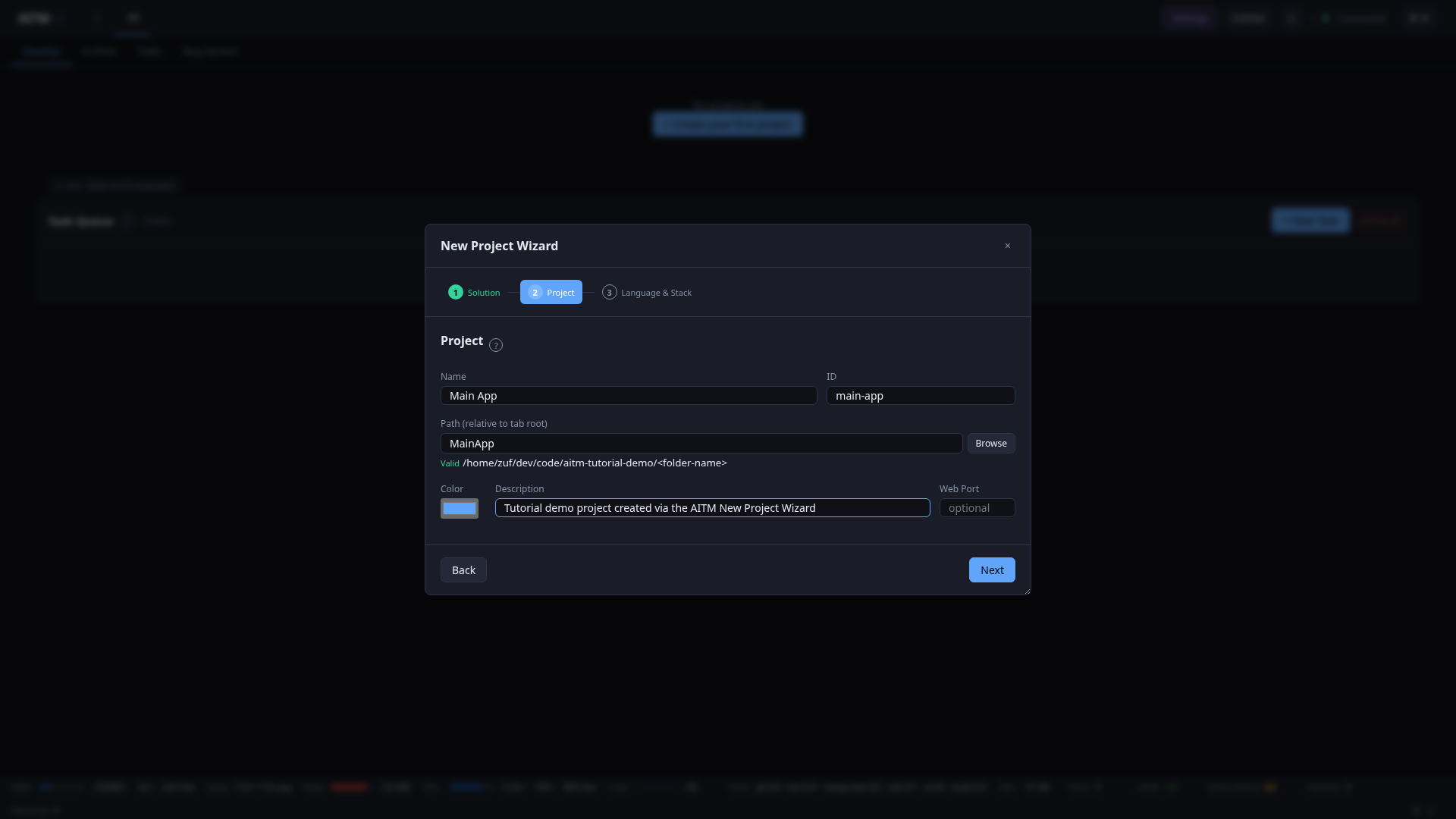
Шаг 2 — Project: Name, автоматически создаваемый ID, Path (относительно корня Tab), Color, Description и необязательный Web Port.
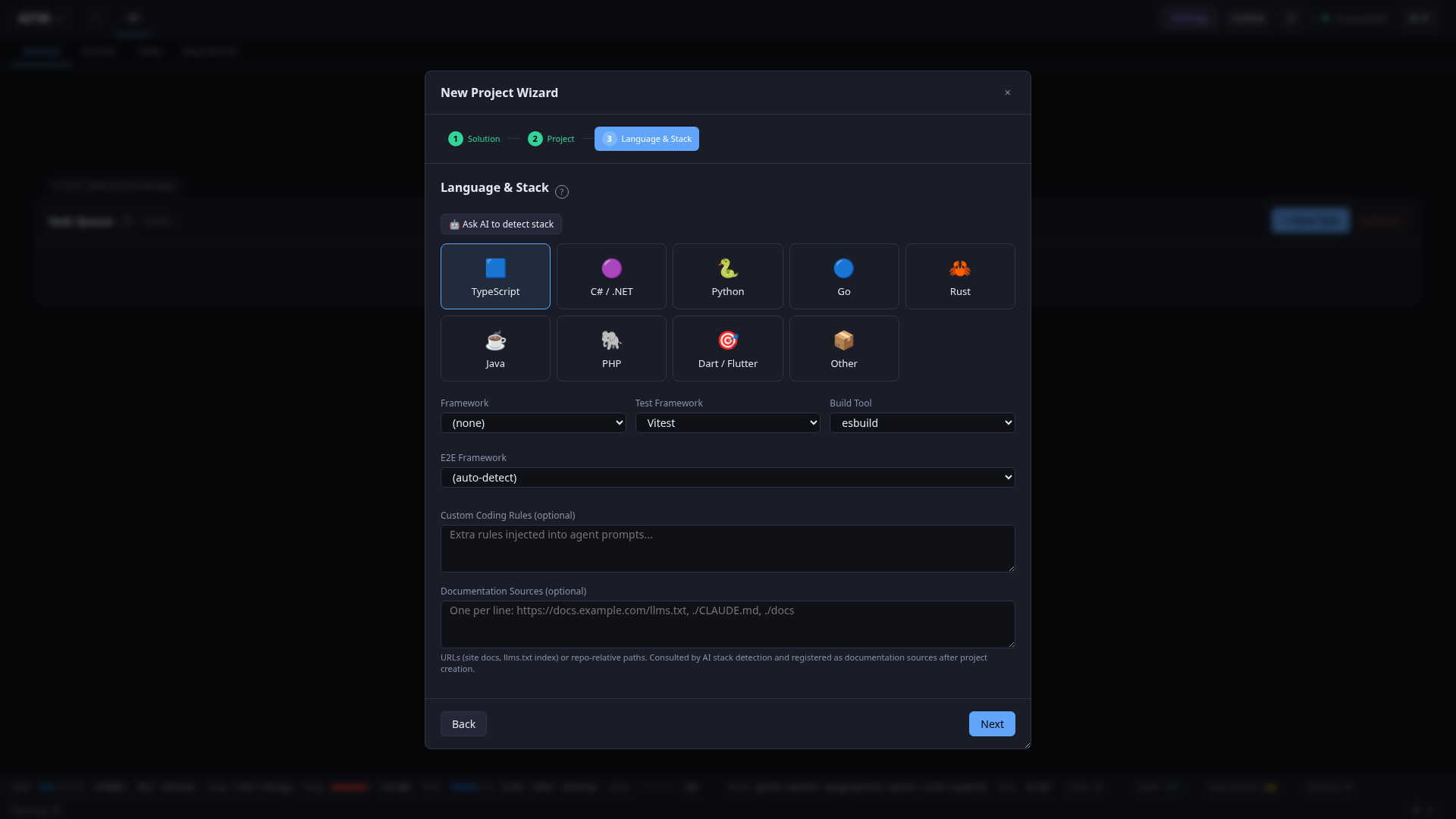
Шаг 3 — Language & Stack: выбрать язык (TypeScript/C#/.NET/Python/Go/Rust/Java/PHP/Dart-Flutter/Other) или нажать Ask AI to detect stack. Затем выпадающие списки Framework/Test Framework/Build Tool/E2E Framework, а также необязательные Custom Coding Rules и Documentation Sources (учитываются при определении стека с помощью AI).
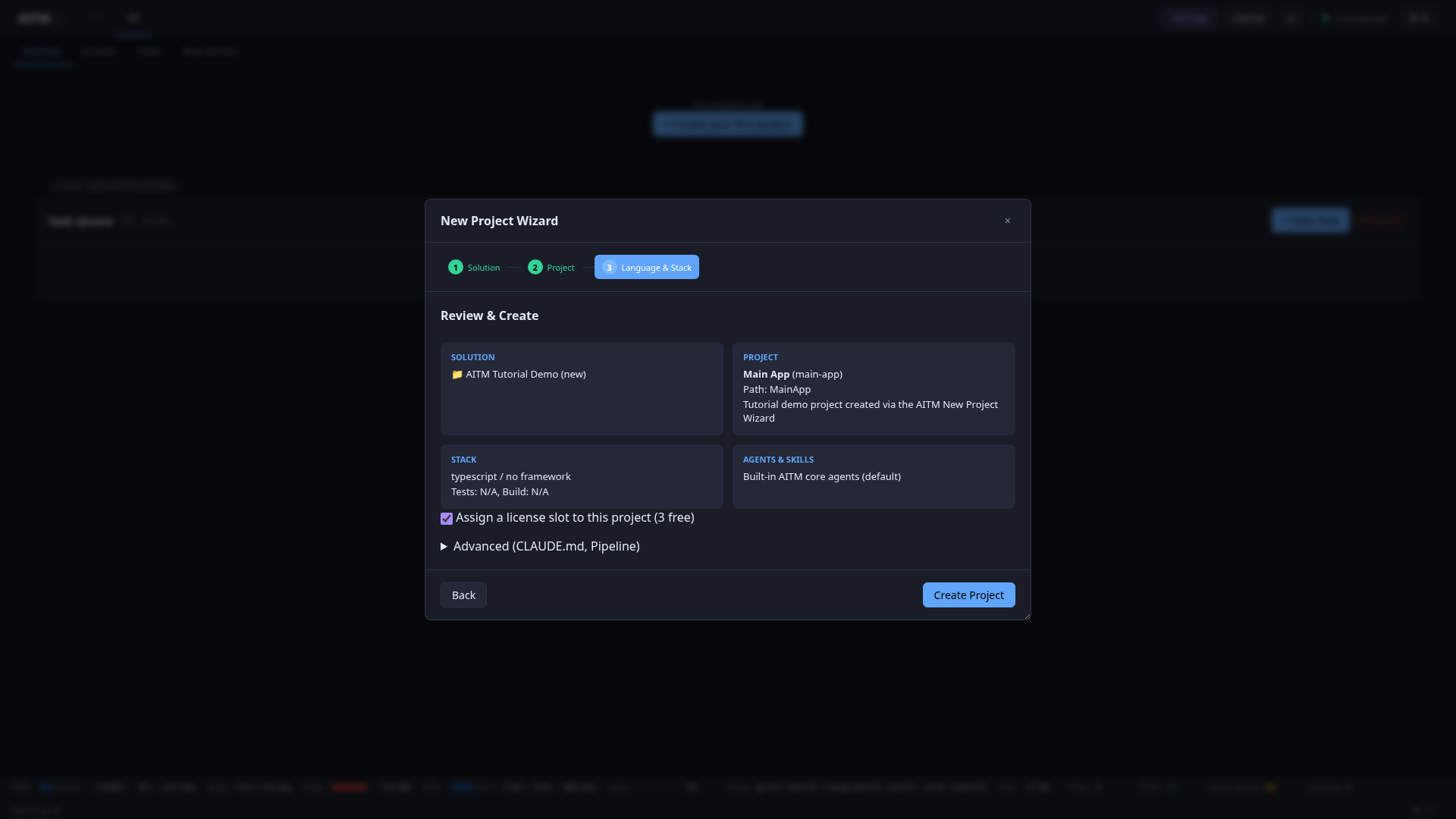
Review & Create: сводные карточки Solution/Project/Stack/Agents & Skills, флажок Assign a license slot to this project (каждый проект под лицензией занимает один слот проекта), сворачиваемый раздел Advanced (CLAUDE.md, Pipeline) и итоговая кнопка Create Project.
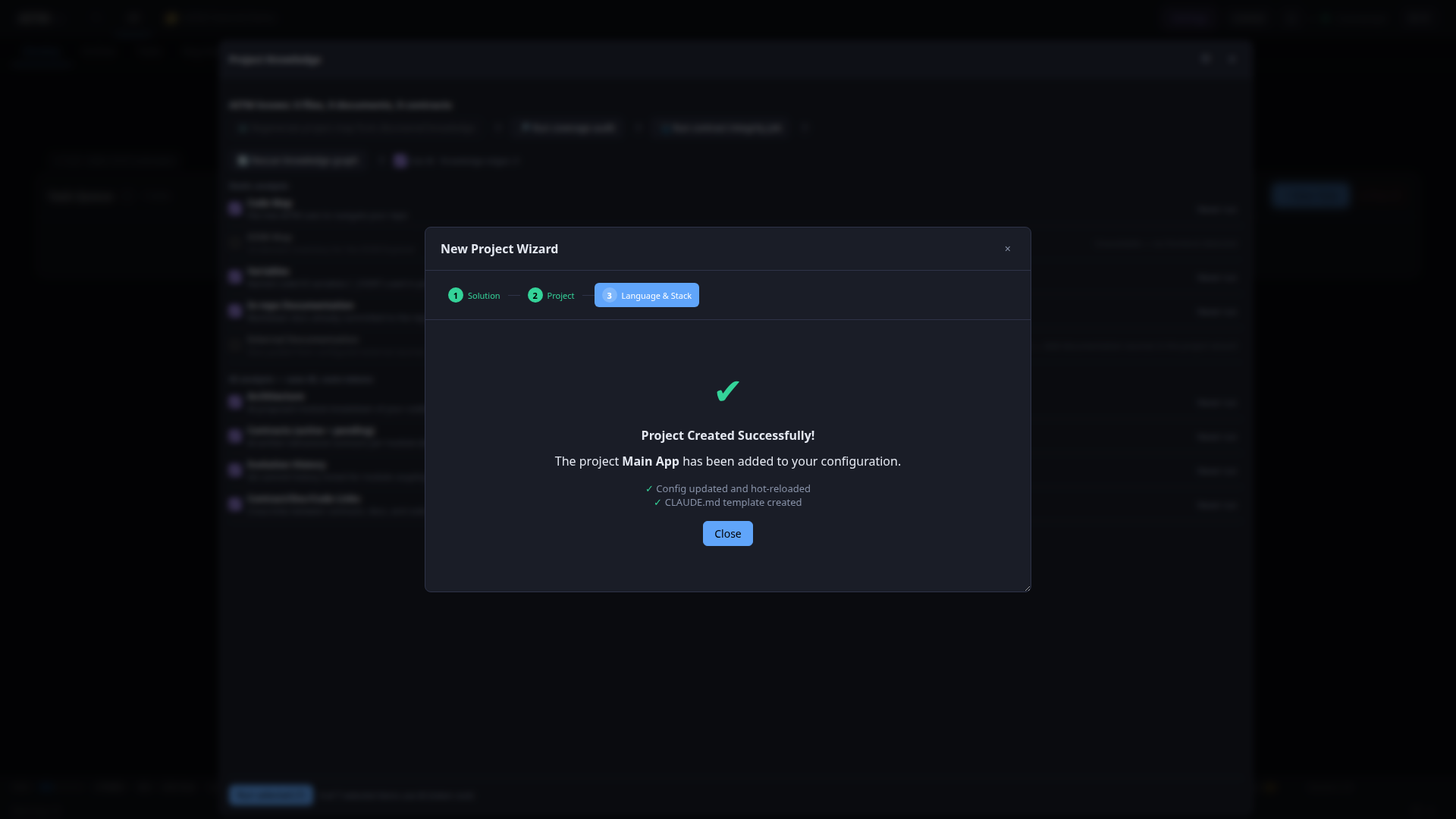
Нажатие Create Project приводит к экрану успеха, подтверждающему, что конфигурация обновлена и перезагружена на лету, а шаблон CLAUDE.md для нового проекта создан.
Быстрая проверка
- В заголовке отображается Connected (зелёная точка) и нет оранжевого баннера лицензии.
- Settings → AI Providers → Test на карточке Claude возвращает OK.
- Карточка проекта в представлении Develop показывает правильную ветку (
dev) и путь. - Нужно создать крошечный Task и проследить, как он проходит
pending → running → finished → archived. Если так и происходит, всё на этой странице настроено верно.
Советы
- Если Task никогда не выходит из состояния
pending, прежде всего следует проверить баннер лицензии и описанную выше настройку Max concurrently running tasks. - Без
claude auth loginили ключа API каждый AI-шаг сразу завершается ошибкой — это нужно проверить в первую очередь. - Не ясно, где находится настройка? Столбец «Где» в таблицах выше указывает точную вкладку Settings.