Interfaz de usuario de AITM - capturas de pantalla
Un recorrido visual por los componentes y flujos de trabajo clave de AITM.
 Panel principal y gestión de tareas
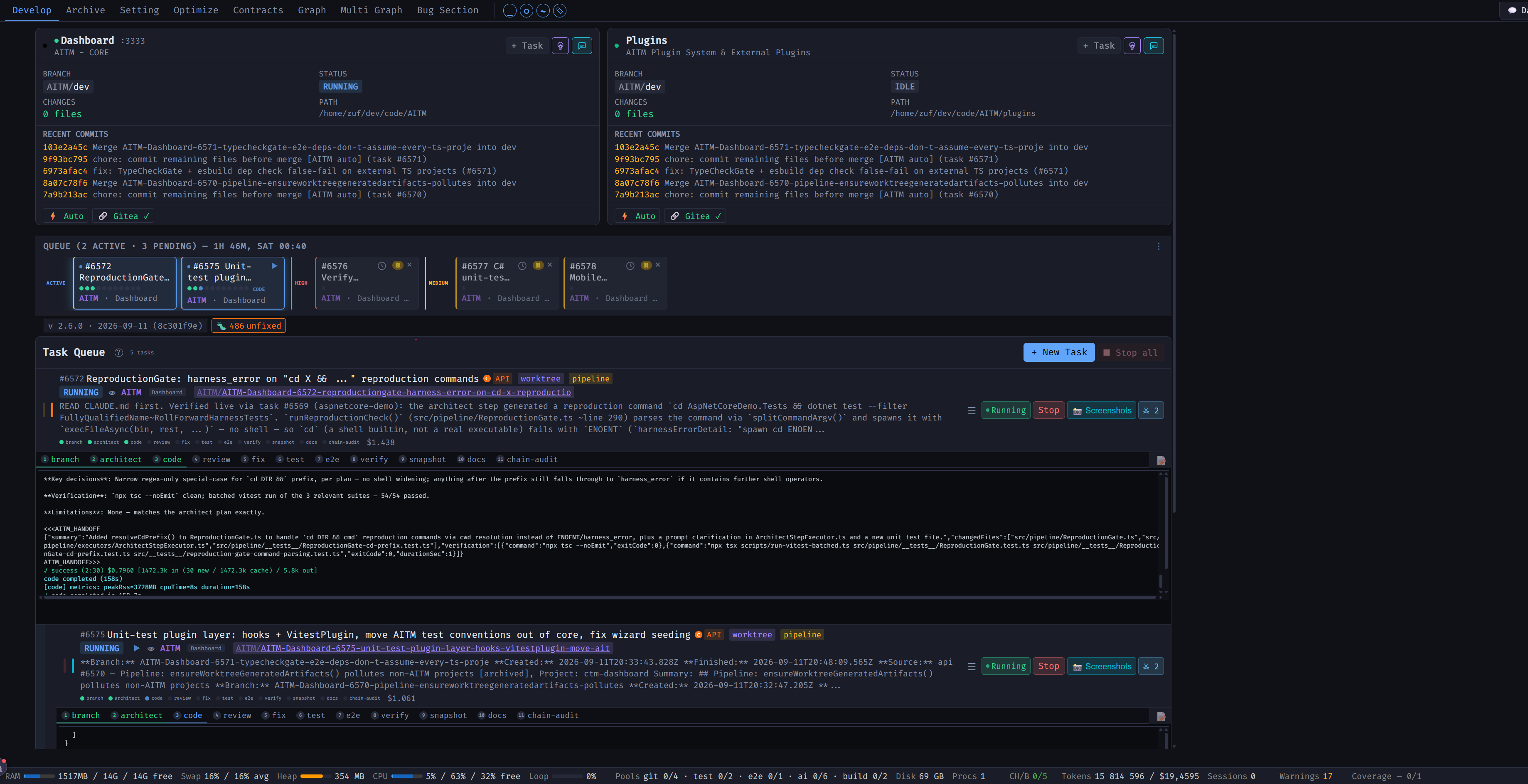
Panel de tareas del pipeline
Estado en tiempo real de las tareas activas del pipeline con la cola en vivo y el progreso de ejecución.
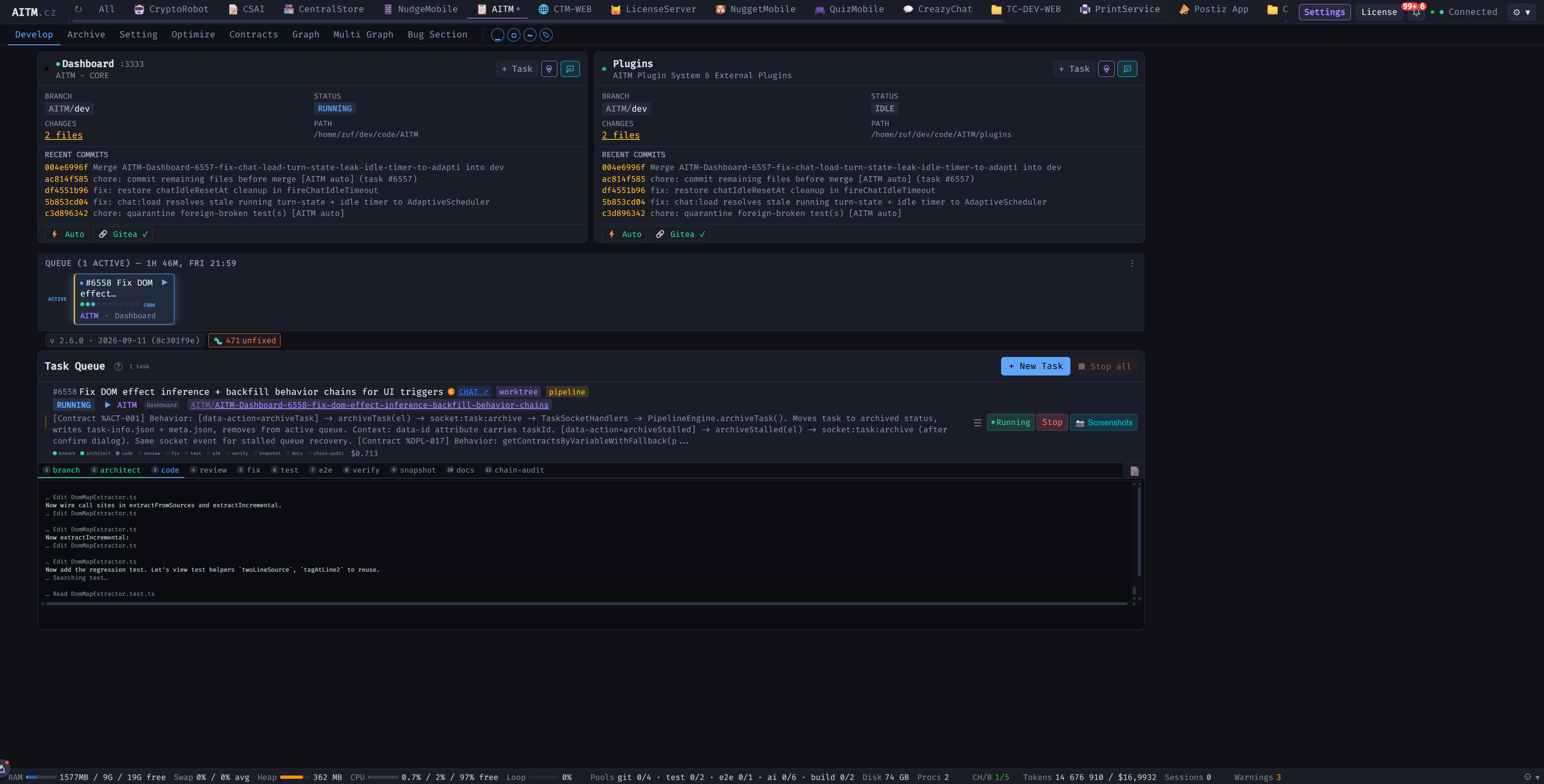
Detalle de la ejecución de la tarea
Progreso paso a paso del pipeline de una tarea con registros y tiempos.
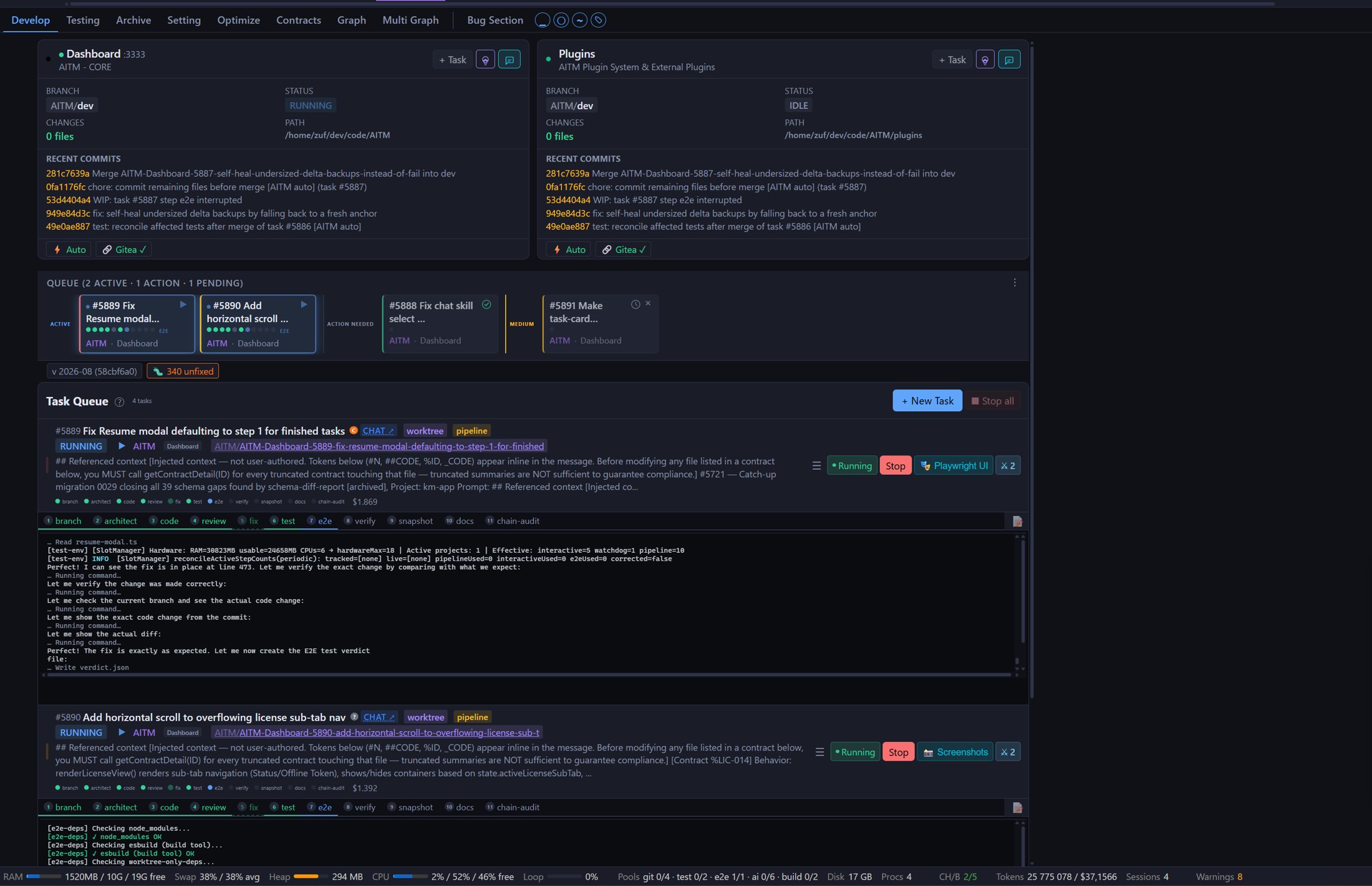
Vista Develop - pipeline en ejecución
La vista Develop mientras una tarea avanza por los pasos del pipeline.
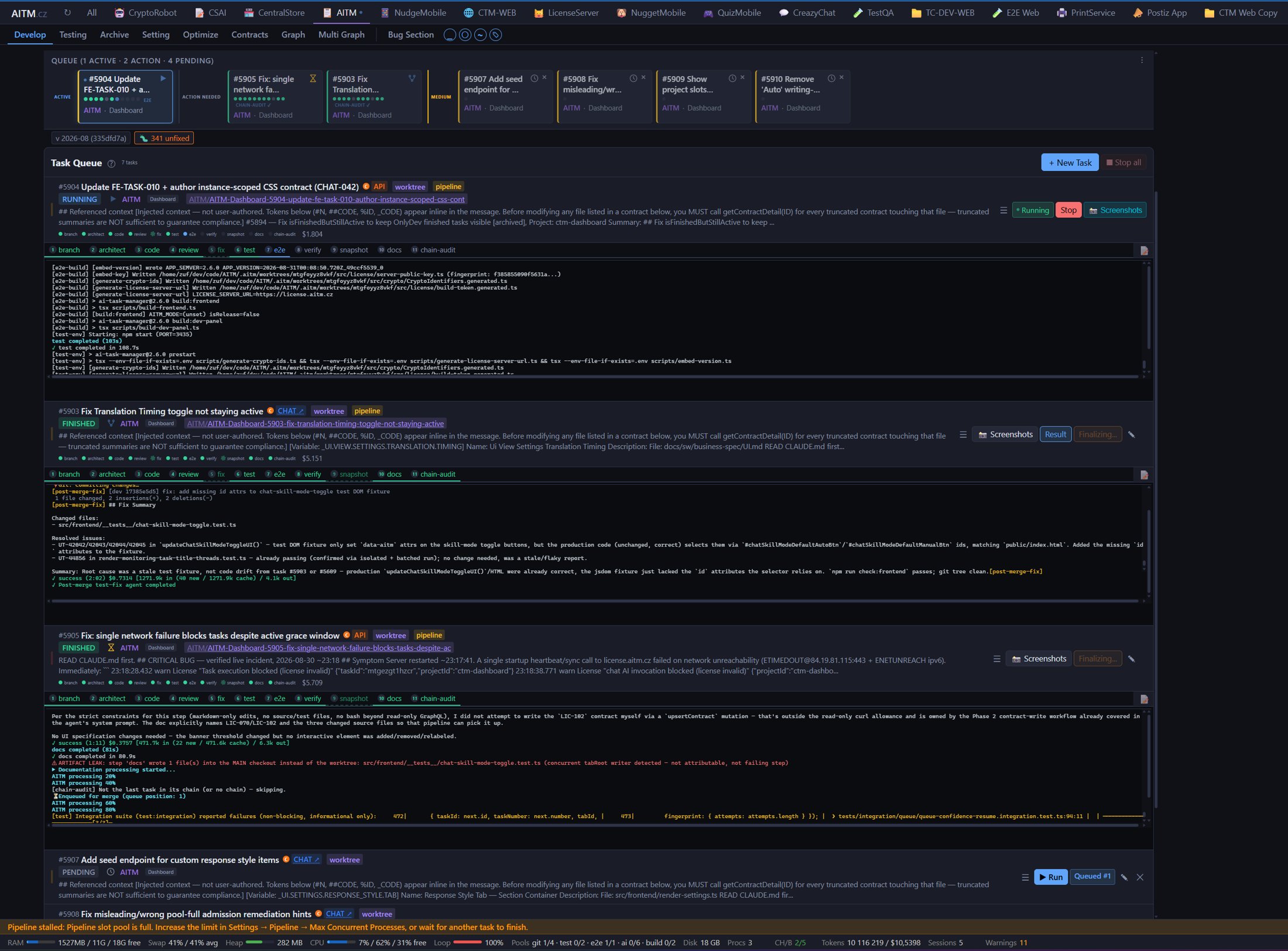
El pipeline finaliza una tarea
Una tarea en sus últimos pasos, justo antes de fusionarse en dev y archivarse.
 Nueva tarea
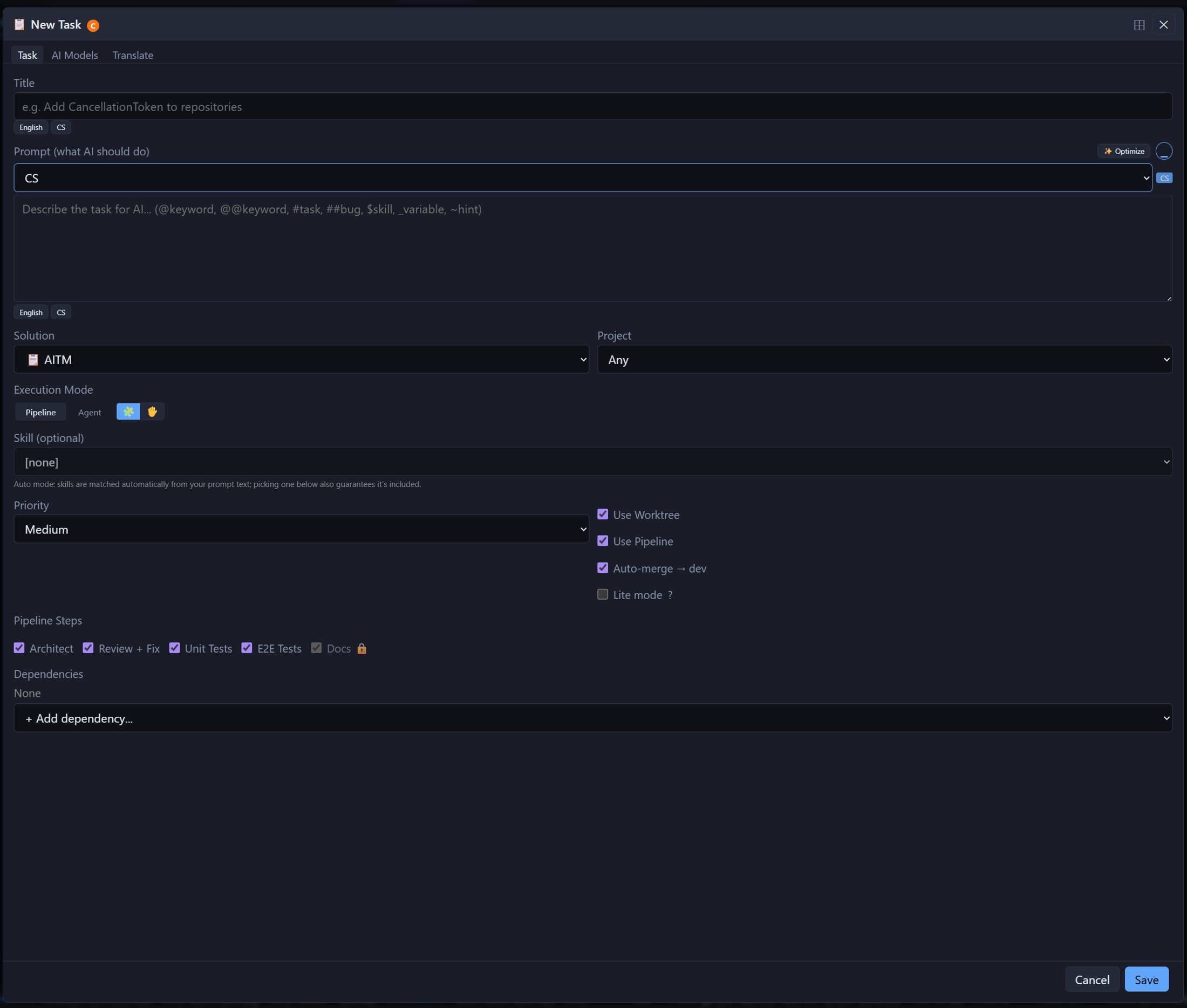
Nueva tarea - pestaña Tarea
Título, prompt con Optimize, modo de ejecución, skill, prioridad, intent, los interruptores de worktree / pipeline / auto-merge / Lite y los pasos del pipeline por tarea.
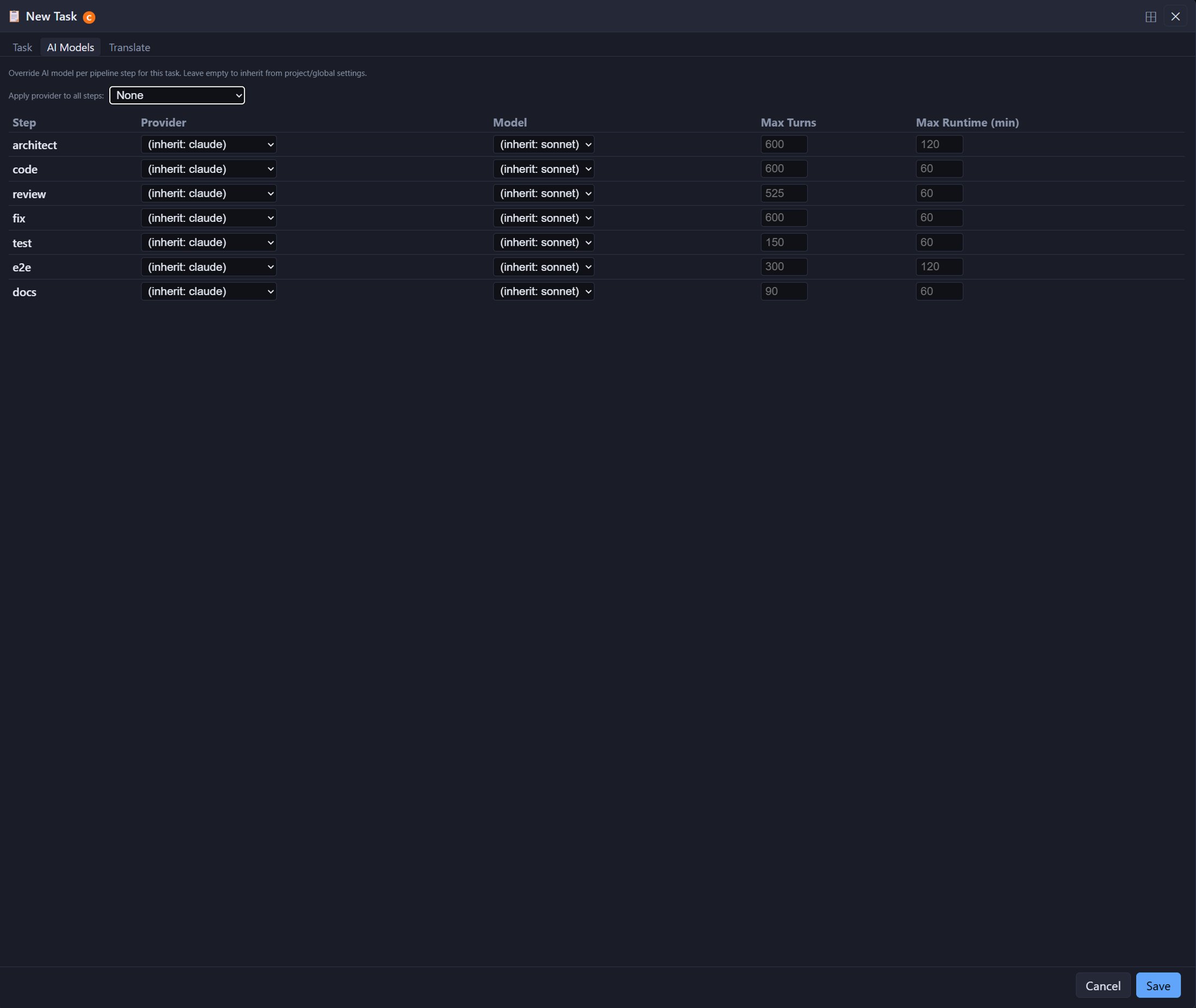
Nueva tarea - pestaña Modelos de IA
Anulación por tarea del proveedor, el modelo y los límites para cada paso de IA.
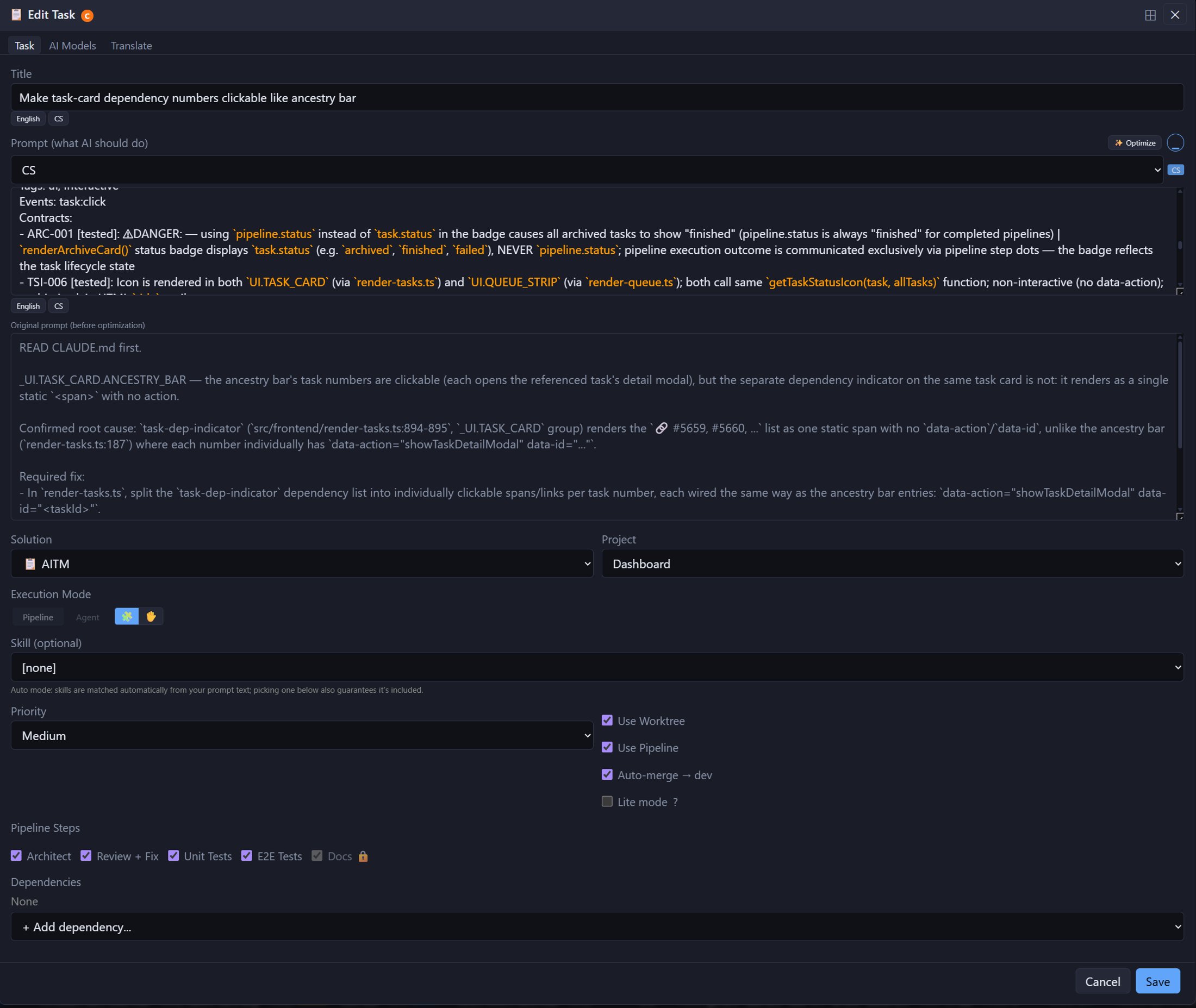
Edición de una tarea
El mismo cuadro de diálogo abierto como Editar tarea, con los valores de una tarea existente.
 Chat de IA y brainstorming
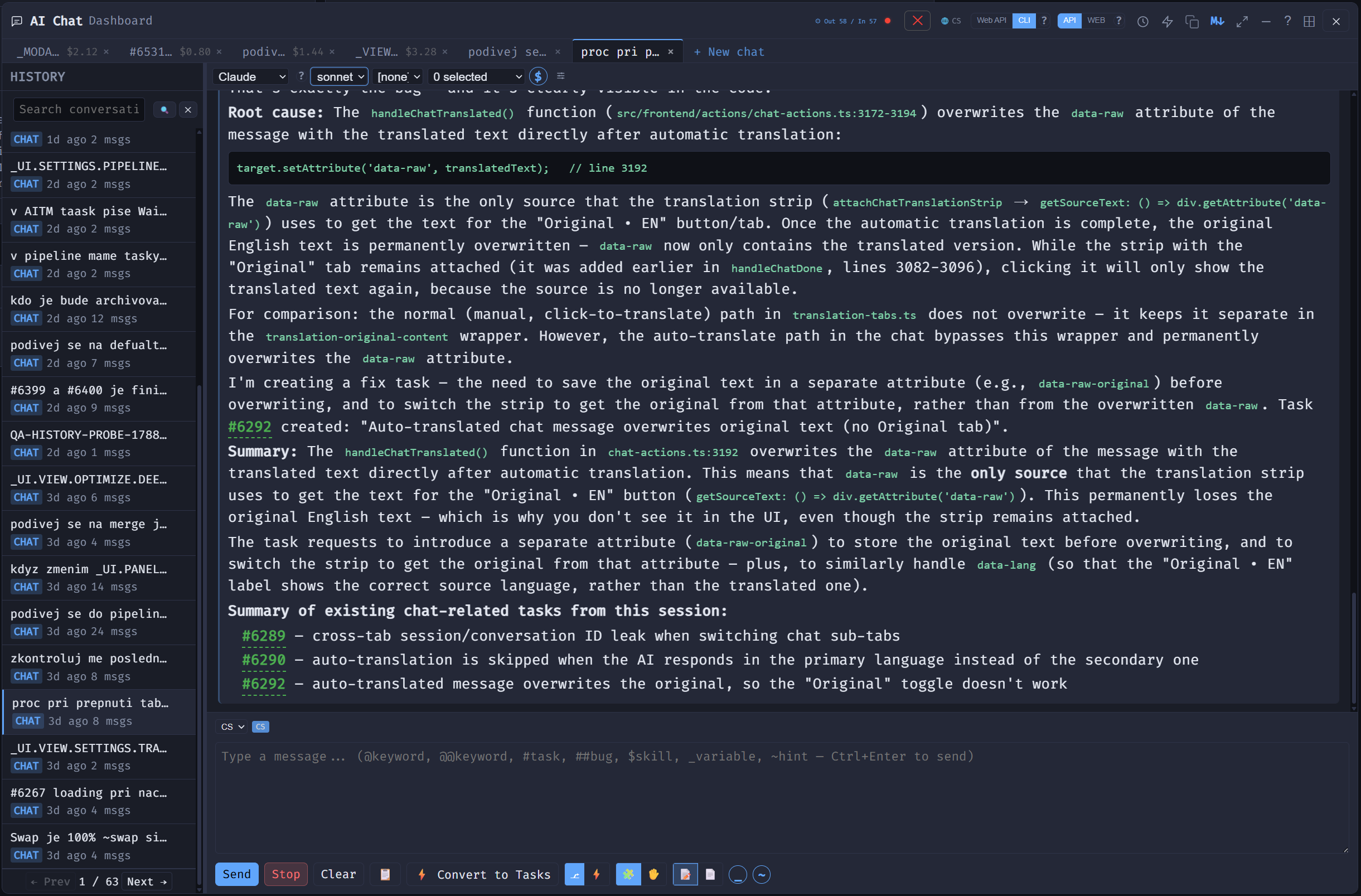
Interfaz de chat
Conversaciones de varios turnos con la IA, con historial, selección de modelo y creación de tareas desde el chat.
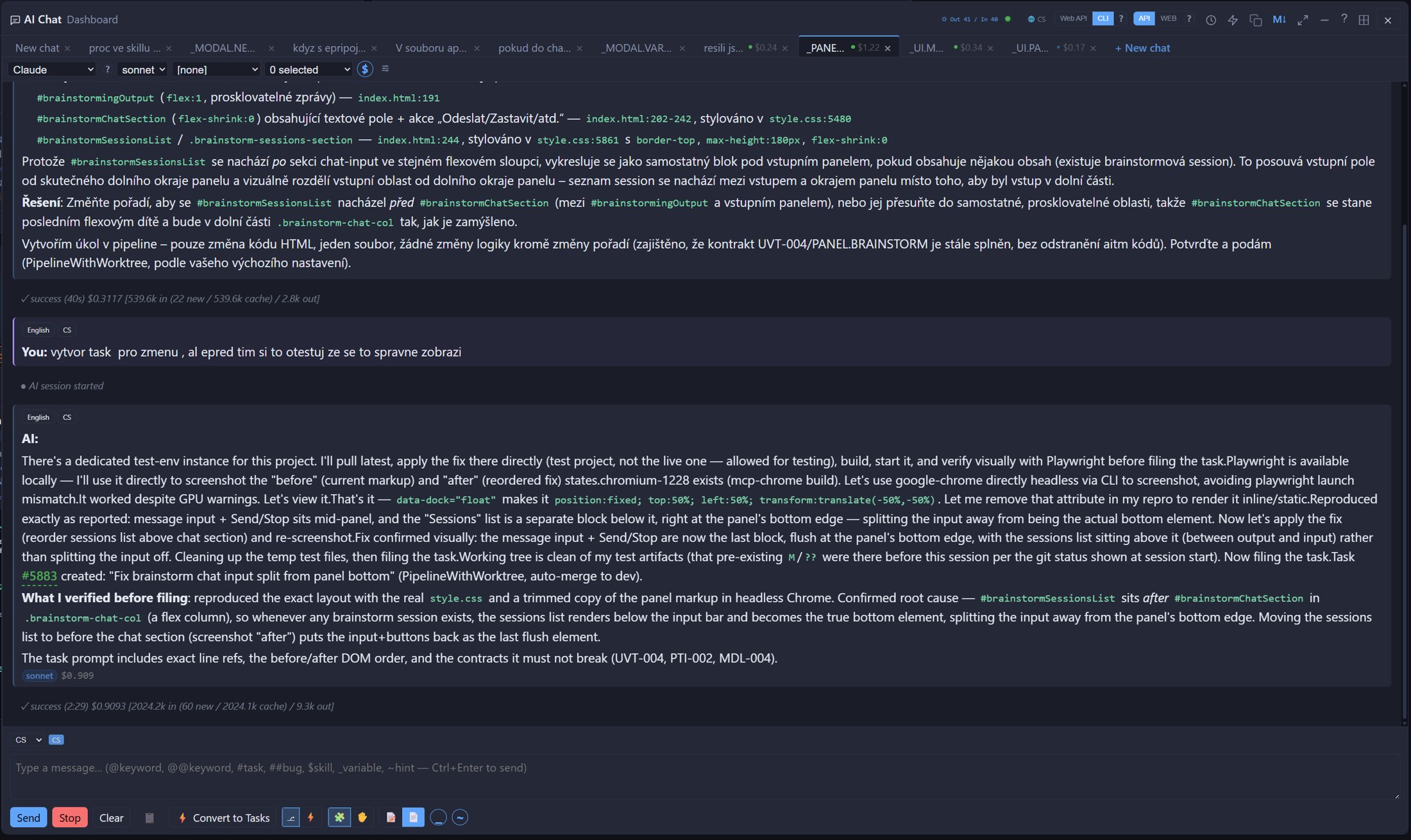
Ventana de chat
Pestañas de conversación, selectores de proveedor / modelo / skill, el interruptor Web API / CLI y el botón Convertir en tareas.
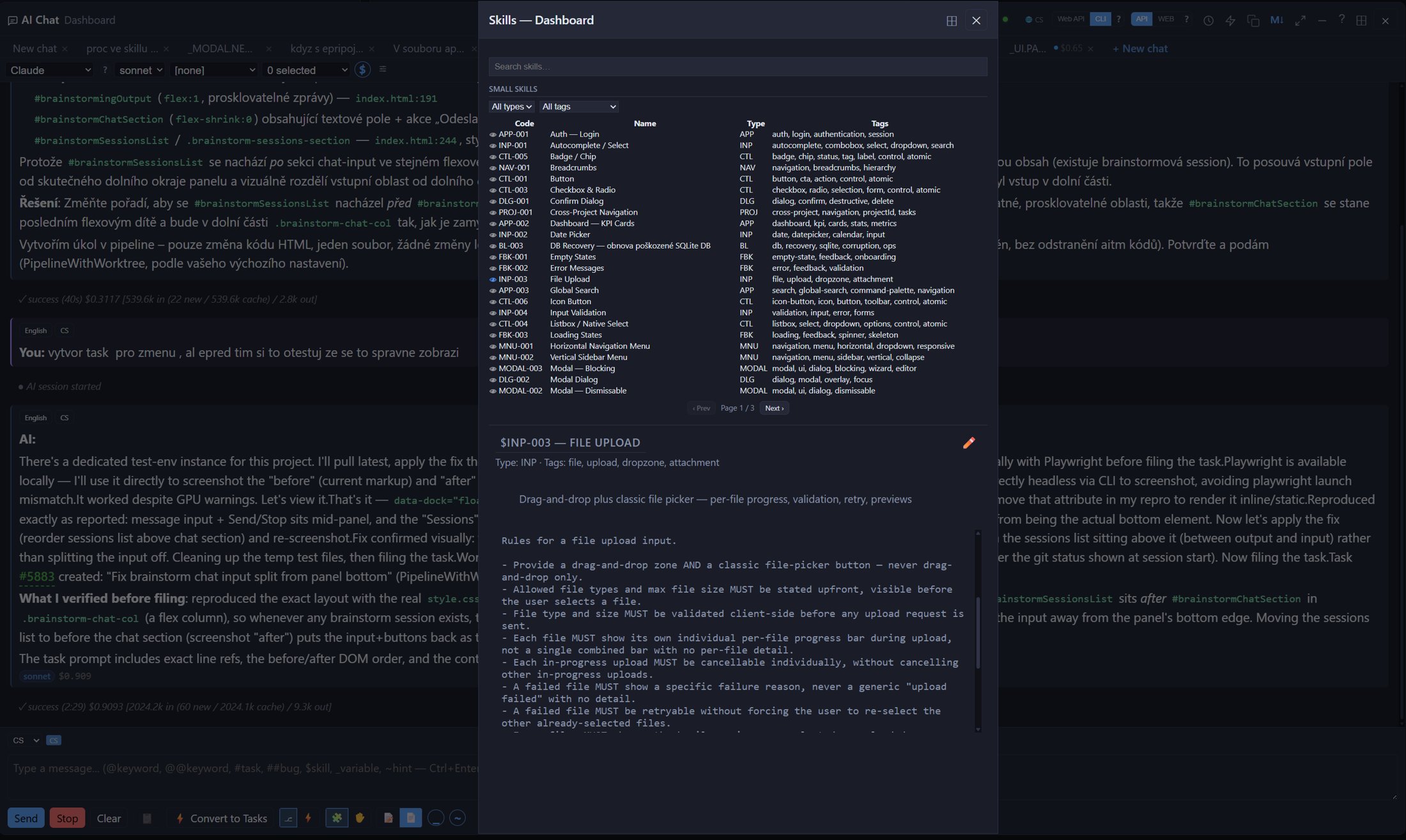
Selector de skills
Busque skills, fíltrelos por tipo y etiqueta y vea el texto completo antes de usar uno.
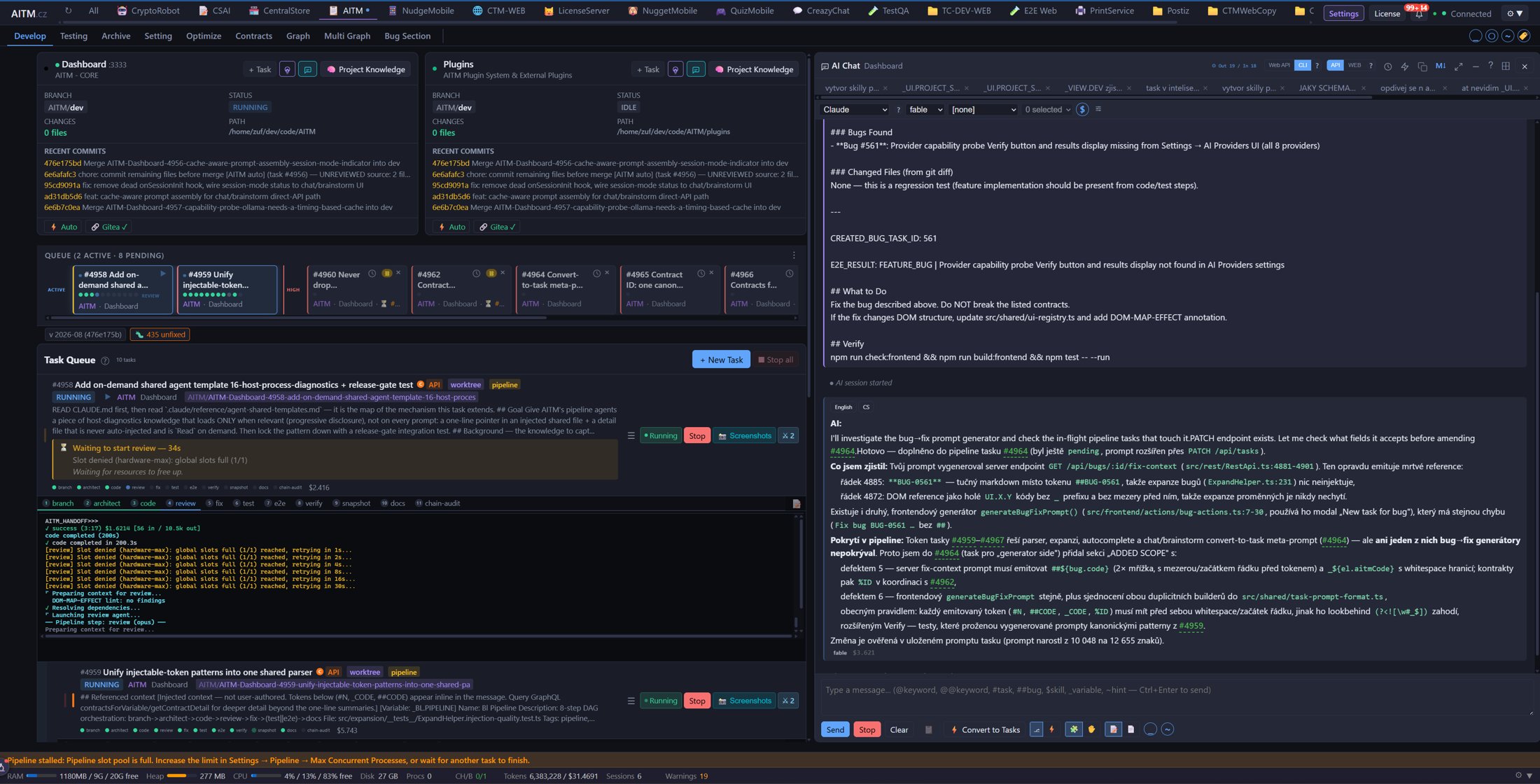
Chat acoplado junto al pipeline
Siga chateando mientras observa cómo se ejecutan las tareas: la ventana se acopla a la izquierda, derecha, arriba o abajo.
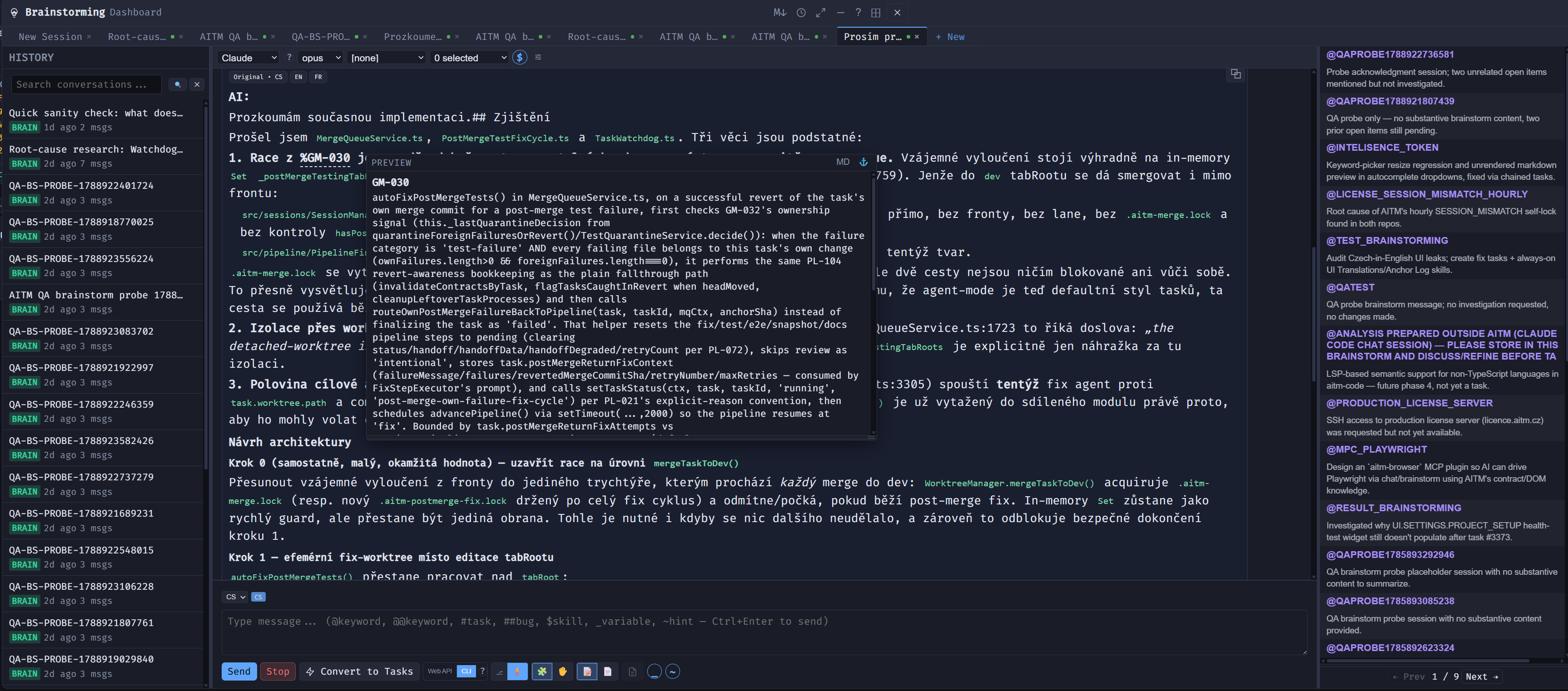
Brainstorming con vista previa de contract
Conversación de planificación con referencias a contracts en las que se puede hacer clic y una vista previa del contract.
 Configuración del proyecto y ajustes
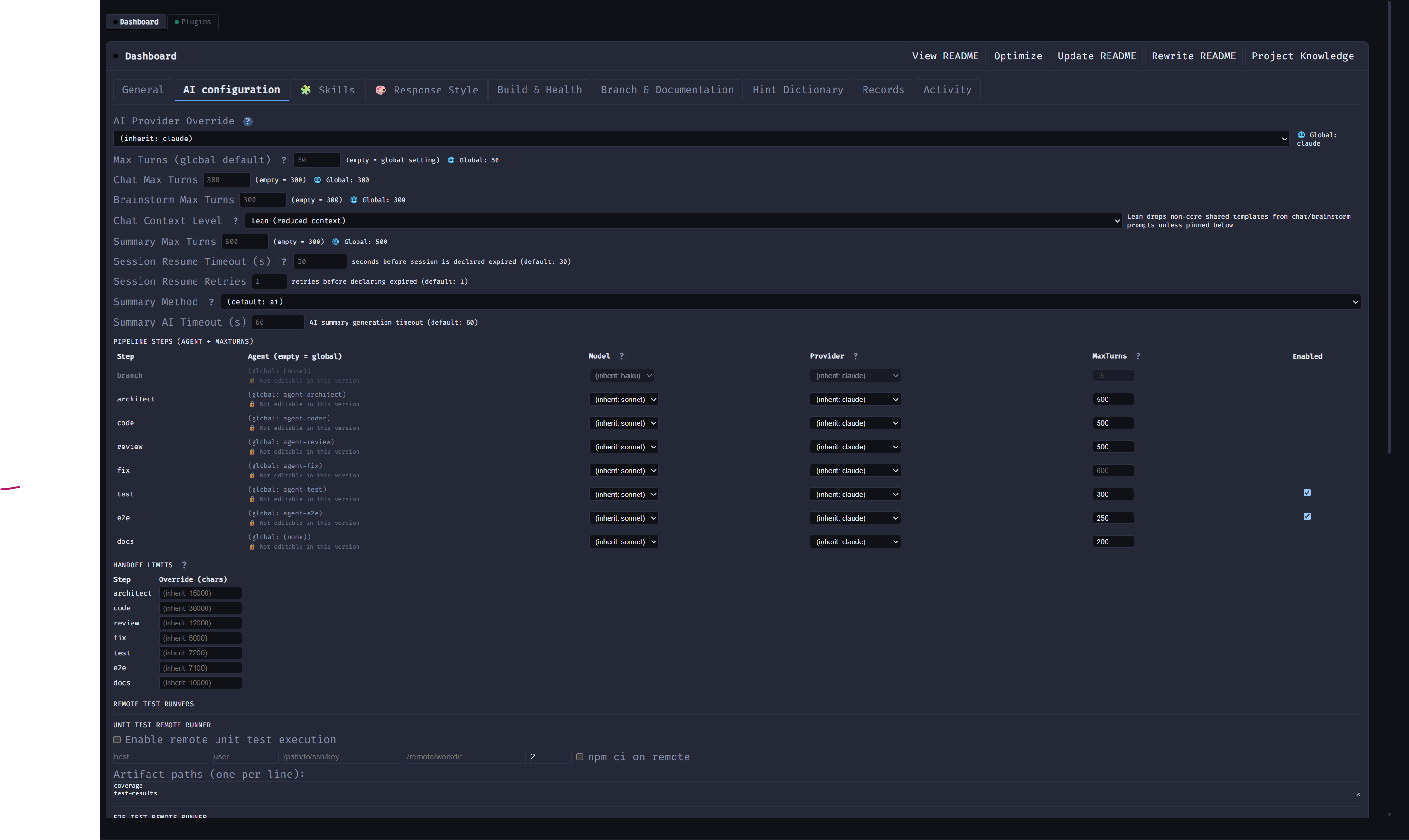
Ajustes del proyecto - configuración de IA
Ajustes a nivel de proyecto: anulaciones del proveedor y modelo de IA por paso del pipeline para este proyecto.
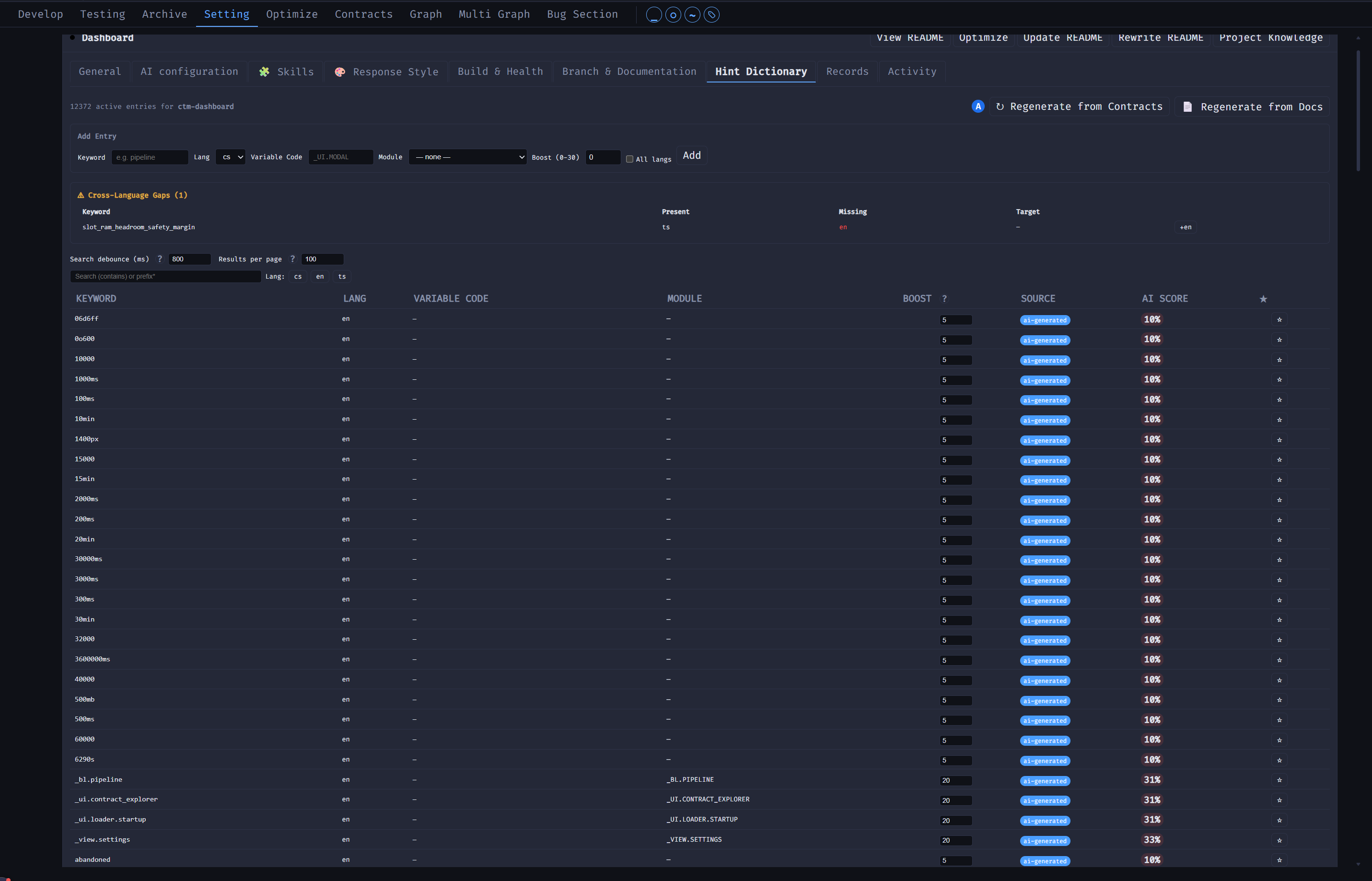
Ajustes del proyecto - diccionario de sugerencias
Diccionario de sugerencias por proyecto que puede insertar en los prompts escribiendo ~.
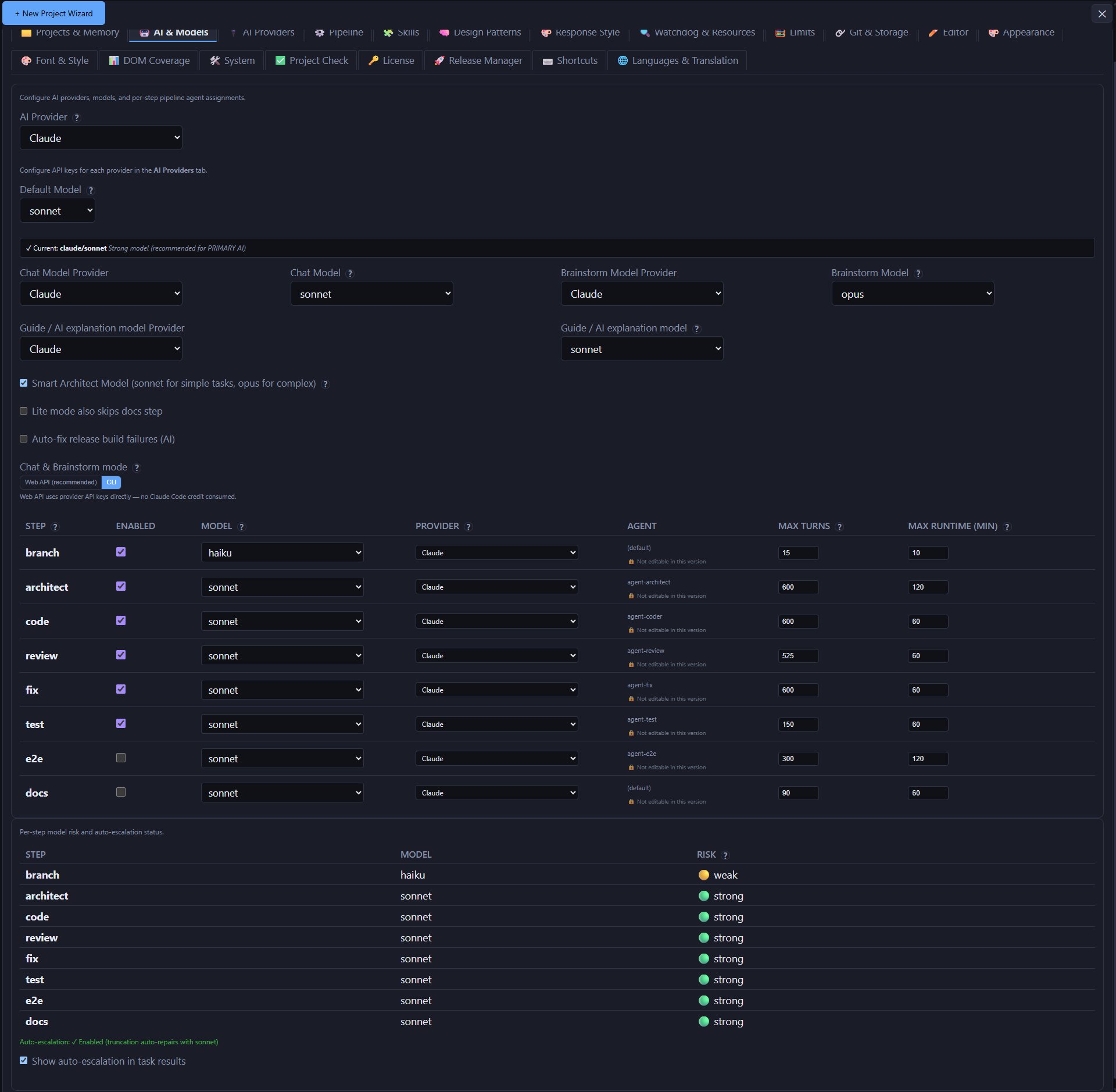
Ajustes - Modelos de IA
Modelo predeterminado global para cada paso del pipeline.
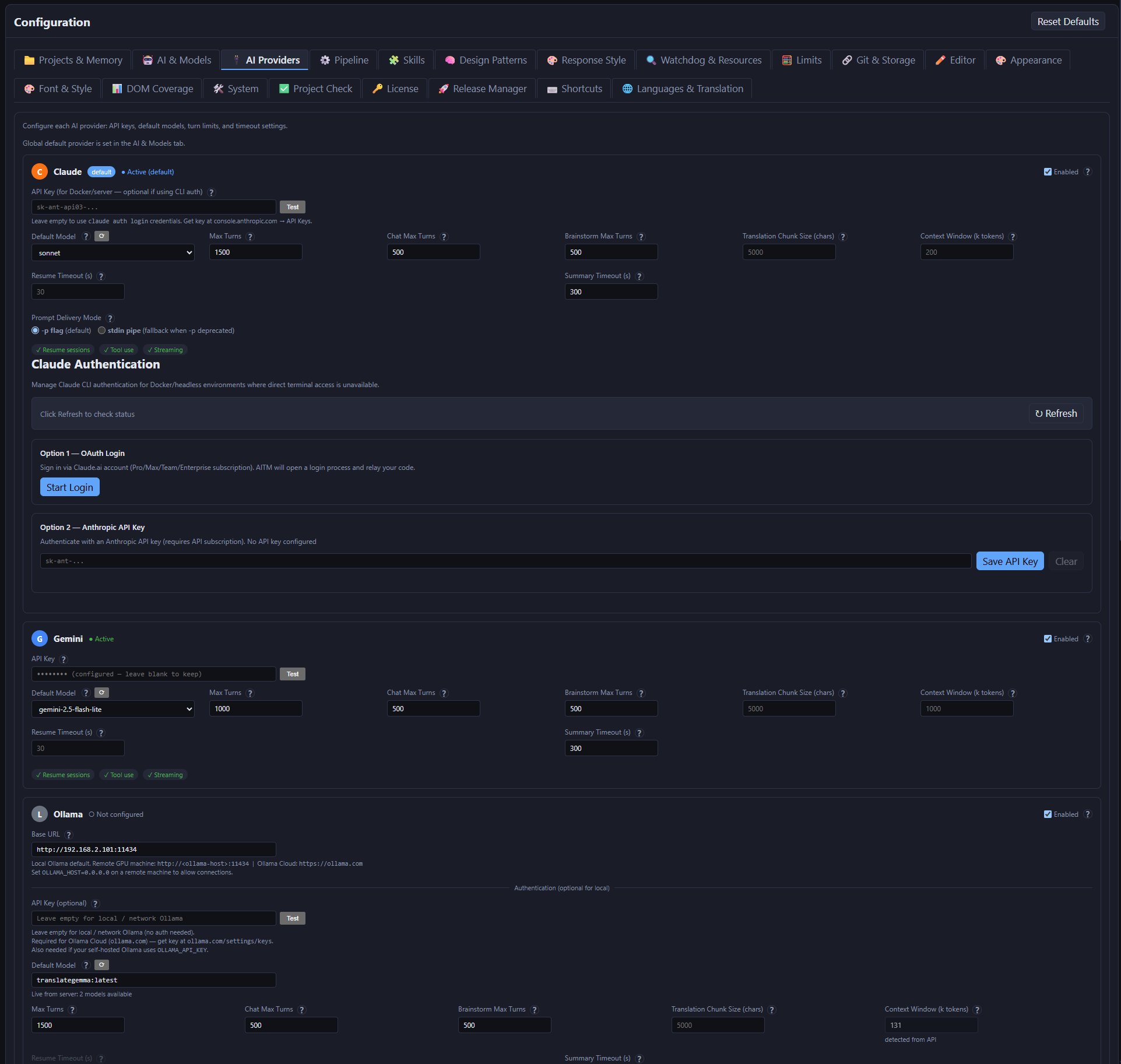
Ajustes - Proveedores de IA
Proveedores de IA configurados y sus credenciales.
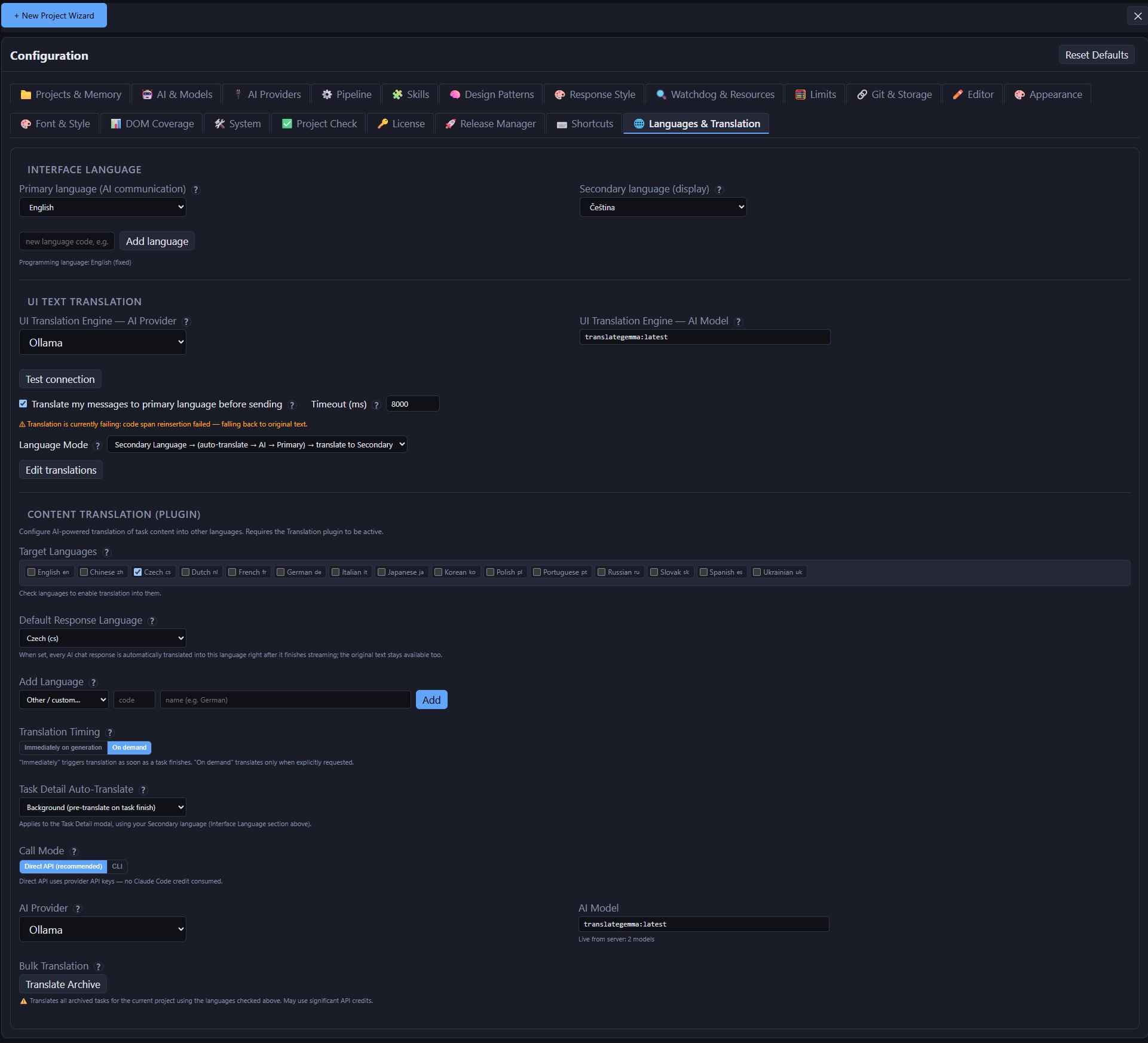
Ajustes - Idioma y traducción
Idioma de la interfaz y opciones de traducción de prompts.
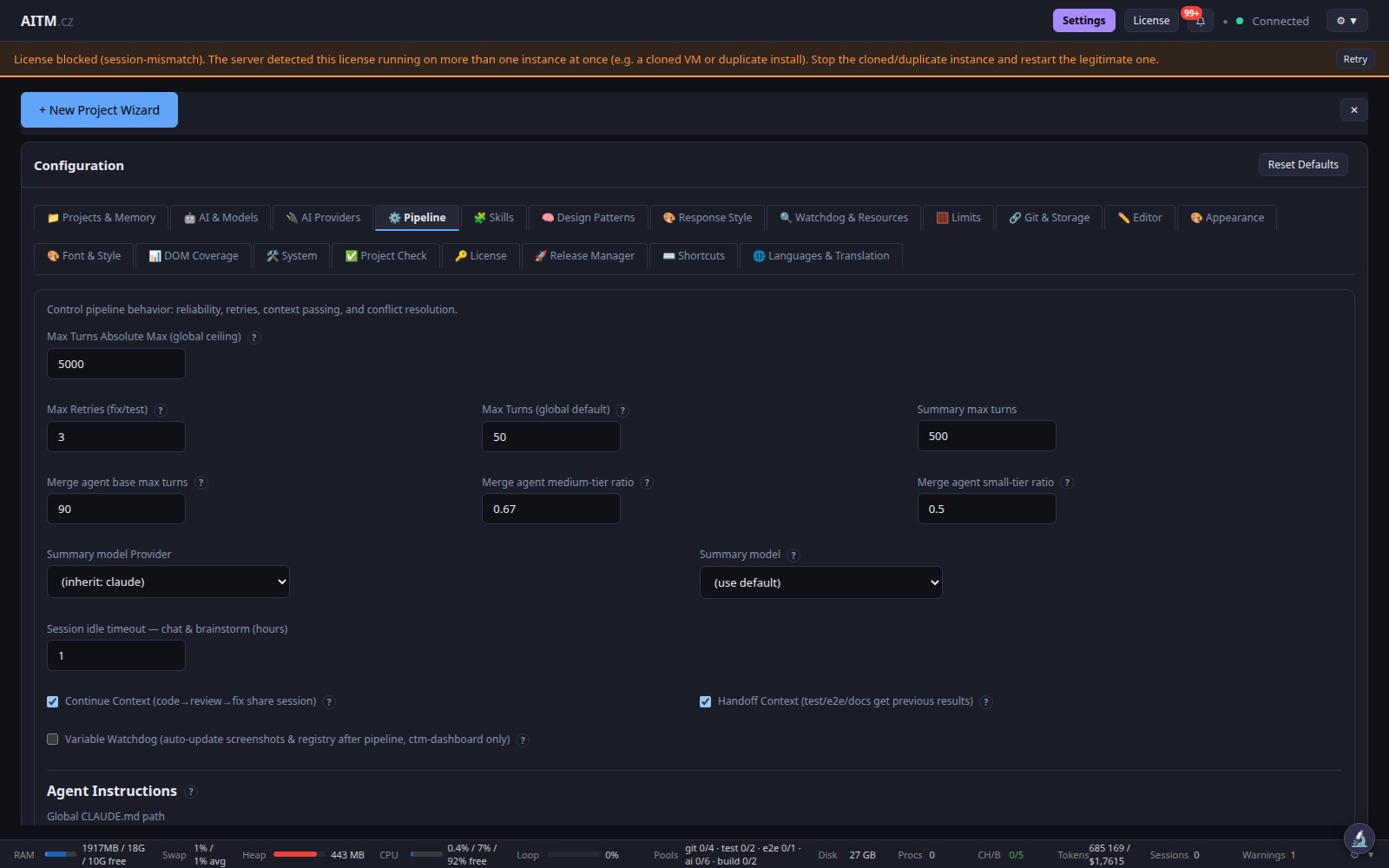
Ajustes - Pipeline
Comportamiento del pipeline, incluido el máximo de tareas en ejecución simultánea.
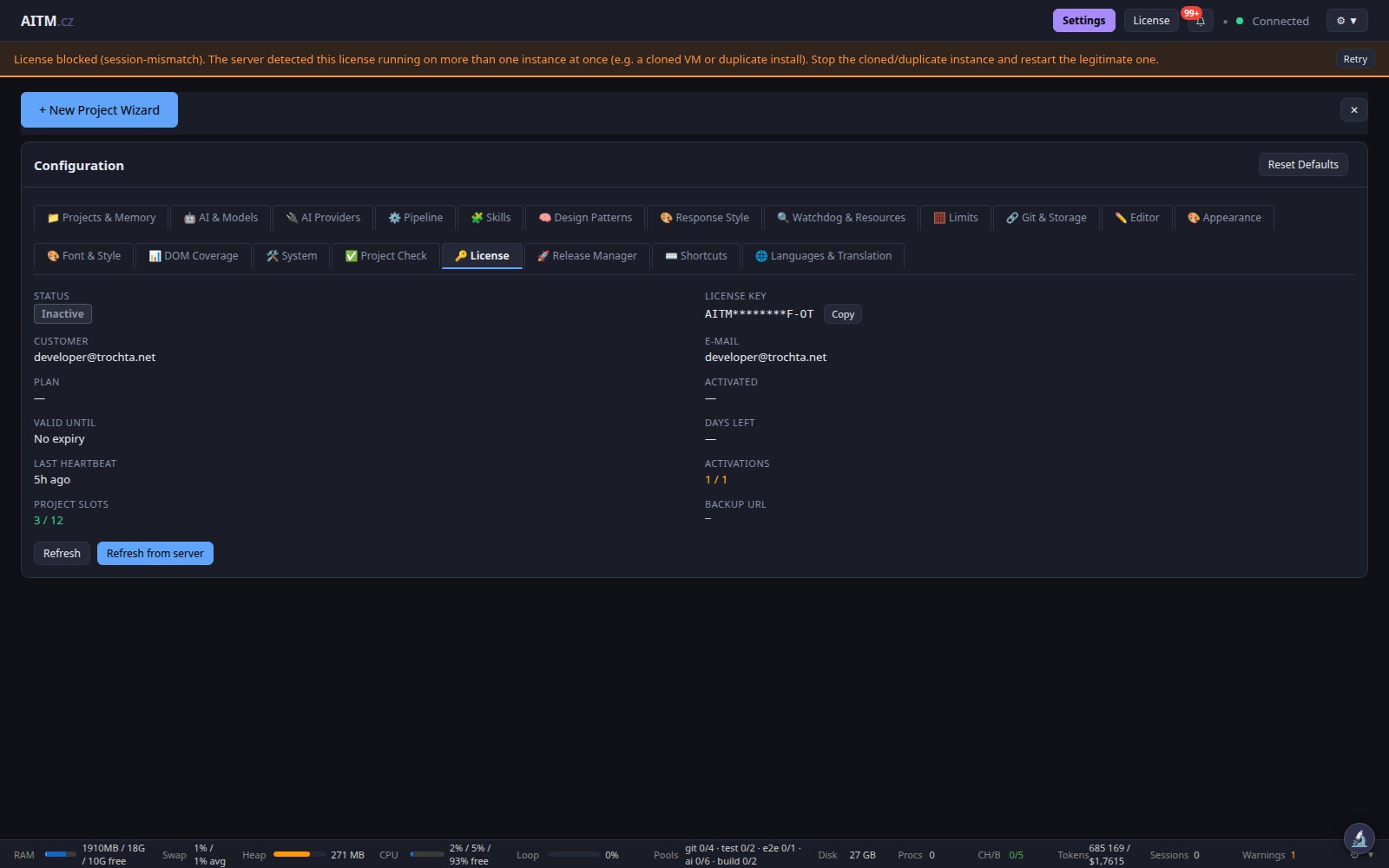
Ajustes - Licencia
Estado de la licencia y slots de proyecto.
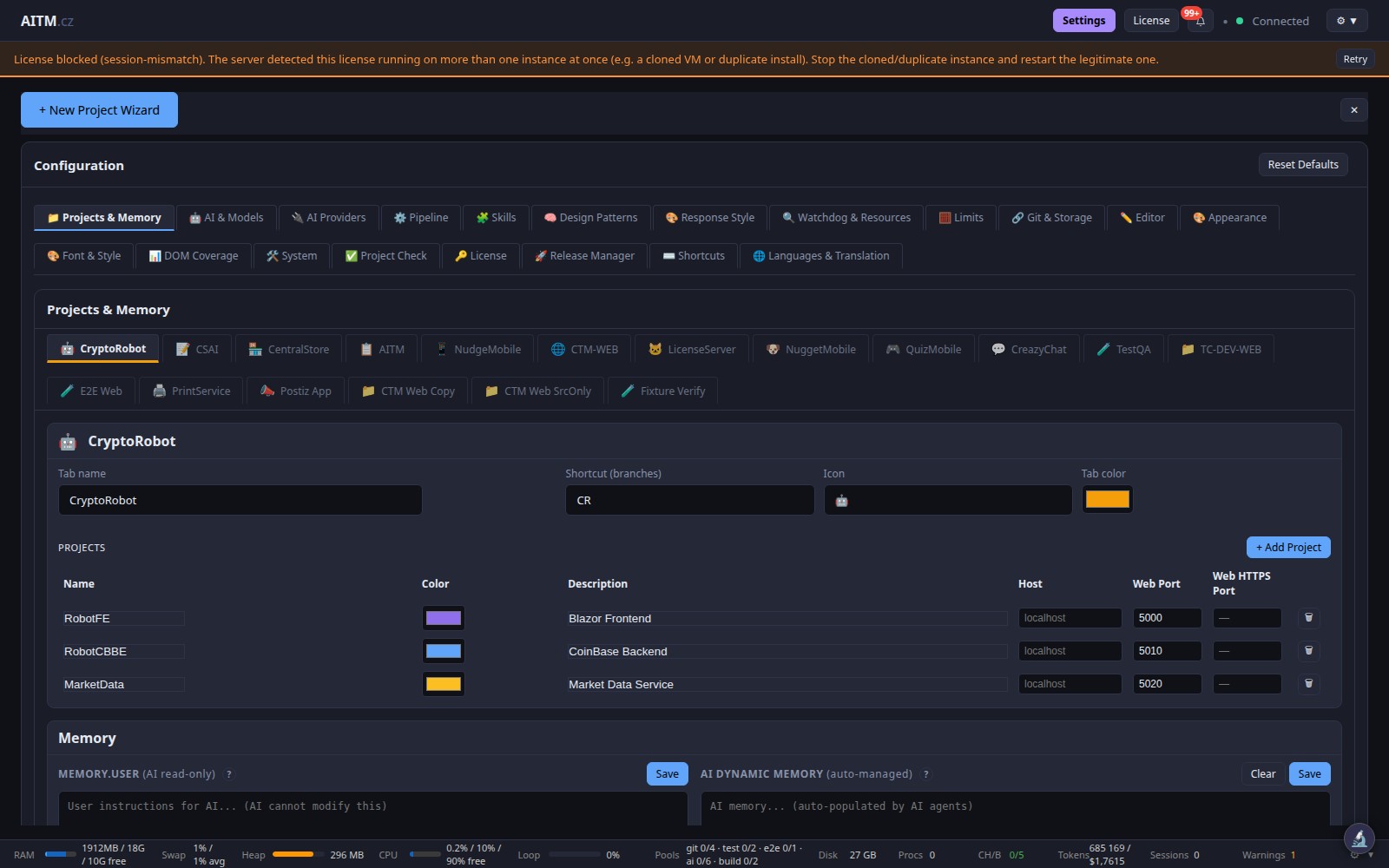
Ajustes - Proyectos
Los proyectos que gestiona AITM.
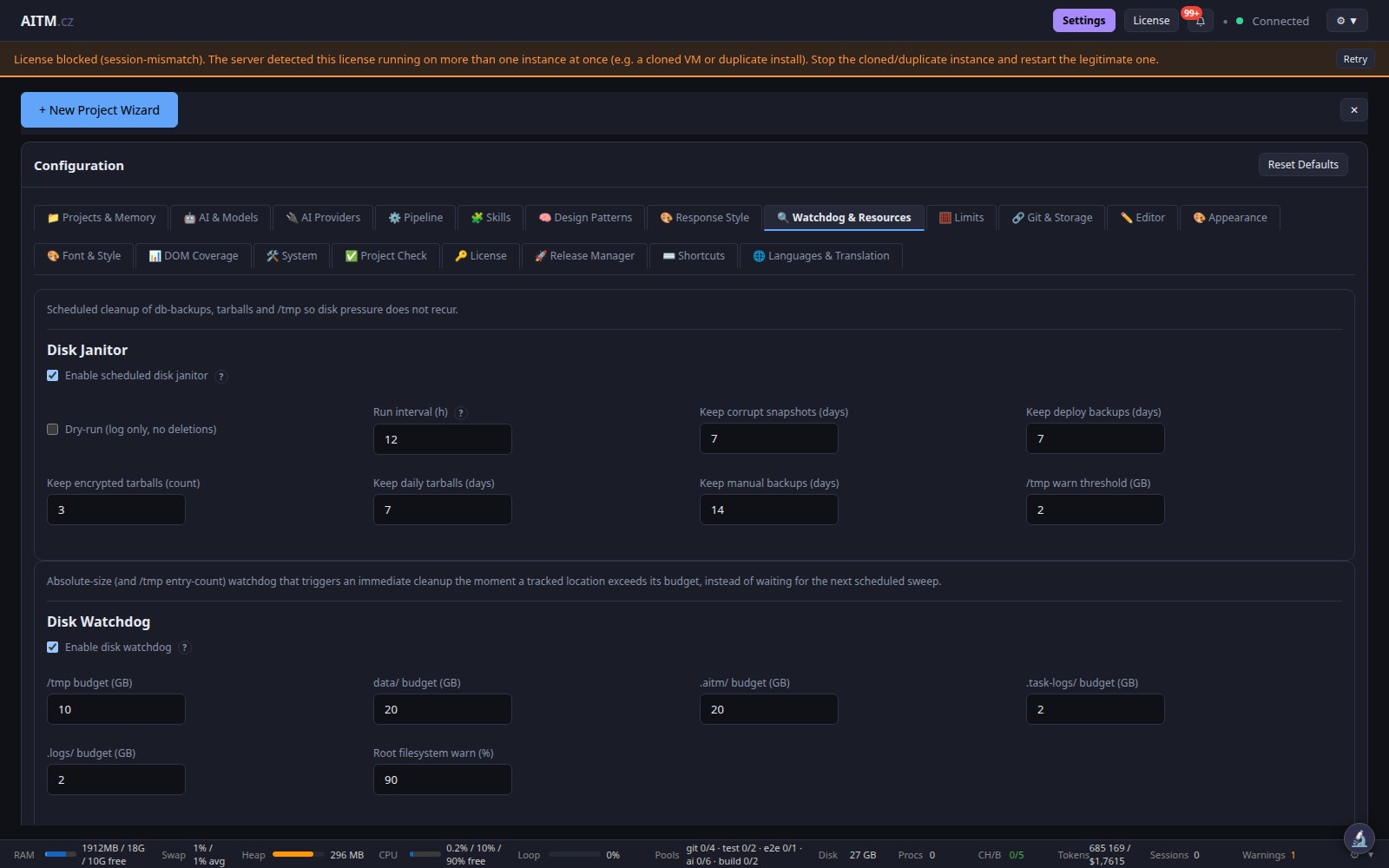
Ajustes - Watchdog y recursos
Recuperación del watchdog y el protector de recursos de CPU / RAM.
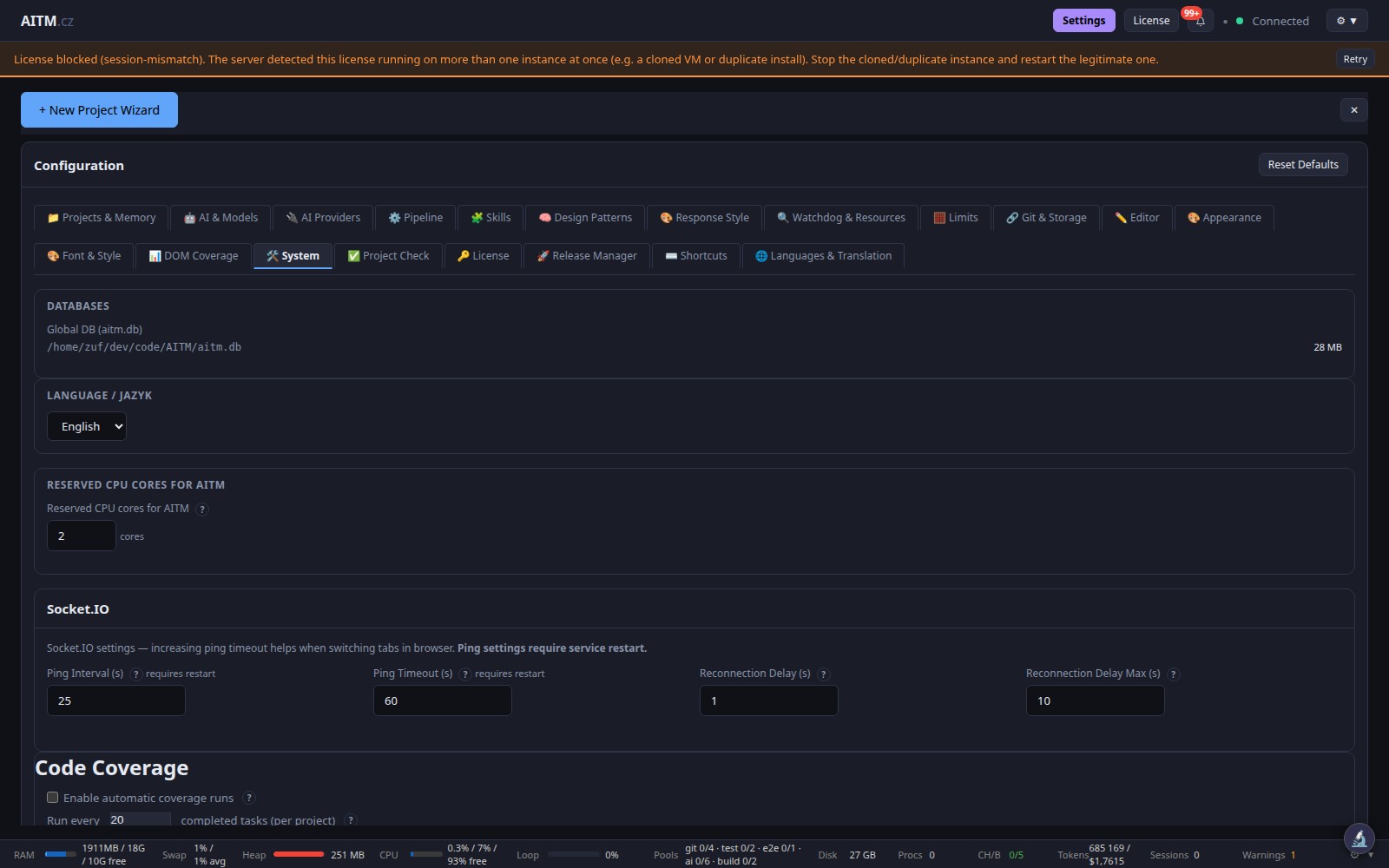
Ajustes - Sistema
Opciones a nivel de sistema del servidor AITM.
 Pruebas y control de calidad
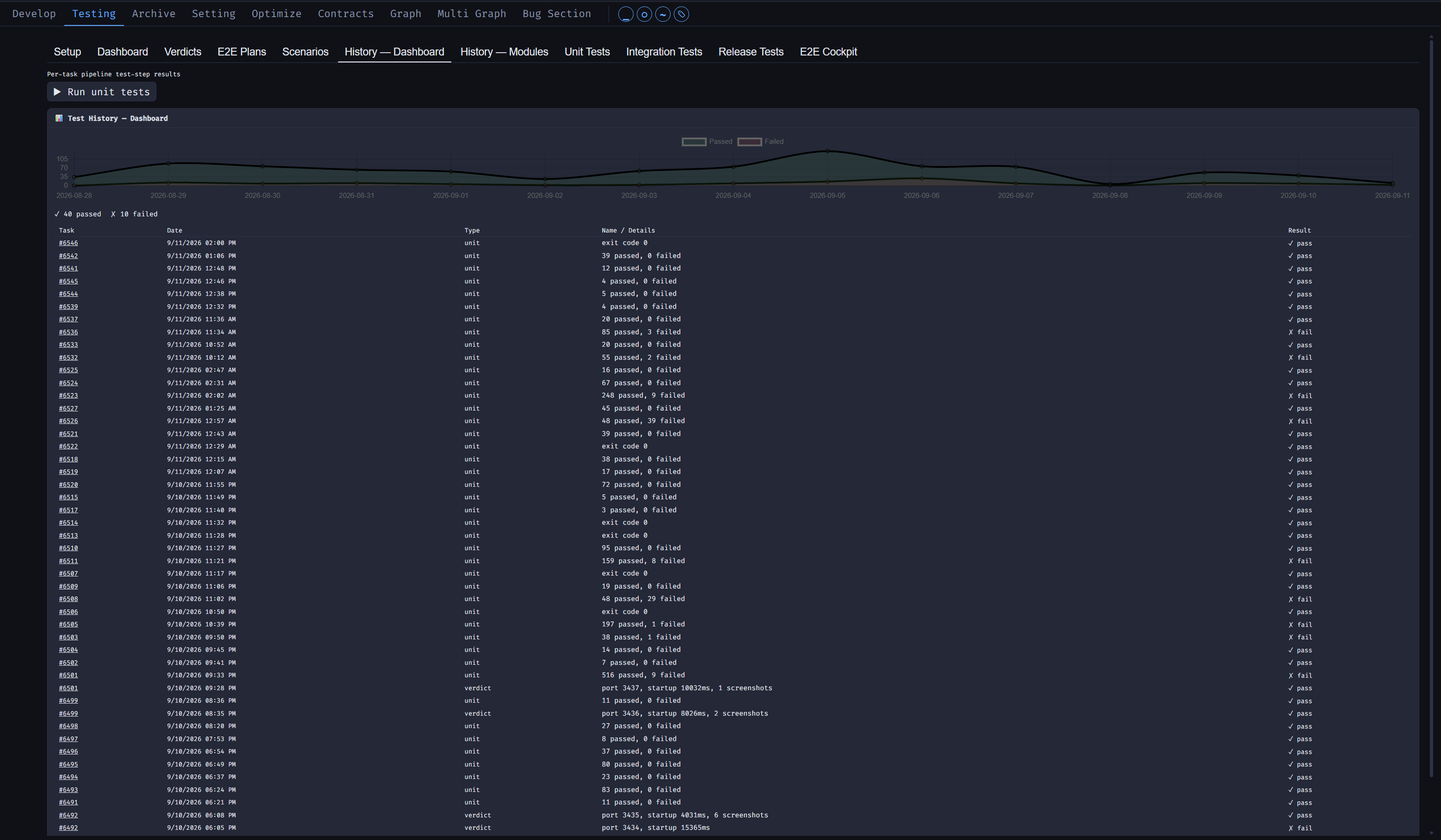
Panel del historial de pruebas
Resultados históricos de pruebas con tendencias y métricas de éxito/fallo.
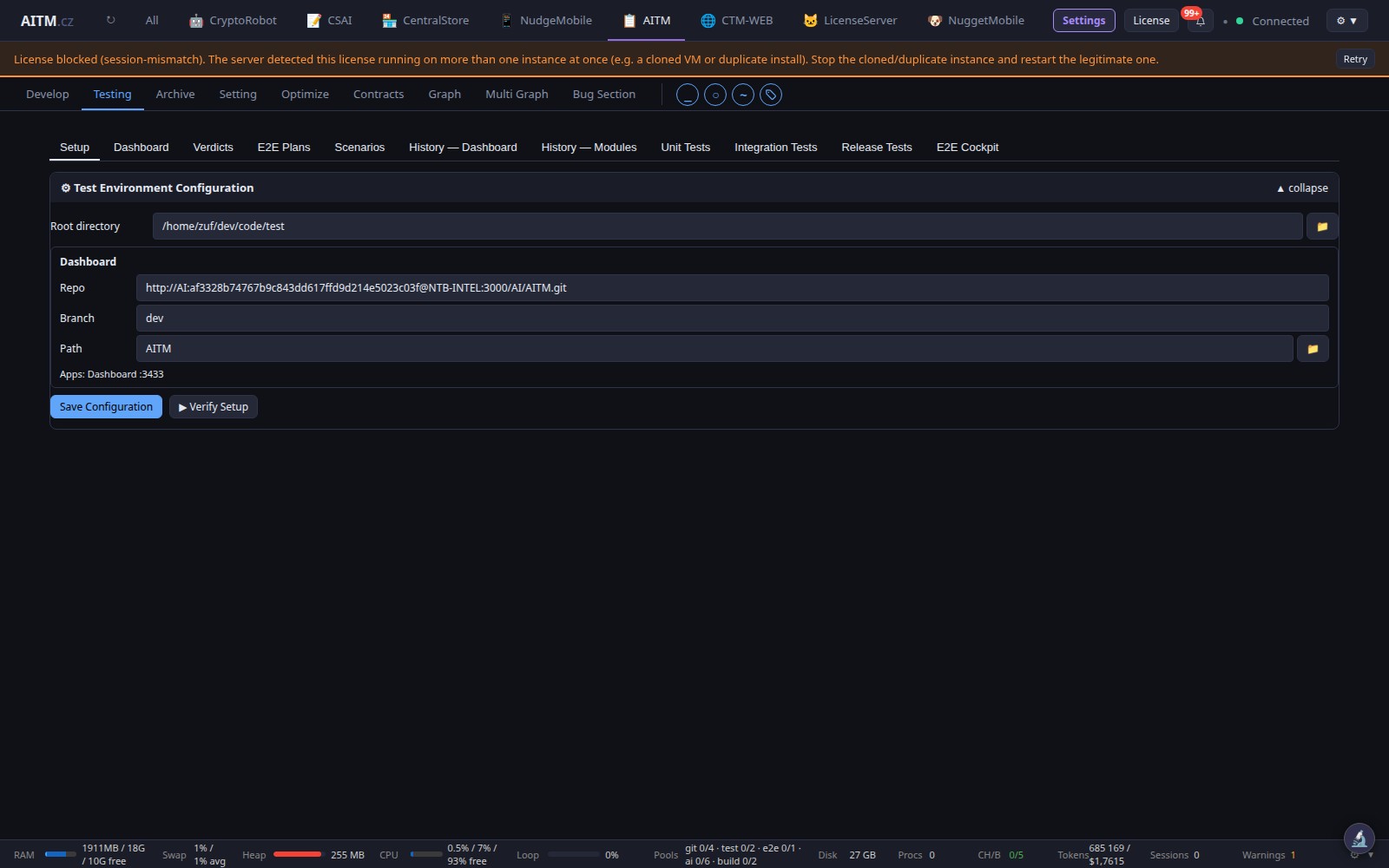
Vista de pruebas
La vista de pruebas con sus pestañas predeterminadas Historial y Pruebas unitarias.
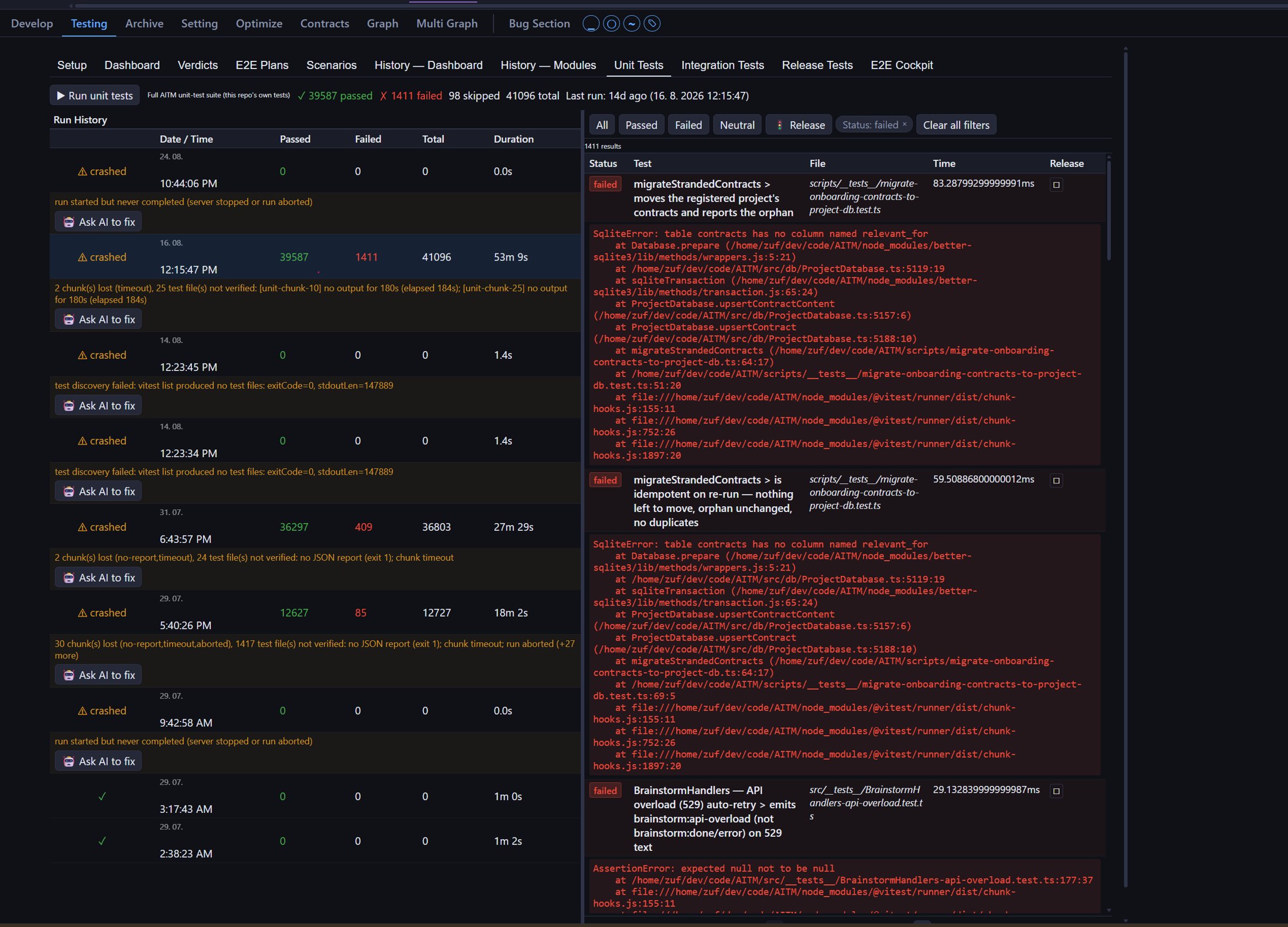
Pruebas unitarias - historial de ejecuciones
Historial de ejecuciones con las pruebas fallidas de la ejecución seleccionada.
 Resultados de tareas y archivo
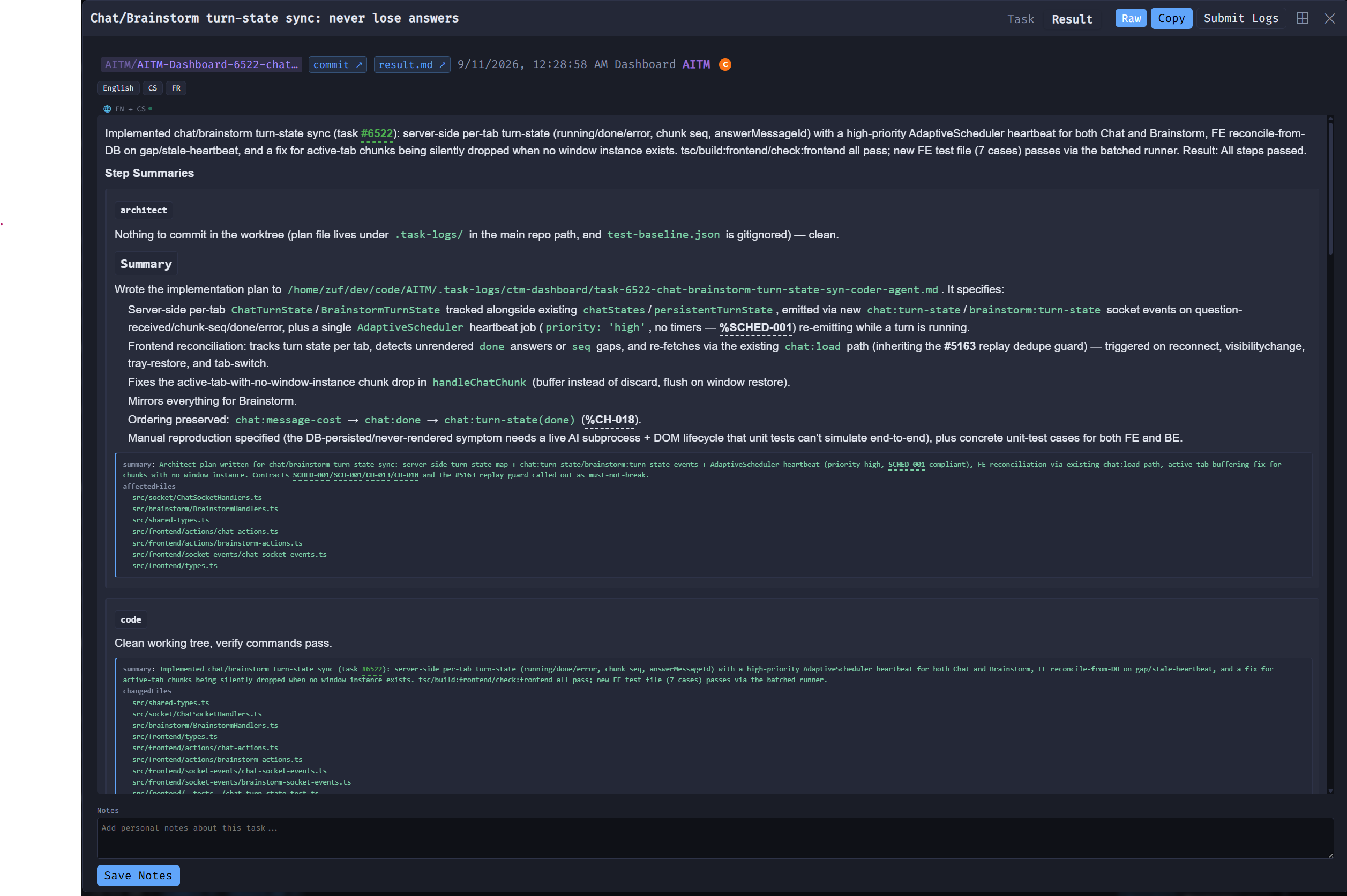
Ventana modal de resumen de resultados
Resumen, pasos del pipeline, archivos modificados y registros de una tarea completada.
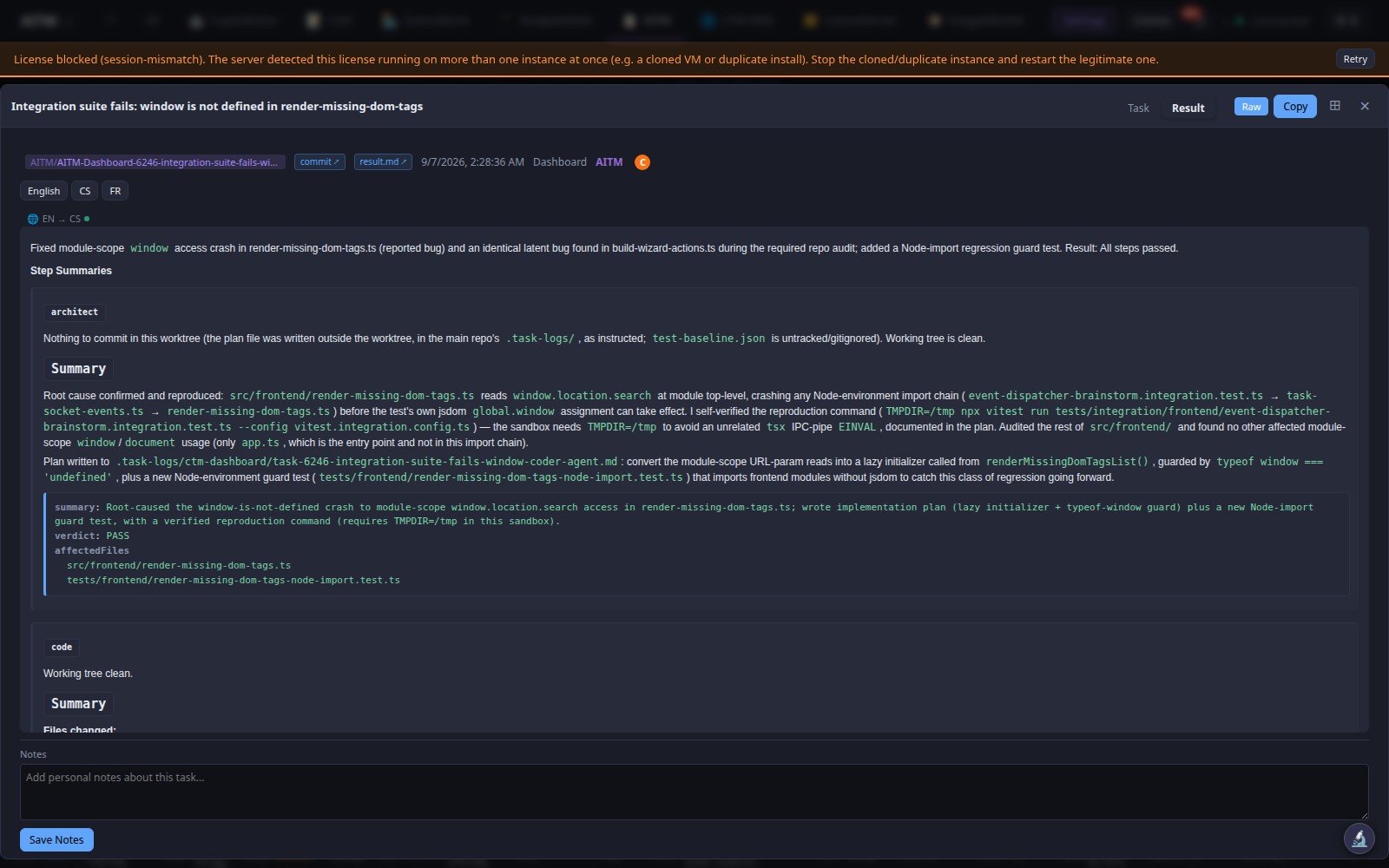
Ventana de resultado de tarea
El registro completo de una tarea abierto desde el archivo.
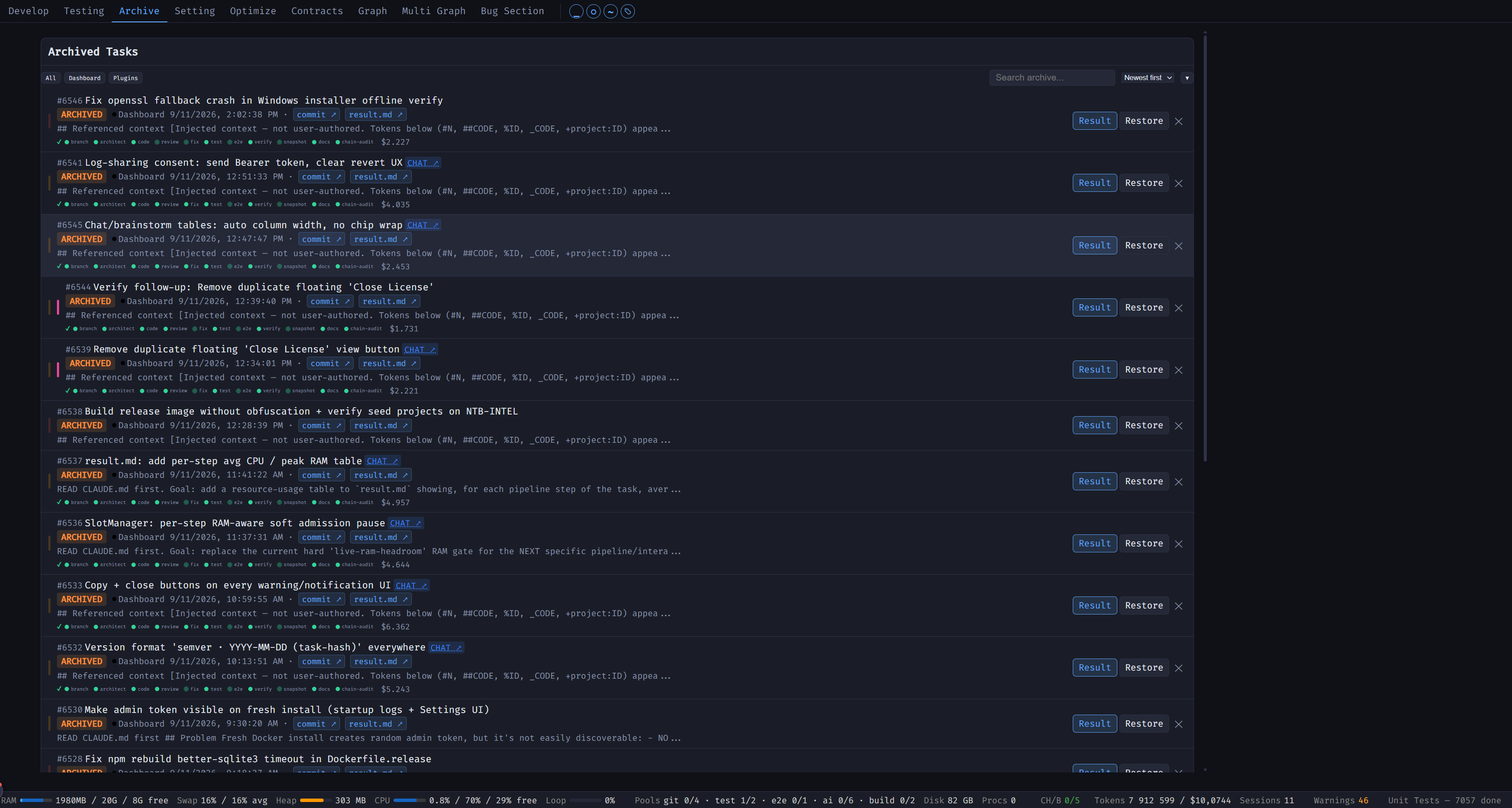
Interfaz del archivo
Explore las tareas completadas; una tarea archivada puede restaurarse en la cola.
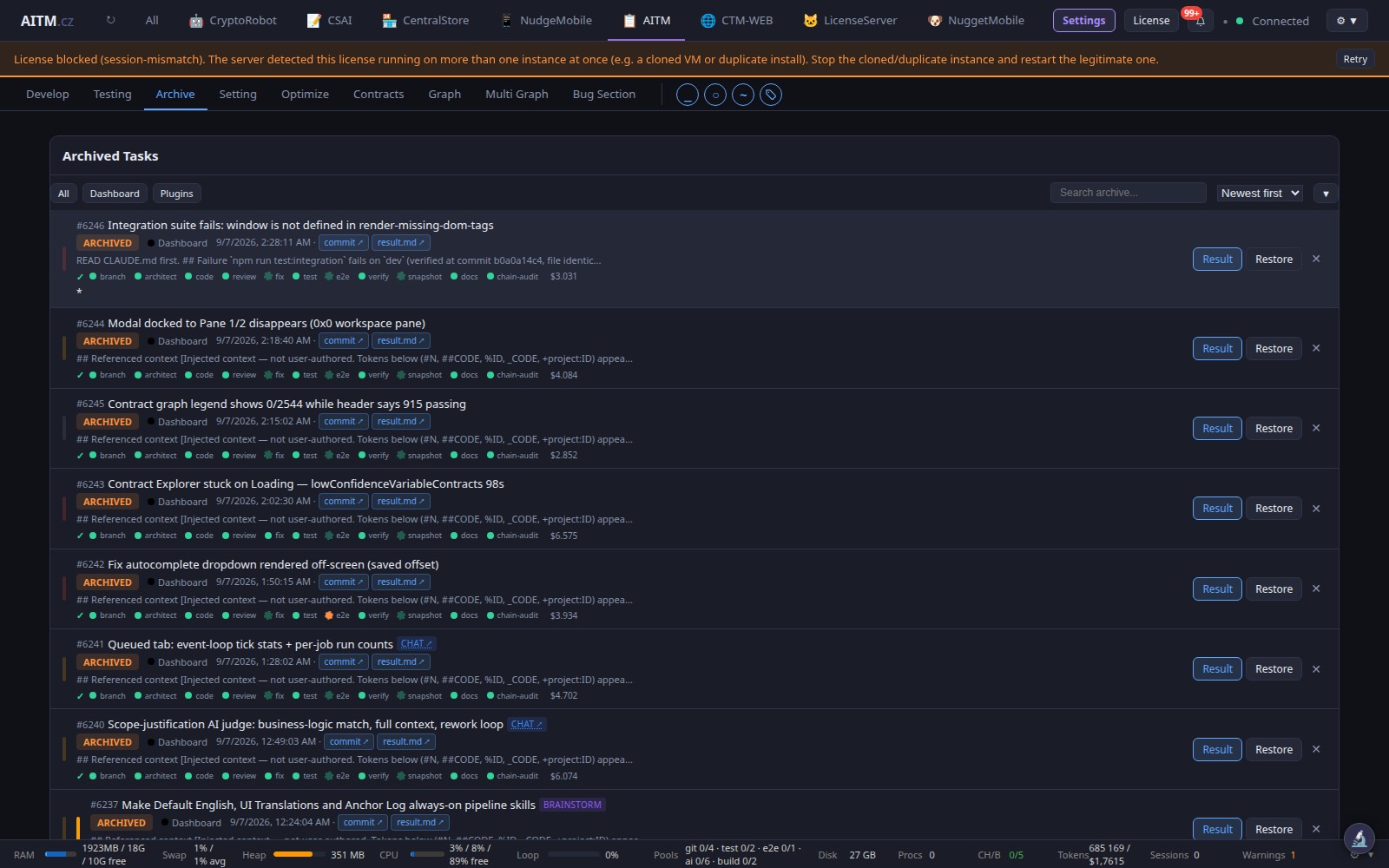
Vista del archivo
Tareas pasadas, las más recientes primero, con búsqueda y filtros.
 Optimización de prompts
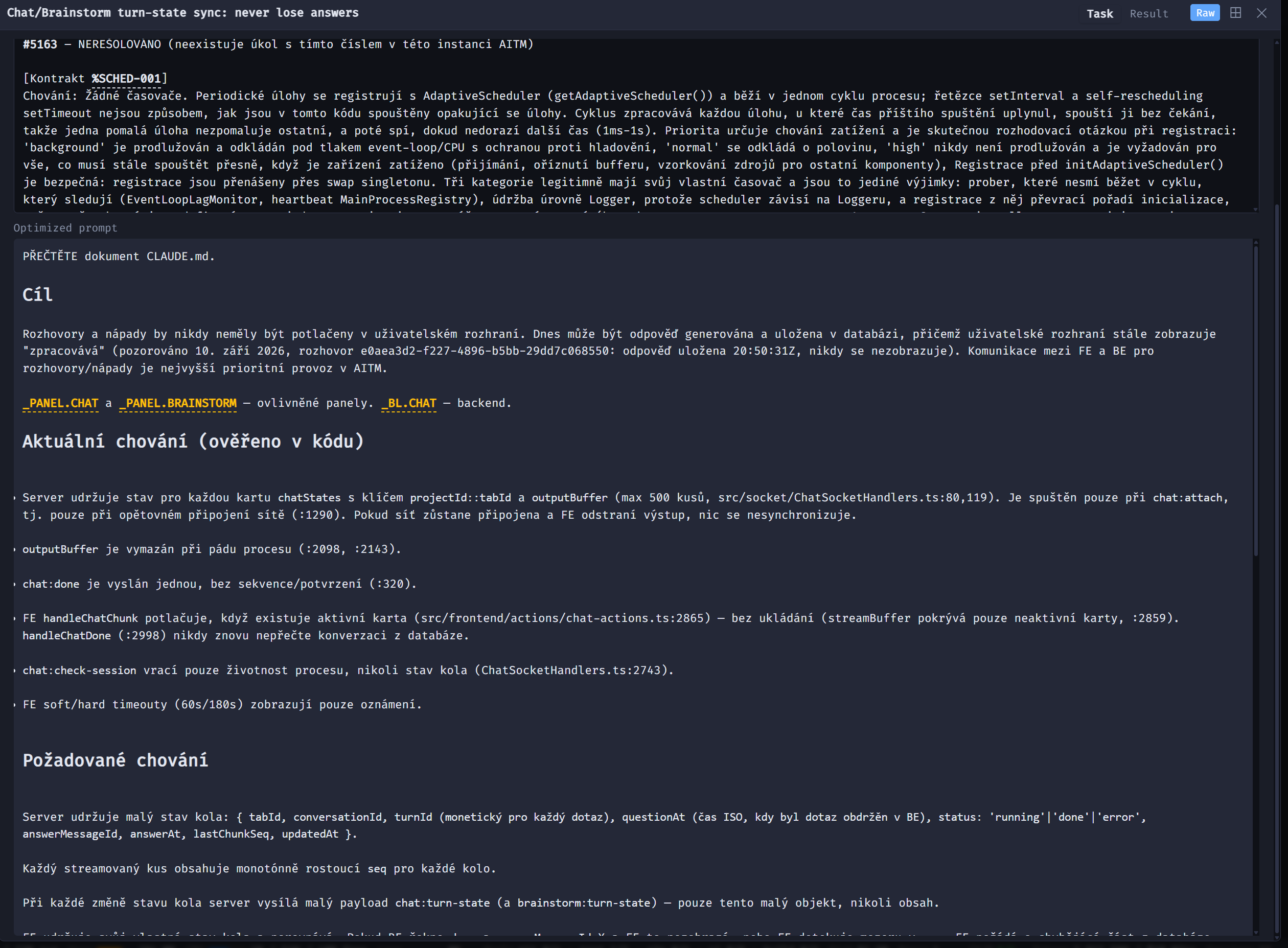
Vista de comparación de prompts
El prompt original junto al prompt optimizado por IA que se envía al pipeline.
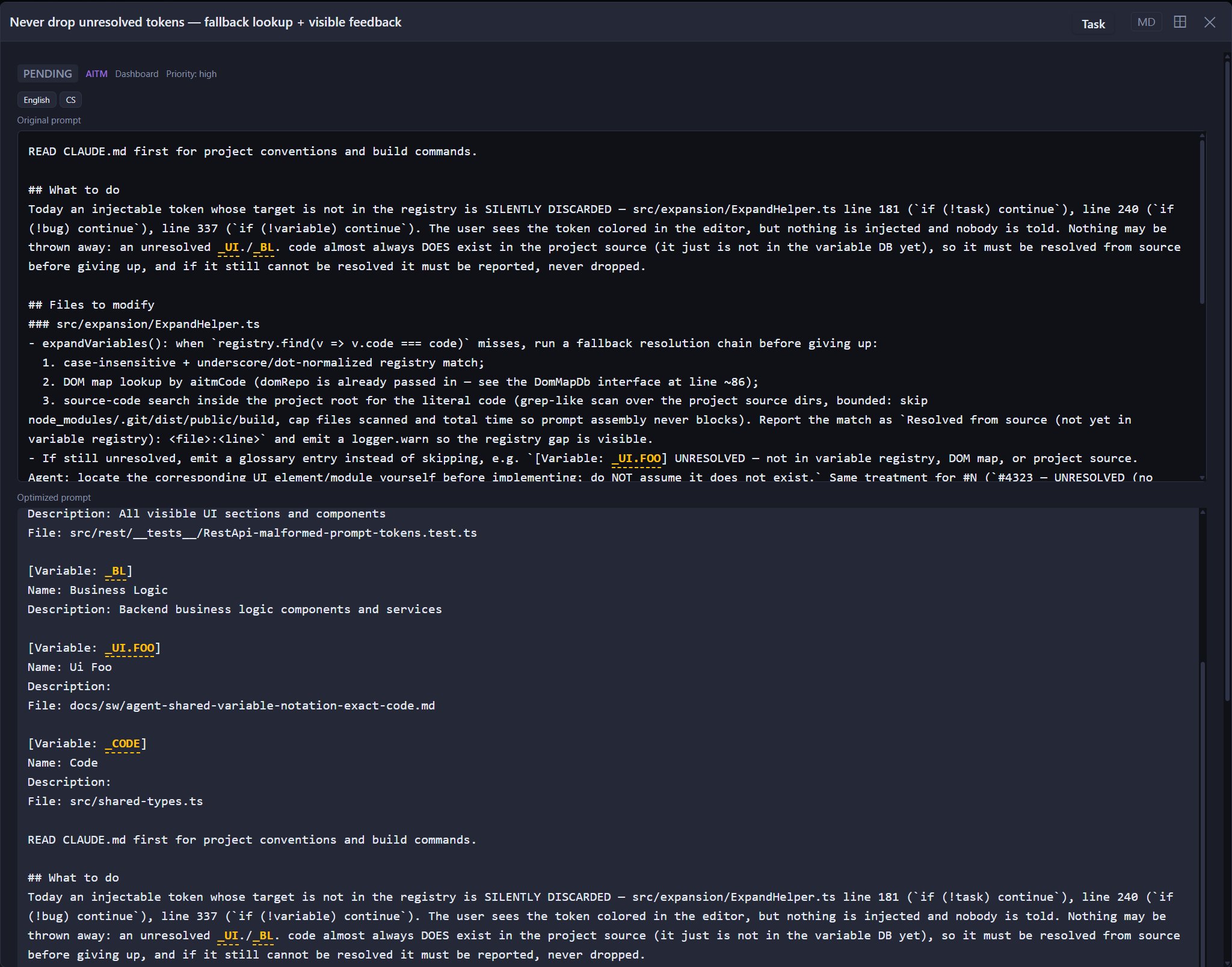
Detalle de la tarea - prompt original vs. optimizado
El detalle de la tarea conserva ambas versiones, el original encima del optimizado.
 Contracts y flujo de la aplicación
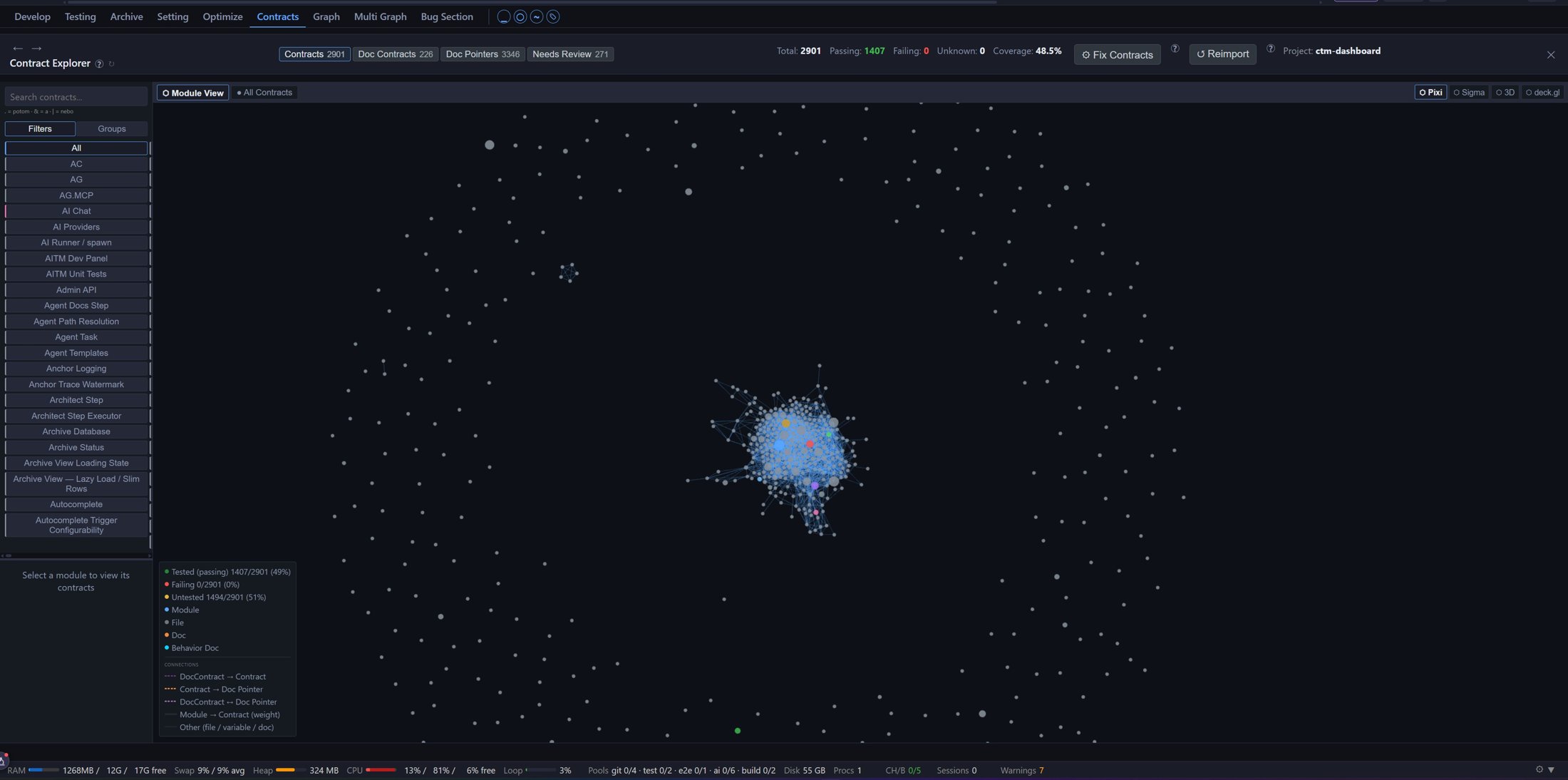
Contract Explorer - vista por módulos
El mapa de los contracts de un proyecto agrupados por módulo.
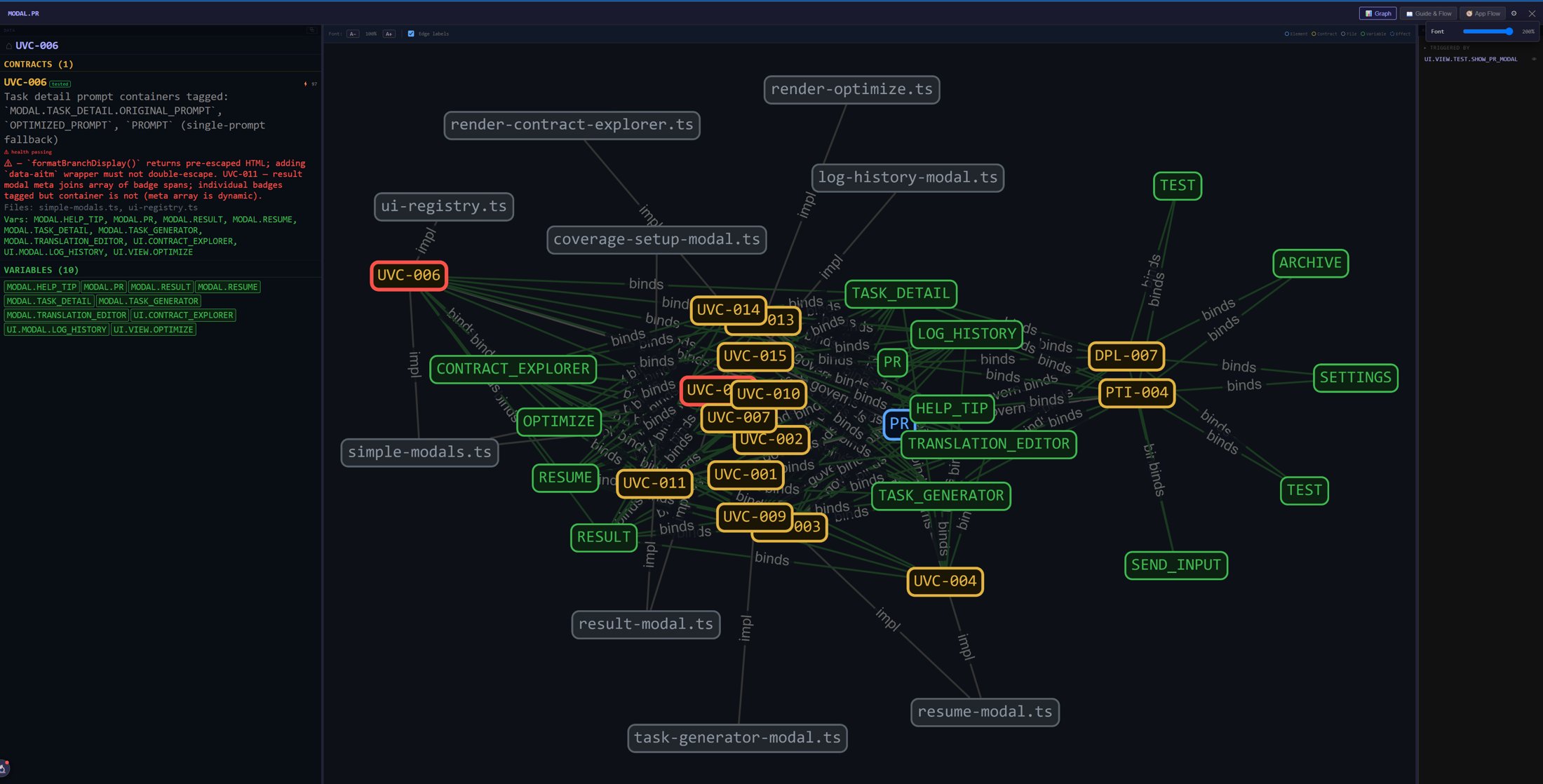
Detalle del contract
Comportamiento, pruebas, archivos y variables de un contract.
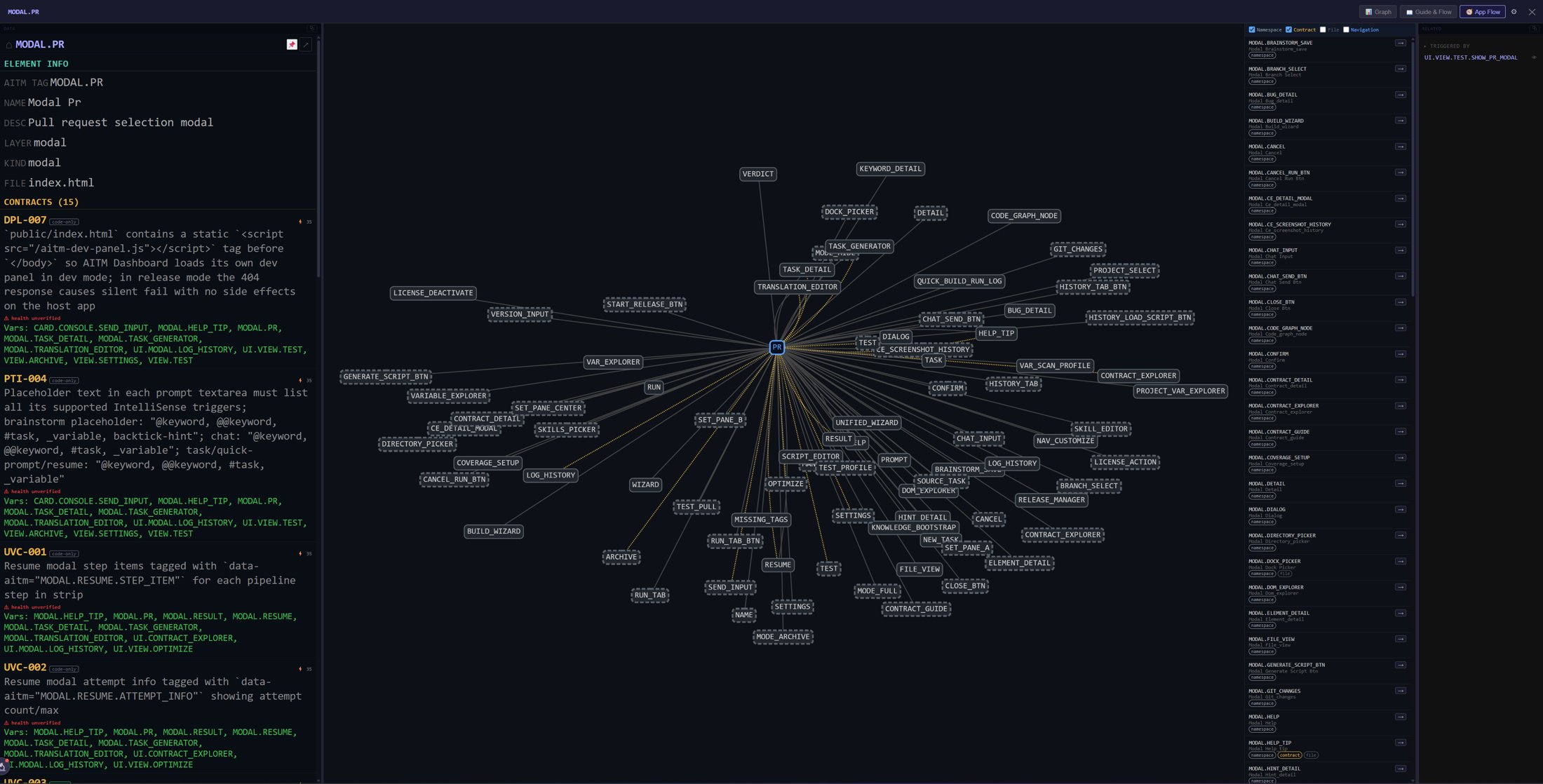
Flujo de la aplicación
El mapa de relaciones de un elemento.
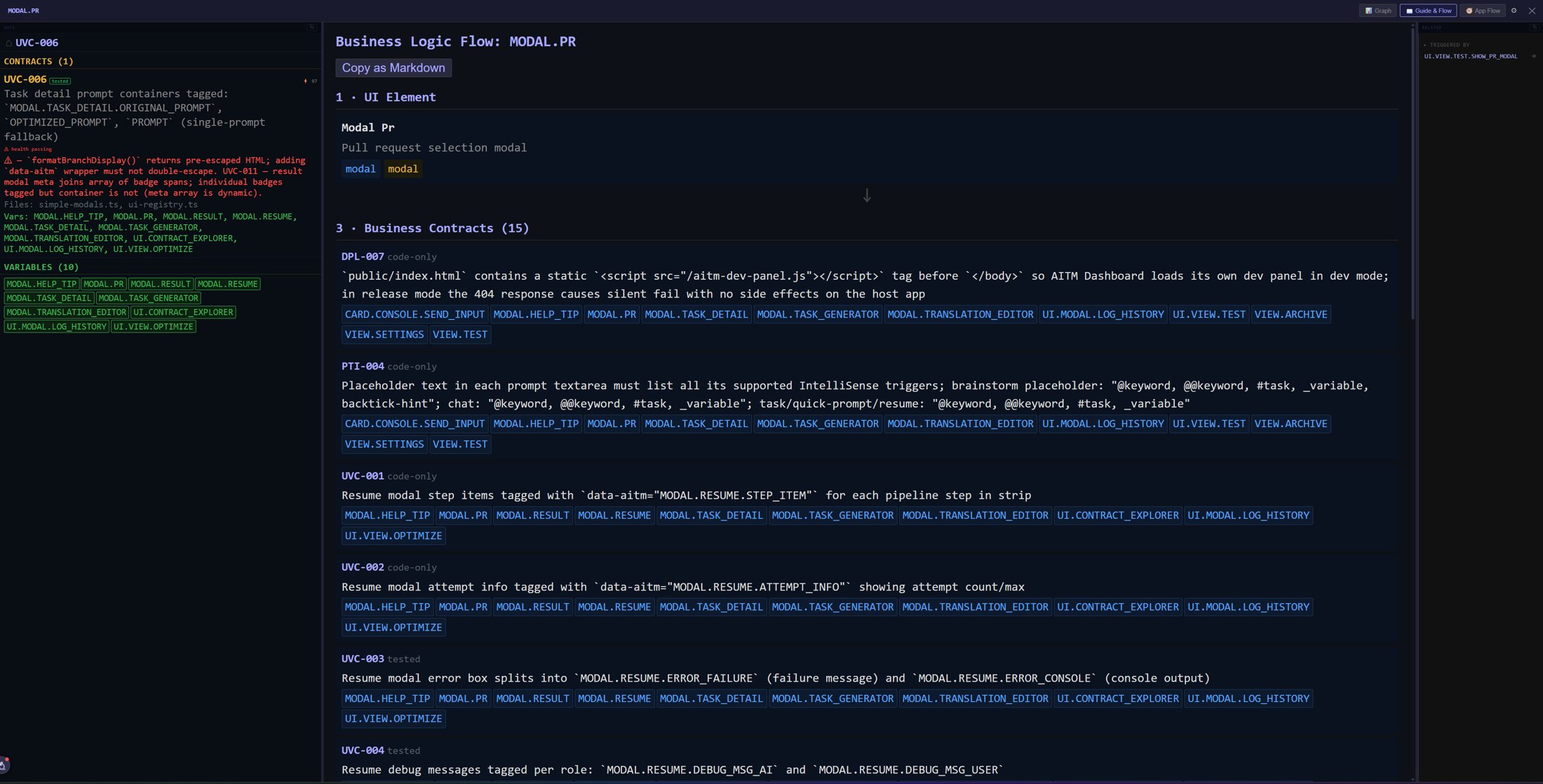
Guide y Flow - flujo de lógica de negocio
Un elemento explicado de arriba abajo a través de los contracts de negocio que lo respaldan.
 Dev Panel
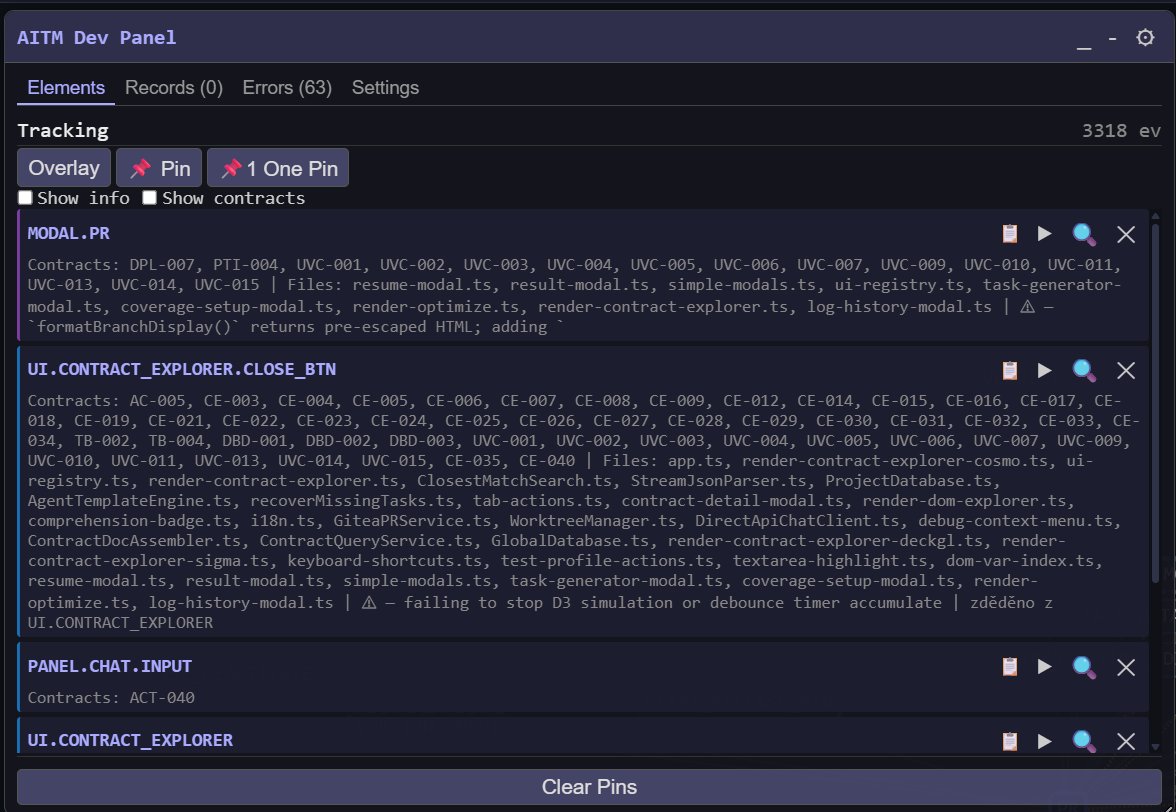
AITM Dev Panel
La barra de herramientas flotante inyectada en su aplicación en ejecución: Elements, Records, Errors y Settings.