Esta página enumera únicamente los ajustes que AITM necesita para funcionar correctamente. Todo lo demás tiene un valor predeterminado razonable y puede esperar.
Setup Essentials
Regla general: si alguna fila de abajo no está completada, los Tasks no arrancarán, fallarán en el primer paso de IA o no se fusionarán. Todo lo que no figura en esta página es opcional.
1. Antes de abrir el Dashboard
| Qué | Dónde | Por qué |
|---|---|---|
| Node.js 24+, npm, Git en la máquina (o Docker) | el sistema operativo | AITM es un servidor Node.js; los pasos del Pipeline invocan git mediante shell. |
CLI claude instalada y con sesión iniciada (claude auth login) | terminal | El proveedor de IA predeterminado lanza la CLI de Claude. Sin ella, todos los pasos de IA fallan de inmediato. |
npm install y después npm run setup:e2e (una sola vez) | raíz del repositorio | Instala las dependencias y el Chromium de Playwright que usa el paso E2E. |
config.json creado a partir de config.example.json | raíz del repositorio | El servidor se niega a arrancar sin él. Campos mínimos: port (3333), host, una entrada tabs[] con un proyecto y sandboxRoot. |
Iniciar con aitm start (o npm run dev en desarrollo) | terminal | Iniciar de cualquier otra forma omite la protección de instancia y el supervisor de reinicio. |
Docker en lugar de una instalación local: se usan el archivo compose del Pipeline completo y el .env de release/docker/. Se aplica la misma lista de comprobación una vez levantado el contenedor — la única diferencia es que la clave de API de Claude o el inicio de sesión OAuth se realiza desde Settings → AI Providers en lugar de la terminal. La instalación Docker ofrece ahora un botón directo para instalar la CLI de claude (el mismo botón existe también en Settings → AI Providers como alternativa).
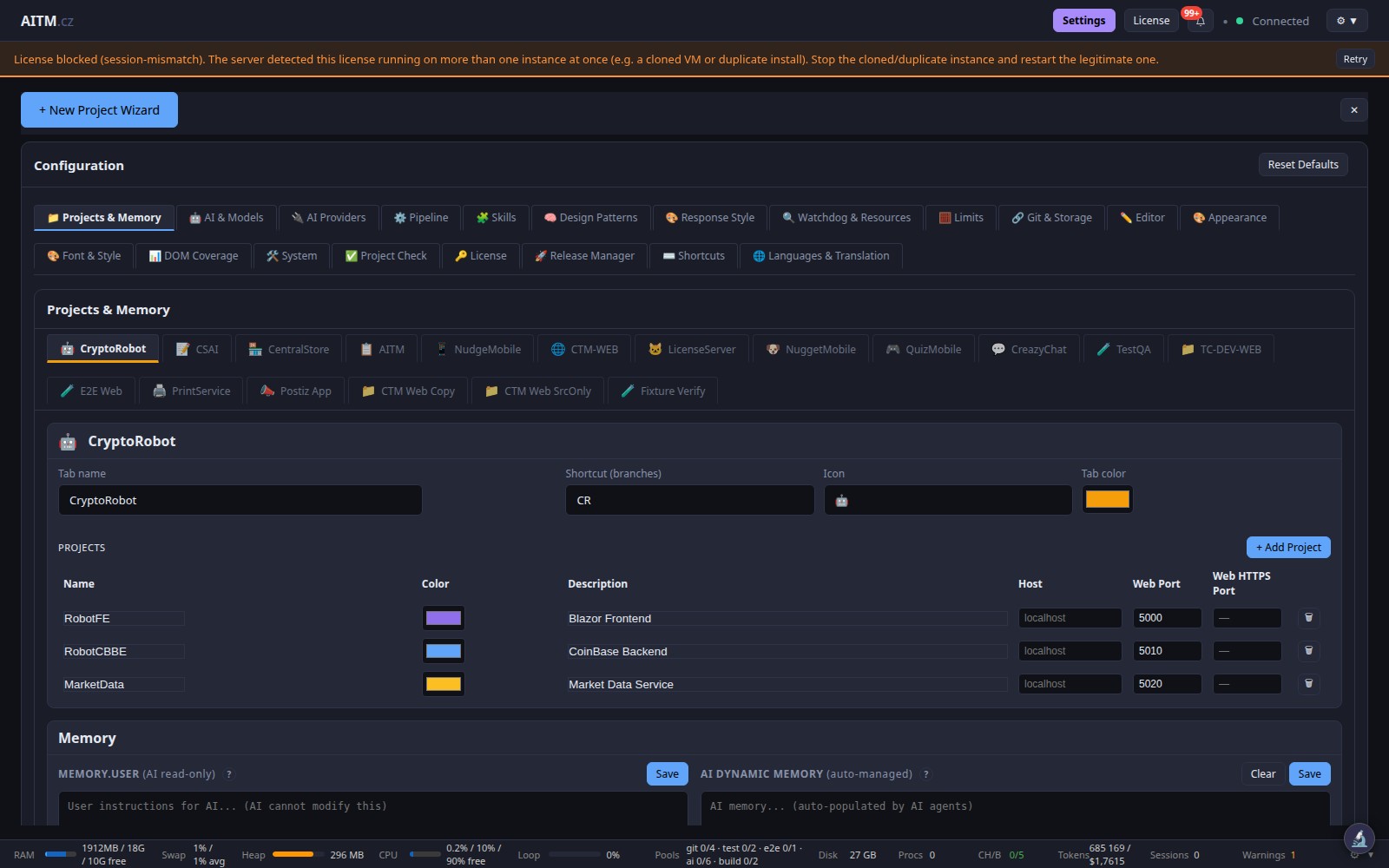
2. Añadir el proyecto (Settings → Projects & Memory)
| Qué | Dónde | Por qué |
|---|---|---|
| Tab — nombre, atajo, icono, color | Projects & Memory → encabezado de la pestaña | Una pestaña agrupa proyectos relacionados. Cada Task pertenece a una pestaña. |
| Project — Name, Description, Host, Web Port | Projects & Memory → fila del proyecto | Web Port es lo que el paso E2E abre en el navegador. Puerto incorrecto = E2E no puede alcanzar la aplicación. |
La ruta del proyecto debe ser un repositorio Git con una rama dev | el disco | Los Tasks parten de dev y se fusionan de nuevo en dev. Sin repositorio → el paso Branch falla. |
CLAUDE.md en la raíz del proyecto | repositorio del proyecto | Lo primero que lee cada Agent. Sin él, la IA trabaja a ciegas. |
3. Conectar un proveedor de IA (Settings → AI Providers)
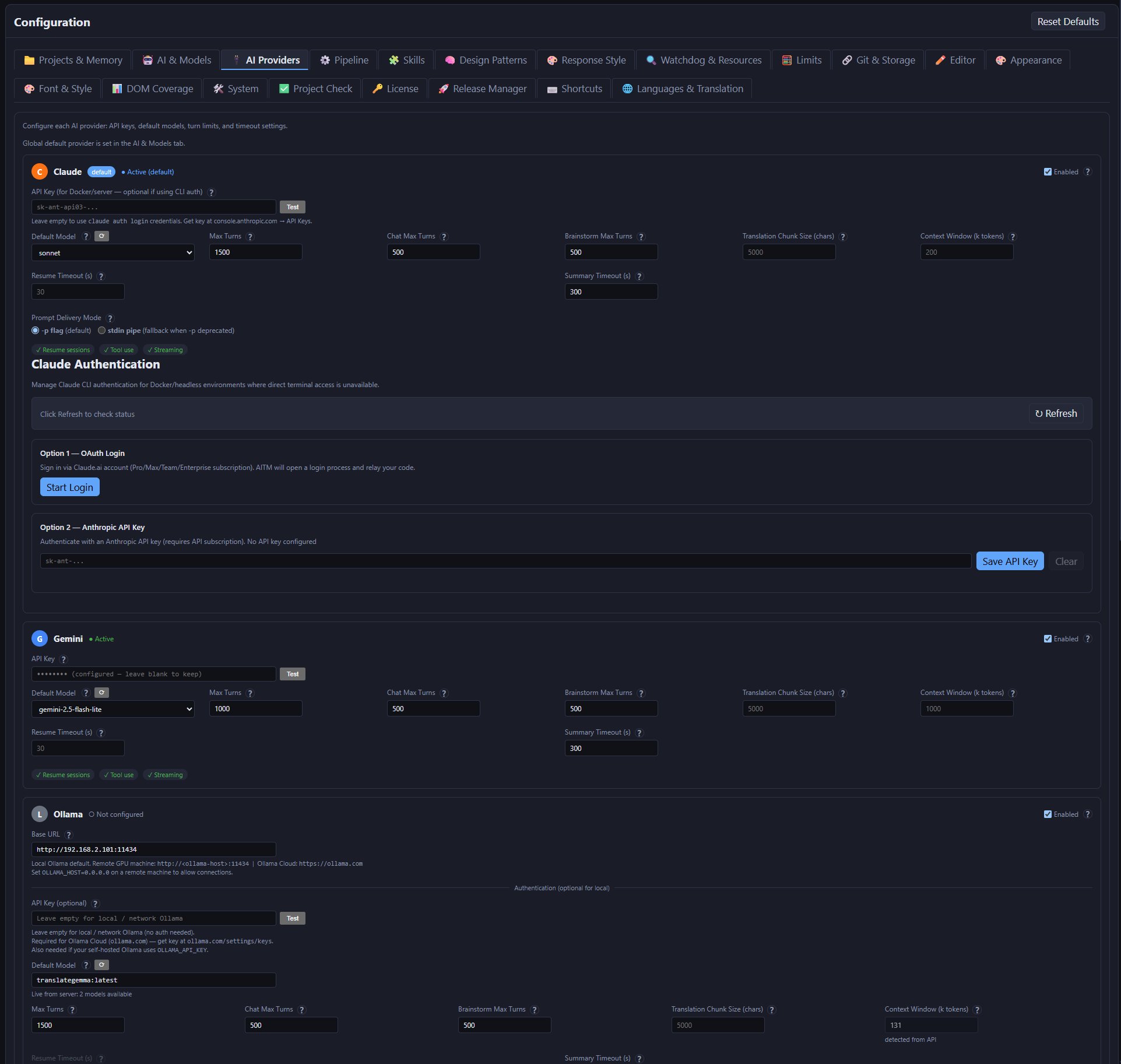
Claude habilitado + inicio de sesión por CLI o una clave de API. La clave se deja vacía cuando la máquina ya tiene claude auth login; se rellena en servidores Docker/headless. Se pulsa Test para confirmar. Los proveedores opcionales — Gemini, DeepSeek, OpenAI, NVIDIA, Ollama, Web Chat (Playwright) — tienen sus propias tarjetas; conviene habilitar solo aquellos para los que existan credenciales. Un proveedor deshabilitado nunca se selecciona.
4. Elegir los modelos predeterminados (Settings → AI & Models)
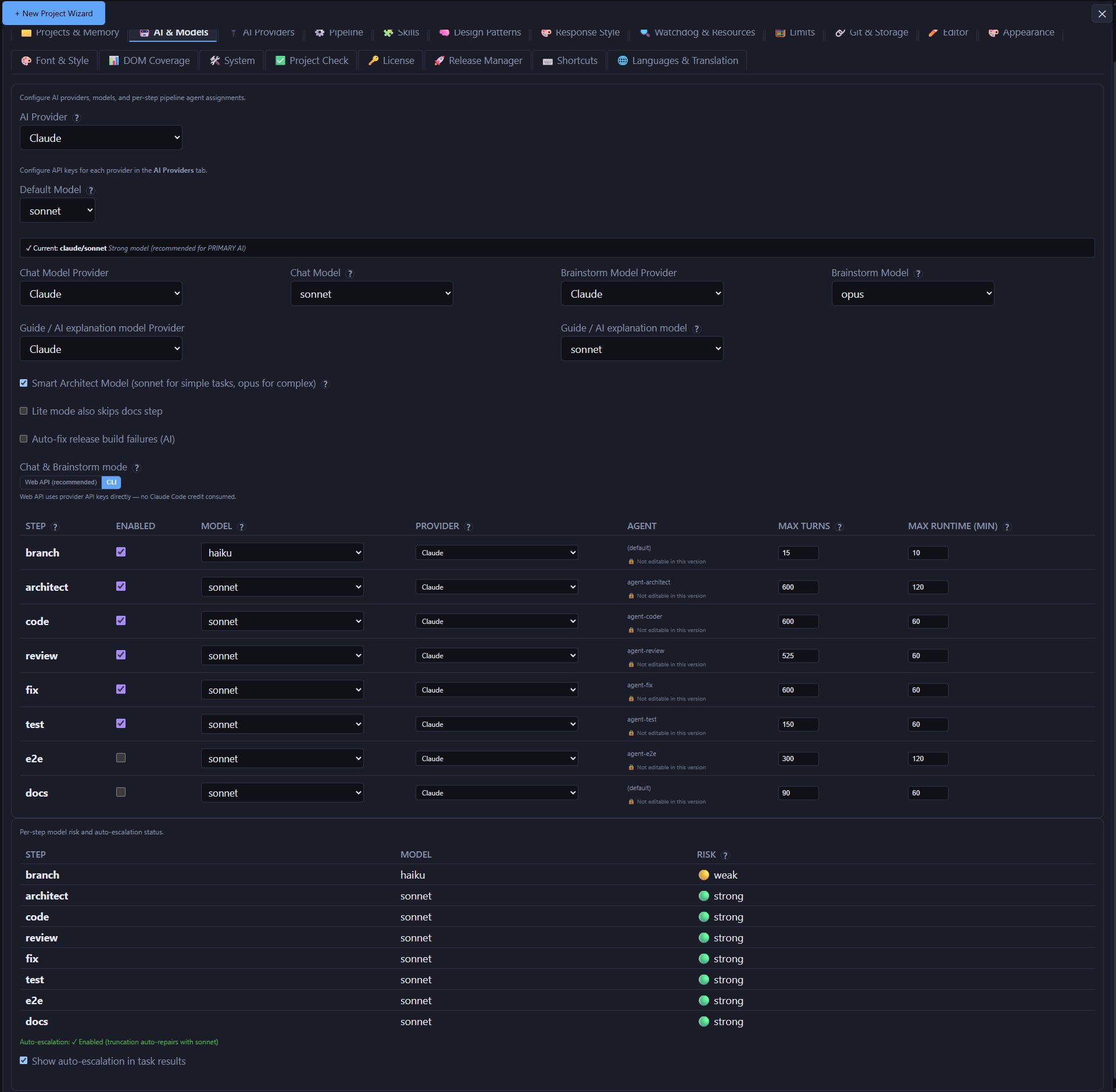
AI Provider (predeterminado global) y Default Model, Chat Model, Brainstorm Model. Chat y Brainstorm se ejecutan con mucha más frecuencia que el Pipeline — un modelo más económico ahí es lo que más dinero ahorra. La tabla de pasos de abajo incluye branch, architect, code, compliance-check, review, fix, test, e2e, snapshot y docs; se establecen Model, Provider, Max Turns y Max Runtime (min) donde proceda. Los límites solo conviene aumentarlos para repositorios muy grandes.
5. Comportamiento del Pipeline (Settings → Pipeline)
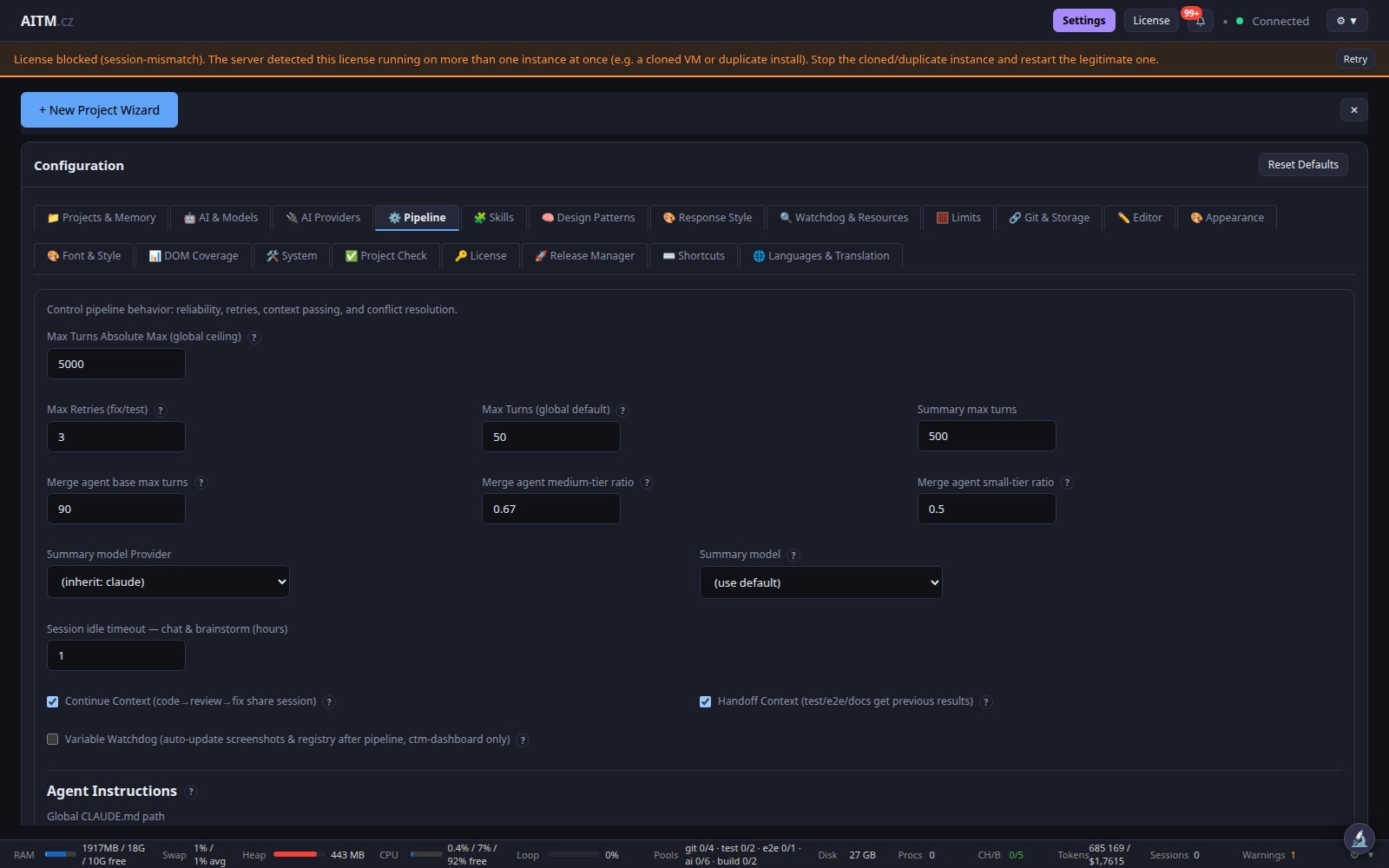
Max concurrently running tasks (global) — se recomienda 2 en una máquina de 16 GB. Conviene mantener activados Continue Context y Handoff Context — los pasos posteriores ven lo que hicieron los anteriores. Max Retries (fix/test) establece cuántas veces se ejecuta el bucle de corrección antes de que el Task se marque como failed. Opcional: Global Projects.md path — un archivo de instrucciones que se inyecta en el Pipeline de todos los proyectos.
6. Git y fusión (Settings → Git & Storage)
El Push remote (predeterminado origin) debe existir en cada repositorio de proyecto. Server restart after self-merge — manual (predeterminado) espera a que se pulse Restart en el menú de la cabecera.
7. Licencia (Settings → License)
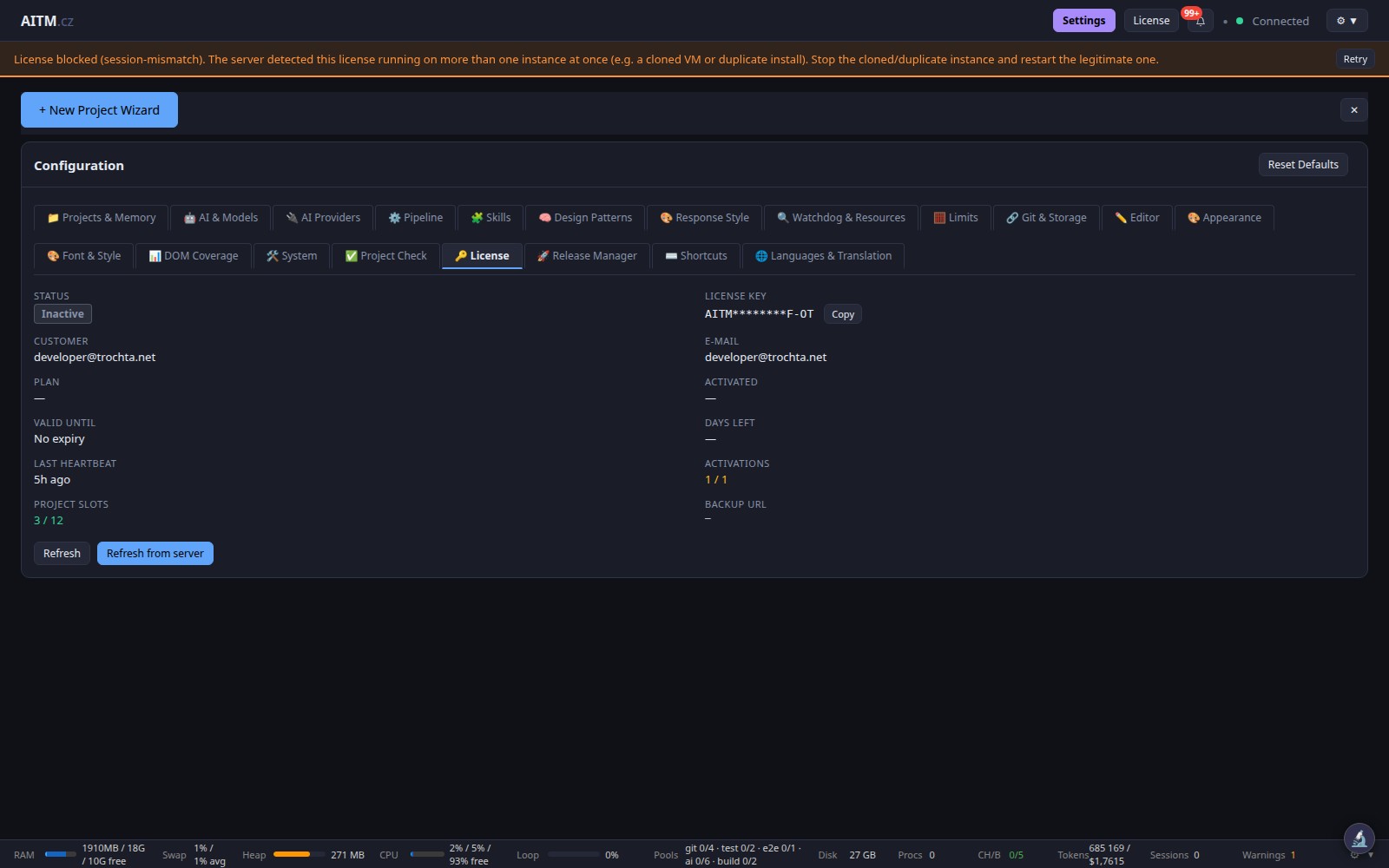
Se activa una clave de licencia o se inicia la prueba gratuita de 3 días (botón License de la cabecera, o Settings → License). Sin una licencia activa, la cola del Pipeline no admite Tasks. Una ranura es un proyecto, no un Task en ejecución: cada proyecto bajo la licencia consume una ranura (Project Slots muestra usadas / máximo). Usar la misma clave en dos máquinas activa el aviso "License blocked (session-mismatch)" — véase Glossary & FAQ.
8. Recursos (Settings → Watchdog & Resources y System)
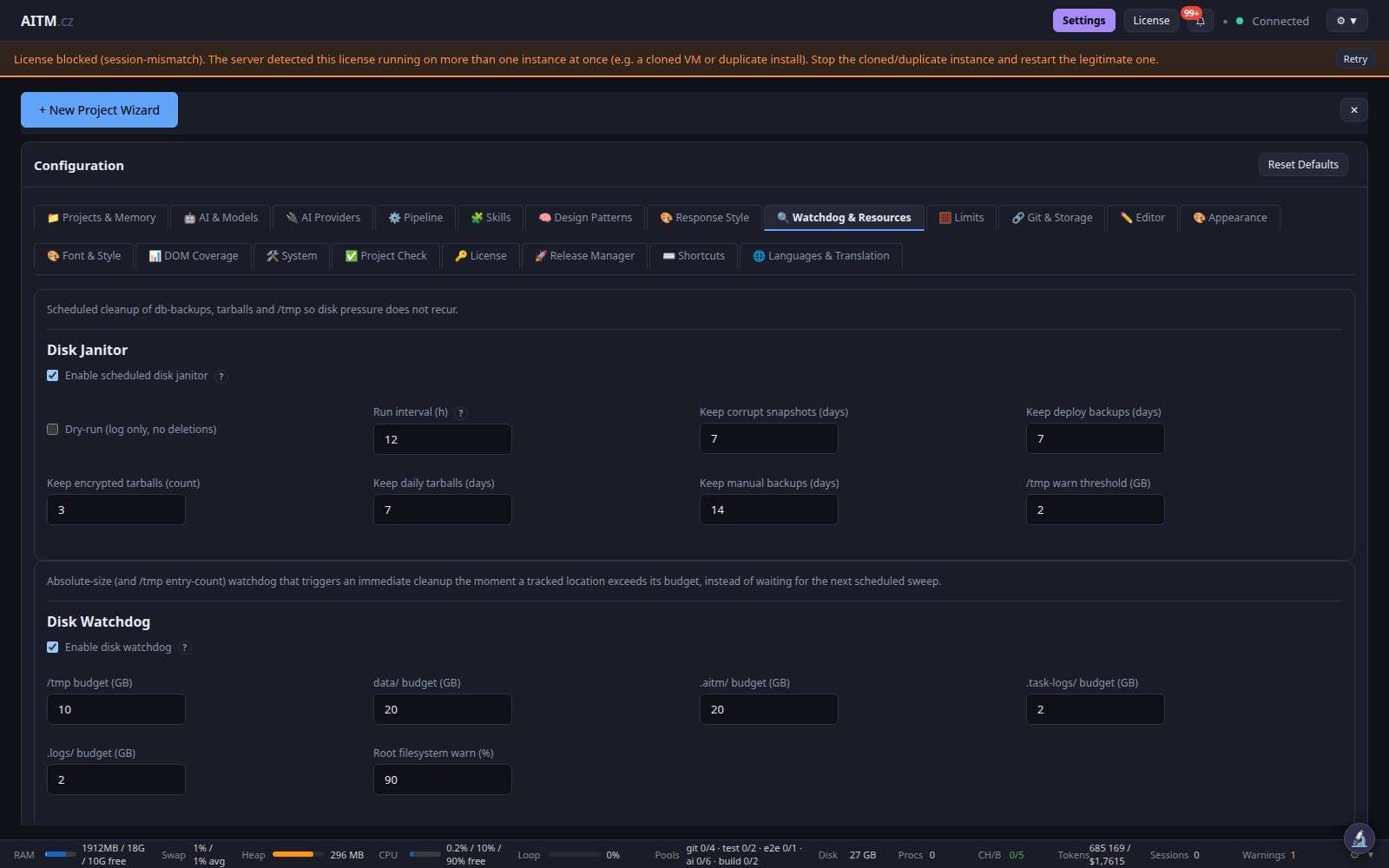
Conviene mantener habilitados Disk Janitor y Disk Watchdog para que un disco lleno nunca detenga el Pipeline. Se mantiene e2eInstances (config.json) en 1 salvo que se disponga de ≥ 8 núcleos / 16 GB.
9. Idioma (Settings → Languages & Translation)
El idioma de la interfaz cambia únicamente el Dashboard. El idioma primario/secundario para la salida de la IA permite escribir prompts en otro idioma mientras la IA lee y escribe código en inglés.
10. Primer arranque: credenciales y activación de la licencia
Tras el primer arranque correcto del servidor, aparece un modal único con el resumen de las credenciales de acceso.
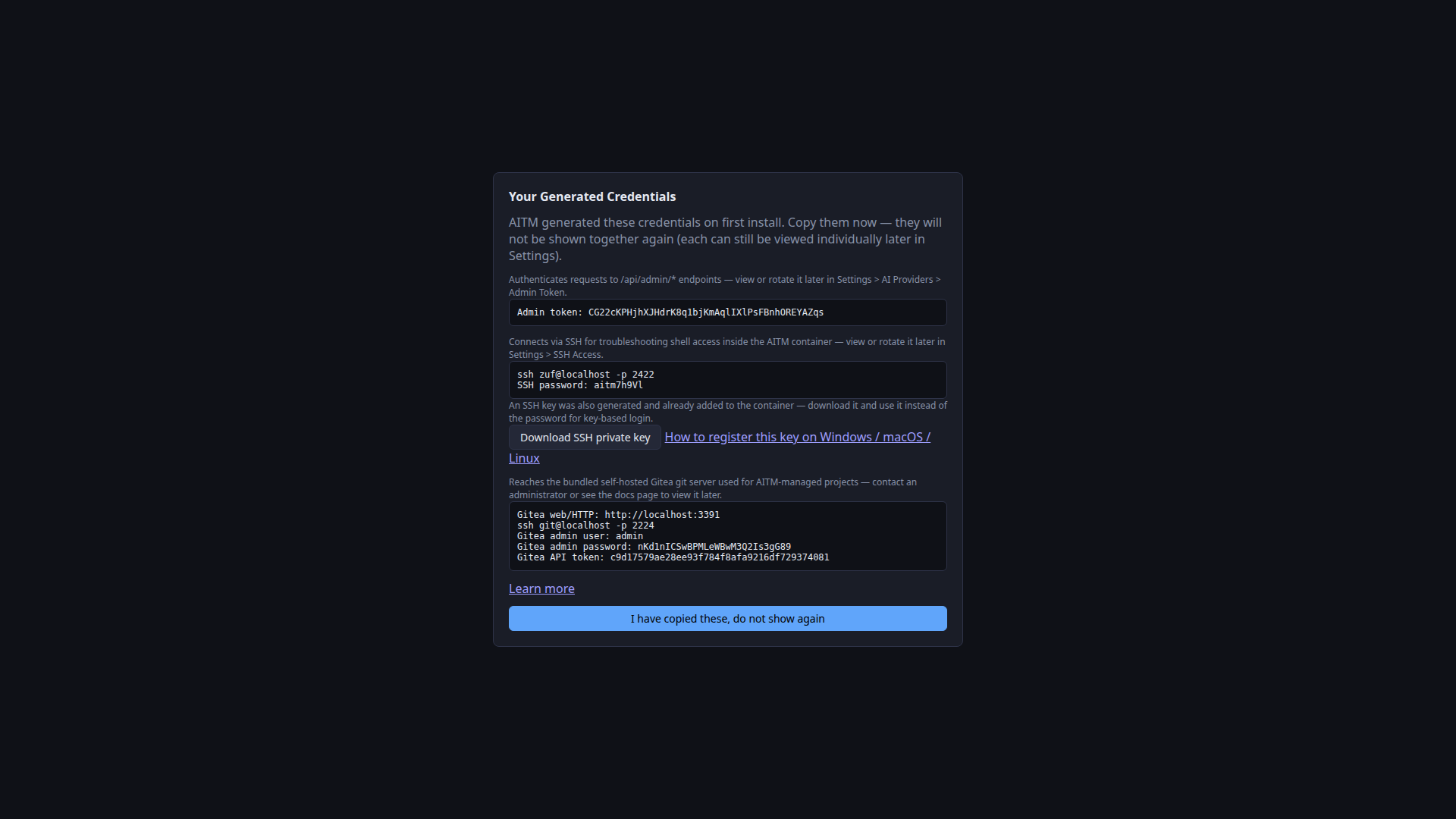
Enumera el Admin token (para /api/admin/* y Settings → AI Providers), el comando de conexión SSH y la contraseña para el shell de resolución de problemas, un botón Download SSH private key que enlaza con una guía de registro de claves (el inicio de sesión por clave también funciona y la clave se genera automáticamente), y la URL web, el comando SSH, las credenciales de administrador y el token de API del servidor Gitea incluido. "I have copied these, do not show again" cierra el modal — cada valor puede consultarse individualmente más adelante en Settings.
A continuación aparece la superposición de bienvenida con tres opciones: I have a license key (activar con una clave existente), Start 3-day free trial (2 proyectos, todas las funciones, sin pago) y Restore existing access (clave de recuperación); o Skip for now.
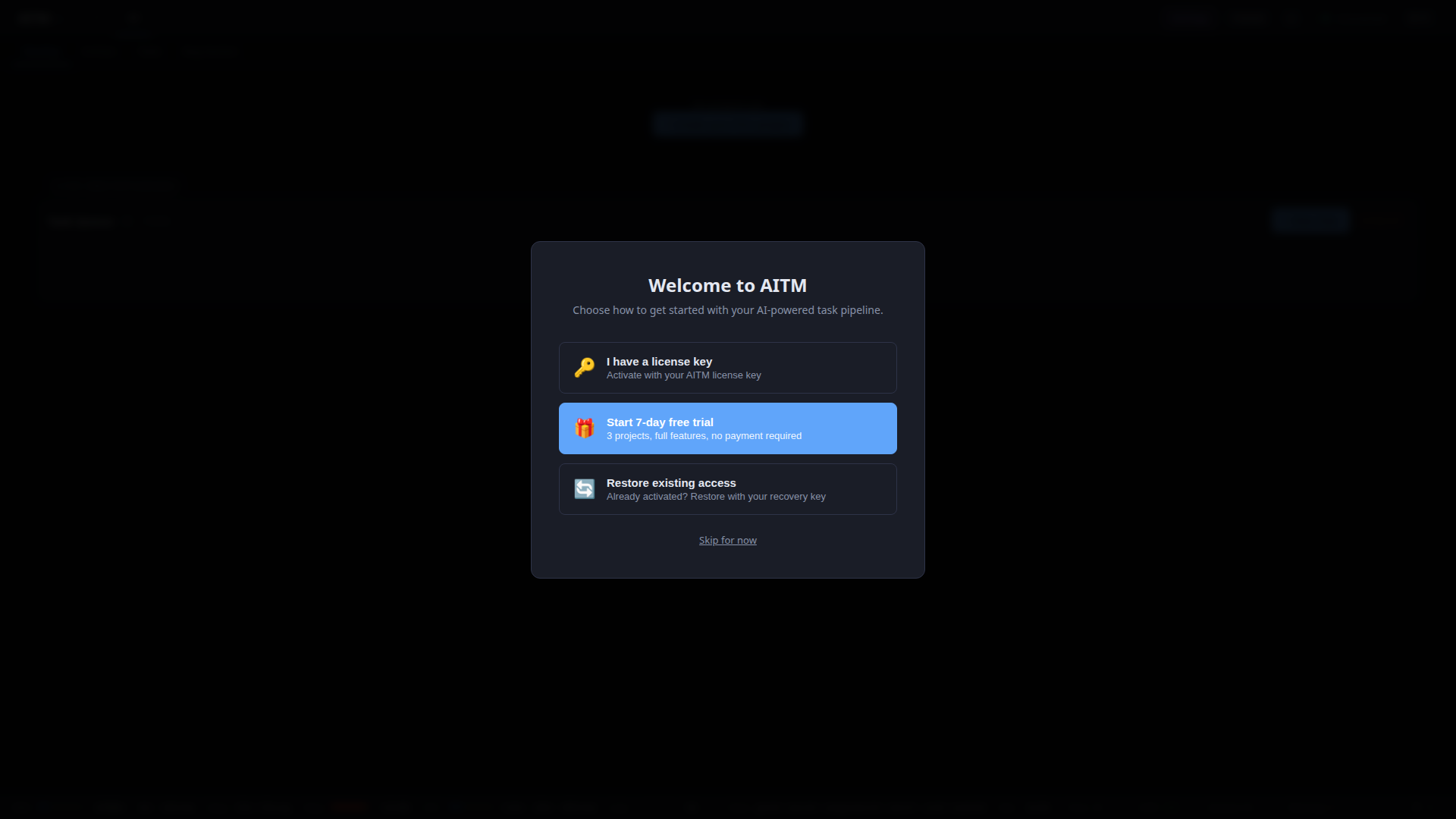
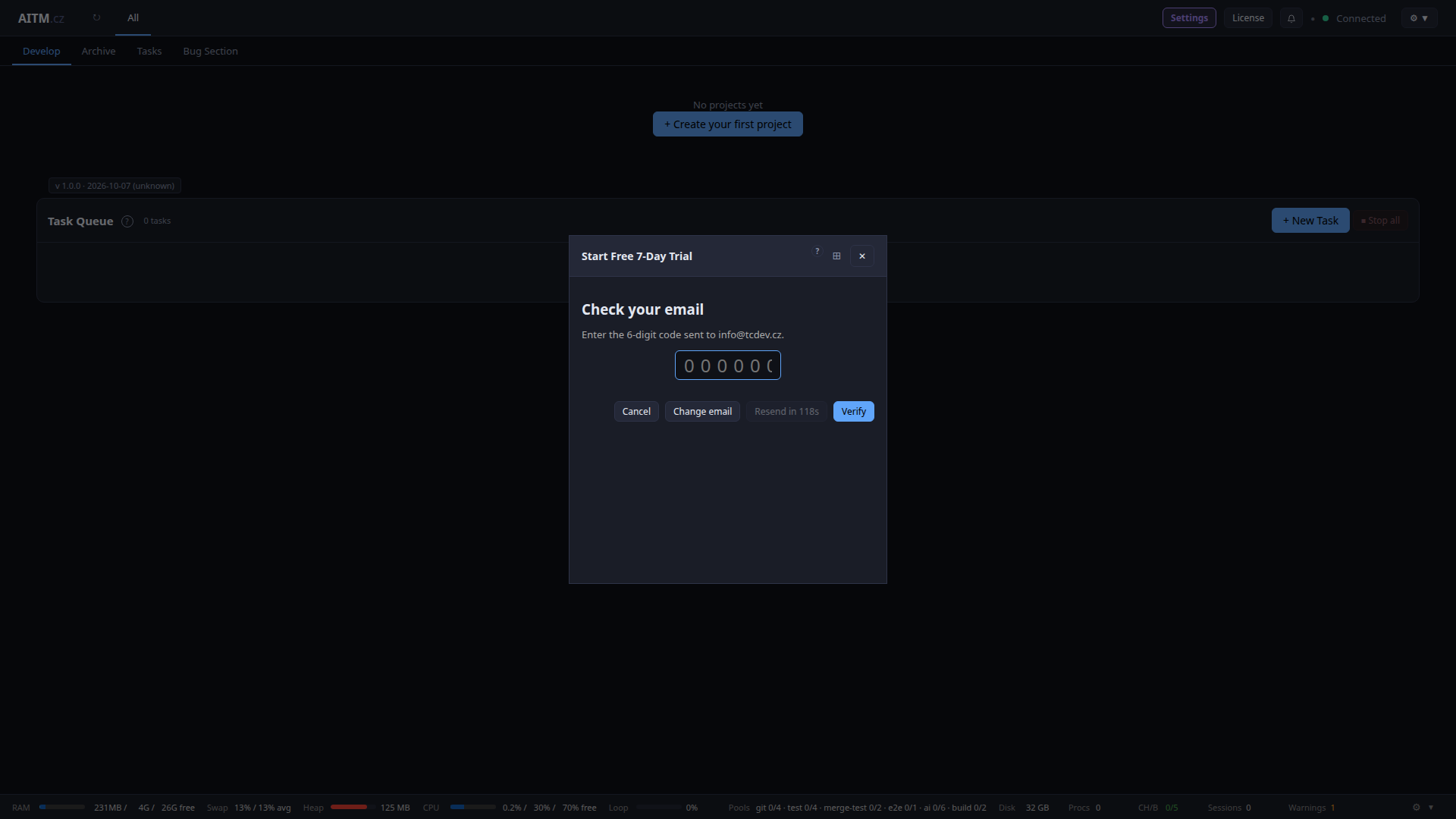
Para la prueba, se introduce el correo electrónico dos veces, se aceptan los Terms of Service y se pulsa Send Code. Llega por correo un código de 6 dígitos; se introduce aquí y se pulsa Verify.
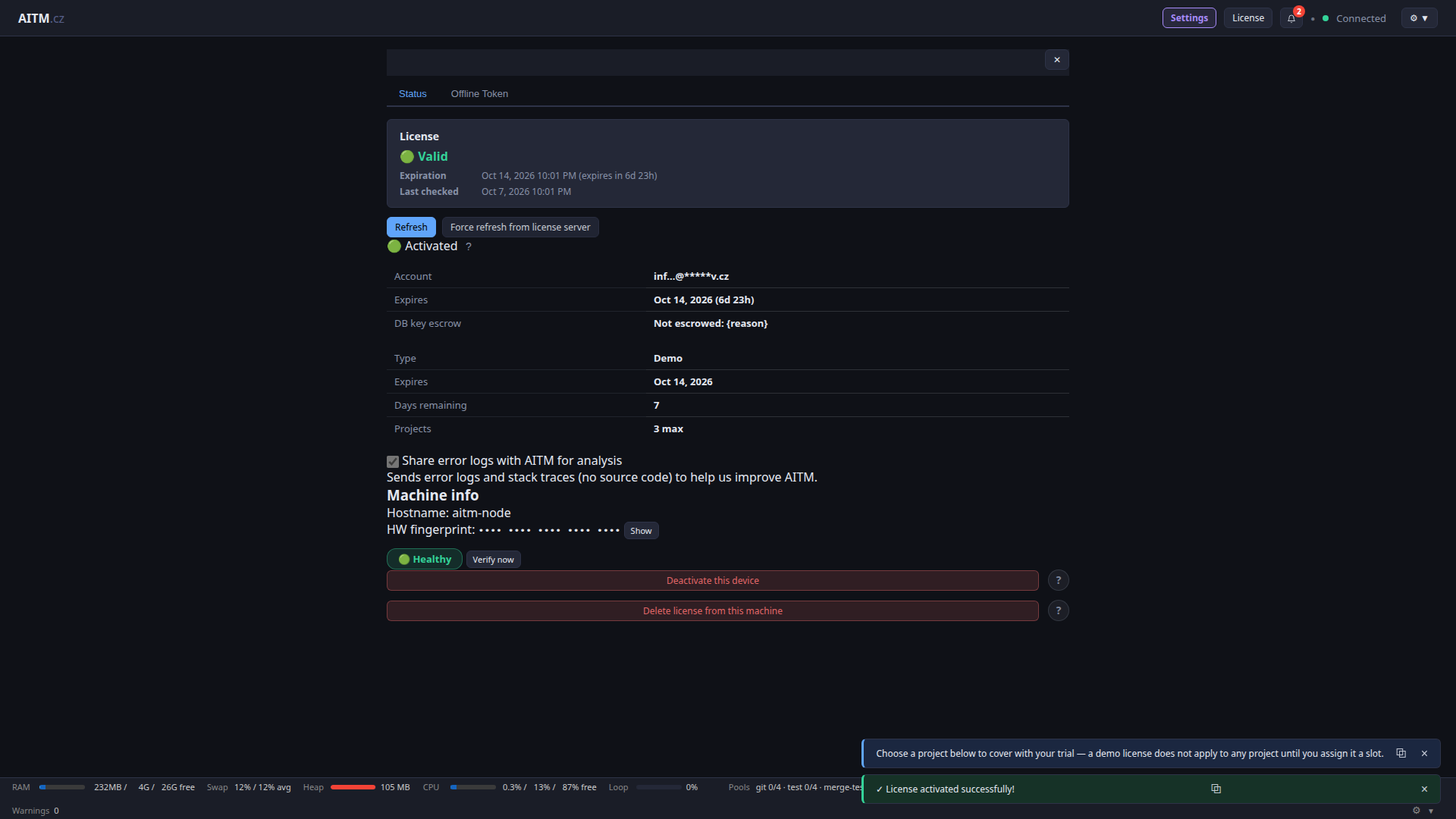
Tras la verificación se llega a la pantalla de estado de la licencia: válida/activada, tipo Demo, cuenta atrás de caducidad, días restantes, número de proyectos (máximo 3 para la demo), información de la máquina y las acciones Deactivate this device / Delete license from this machine.
11. El New Project Wizard
En lugar de rellenar Settings → Projects a mano, se puede añadir un proyecto nuevo mediante un Wizard de 3 pasos más una pantalla de revisión.
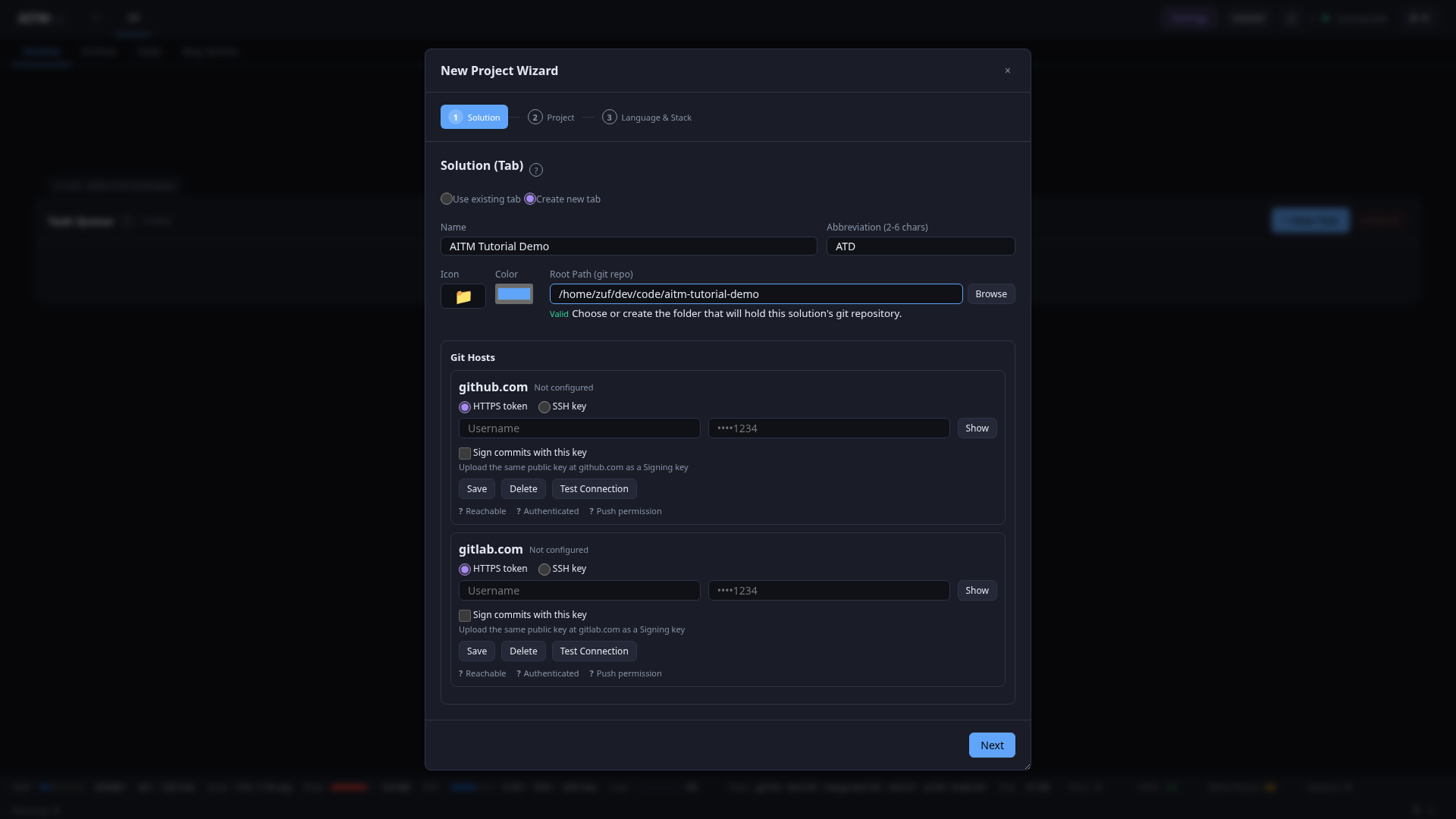
Paso 1 — Solution: se usa una pestaña existente o se crea una nueva (Name, Abbreviation, de 2–6 caracteres, obligatoria), se establece el Root Path (un repositorio git, con un botón Browse) y, opcionalmente, las credenciales de Git Hosts (github.com/gitlab.com) para los destinos de push.
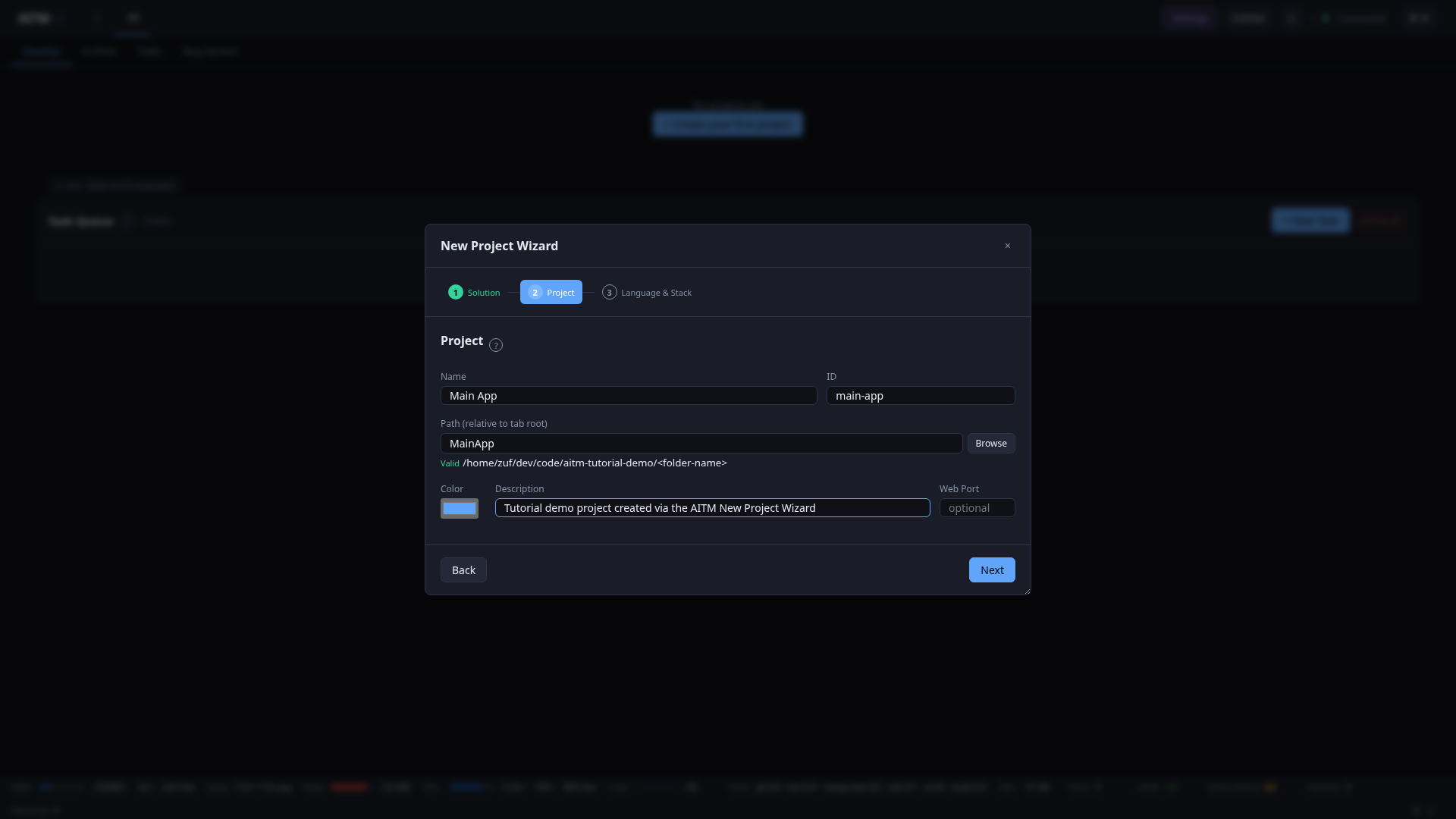
Paso 2 — Project: Name, un ID generado automáticamente, Path (relativo a la raíz de la pestaña), Color, Description y un Web Port opcional.
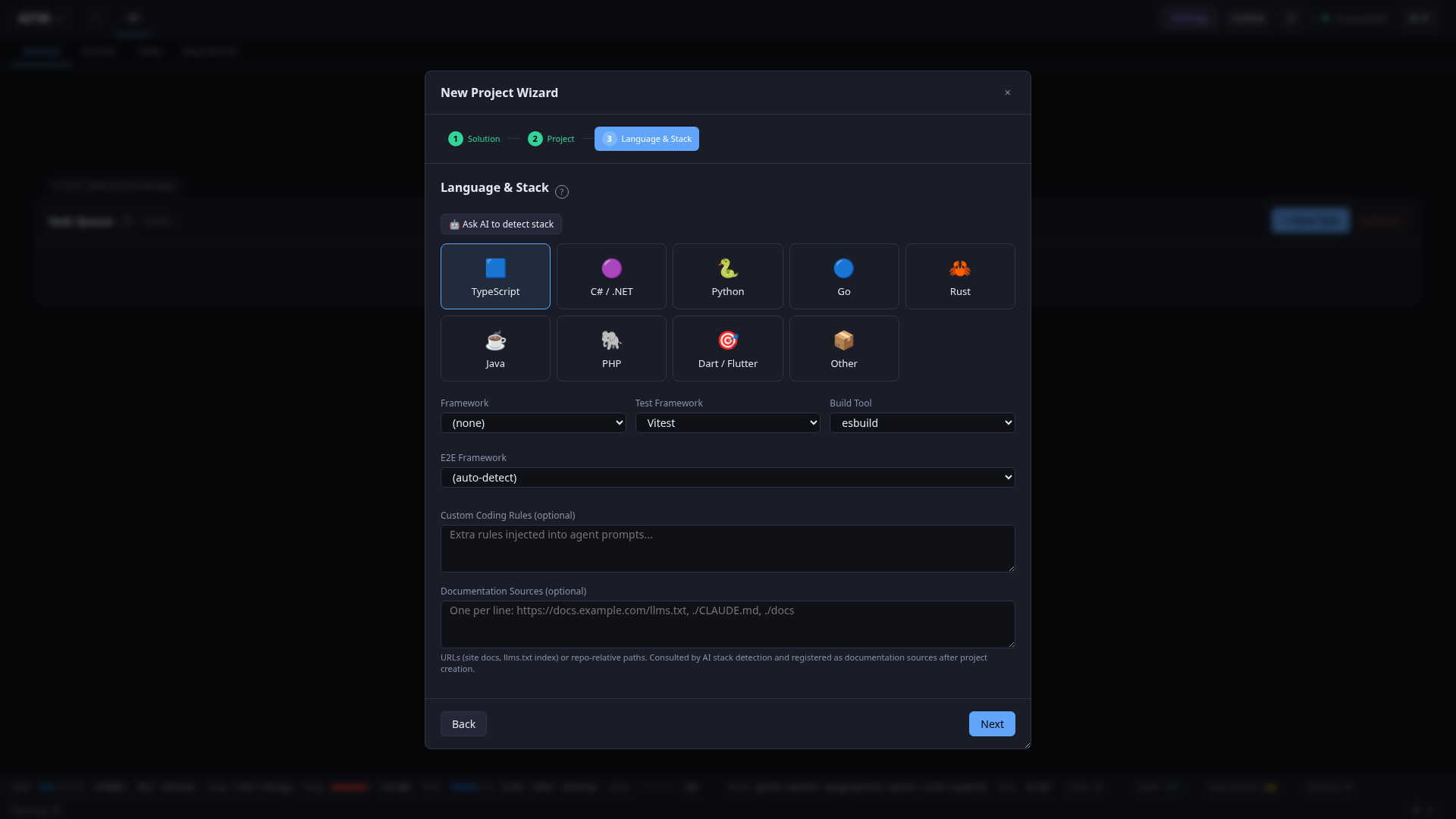
Paso 3 — Language & Stack: se elige un lenguaje (TypeScript/C#/.NET/Python/Go/Rust/Java/PHP/Dart-Flutter/Other) o se pulsa Ask AI to detect stack. Después, los desplegables Framework/Test Framework/Build Tool/E2E Framework, más Custom Coding Rules y Documentation Sources opcionales (consultados por la detección de stack con IA).
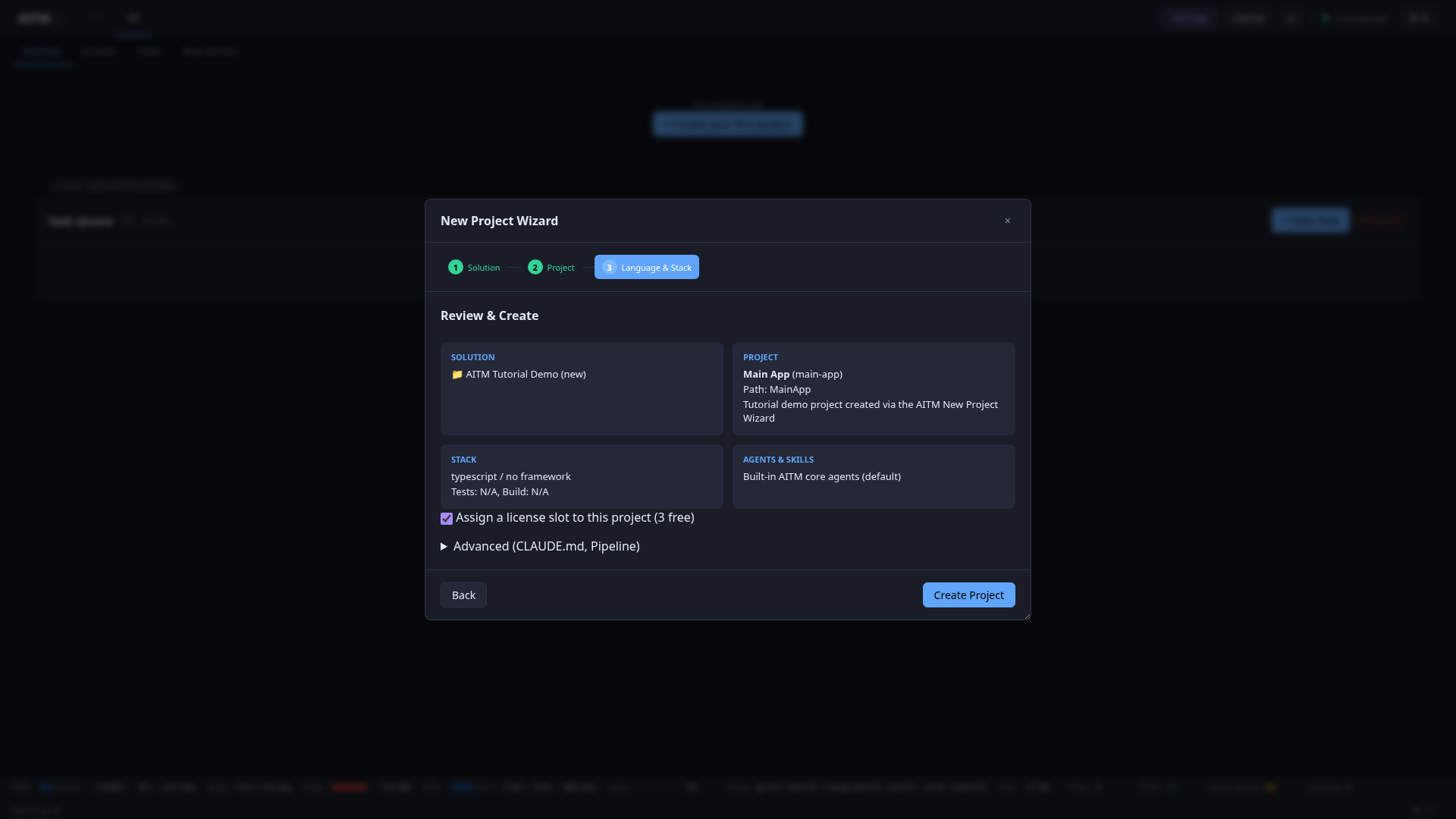
Review & Create: tarjetas de resumen de Solution/Project/Stack/Agents & Skills, una casilla Assign a license slot to this project (cada proyecto bajo la licencia consume una ranura de proyecto), una sección plegable Advanced (CLAUDE.md, Pipeline) y el botón final Create Project.
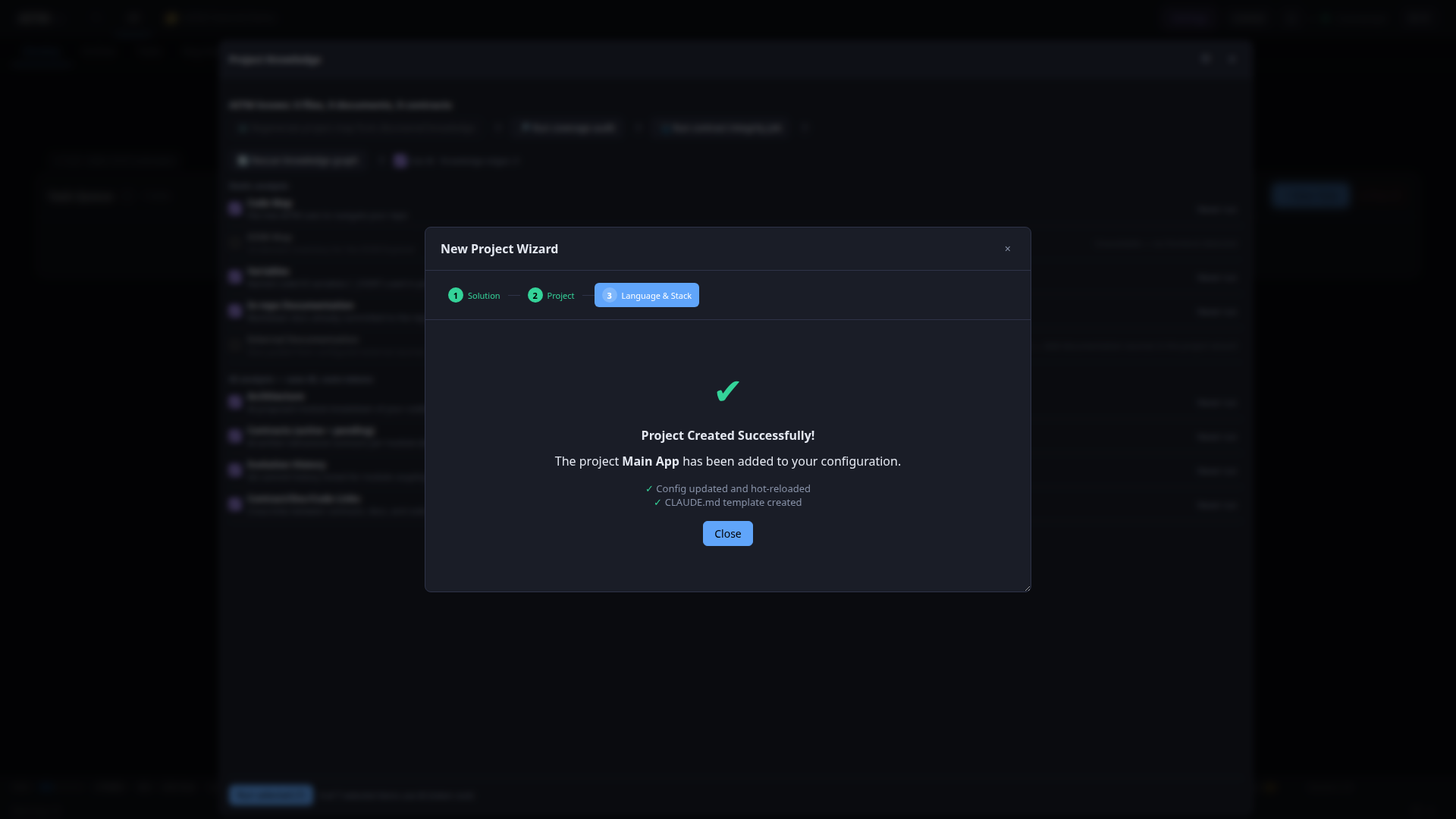
Al pulsar Create Project, una pantalla de éxito confirma que la configuración se actualizó y se recargó en caliente, y que se creó una plantilla CLAUDE.md para el nuevo proyecto.
Verificación rápida
- La cabecera muestra Connected (punto verde) y ningún aviso naranja de licencia.
- Settings → AI Providers → Test en la tarjeta de Claude devuelve OK.
- La tarjeta del proyecto en la vista Develop muestra la rama (
dev) y la ruta correctas. - Se crea un Task diminuto y se observa cómo pasa por
pending → running → finished → archived. Si lo hace, todo lo de esta página es correcto.
Consejos
- Si un Task nunca sale de
pending, conviene revisar el aviso de licencia y el ajuste Max concurrently running tasks de arriba antes de mirar en cualquier otro sitio. - Sin
claude auth logino una clave de API, todos los pasos de IA fallan de inmediato — esto debe verificarse primero. - ¿No está claro dónde se encuentra un ajuste? La columna "Dónde" de las tablas anteriores señala la pestaña exacta de Settings.