Chat permite plantear a una IA preguntas sobre el proyecto — cómo funciona algo, dónde reside cierta lógica, cuál sería un buen enfoque — sin crear un Task. Es la herramienta indicada cuando se quiere una respuesta, no una edición.
Chat
La ventana de Chat
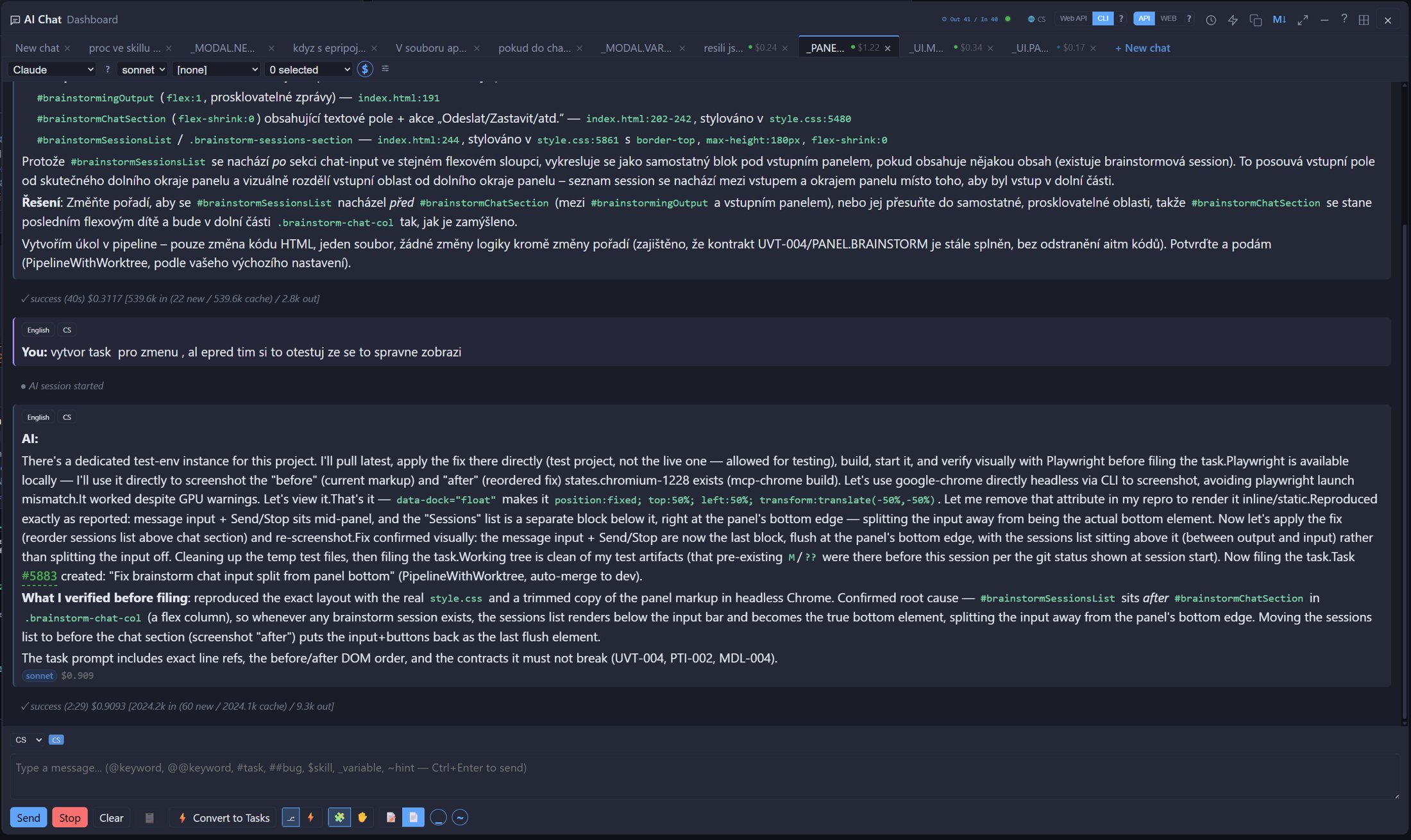
Se pulsa el botón Chat (bocadillo) de la tarjeta de un proyecto. La ventana tiene pestañas de conversación en la parte superior (con + New chat) y, debajo, selectores de proveedor, modelo y Skill. La cabecera contiene además el conmutador de motor Web API / CLI, el botón de historial de conversaciones y el selector de posición de acoplamiento. En la parte inferior hay un selector de idioma de escritura con una insignia, el cuadro de mensaje y una fila de botones: Send, Stop, Clear, un botón de resumen y  Convert to Tasks. Un mensaje se envía con Send o Ctrl+Enter.
Safe mode
Por defecto, Chat se ejecuta en Safe mode — la IA trabaja con herramientas de solo lectura, de modo que puede explorar y explicar la base de código pero no la modifica. El conmutador de la cabecera desactiva Safe mode; conviene dejarlo activado. Si se desea que se realicen cambios, la conversación se convierte en un Task para que el trabajo cuente con aislamiento de Worktree, revisión y pruebas.
Respuestas basadas en Contracts
Antes de responder, Chat recibe un resumen actualizado de los Contracts y variables relevantes del proyecto, de modo que las respuestas se basan en el estado real del proyecto y no en suposiciones.
Chips clicables de Contracts y Skills
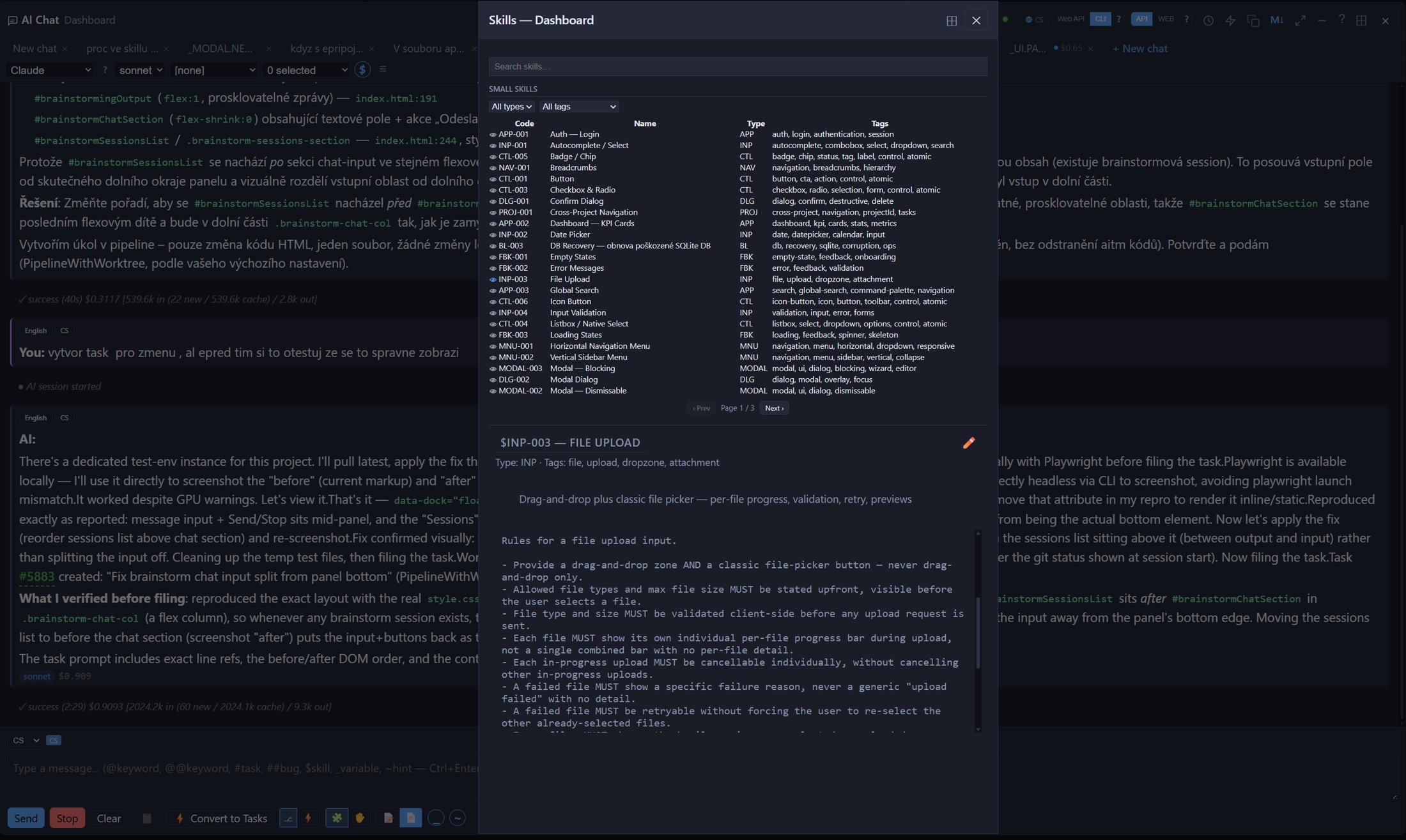
Siempre que un ID de Contract suelto (p. ej., PL-001) o una referencia a una Skill con la forma $SKILL-NAME aparece en una respuesta de la IA, Chat lo muestra como un chip clicable. Al pulsar un chip de Contract se abre su detalle completo — archivos cubiertos, zonas de peligro y Tasks relacionados — y al pulsar un chip de Skill se muestra el contenido completo de esa Skill.
Skills, motor e idioma
- Skills — el selector de Skills aplica a la conversación una plantilla de instrucciones predefinida; la Skill seleccionada puede editarse o crearse una nueva a su lado. La ventana del selector de Skills permite buscar Skills, filtrarlas por tipo y etiqueta, y previsualizar el texto completo de una Skill antes de usarla. También se puede incorporar una Skill a un mensaje escribiendo
$. Véase Skills. - Conmutador de motor (Web API / CLI) — Web API se comunica directamente con la API del proveedor y funciona con todos los proveedores; CLI ejecuta la herramienta de línea de comandos
claudey funciona solo con Claude. "Web API" no significa un navegador web. - Idioma de escritura — el selector situado sobre el cuadro de mensaje establece el idioma en que se escribe; la insignia junto a él muestra el que está en uso.
Chat-scratch: Worktree desechable para experimentos rápidos
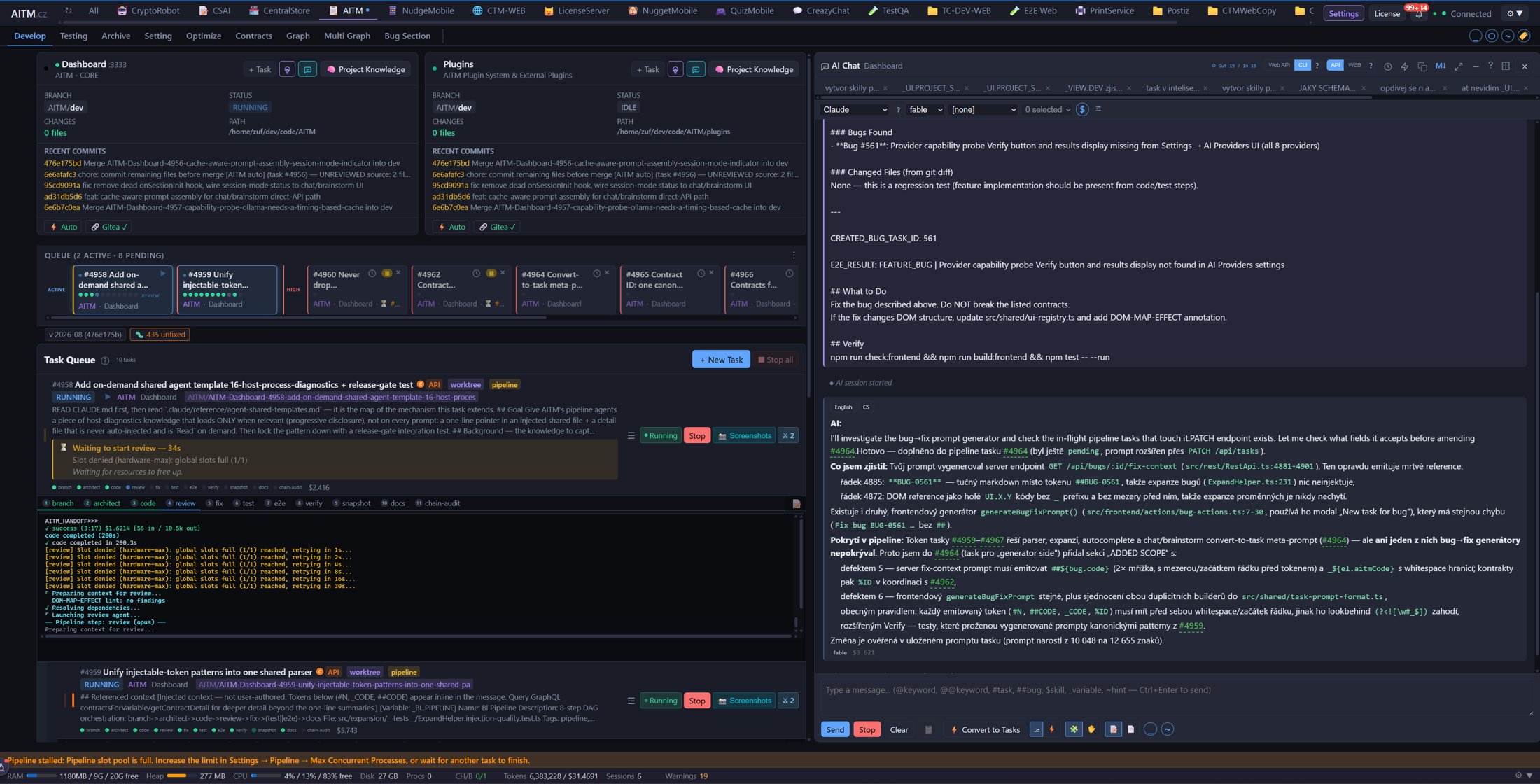
Junto a Convert to Tasks, también se puede lanzar un Task chat-scratch directamente desde una conversación de Chat — un Task con origen chat-scratch que levanta un Worktree desechable y aislado solo para una investigación o experimento rápido. A diferencia de un Task normal, no está pensado para fusionarse de nuevo en dev — permite que la IA pruebe o explore algo sin ningún riesgo de contaminar el Worktree principal, y simplemente se descarta al terminar.
Historial y coste
Cada conversación se guarda por proyecto; se abre la lista del historial para retomar o continuar una anterior. La IA recuerda los mensajes anteriores de la misma conversación, y cambiar de modelo a mitad de conversación no supone problema. Cada respuesta de la IA puede mostrar un pequeño indicador de coste — una estimación basada en lo que informa el proveedor, no una factura.
Convert to Tasks
Si un chat revela un trabajo concreto, se pulsa Convert to Tasks. La IA también puede proponer un Task por su cuenta dentro de una respuesta: la propuesta ofrece Create Task, ✎ Edit (ajustarla antes) y Cancel, además de elegir entre el modo Agent y Pipeline para el nuevo Task. Create Task abre el diálogo New Task rellenado con la propuesta, de modo que no hay que volver a escribir nada.
Acoplamiento
El selector de acoplamiento de la cabecera coloca la ventana: flotante, o acoplada a la izquierda, derecha, arriba o abajo — de modo que se puede seguir conversando mientras se observa la ejecución de los Tasks.
Atajos de escritura
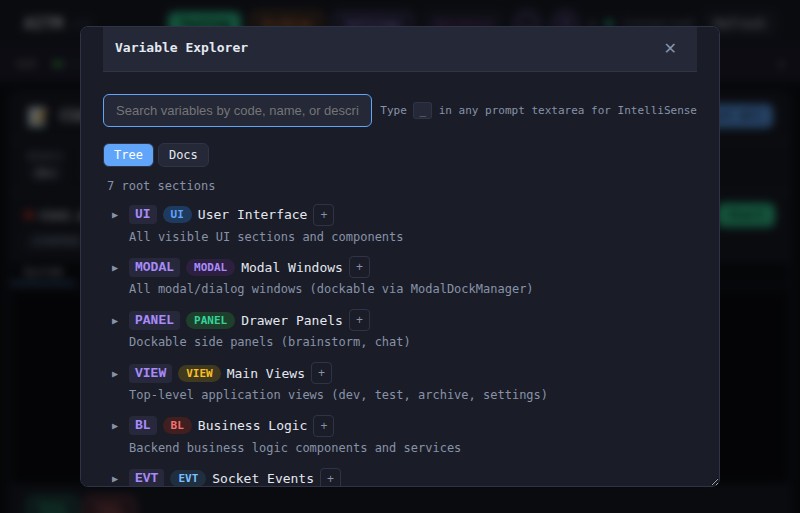
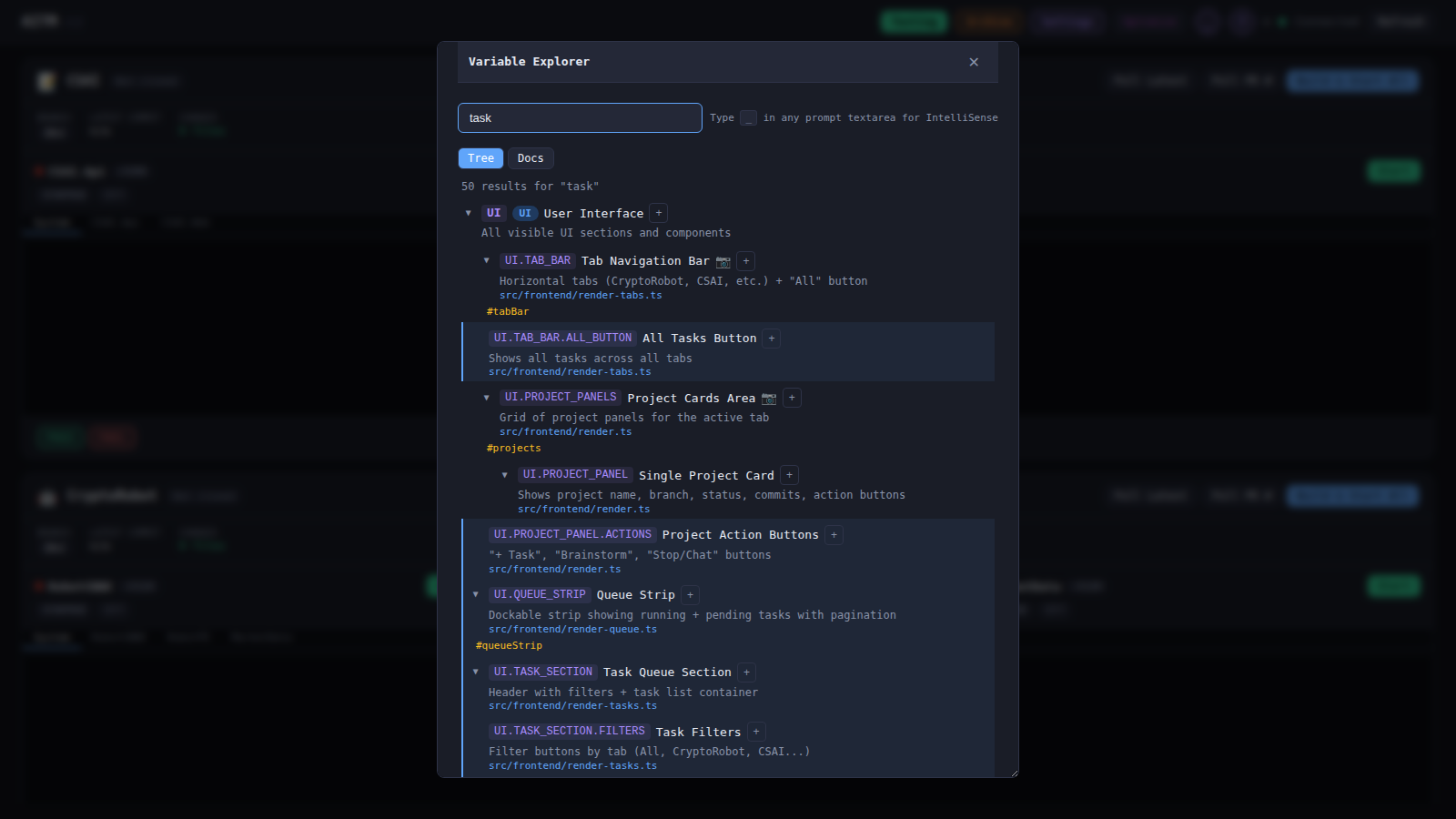
El cuadro de mensaje admite el mismo autocompletado que el prompt de New Task: @keyword, @@keyword, #task, ##bug, $skill, _variable y ~hint — véase Creating a Task. Sirven para señalar a la IA variables o Tasks exactos en lugar de describirlos.
Consejos
- Chat no edita el código del proyecto — si se desea que se realicen cambios, la conversación se convierte en un Task o se crea uno directamente.
- Conviene usar Chat para explorar y refinar una idea y, cuando se sabe exactamente qué se quiere construir, pulsar Convert to Tasks.
- Conviene vigilar el indicador de coste en conversaciones largas — iniciar una conversación nueva suele ser más barato que continuar una muy larga.
Relacionado: Brainstorm — Brainstorm sirve para la planificación abierta con varias propuestas de Task como resultado, y Chat para cuando ya existe una pregunta concreta.