Chat permette di porre a un'AI domande sul proprio progetto — come funziona qualcosa, dove si trova un pezzo di logica, quale sarebbe un buon approccio — senza creare un Task. È lo strumento da usare quando si vuole una risposta, non una modifica.
Chat
La finestra Chat
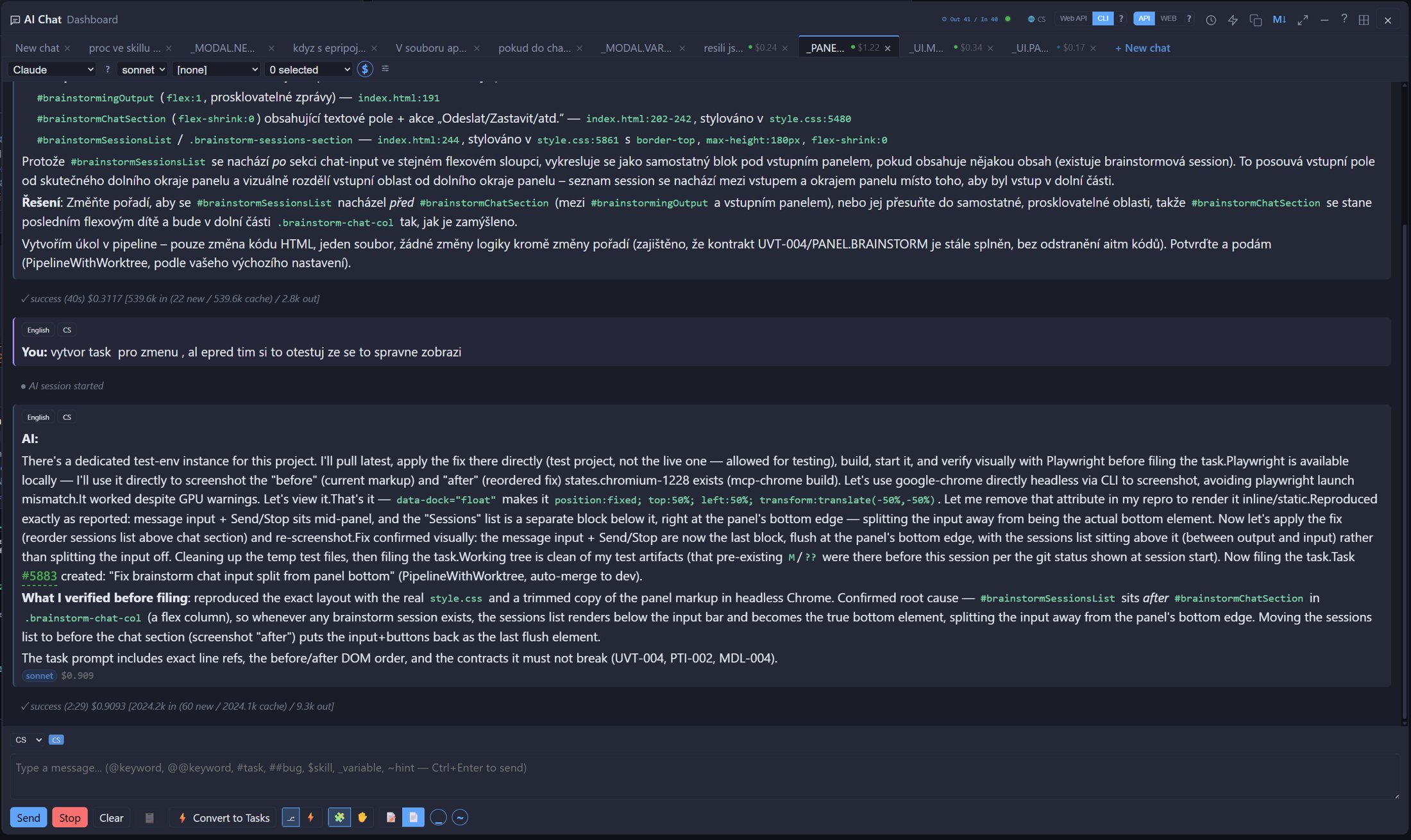
Fare clic sul pulsante Chat (fumetto) nella scheda di un progetto. La finestra ha in alto le tab delle conversazioni (con + New chat) e sotto di esse i selettori per provider, modello e Skill. L'intestazione contiene anche l'interruttore del motore Web API / CLI, il pulsante della cronologia delle conversazioni e il selettore della posizione di aggancio. In basso si trovano un selettore della lingua di scrittura con un badge, il campo del messaggio e una riga di pulsanti: Send, Stop, Clear, un pulsante di riepilogo e  Convert to Tasks. Un messaggio si invia con Send oppure con Ctrl+Enter.
Safe mode
Per impostazione predefinita Chat funziona in Safe mode — l'AI lavora con strumenti di sola lettura, quindi può esplorare e spiegare la codebase ma non la modifica. L'interruttore nell'intestazione disattiva la Safe mode; conviene lasciarla attiva. Se si desidera che vengano apportate modifiche, convertire la conversazione in un Task, così il lavoro beneficia dell'isolamento tramite Worktree, della review e dei test.
Risposte consapevoli dei Contract
Prima di rispondere, Chat riceve un riepilogo aggiornato dei Contract e delle variabili rilevanti del progetto, così le risposte si basano sullo stato effettivo del progetto invece di essere indovinate.
Chip cliccabili di Contract e Skill
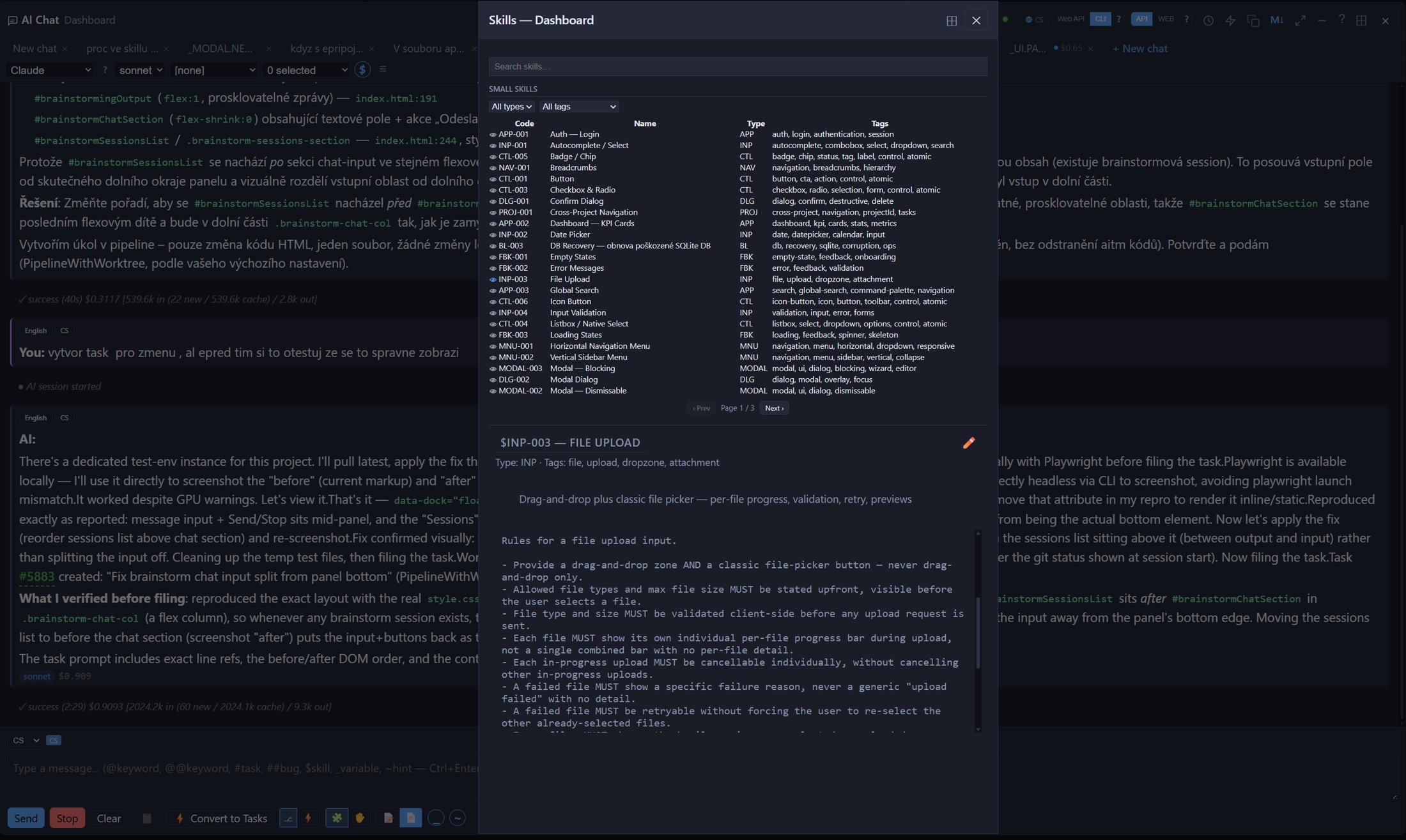
Ogni volta che in una risposta dell'AI compare un ID di Contract isolato (ad es. PL-001) o un riferimento a una Skill nella forma $SKILL-NAME, Chat lo mostra come chip cliccabile. Un clic su un chip di Contract ne apre il dettaglio completo — file coperti, danger zone e Task correlati — mentre un clic su un chip di Skill mostra il contenuto completo di quella Skill.
Skills, motore e lingua
- Skills — il selettore delle Skills applica alla conversazione un template di istruzioni predefinito; accanto è possibile modificare la Skill selezionata o crearne una nuova. La finestra del selettore delle Skills permette di cercare le Skills, filtrarle per tipo e tag e vedere l'anteprima del testo completo di una Skill prima di usarla. Una Skill può anche essere inserita in un messaggio digitando
$. Vedere Skills. - Interruttore del motore (Web API / CLI) — Web API comunica direttamente con l'API del provider e funziona con ogni provider; CLI esegue lo strumento da riga di comando
claudee funziona solo con Claude. "Web API" non significa un browser web. - Lingua di scrittura — il selettore sopra il campo del messaggio imposta la lingua in cui si scrive; il badge accanto mostra quella in uso.
Chat-scratch: Worktree usa e getta per esperimenti rapidi
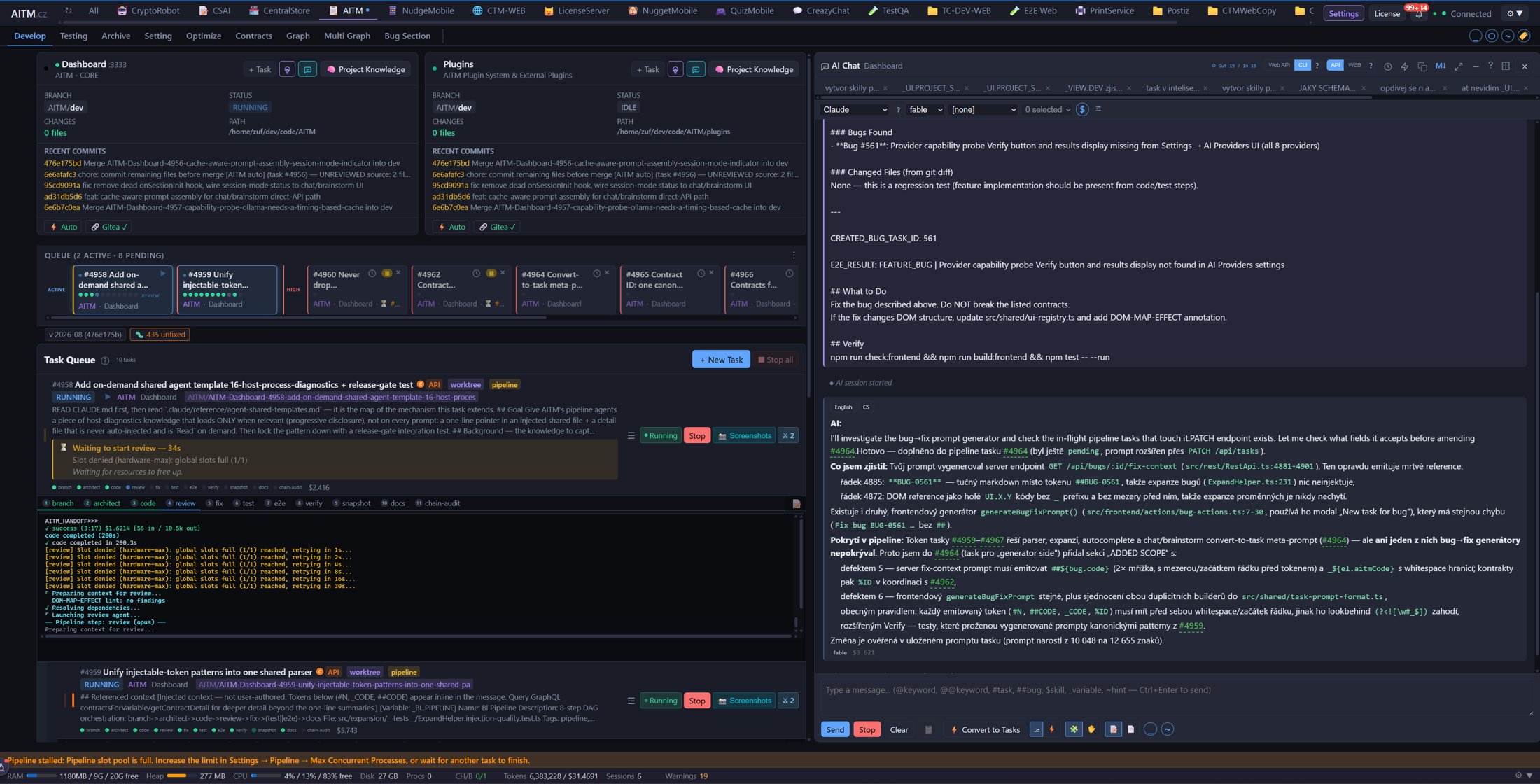
Oltre a Convert to Tasks, da una conversazione in Chat si può anche avviare direttamente un Task chat-scratch — un Task con sorgente chat-scratch che crea un Worktree isolato e usa e getta, pensato solo per una rapida indagine o un esperimento. A differenza di un Task normale, non è destinato a essere unito di nuovo in dev — permette all'AI di provare o esplorare qualcosa senza alcun rischio di inquinare il Worktree principale, e al termine lo si scarta semplicemente.
Cronologia e costi
Ogni conversazione viene salvata per progetto; aprire l'elenco della cronologia per rivedere o proseguire una conversazione precedente. L'AI ricorda i messaggi precedenti della stessa conversazione ed è possibile cambiare modello a metà conversazione. Ogni risposta dell'AI può mostrare un piccolo indicatore di costo — una stima basata su quanto riportato dal provider, non una fattura.
Convert to Tasks
Se da una chat emerge un lavoro concreto, fare clic su Convert to Tasks. L'AI può anche proporre autonomamente un Task all'interno di una risposta: la proposta offre Create Task, ✎ Edit (per modificarla prima) e Cancel, oltre alla scelta tra la modalità Agent e Pipeline per il nuovo Task. Create Task apre la finestra New Task precompilata con la proposta, così non occorre riscrivere nulla.
Aggancio
Il selettore di aggancio nell'intestazione posiziona la finestra: mobile, oppure agganciata a sinistra, a destra, in alto o in basso — così si può continuare a conversare mentre si osservano i Task in esecuzione.
Scorciatoie di digitazione
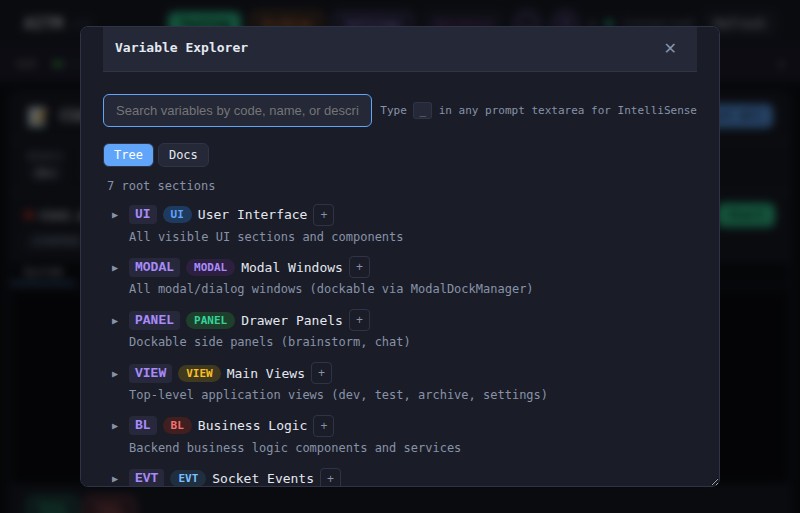
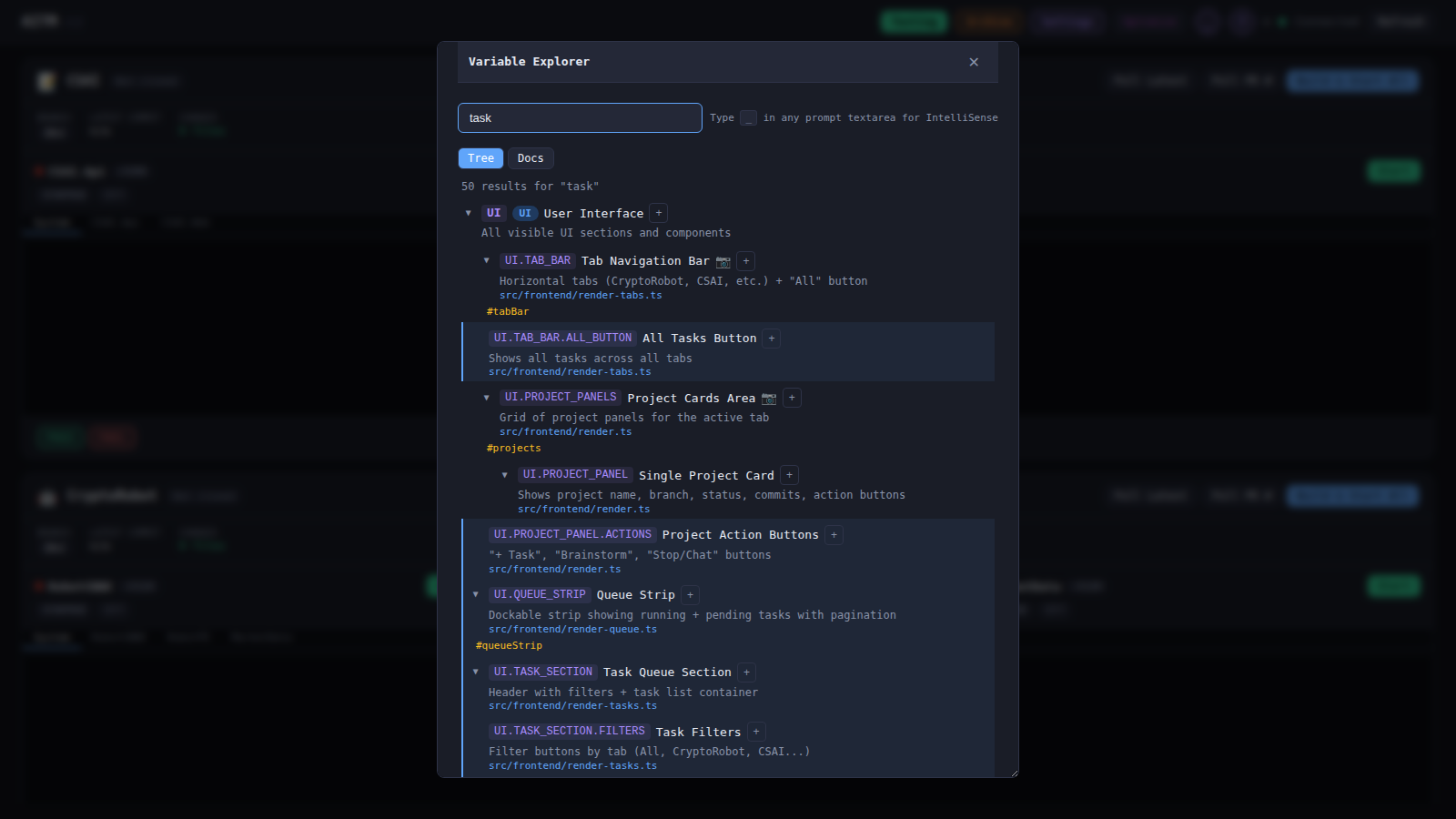
Il campo del messaggio supporta lo stesso completamento automatico del prompt di New Task: @keyword, @@keyword, #task, ##bug, $skill, _variable e ~hint — vedere Creare un Task. Servono a indicare all'AI variabili o Task precisi invece di descriverli.
Suggerimenti
- Chat non modifica il codice del progetto — se si vogliono apportare modifiche, convertire la conversazione in un Task oppure crearne uno direttamente.
- Usare Chat per esplorare e affinare un'idea, poi Convert to Tasks una volta chiaro esattamente cosa si vuole realizzare.
- Tenere d'occhio l'indicatore di costo nelle conversazioni lunghe — avviare una nuova conversazione è spesso più economico che proseguirne una molto lunga.
Correlato: Brainstorm — usare Brainstorm per una pianificazione aperta che produca più proposte di Task, e Chat quando si ha già una domanda specifica.