Chat pozwala zadawać AI pytania o projekt — jak coś działa, gdzie mieści się dany fragment logiki, jakie podejście byłoby dobre — bez tworzenia Taska. To narzędzie na sytuacje, gdy potrzebna jest odpowiedź, a nie edycja.
Chat
Okno Chat
Należy kliknąć przycisk Chat (dymek) na karcie projektu. Okno ma zakładki rozmów u góry (z + New chat), a pod nimi selektory providera, modelu i Skill. W nagłówku znajdują się też przełącznik silnika Web API / CLI, przycisk historii rozmów i wybór pozycji dokowania. Na dole są selektor języka pisania z plakietką, pole wiadomości oraz rząd przycisków: Send, Stop, Clear, przycisk podsumowania i  Convert to Tasks. Wiadomość wysyła się przyciskiem Send lub Ctrl+Enter.
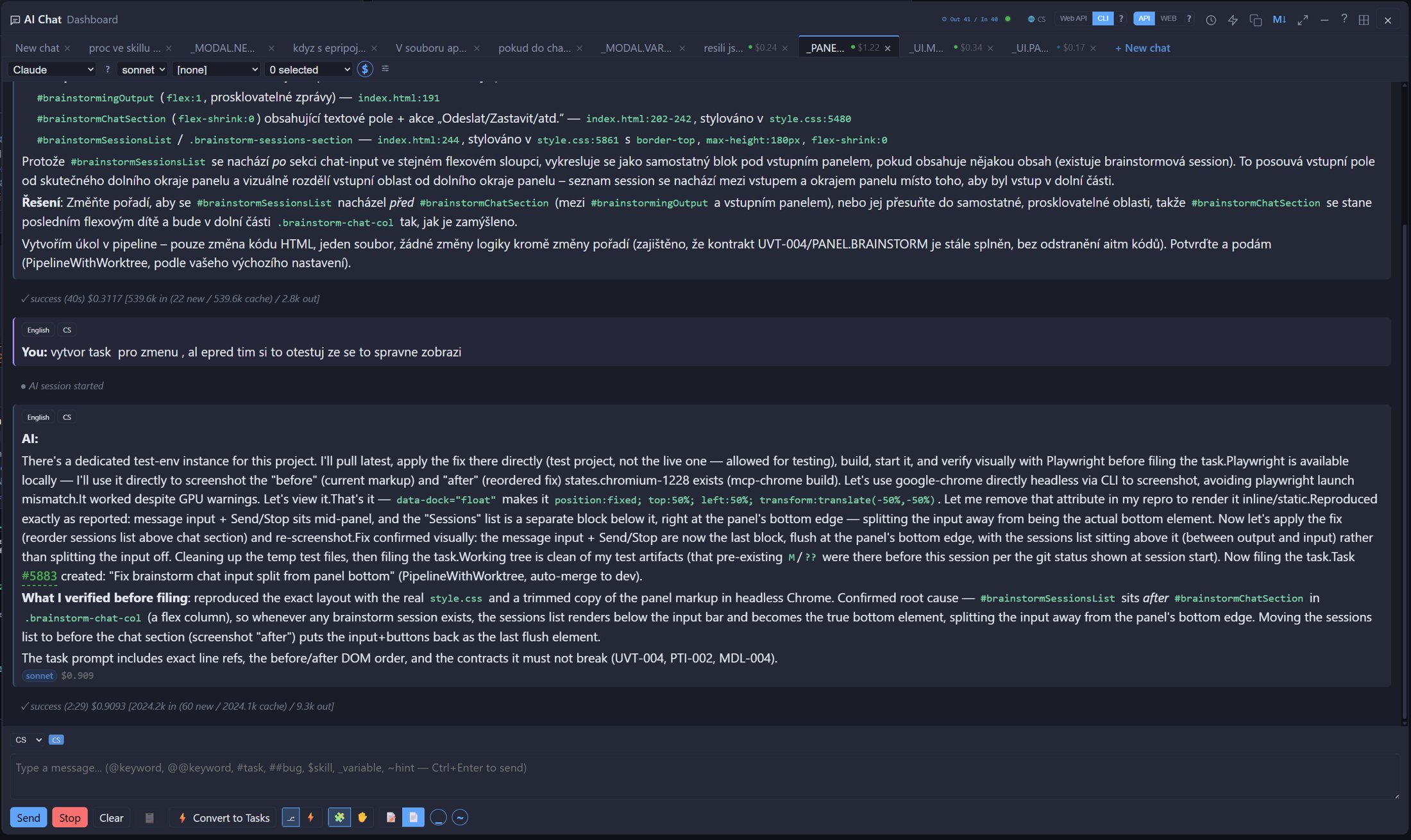
Safe mode
Domyślnie Chat działa w Safe mode — AI korzysta z narzędzi tylko do odczytu, więc może badać i wyjaśniać bazę kodu, ale jej nie zmienia. Przełącznik w nagłówku wyłącza Safe mode; najlepiej zostawić go włączonego. Jeśli potrzebne są zmiany, należy zamienić rozmowę w Task, aby praca zyskała izolację worktree, recenzję i testy.
Odpowiedzi uwzględniające Contracts
Przed odpowiedzią Chat otrzymuje aktualne podsumowanie istotnych dla projektu Contracts i zmiennych, więc odpowiedzi opierają się na faktycznym stanie projektu, a nie na domysłach.
Klikalne chipy Contract i Skill
Za każdym razem, gdy w odpowiedzi AI pojawi się samo ID Contract (np. PL-001) lub odwołanie do Skill w formie $SKILL-NAME, Chat renderuje je jako klikalny chip. Kliknięcie chipa Contract otwiera jego pełne szczegóły — objęte pliki, strefy ryzyka i powiązane Taski — a kliknięcie chipa Skill pokazuje pełną treść tego Skill.
Skills, silnik i język
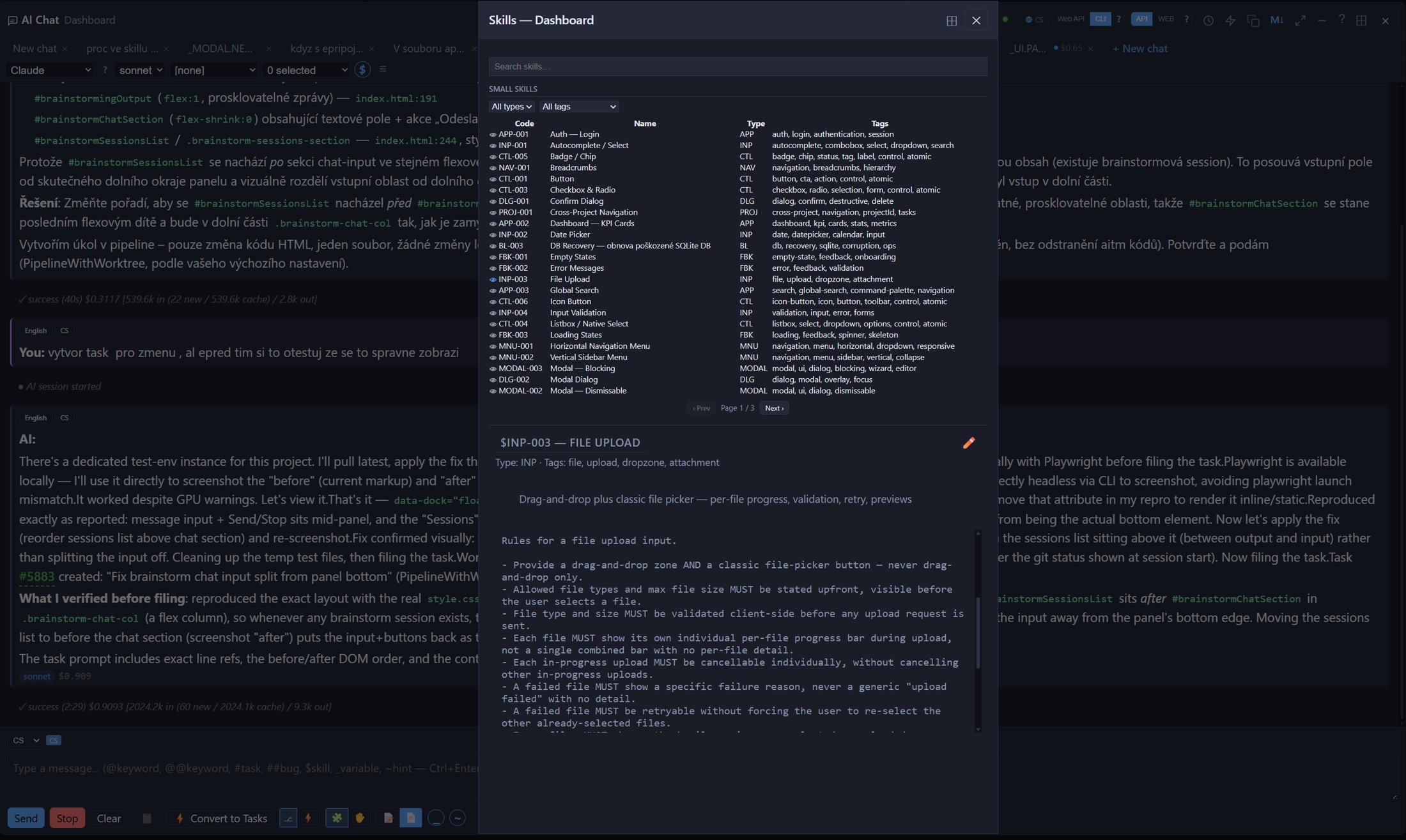
- Skills — selektor Skill stosuje do rozmowy predefiniowany szablon instrukcji; wybrany Skill można edytować lub obok utworzyć nowy. Okno wyboru Skills pozwala wyszukiwać Skills, filtrować je według typu i tagu oraz podejrzeć pełny tekst Skill przed użyciem. Skill można też wstawić do wiadomości, wpisując
$. Patrz Skills. - Przełącznik silnika (Web API / CLI) — Web API komunikuje się bezpośrednio z API providera i działa ze wszystkimi providerami; CLI uruchamia narzędzie wiersza poleceń
claudei działa tylko z Claude. „Web API" nie oznacza przeglądarki internetowej. - Język pisania — selektor nad polem wiadomości ustawia język, w którym się pisze; plakietka obok pokazuje używany.
Chat-scratch: jednorazowy worktree do szybkich eksperymentów
Obok Convert to Tasks z rozmowy w Chat można też uruchomić Task chat-scratch — Task ze źródłem chat-scratch, który tworzy jednorazowy, izolowany worktree wyłącznie do szybkiego zbadania czegoś lub eksperymentu. W odróżnieniu od zwykłego Taska nie jest przeznaczony do scalenia z dev — pozwala AI czegoś spróbować lub coś zbadać bez ryzyka zanieczyszczenia głównego worktree, a po zakończeniu po prostu się go odrzuca.
Historia i koszt
Każda rozmowa jest zapisywana dla projektu; lista historii pozwala wrócić do poprzedniej rozmowy lub ją kontynuować. AI pamięta wcześniejsze wiadomości z tej samej rozmowy, a zmiana modelu w trakcie rozmowy jest dopuszczalna. Przy każdej odpowiedzi AI może pojawiać się mały wskaźnik kosztu — szacunek oparty na danych od providera, a nie faktura.
Convert to Tasks
Jeśli z rozmowy wyłania się konkretna praca do wykonania, należy kliknąć Convert to Tasks. AI może też samo zaproponować Task w odpowiedzi: propozycja oferuje Create Task, ✎ Edit (wcześniejsze dostosowanie) i Cancel, a także wybór trybu Agent lub Pipeline dla nowego Taska. Create Task otwiera okno New Task wstępnie wypełnione propozycją, więc nie trzeba niczego przepisywać.
Dokowanie
Wybór dokowania w nagłówku ustawia położenie okna: pływające albo zadokowane z lewej, prawej, góry lub dołu — dzięki temu można rozmawiać, obserwując działające Taski.
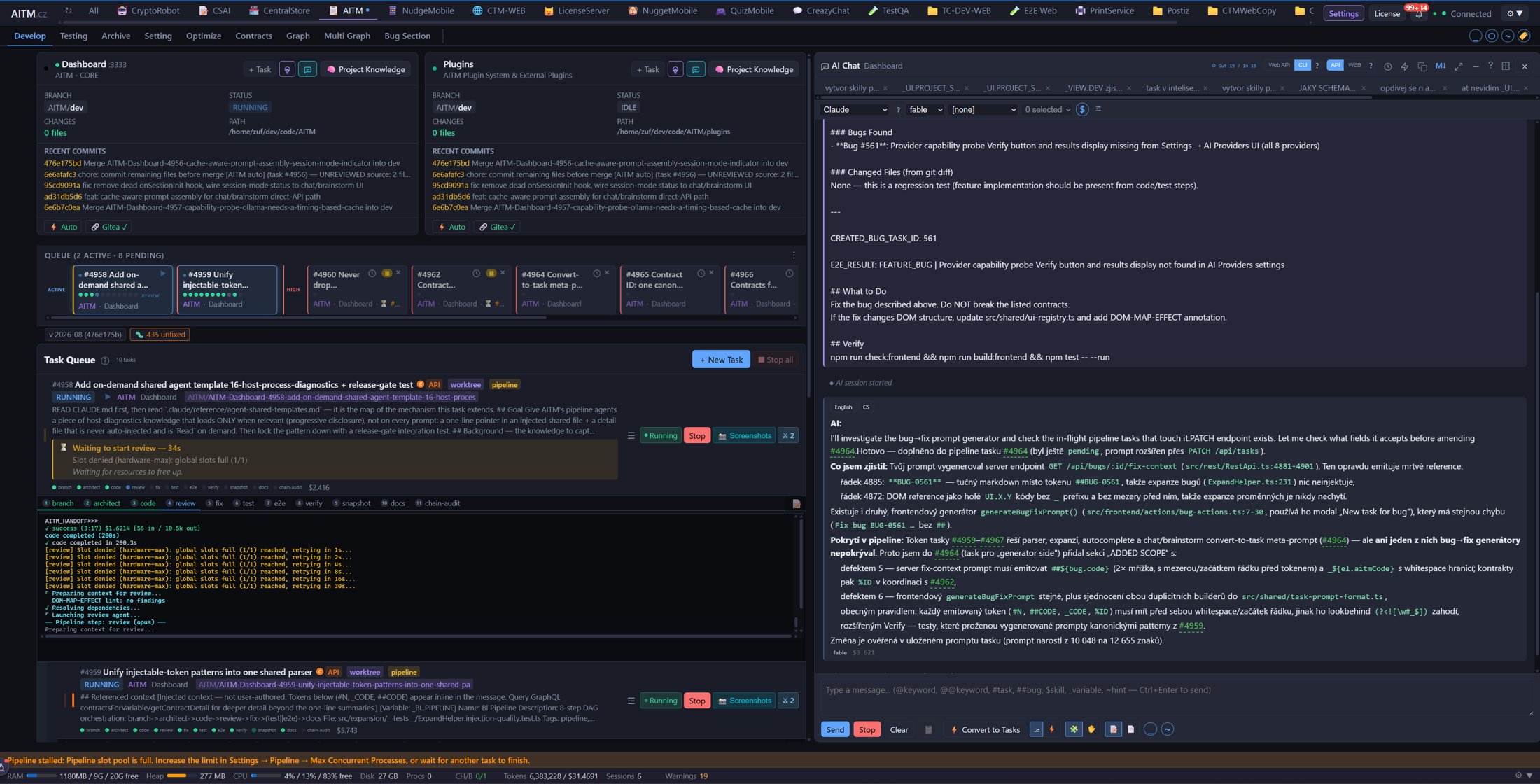
Skróty podczas pisania
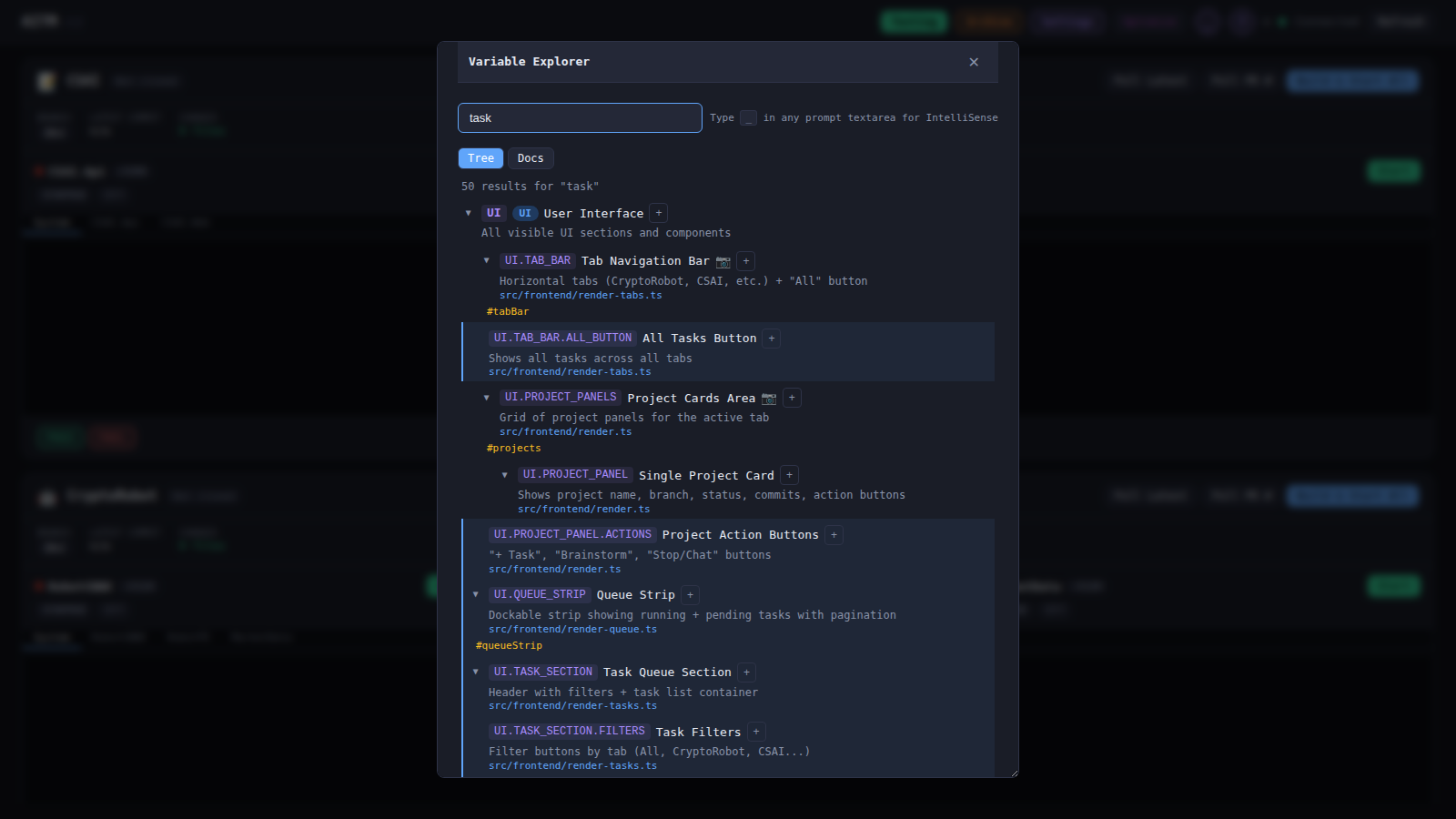
Pole wiadomości obsługuje to samo autouzupełnianie co prompt New Task: @keyword, @@keyword, #task, ##bug, $skill, _variable i ~hint — patrz Tworzenie Taska. Pozwalają one wskazać AI dokładne zmienne lub Taski zamiast je opisywać.
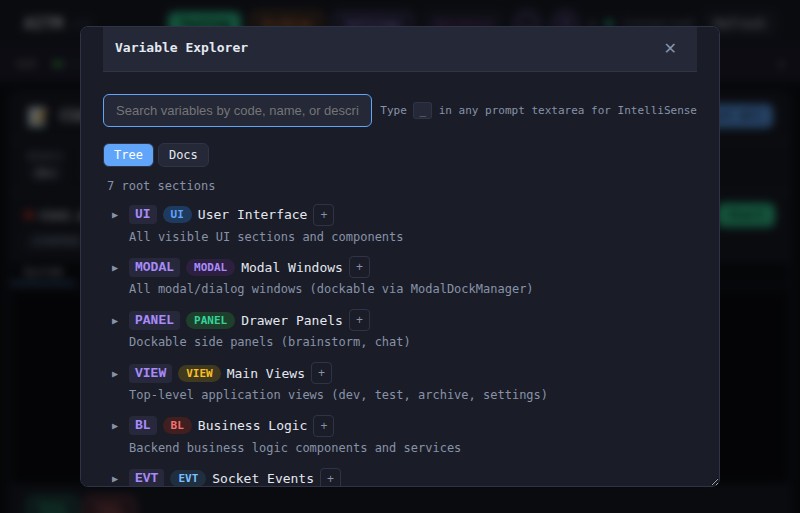
Wskazówki
- Chat nie edytuje kodu projektu — jeśli potrzebne są zmiany, należy zamienić rozmowę w Task lub utworzyć go bezpośrednio.
- Chat warto wykorzystać do zbadania i doprecyzowania pomysłu, a Convert to Tasks użyć dopiero wtedy, gdy wiadomo dokładnie, co ma zostać zbudowane.
- Przy długich rozmowach warto obserwować wskaźnik kosztu — rozpoczęcie nowej rozmowy bywa tańsze niż kontynuowanie bardzo długiej.
Powiązane: Brainstorm — Brainstorm służy do otwartego planowania, którego wynikiem jest kilka propozycji Tasków, a Chat do sytuacji, gdy istnieje już konkretne pytanie.