Chat позволяет задавать AI вопросы о проекте — как что-то работает, где находится часть логики, какой подход был бы удачным — без создания Task. Это инструмент для случаев, когда нужен ответ, а не правка.
Chat
Окно Chat
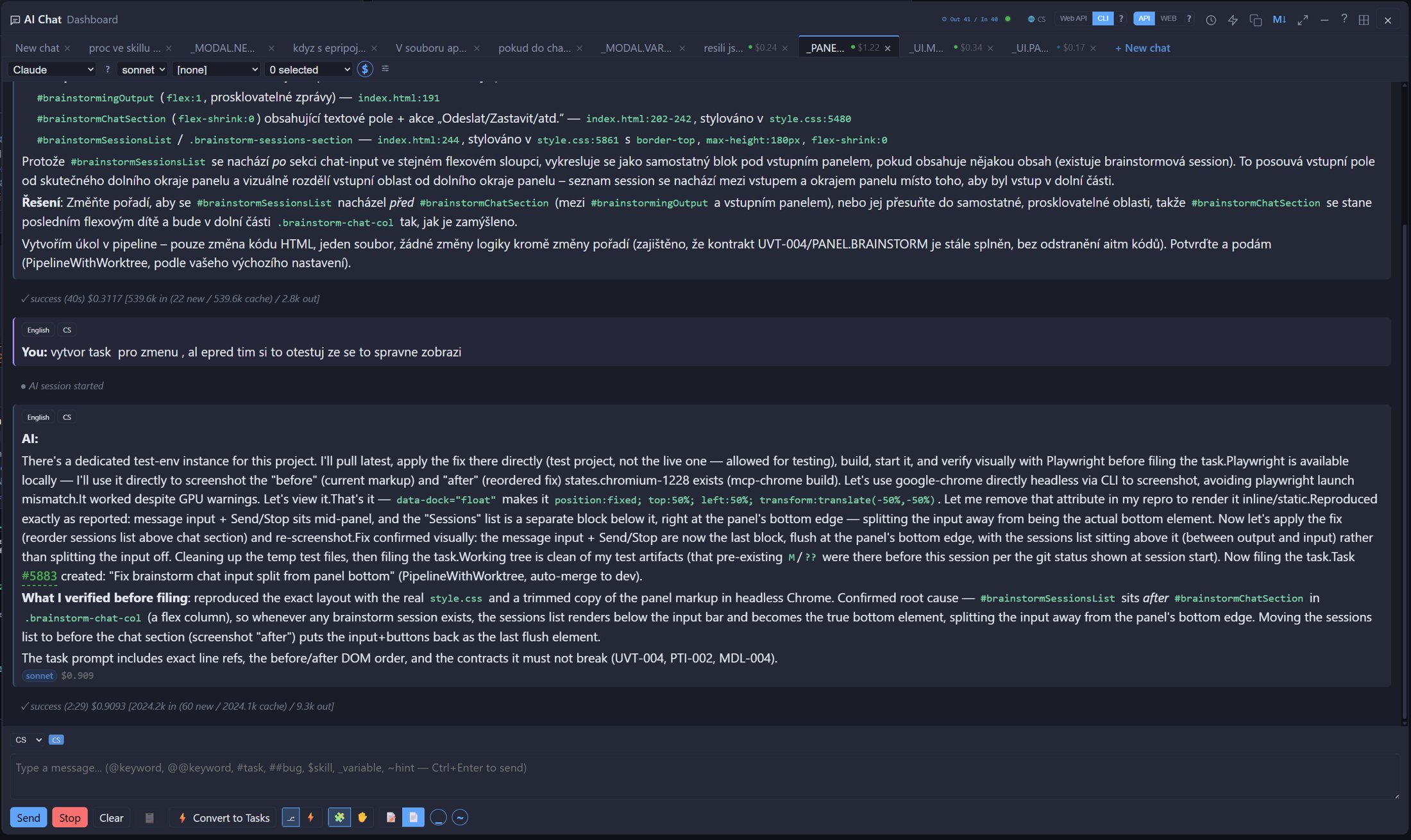
Нужно нажать кнопку Chat (речевой пузырь) на карточке проекта. Вверху окна расположены вкладки диалогов (с + New chat), а под ними — селекторы провайдера, модели и Skill. В заголовке также находятся переключатель движка Web API / CLI, кнопка истории диалогов и выбор положения закрепления. Внизу расположены селектор языка написания со значком, поле сообщения и ряд кнопок: Send, Stop, Clear, кнопка сводки и  Convert to Tasks. Сообщение отправляется кнопкой Send или сочетанием Ctrl+Enter.
Safe mode
По умолчанию Chat работает в режиме Safe mode — AI использует инструменты только для чтения, поэтому может изучать и объяснять кодовую базу, но не изменяет её. Переключатель в заголовке отключает Safe mode; его лучше оставить включённым. Если нужны изменения, диалог следует превратить в Task, чтобы работа получила изоляцию Worktree, ревью и тесты.
Ответы с учётом Contracts
Перед ответом Chat получает актуальную сводку соответствующих Contracts и переменных проекта, поэтому ответы опираются на реальное состояние проекта, а не на догадки.
Кликабельные чипы Contract и Skill
Всякий раз, когда в ответе AI встречается отдельный идентификатор Contract (например, PL-001) или ссылка на Skill в форме $SKILL-NAME, Chat отображает его как кликабельный чип. Щелчок по чипу Contract открывает его полное описание — охваченные файлы, опасные зоны и связанные Task, а щелчок по чипу Skill показывает полное содержимое этого Skill.
Skills, движок и язык
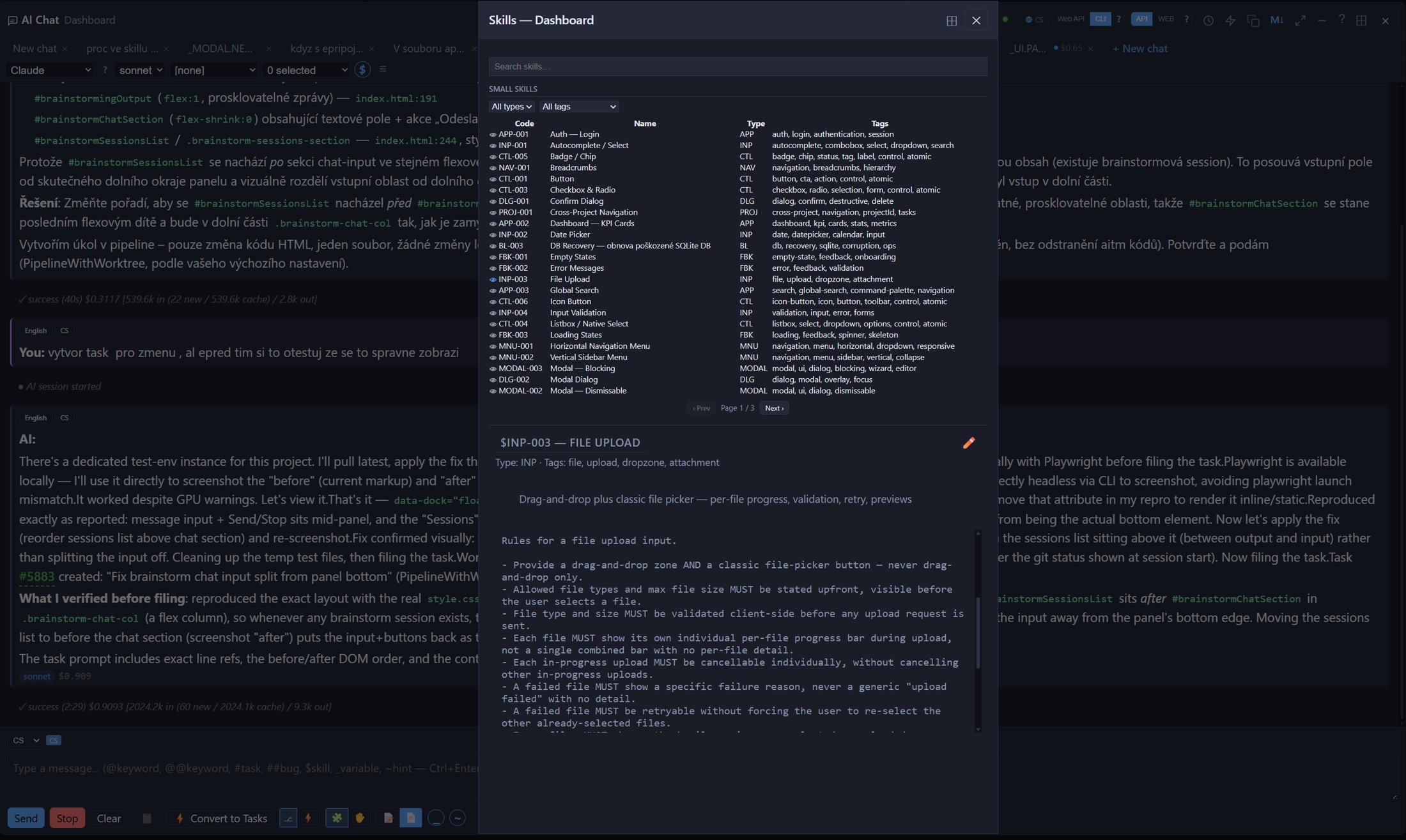
- Skills — селектор Skill применяет к диалогу готовый шаблон инструкций; рядом можно отредактировать выбранный Skill или создать новый. Окно выбора Skills позволяет искать Skills, фильтровать их по типу и тегу и просматривать полный текст Skill перед использованием. Skill можно также вставить в сообщение, набрав
$. См. Skills. - Переключатель движка (Web API / CLI) — Web API обращается к API провайдера напрямую и работает со всеми провайдерами; CLI запускает инструмент командной строки
claudeи работает только с Claude. "Web API" не означает веб-браузер. - Язык написания — селектор над полем сообщения задаёт язык, на котором пишет пользователь; значок рядом показывает используемый язык.
Chat-scratch: одноразовый Worktree для быстрых экспериментов
Помимо Convert to Tasks, из диалога Chat можно сразу запустить Task chat-scratch — Task с источником chat-scratch, который поднимает одноразовый изолированный Worktree только для быстрого исследования или эксперимента. В отличие от обычного Task, он не предназначен для обратного слияния в dev — он позволяет AI что-то попробовать или изучить без малейшего риска загрязнить основной Worktree, а по завершении его просто отбрасывают.
История и стоимость
Каждый диалог сохраняется для проекта; список истории позволяет вернуться к предыдущему диалогу или продолжить его. AI помнит предыдущие сообщения в том же диалоге, а смена модели посреди диалога допустима. Рядом с каждым ответом AI может отображаться небольшой индикатор стоимости — оценка на основе данных провайдера, а не счёт.
Convert to Tasks
Если в ходе диалога обнаруживается конкретная работа, нужно нажать Convert to Tasks. AI может также сам предложить Task прямо в ответе: предложение содержит Create Task, ✎ Edit (сначала скорректировать) и Cancel, а также выбор между режимами Agent и Pipeline для нового Task. Create Task открывает диалог New Task, уже заполненный предложением, так что ничего не нужно набирать заново.
Закрепление
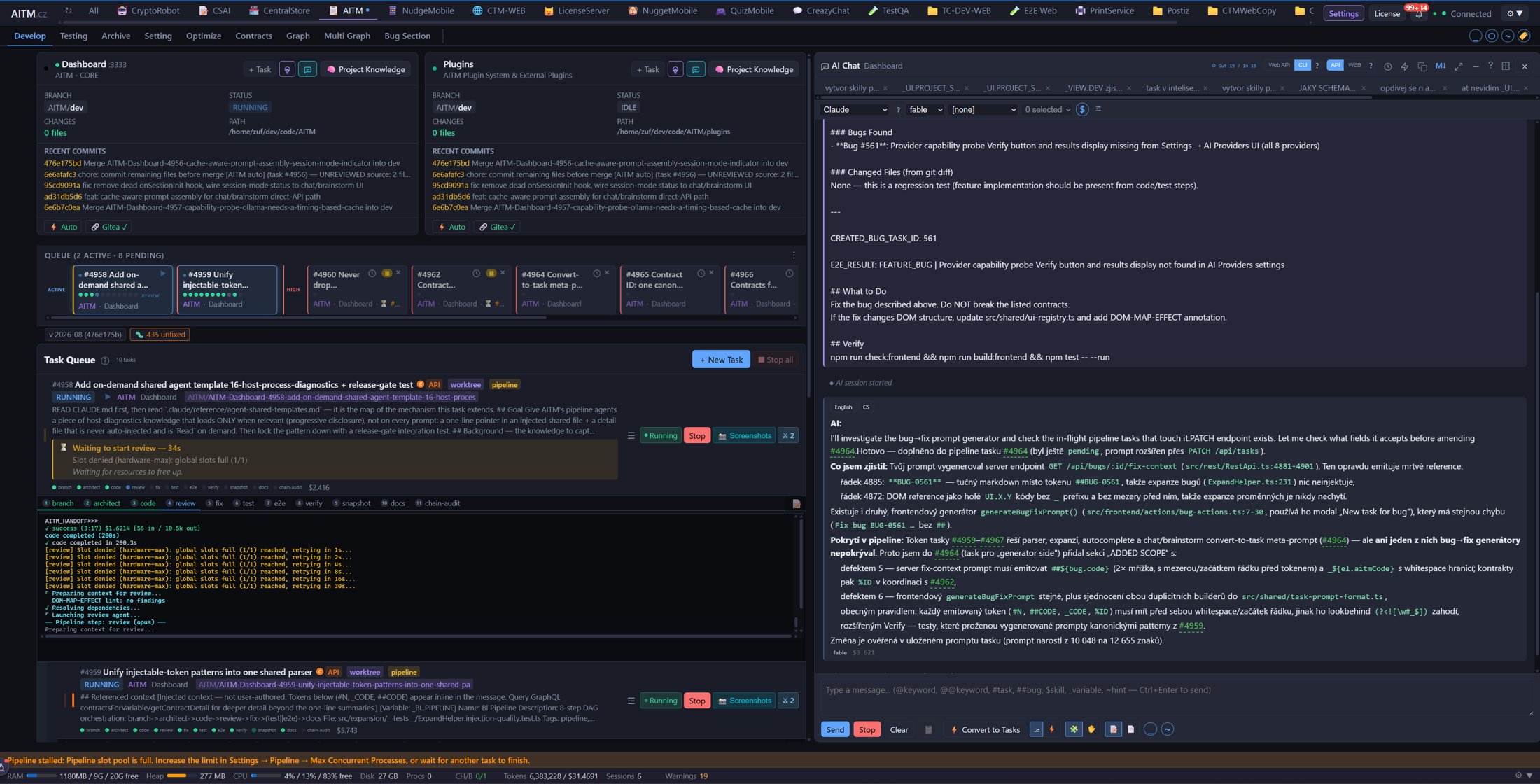
Выбор положения в заголовке размещает окно: плавающее или закреплённое слева, справа, сверху или снизу — так можно продолжать диалог, наблюдая за выполнением Task.
Сочетания при вводе
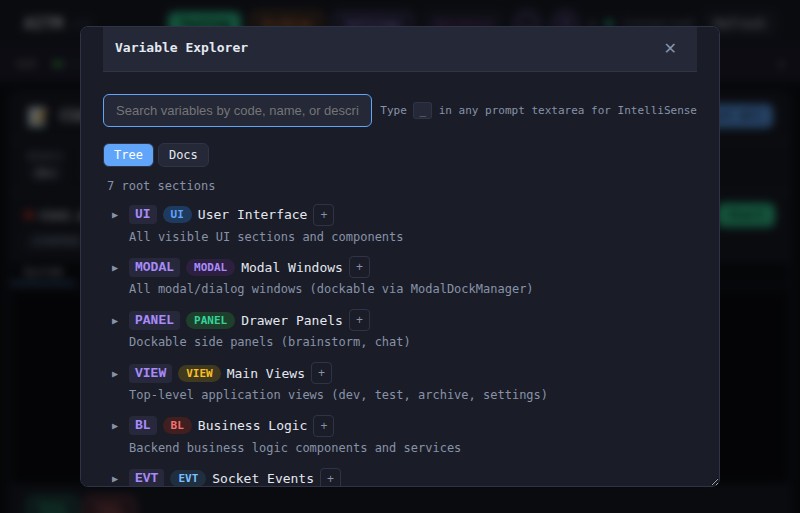
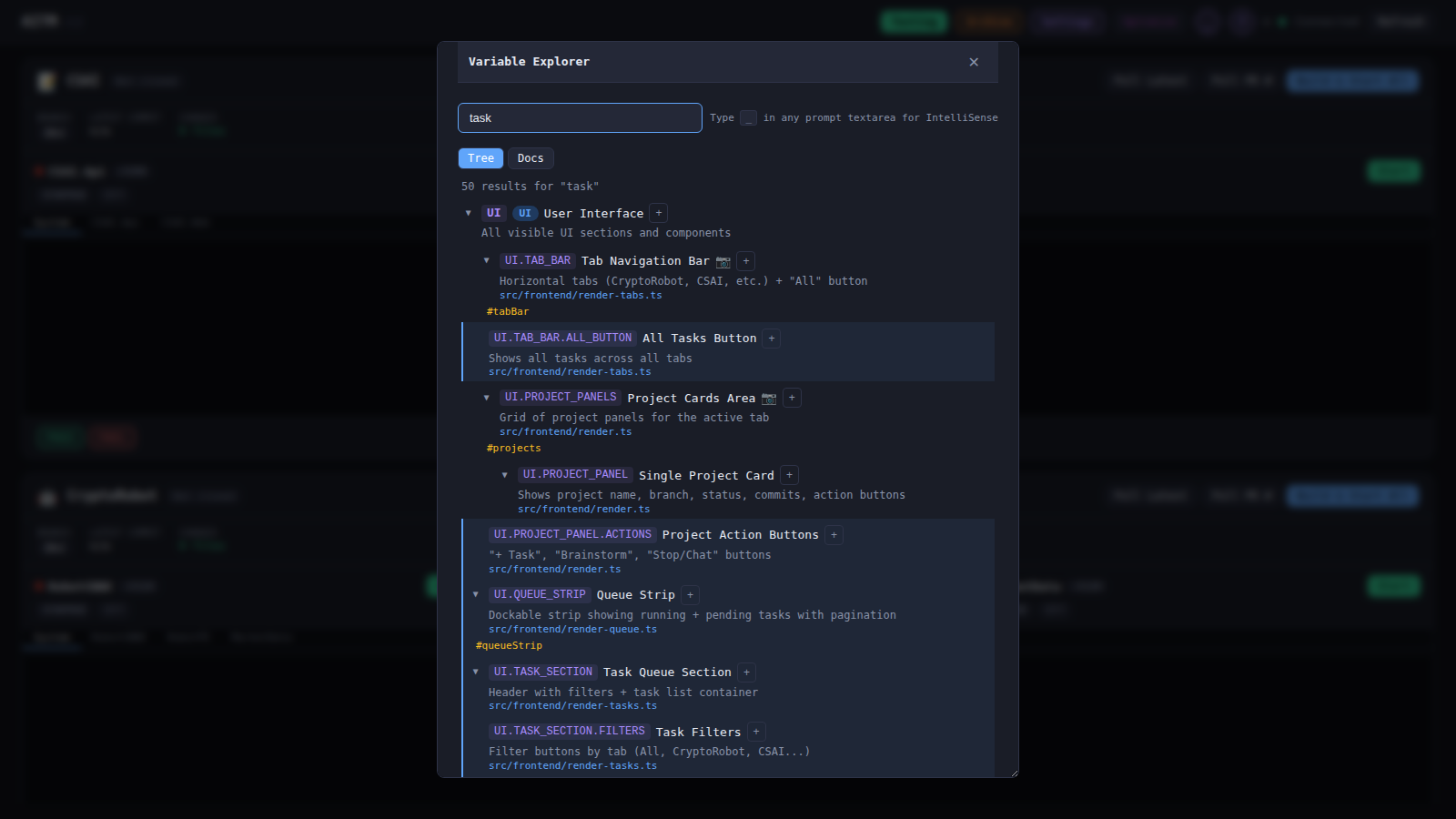
Поле сообщения поддерживает то же автодополнение, что и промпт New Task: @keyword, @@keyword, #task, ##bug, $skill, _variable и ~hint — см. Создание Task. С их помощью можно указать AI точные переменные или Task, не описывая их словами.
Советы
- Chat не изменяет код проекта — если нужны изменения, диалог следует превратить в Task или создать Task напрямую.
- Chat удобно использовать, чтобы изучить и уточнить идею, а затем нажать Convert to Tasks, когда точно известно, что нужно построить.
- В длинных диалогах стоит следить за индикатором стоимости — начать новый диалог часто дешевле, чем продолжать очень длинный.
Связанное: Brainstorm — Brainstorm подходит для свободного планирования с несколькими предложениями Task на выходе, а Chat — когда уже есть конкретный вопрос.