Settings では、AITM が使用する AI プロバイダー、各パイプラインステップの動作、そしてアプリ自身によるリソースと信頼性の管理方法を設定します。
Settings
主なセクション
- Projects & Memory — タブ、プロジェクト、AI への恒久的な指示。
- AI & Models — パイプライン、Chat、Brainstorm のデフォルトのプロバイダーとモデル。
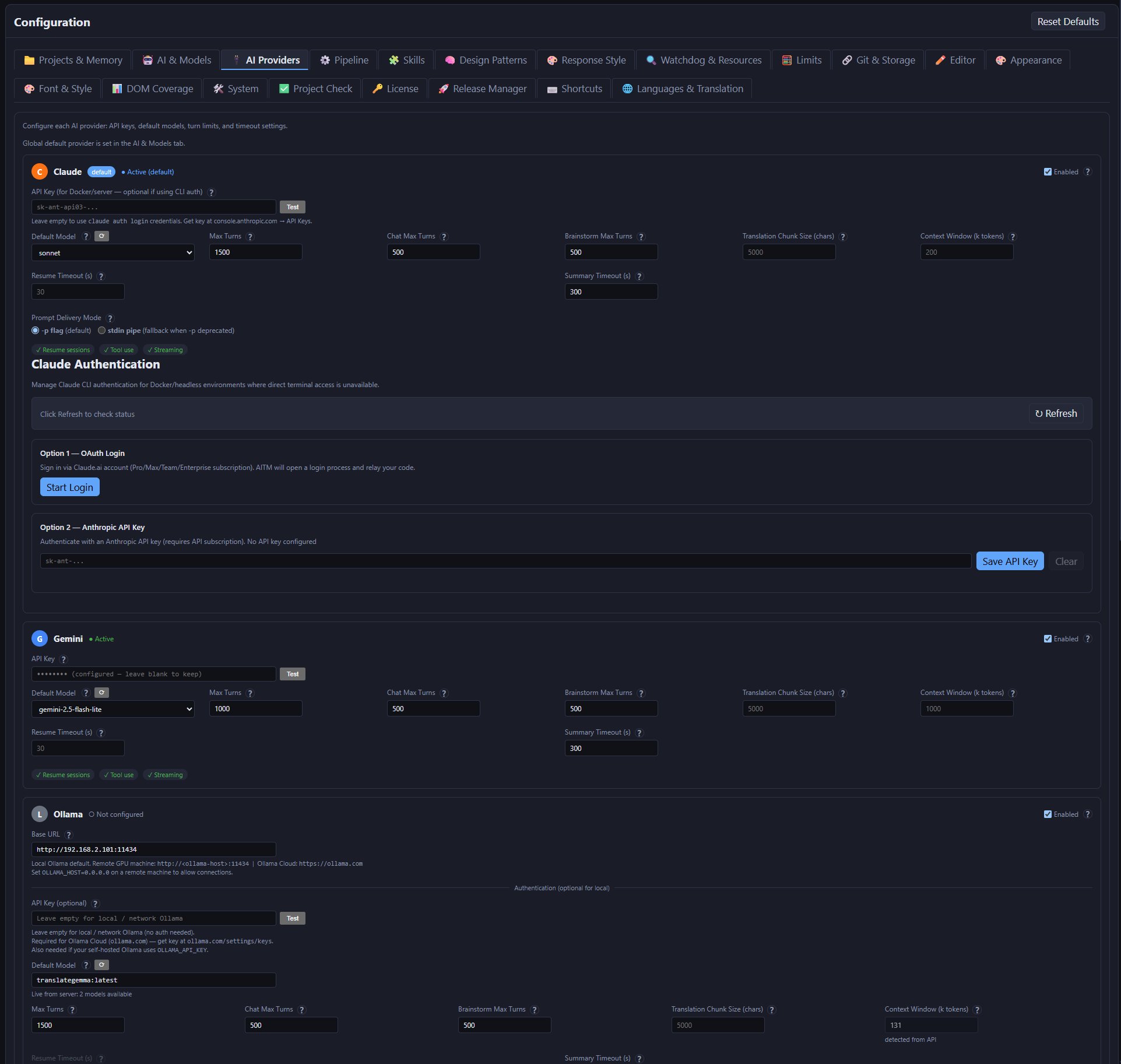
- AI Providers — プロバイダーごとに1枚のカード:Claude、Gemini、DeepSeek、OpenAI、NVIDIA、Ollama、Web Chat (Playwright)。
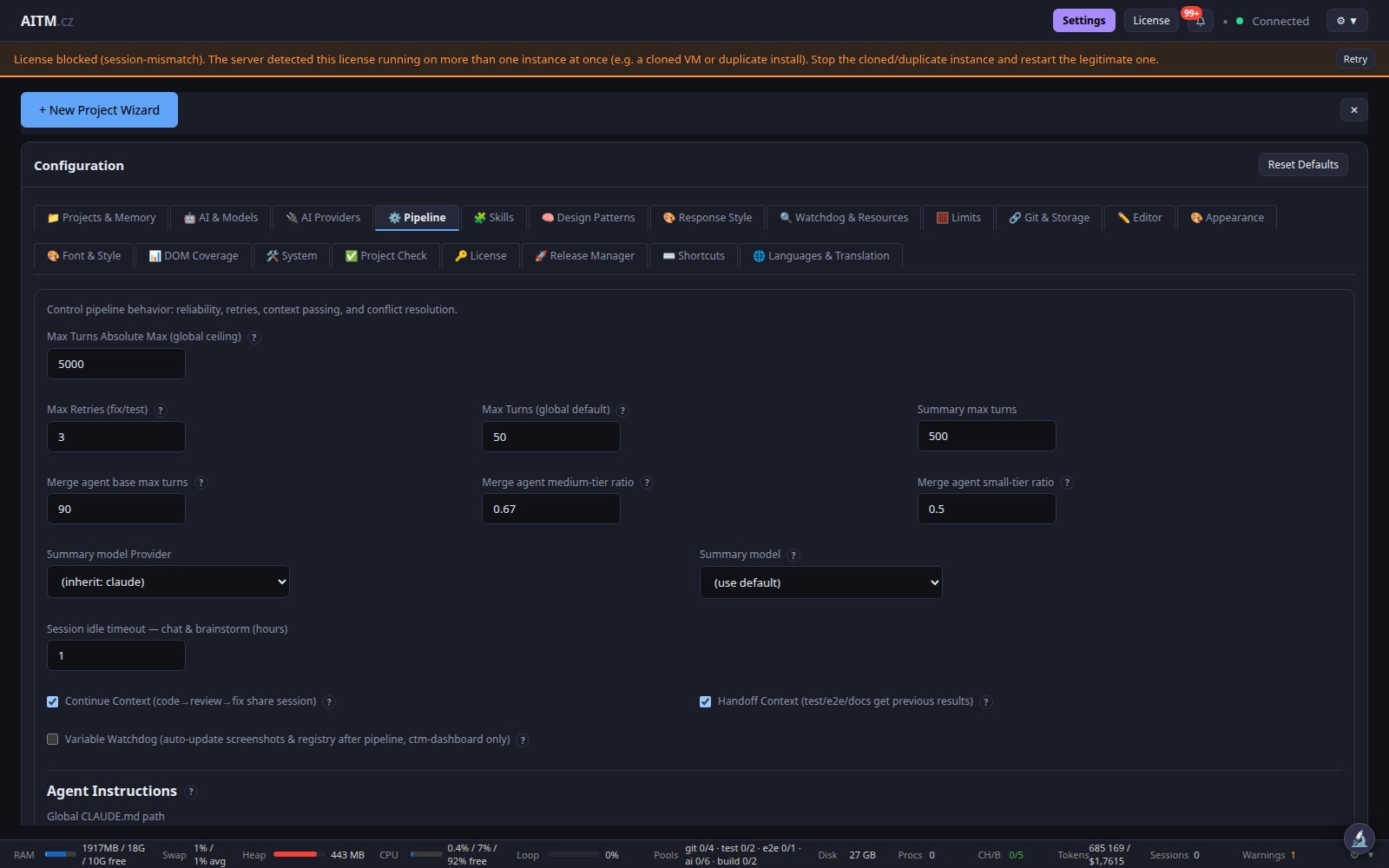
- Pipeline — 最大リトライ回数、ターン上限、マージエージェントの予算、Max concurrently running tasks、タブごとの並列タスク数、コンテキストの受け渡し(Continue / Handoff)、Global Projects.md path(すべてのプロジェクトのパイプラインに注入される1つの指示ファイル)、フルテストの切り替え、マージ後の自動修正の試行回数。
- Skills — AI 向けの再利用可能な規約カード。
- Design Patterns — 生成コードで優先するデザインパターン。
- Response Style — AI の応答のトーンと形式。
- Watchdog & Resources — Disk Janitor の保持期間、Disk Watchdog の GB 予算、テスト用の CPU/RAM 予約。
- Limits — コントラクト注入、ドキュメントのインデックス作成、翻訳チャンクのトークン上限とサイズ上限。
- Git & Storage — プッシュ先リモート、セルフマージ後の再起動、バックアップ。
- Editor — 内蔵コードエディタの動作。
- Appearance — ダッシュボードのテーマとレイアウト。
- Font & Style — タイポグラフィとスタイルの設定。
- DOM Coverage — フロントエンドプロジェクトで追跡される UI 要素のカバレッジ。
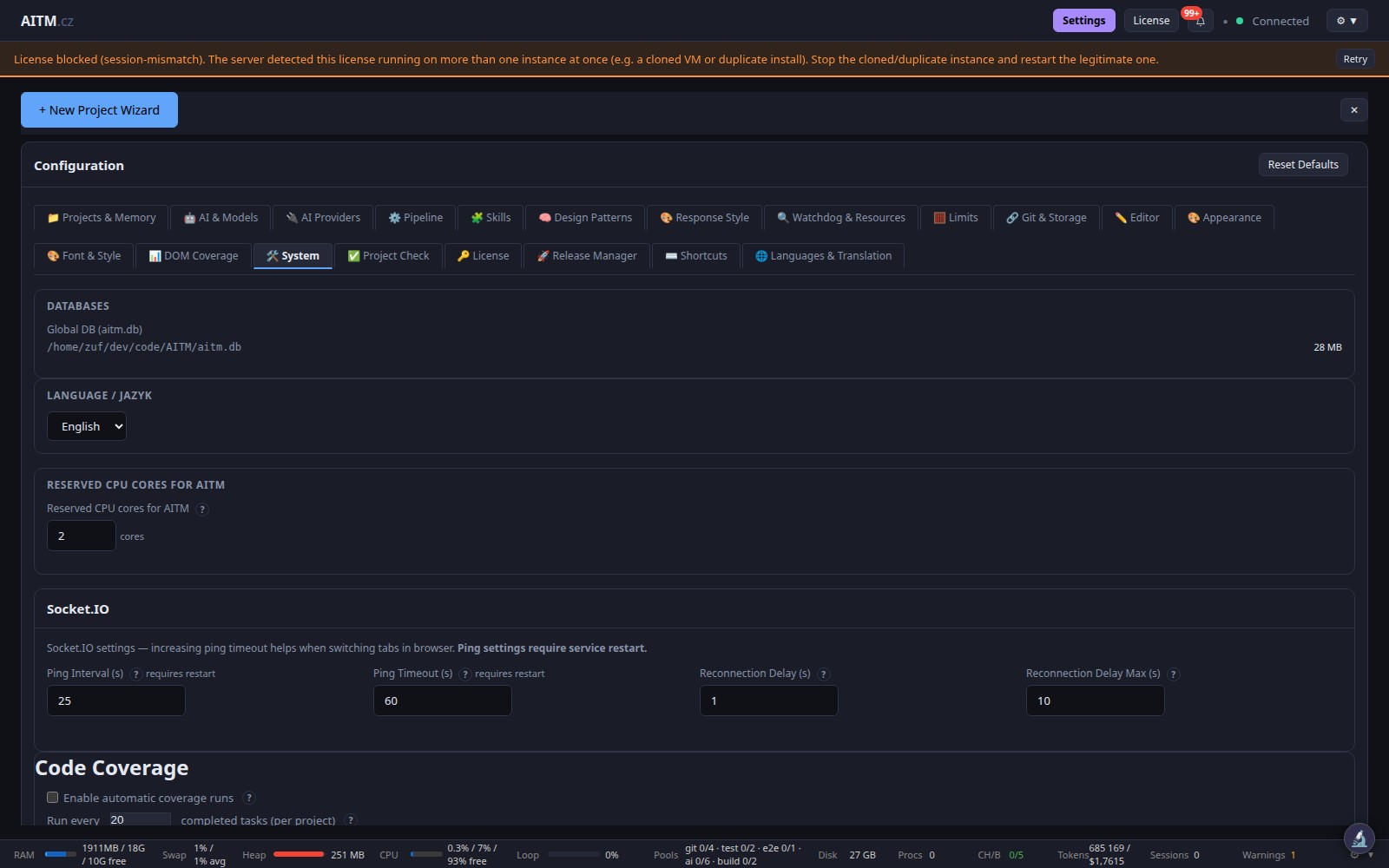
- System — スワップサイズ、予約 CPU スレッド、昼夜の CPU プロファイル、tmp スイーパー、CORS の許可オリジン。
- Project Check — プロジェクトのヘルスチェック。
- License — ライセンスの有効化とプロジェクトスロット。
- Release Manager — リリース管理と同期。
- Shortcuts — ダッシュボードのキーボードショートカット。
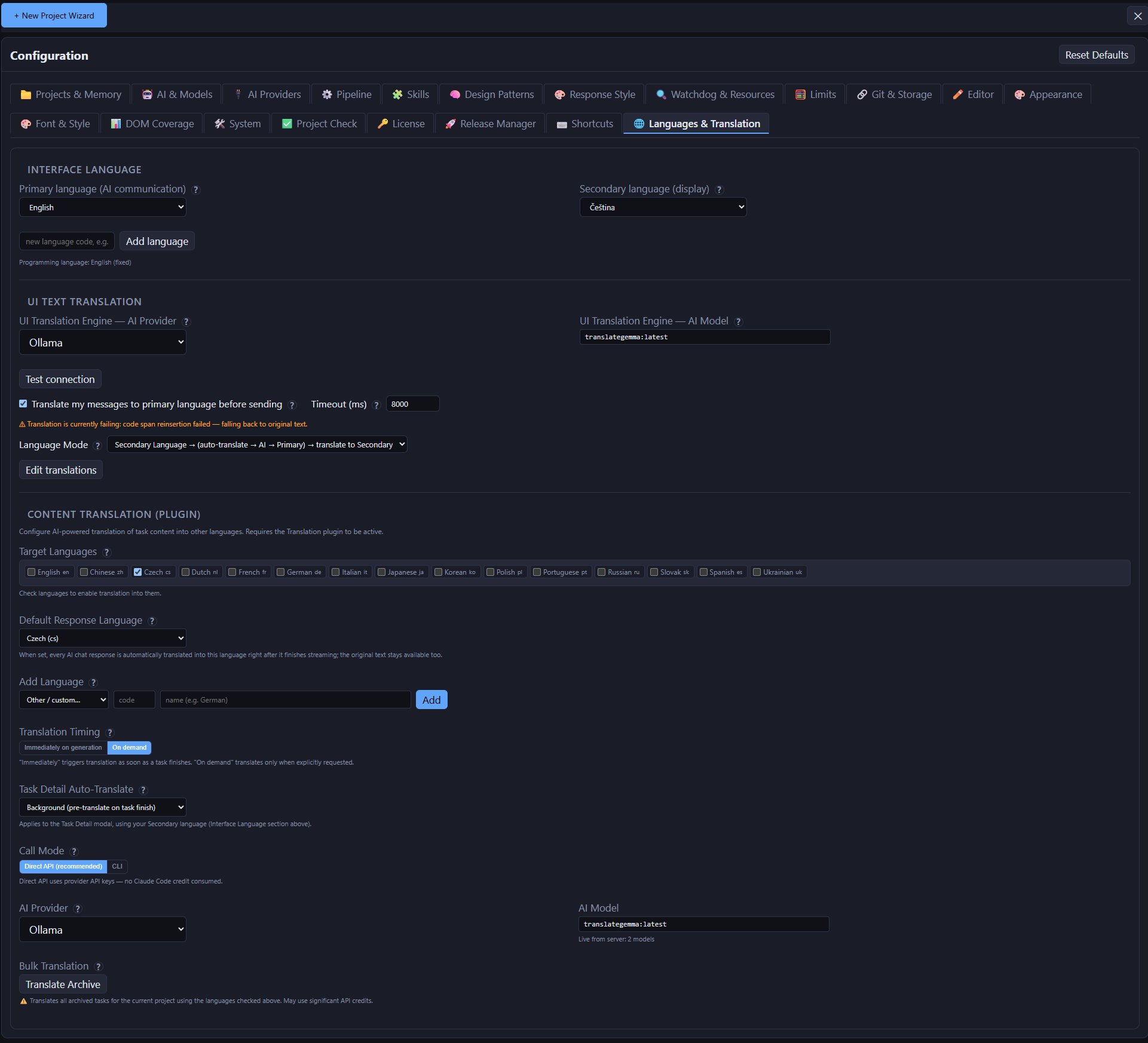
- Languages & Translation — インターフェース言語、UI テキストの翻訳、タスク内容の翻訳。
Settings は、ヘッダーの Settings ボタンで開きます。20個のタブすべてが Configuration パネルの上部に1行で、上記の順序で並んでいます。プロジェクト単位の上書き(モデル、e2e 失敗モード、verify ポリシー、環境変数)は、Projects & Memory 内の各プロジェクト自身のカードにあり、常にグローバル値より優先されます。
作業を始める前に必ず行うべきことのチェックリストについては、Setup Essentials を参照してください。
AI プロバイダーと API キー
AI Providers タブには、プロバイダーごとに1枚のカードがあり、Enabled チェックボックス、ステータスラベル(Active / Not configured)、Test ボタン付きの API キーまたはアドレス、デフォルトモデル、ターン上限とタイムアウトが含まれます。複数のプロバイダーを設定し、パイプラインのステップごとに組み合わせて使えます。
- Claude — Anthropic のモデル。デフォルトのプロバイダーです。ローカルでログイン済みの Claude CLI または API キーで動作します。カードには、Docker/ヘッドレスサーバー向けの OAuth ログインもあります。
- Gemini — Google のモデル。API キーを使用します。
- DeepSeek — DeepSeek のモデル。API キーを使用します。
- OpenAI — OpenAI の GPT モデル。API キーを使用します。
- NVIDIA — NVIDIA がホストするオープンモデル。API キーを使用します。
- Ollama — 自分でホストするモデル(または Ollama Cloud)。キーの代わりに Base URL を入力します。API キーは任意です。
- Web Chat (Playwright) — プロバイダーの Web チャットを自動化されたブラウザで操作します。API キーは不要です。ツールの使用やエージェントステップの実行はできないため、単純な会話にのみ適しています。
ステップごとのモデル設定とコスト最適化
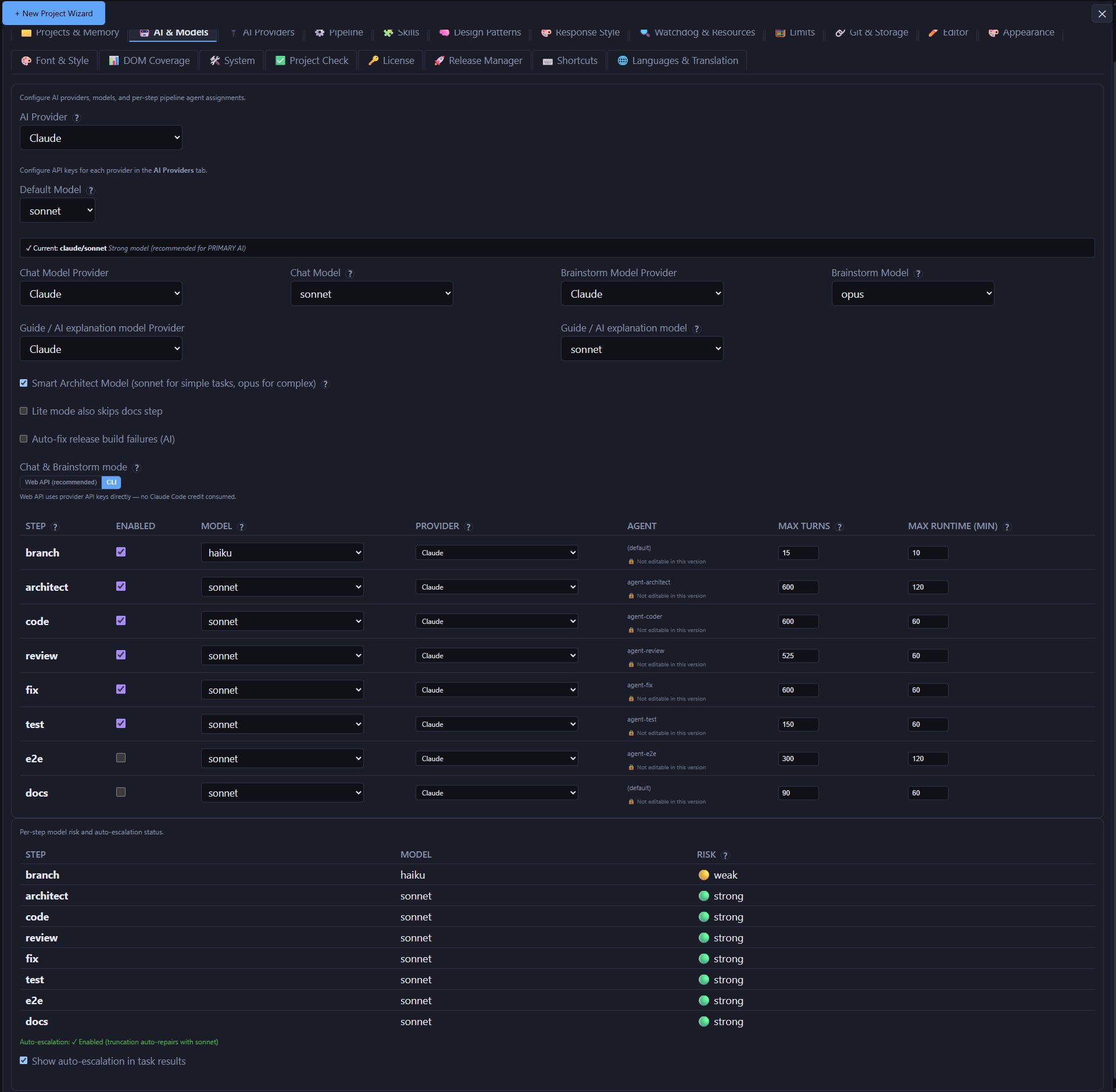
AI & Models タブでは、グローバルなデフォルトのプロバイダーとモデルに加え、Chat、Brainstorm、ガイド、タスク要約で使う個別のモデルを設定します。その下に、Branch、Architect、Code、Compliance-check、Review、Fix、Test、E2E、Snapshot、Docs のステップごとのテーブルがあります。該当する場合は、Model、Provider、Max Turns、Max Runtime (min) を設定します。7つの標準的な AI ステップに Compliance-check が加わり、これは複雑なタスクに対してのみ、分離された AI チェックを実行します。Branch と Snapshot は自動処理で、Verify と Chain-audit にはモデルの行がありません。これがコスト管理の鍵です。高価で推論能力の高いモデルは判断が必要なステップ(通常は Architect)に割り当て、テストの実行のように大半が機械的な作業のステップには、より安価なモデルやローカルモデルを割り当てます。
ターン上限 (maxTurns)
1ターンとは、おおよそエージェントが考えて行動する1ステップ、つまりファイルの読み取り、ファイルの編集、コマンドの実行などを指します。ターン数が多いほど、一般により徹底した試行になりますが、その分時間がかかり、有料プロバイダーではコストも増えます。グローバルな上限により、個々のステップのターン上限に設定できる値の最大値が制限されます。これは、設定ミスや暴走したタスクが無制限にリソースを消費することへの安全網です。
API | WEB の切り替え
Chat と Brainstorm のパネルには API | WEB の切り替えがあります。API モードでは、設定済みのキーを使ってプロバイダーのプログラム用 API を呼び出します。WEB モードでは、同じ会話をプロバイダー自身の Web チャット UI(例:Claude.ai)で開きます。API アクセスに別途支払いたくない、Web サブスクリプションのユーザー向けです。
Watchdog のタイムアウトと信頼性プリセット
Watchdog がステップを停止中と判断するまでに、そのステップが実行できる時間を設定します。また、失敗または停止したステップを AITM がどれだけ積極的にリトライするかについて、速度とのトレードオフを調整する信頼性プリセットを選択します。
リソース監視と同時実行
AITM は CPU/メモリの使用状況をリアルタイムで表示します。同時に実行されるタスクの数は Settings → Pipeline → Max concurrently running tasks で設定し、マシンの CPU とメモリに依存します。ライセンスのスロットと混同しないでください。スロットとはライセンスに含まれるプロジェクトのことで、実行中のタスクではありません。Licensing を参照してください。
Project Check タブ
以前はメインの Settings ビューにインラインで表示されていたセルフチェック診断は、専用の Project Check タブに移りました。メインの Settings 画面を煩雑にすることなく、プロジェクトの健全性、つまり git の状態、Worktree の状態、データベースの整合性、その他の事前チェックを確認するのに使用します。パイプラインのタスクが予期せず失敗したときや、大量のタスクをまとめて開始する前に Project Check タブを開き、まずプロジェクトがクリーンで正常な状態にあることを確認してください。
昼夜の CPU プロファイルとコアの予約
Settings では、昼と夜の CPU プロファイルを別々に定義でき、時間帯に応じて、パイプラインのサブプロセスが使用できる CPU の量を AITM が自動的に絞ったり開放したりします。たとえば、勤務時間中は控えめにし、夜間はフルスピードで動かす、といった使い方です。各プロファイルの CPU 許容量は AllowedCPUs による閉じ込めでサブプロセスに適用されるため、パイプラインの処理が、他の用途のために確保しておきたいコアにはみ出すことはありません。AITM は、自身のコアプロセス用に1つ以上の CPU コアを(systemd の AllowedCPUs を介して)動的に予約し、パイプラインのサブプロセスがマシンの残りを使い切っているときでも、AITM サーバー自体の応答性を保証します。
スワップサイズの管理
ビルドやテストでは、短時間で大きなメモリのスパイクが発生することがあります。そのため System タブには、現在のスワップのサイズと使用量、そして総 RAM と空きディスク容量から計算された推奨サイズが表示されます。ワンクリック(Use recommendation)で推奨値を受け入れるか、任意の目標サイズを入力できます。値は即座に保存されます。Apply はスワップを目標サイズにリサイズし、進行状況を表示します。AITM がこのホストでスワップをリサイズできる場合にボタンは有効になります。できない場合は無効のままで、パネルには手動で実行する正確な sudo コマンドが表示されます(権限だけが不足している場合は、次回から Apply が機能するように追加すべき行も表示されます)。
CORS の許可オリジン
別のマシンからホスト名を使ってダッシュボードを開く場合は、ブラウザのアドレス(オリジン)を許可する必要があります。localhost とプライベート LAN アドレスは、常に自動的に許可されます。それ以外については、System タブの CORS Allowed Origins(http://myhost:3333 のような正確なアドレスを1行に1つ)と、*.local や 192.168.1.* のようなワイルドカード付きのホスト名用の CORS Allowed Origin Patterns を使用します。変更を反映するには、AITM の再起動が必要です。
テーブルのフォントサイズ
Font & Style には、アプリケーションのフォントサイズ(アプリ UI 全体のサイズ、モーダルの内容、Chat と Brainstorm の出力、Dev Panel)のスライダーがあります。Table font (row text) スライダーは、ダッシュボード全体のテーブルの行テキストのサイズを設定し、テーブル内のヘッダーとボタンのサイズは自動的にそれに追従します。Reset all to defaults ですべてが元に戻り、外観の設定一式をエクスポート/インポートすることもできます。
Languages & Translation
- インターフェース言語 — Primary language (AI communication) は AITM が AI と対話する言語、Secondary language (display) はユーザーが読み書きする言語です。コードを指定して、さらに言語を追加できます。プログラミング言語は常に英語です。
- UI テキストの翻訳 — インターフェースのテキストを翻訳する AI プロバイダーとモデル、Test connection ボタン、タイムアウト、Translate my messages to primary language before sending オプション、Language Mode、個々のテキストを修正するための Edit translations。
- コンテンツの翻訳 — タスク内容の Target Languages、Default Response Language、Translation Timing(タスク完了時に即時、またはオンデマンド)、Task Detail Auto-Translate、呼び出しモード(Direct API または CLI)、使用するプロバイダーとモデル、そして現在のプロジェクトのアーカイブ済みタスクをすべて一括で翻訳する Translate Archive(大量の AI クレジットを消費する場合があります)。
セカンダリ言語の AI 翻訳
まだ完全にはサポートされていないセカンダリの UI/ヘルプ言語を追加した場合、Settings には AI-translate ボタンが表示されます。これにより、不足している UI とヘルプの文字列を、空欄のままにしたり英語にフォールバックしたりする代わりに、設定済みの翻訳モデルを使ってその言語に機械翻訳します。付属の Test connection チェックでは、文字列全体の翻訳に着手する前に、設定した翻訳モデルに到達でき、正しく応答していることを確認できます。そのため、大規模な翻訳の実行が失敗してから気づくのではなく、不正な API キーや到達できないエンドポイントをその場で検出できます。
検索付きのページ分割された翻訳エディタ
UI/ヘルプ文字列の翻訳エディタはページ分割されるようになり、すべての行を一度に描画する代わりに、大量の文字列セットでも高速で扱いやすくなりました。英語(EN)列に対する検索ボックスで、元の英語テキストの一部を入力するだけで、編集または確認したい行をすばやく見つけられ、翻訳のページを延々とスクロールする必要がありません。
バックアップとプロジェクト単位の上書き
AITM の設定とタスク履歴をバックアップします。また、あるプロジェクトだけ他と異なる扱いが必要な場合は、グローバル設定(モデル、タイムアウト、信頼性)をプロジェクト単位で上書きできます。
ヒント
- 最も高性能なモデルは Architect と Review に割り当てます。これらのステップは、強力な推論から最も大きな恩恵を受けます。
- 作業が判断ではなく主に機械的な実行である Test/E2E ステップには、安価なモデルまたはローカルモデルを使用します。
- プロジェクトに特殊な要件(非常に大規模なコードベース、より厳格なテストなど)がある場合は、グローバルのデフォルトを変更する代わりに、プロジェクト単位の上書きを使用します。