Chatでは、Taskを作成せずに、プロジェクトについてAIに質問できます — 何かがどう動作するのか、あるロジックがどこにあるのか、どのような方法が良いのか、など。編集ではなく答えがほしいときに使うツールです。
Chat
Chatウィンドウ
プロジェクトカード上のChat(吹き出し)ボタンをクリックします。ウィンドウの上部には会話タブ(+ New chat付き)があり、その下にプロバイダー、モデル、Skillのセレクターがあります。ヘッダーには、Web API / CLIエンジンの切り替え、会話の履歴ボタン、ドック位置の選択もあります。下部には、バッジ付きの記述言語セレクター、メッセージ欄、そしてSend、Stop、Clear、要約ボタン、 Convert to Tasksのボタン行があります。メッセージはSendまたはCtrl+Enterで送信します。
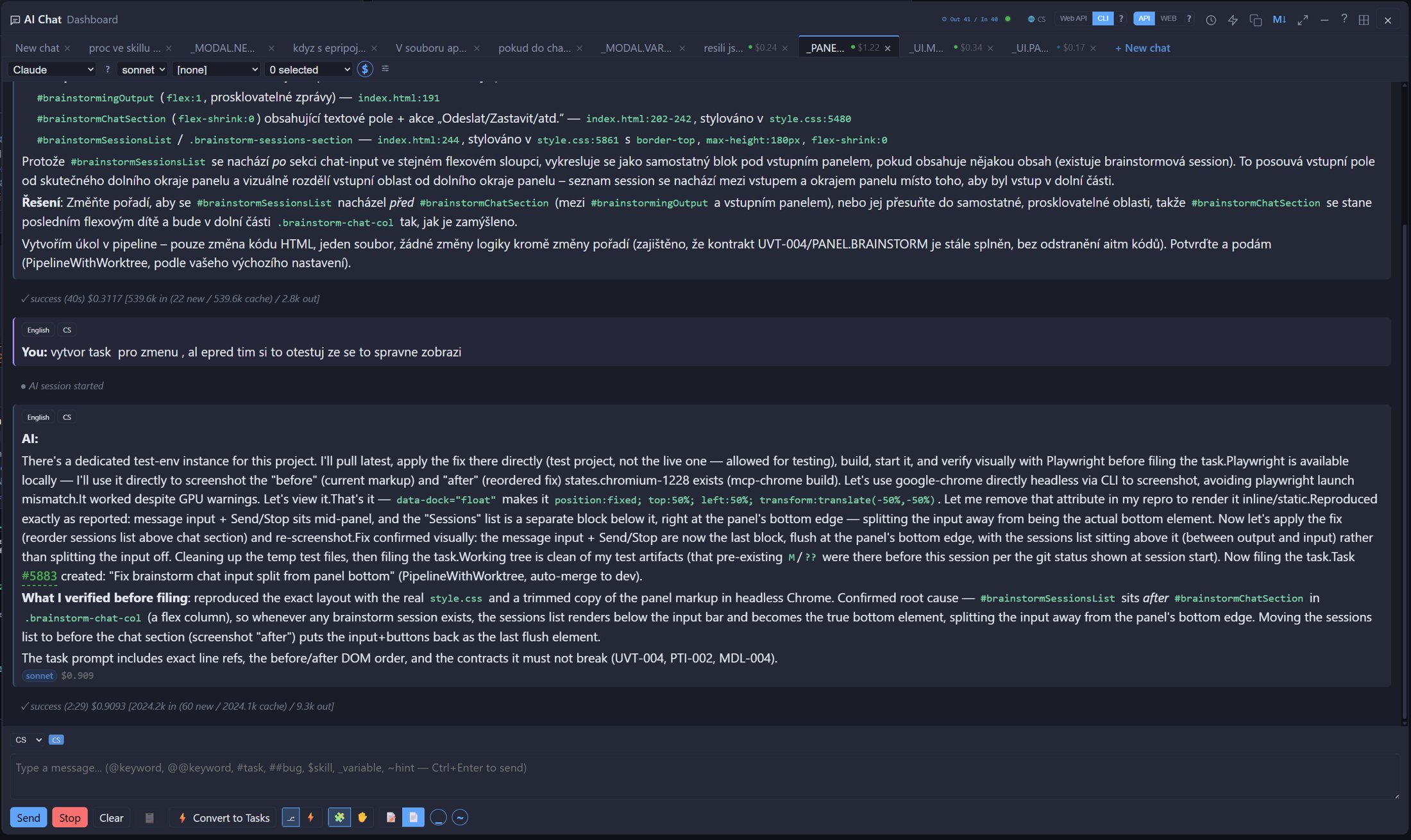
Safe mode
デフォルトでは、ChatはSafe modeで動作します — AIは読み取り専用のツールで作業するため、コードベースを調べて説明することはできますが、変更はしません。ヘッダーのトグルでSafe modeをオフにできますが、オンのままにしてください。変更を加えたい場合は、会話をTaskに変換すれば、その作業はWorktreeによる分離、レビュー、テストの対象になります。
Contractを踏まえた回答
回答する前に、Chatはプロジェクトの関連するContractと変数の最新のサマリーを受け取ります。そのため、回答は推測ではなく、プロジェクトの実際の状態に基づいています。
クリック可能なContractとSkillのチップ
AIの返信に、単独のContract ID(例:PL-001)や$SKILL-NAME形式のSkill参照が現れると、Chatはそれをクリック可能なチップとして表示します。Contractのチップをクリックすると、対象ファイル、危険領域、関連するTaskなどの詳細が開き、Skillのチップをクリックすると、そのSkillの全内容が表示されます。
Skills、エンジン、言語
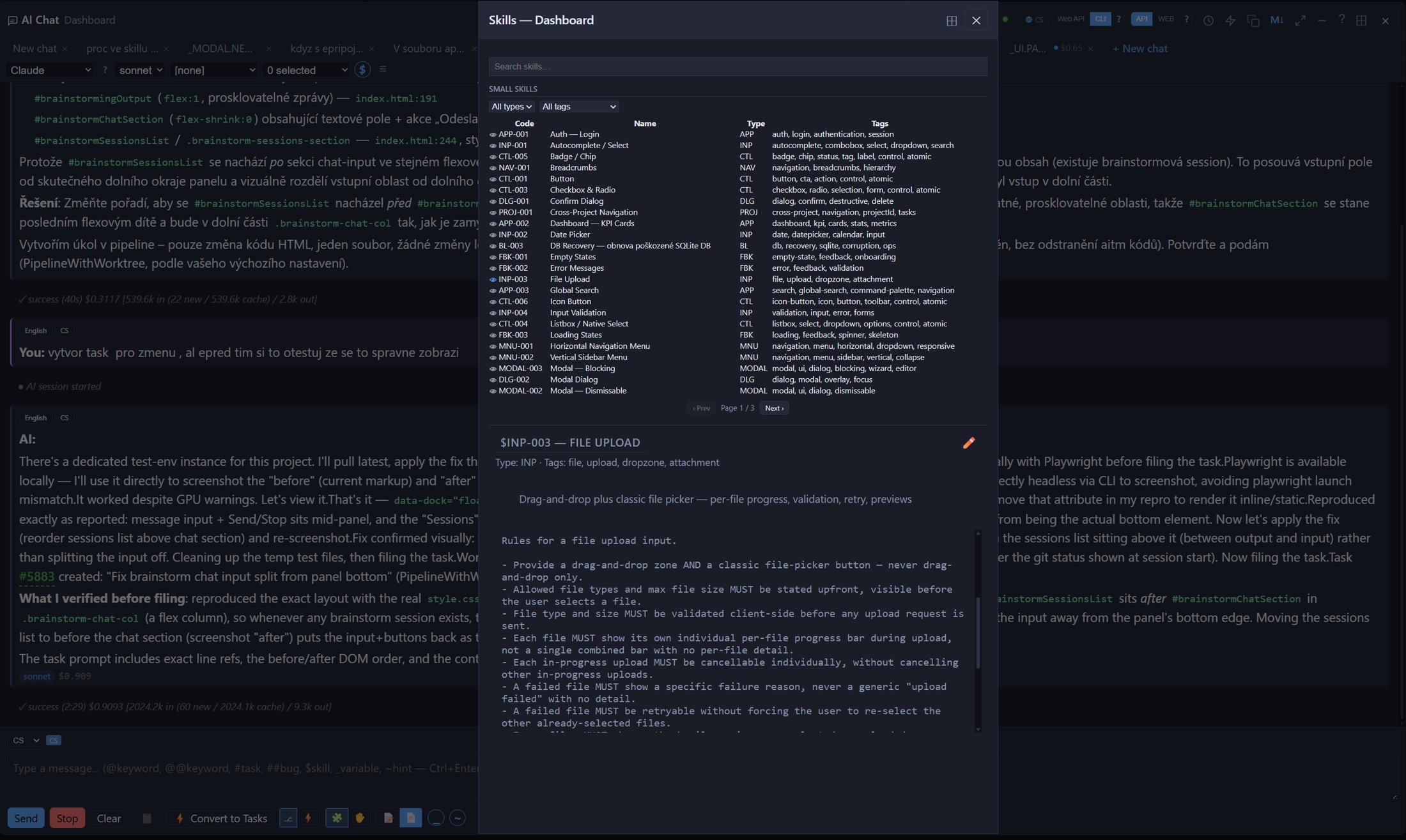
- Skills — Skillセレクターは、あらかじめ定義された指示テンプレートを会話に適用します。選択したSkillを編集したり、その隣で新しいSkillを作成したりできます。Skillsピッカーウィンドウでは、Skillの検索、タイプとタグによる絞り込み、使用前のSkill全文のプレビューができます。
$を入力して、メッセージにSkillを取り込むこともできます。Skillsを参照してください。 - エンジン切り替え(Web API / CLI) — Web APIはプロバイダーのAPIと直接通信し、すべてのプロバイダーで動作します。CLIは
claudeコマンドラインツールを実行し、Claudeでのみ動作します。「Web API」はWebブラウザを意味しません。 - 記述言語 — メッセージ欄の上のセレクターで、入力に使う言語を設定します。その隣のバッジには、使用中の言語が表示されます。
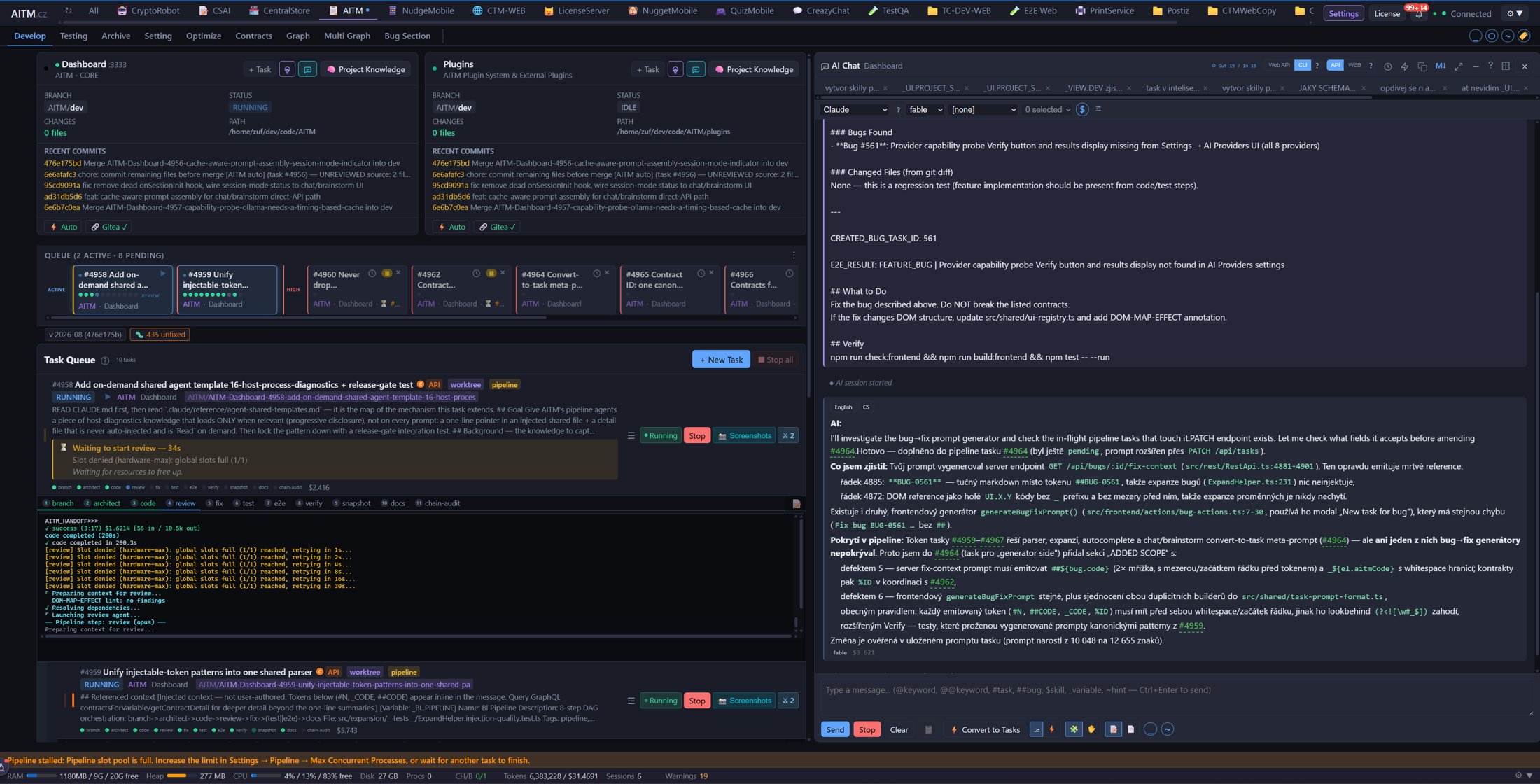
Chat-scratch:素早い実験のための使い捨てWorktree
Convert to Tasksに加えて、Chatの会話から直接chat-scratch Taskを起動することもできます — ソースがchat-scratchのTaskで、素早い調査や実験のためだけに、使い捨ての分離されたWorktreeを立ち上げます。通常のTaskとは異なり、devへマージされることは想定されていません — メインのWorktreeを汚染するリスクなしに、AIに何かを試させたり調べさせたりでき、終わったら破棄するだけです。
履歴とコスト
すべての会話はプロジェクトごとに保存されます。履歴リストを開くと、以前の会話を見返したり、続けたりできます。AIは同じ会話内の以前のメッセージを覚えており、会話の途中でモデルを切り替えても問題ありません。各AIの返信には、小さなコスト表示が付くことがあります — プロバイダーが報告する内容に基づく見積もりであり、請求書ではありません。
Convert to Tasks
チャットの中で具体的な作業内容が明らかになったら、 Convert to Tasksをクリックします。AIが返信の中で自らTaskを提案することもあります。その提案には、Create Task、✎ Edit(先に調整)、Cancelと、新しいTaskのAgentモードかPipelineモードかの選択肢が表示されます。Create Taskは、提案内容が入力済みのNew Taskダイアログを開くので、何も入力し直す必要はありません。
ドッキング
ヘッダーのドックピッカーでウィンドウの位置を設定します。フローティング、または左、右、上、下へのドッキングが選べます — Taskの実行を見ながらチャットを続けられます。
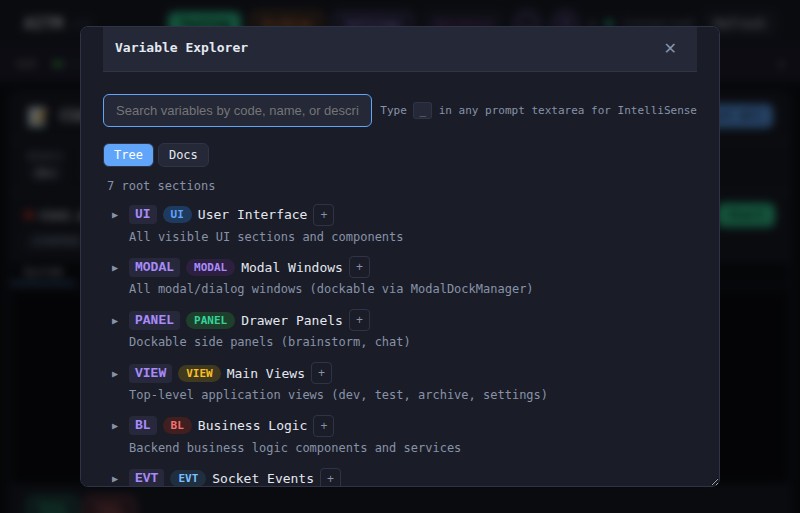
入力ショートカット
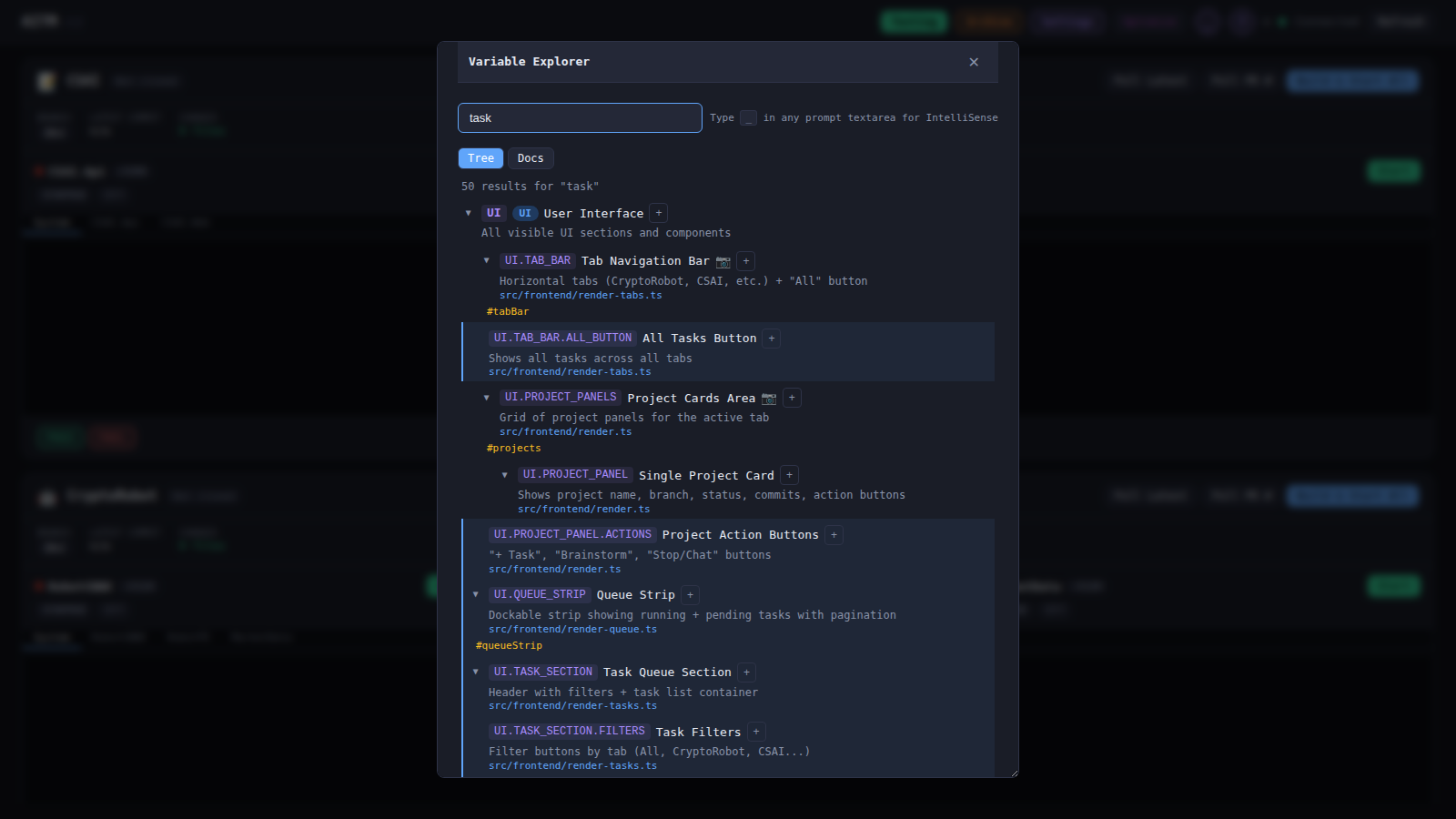
メッセージ欄は、New Taskのプロンプトと同じオートコンプリートに対応しています:@keyword、@@keyword、#task、##bug、$skill、_variable、~hint — Taskの作成を参照してください。変数やTaskを文章で説明する代わりに、これらを使ってAIに正確に指し示せます。
ヒント
- Chatはプロジェクトのコードを編集しません — 変更を加えたい場合は、会話をTaskに変換するか、Taskを直接作成してください。
- Chatでアイデアを探り、練り上げ、作りたいものが正確に定まったら Convert to Tasksを使いましょう。
- 長い会話ではコスト表示に注意してください — 非常に長い会話を続けるより、新しい会話を始めるほうが安くなることがよくあります。
関連:Brainstorm — 複数のTask提案を成果物とする自由な計画にはBrainstormを、すでに具体的な質問がある場合にはChatを使います。