В Settings настраивается, какие ИИ-провайдеры использует AITM, как ведёт себя каждый шаг Pipeline и как приложение управляет собственными ресурсами и надёжностью.
Settings
Основные разделы
- Projects & Memory — вкладки, проекты и постоянные инструкции для ИИ.
- AI & Models — провайдер и модели по умолчанию для Pipeline, Chat и Brainstorm.
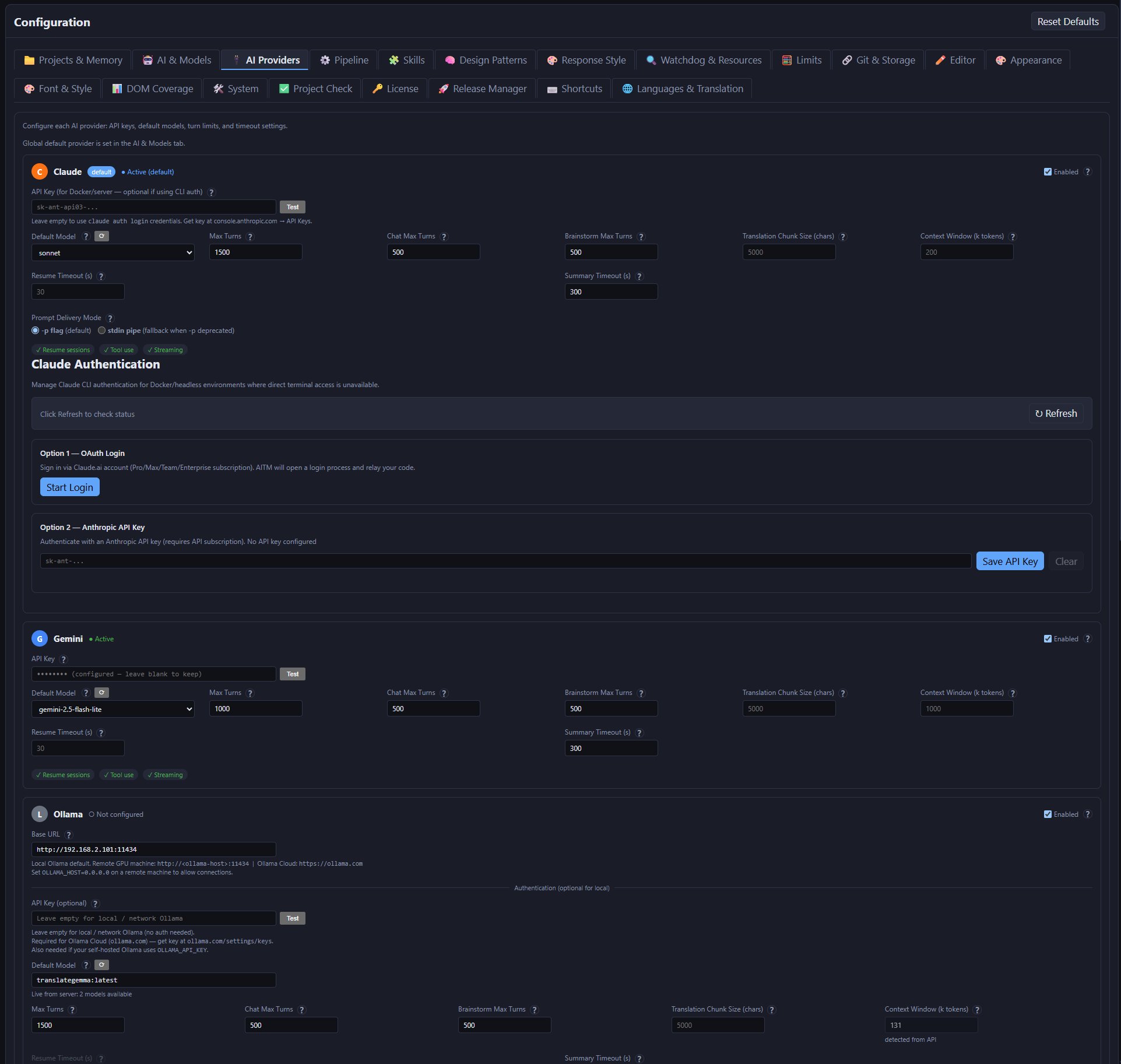
- AI Providers — по одной карточке на провайдера: Claude, Gemini, DeepSeek, OpenAI, NVIDIA, Ollama и Web Chat (Playwright).
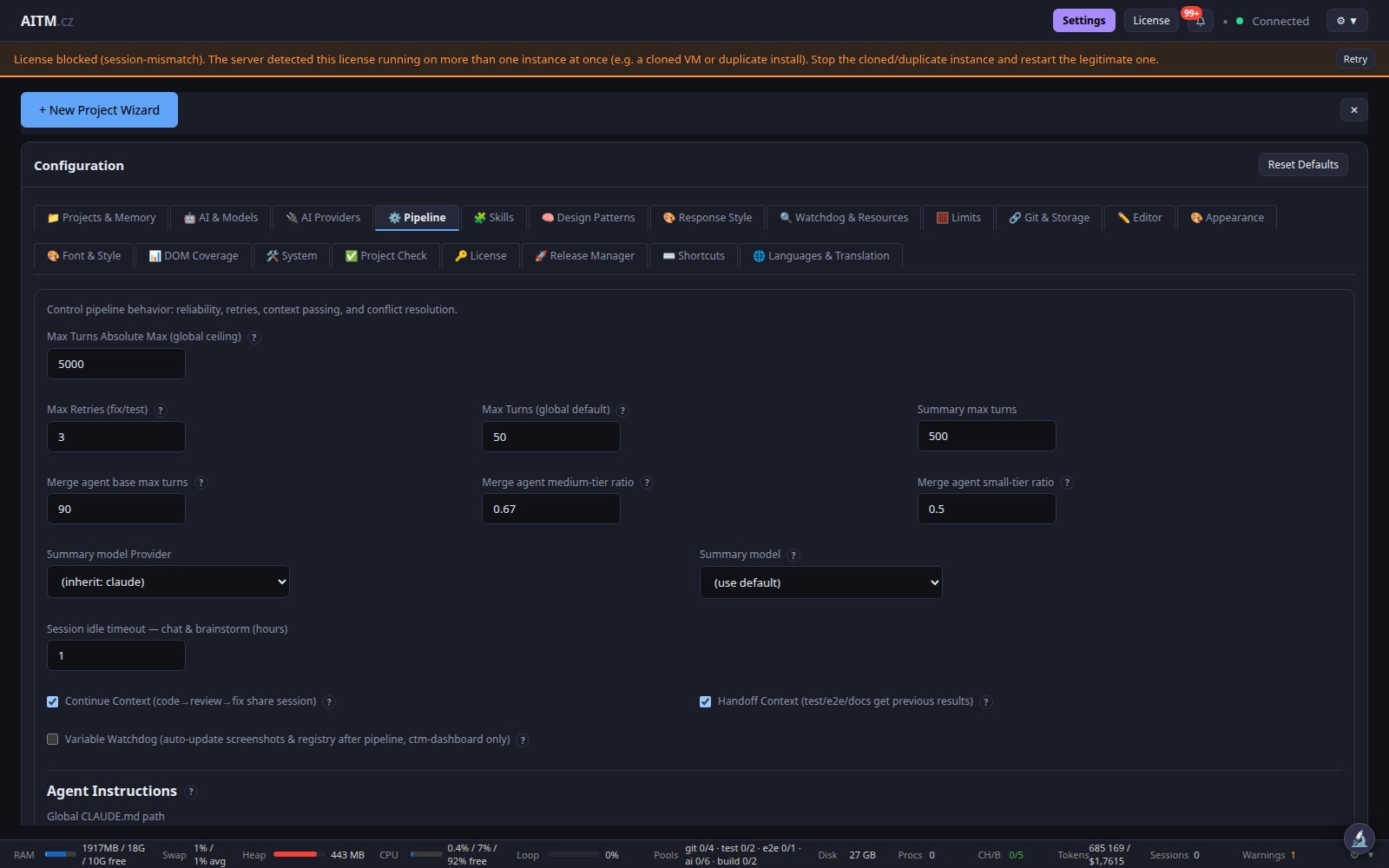
- Pipeline — максимум повторных попыток, потолки количества ходов, бюджеты merge-агента, Max concurrently running tasks, параллельные Task на вкладку, передача контекста (Continue / Handoff), Global Projects.md path (один файл инструкций, подставляемый в Pipeline каждого проекта), переключатель полного тестирования, число попыток автоисправления после слияния.
- Skills — многократно используемые карточки соглашений для ИИ.
- Design Patterns — предпочитаемые шаблоны проектирования для генерируемого кода.
- Response Style — тон и формат ответов ИИ.
- Watchdog & Resources — срок хранения Disk Janitor, бюджеты в ГБ для Disk Watchdog, резервирование CPU/RAM для тестов.
- Limits — ограничения по токенам и размеру для подстановки контрактов, индексации документации и фрагментов перевода.
- Git & Storage — удалённый репозиторий для push, перезапуск после self-merge, резервные копии.
- Editor — поведение встроенного редактора кода.
- Appearance — тема и компоновка Dashboard.
- Font & Style — настройки типографики и оформления.
- DOM Coverage — отслеживаемое покрытие элементов интерфейса для фронтенд-проектов.
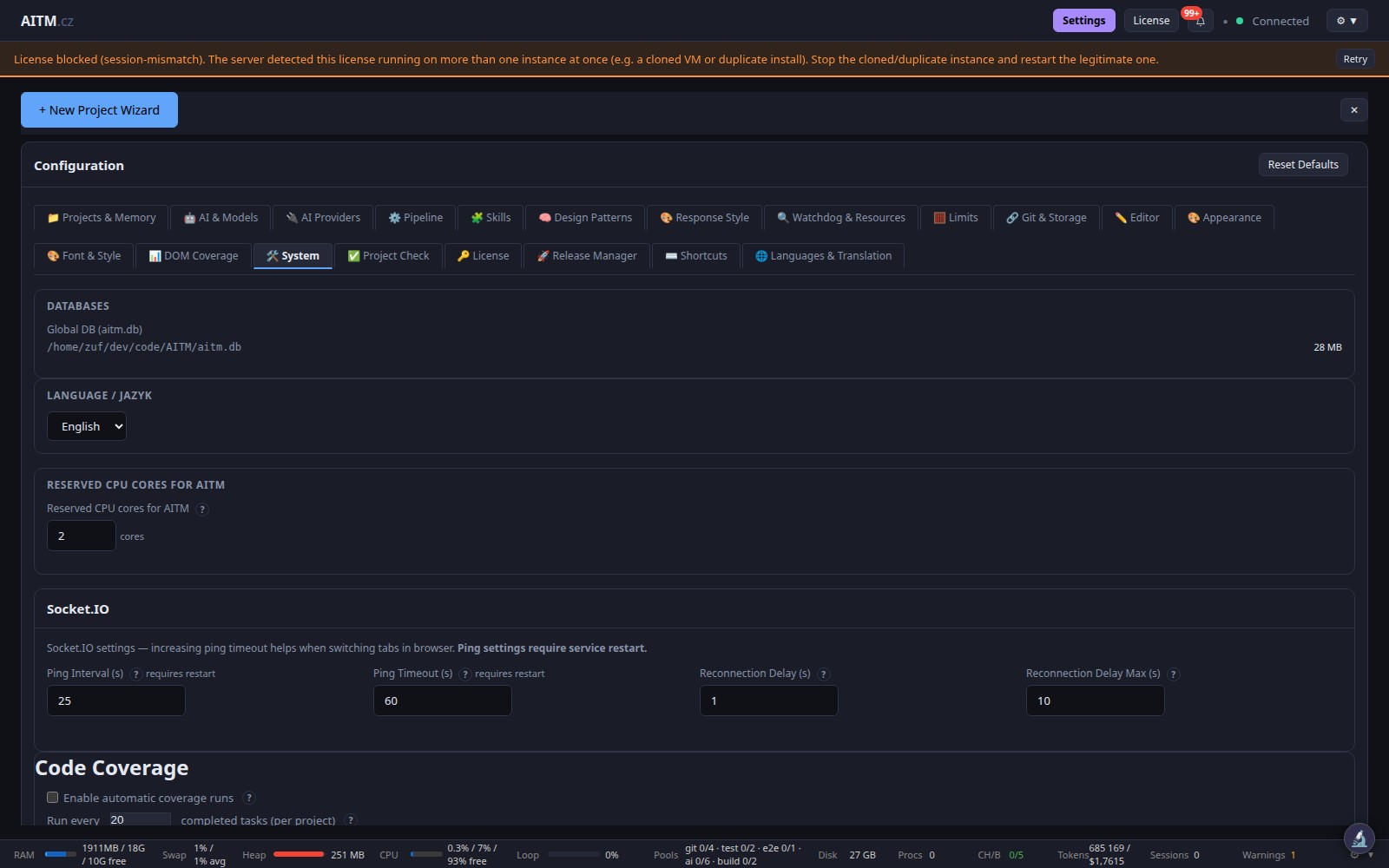
- System — размер swap, зарезервированные потоки CPU, дневные/ночные профили CPU, tmp sweeper, разрешённые источники CORS.
- Project Check — проверки состояния проекта.
- License — активация лицензии и слоты проектов.
- Release Manager — управление релизами и синхронизация.
- Shortcuts — сочетания клавиш Dashboard.
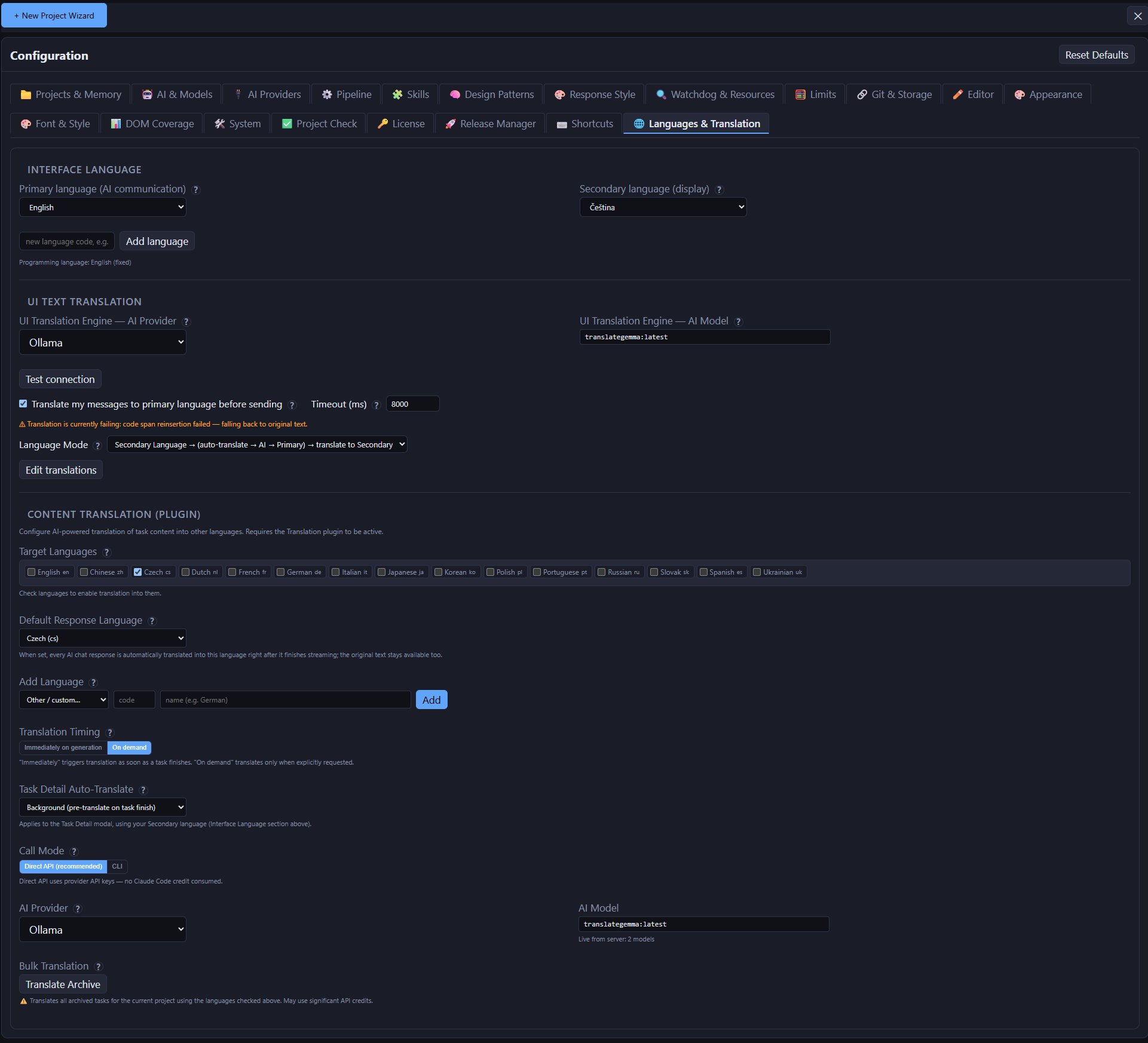
- Languages & Translation — язык интерфейса, перевод текстов интерфейса и перевод содержимого Task.
Settings открывается кнопкой Settings в заголовке; все 20 вкладок расположены в одном ряду в верхней части панели Configuration в порядке, указанном выше. Переопределения для отдельного проекта (модель, режим при сбое e2e, политика verify, переменные окружения) находятся в карточке самого проекта в разделе Projects & Memory и всегда имеют приоритет над глобальным значением.
Полный список обязательных действий перед началом работы приведён в разделе Setup Essentials.
ИИ-провайдеры и API-ключи
На вкладке AI Providers для каждого провайдера есть отдельная карточка — с флажком Enabled, меткой статуса (Active / Not configured), API-ключом или адресом с кнопкой Test, моделью по умолчанию, а также ограничениями на число ходов и тайм-аутами. Можно настроить несколько провайдеров и сочетать их на разных шагах Pipeline.
- Claude — модели Anthropic; провайдер по умолчанию. Работает через локально авторизованный Claude CLI или API-ключ; в карточке также доступен вход через OAuth для Docker/headless-серверов.
- Gemini — модели Google, API-ключ.
- DeepSeek — модели DeepSeek, API-ключ.
- OpenAI — модели GPT от OpenAI, API-ключ.
- NVIDIA — открытые модели, размещённые NVIDIA, API-ключ.
- Ollama — модели, размещённые самостоятельно (или Ollama Cloud). Вместо ключа указывается Base URL; API-ключ необязателен.
- Web Chat (Playwright) — управляет веб-чатом провайдера в автоматизированном браузере, API-ключ не нужен. Не может использовать инструменты и выполнять шаги Agent, поэтому подходит только для простых бесед.
Настройка модели для каждого шага и оптимизация затрат
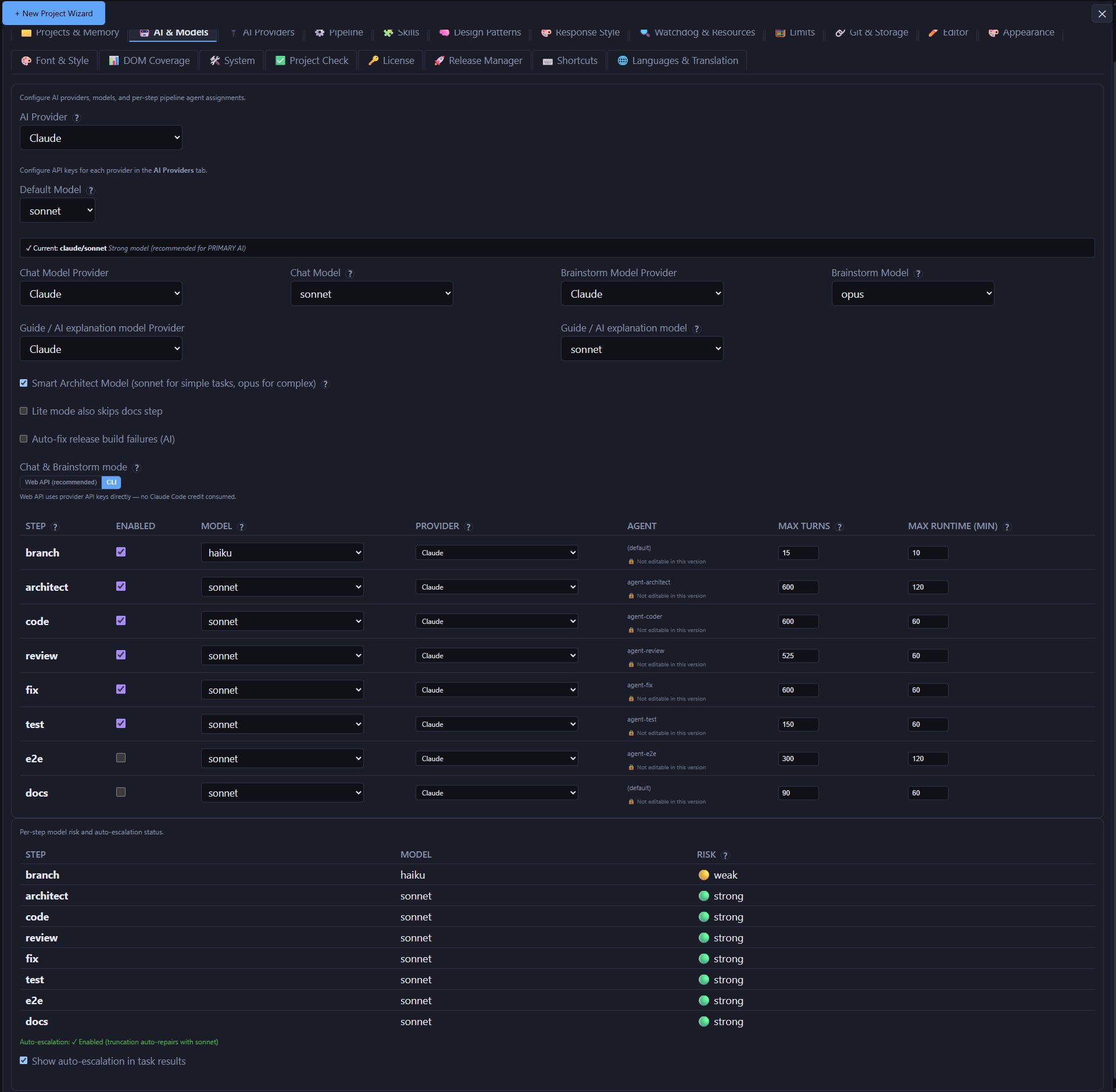
На вкладке AI & Models задаются глобальные провайдер и модель по умолчанию, а также отдельные модели для Chat, Brainstorm, руководства и сводок Task. Ниже находится таблица по шагам для Branch, Architect, Code, Compliance-check, Review, Fix, Test, E2E, Snapshot и Docs. Там, где это применимо, задаются Model, Provider, Max Turns и Max Runtime (min). К семи стандартным ИИ-шагам добавляется Compliance-check, который запускает изолированную ИИ-проверку только для сложных Task. Branch и Snapshot — это автоматизация; у Verify и Chain-audit строки модели нет. В этом ключ к управлению затратами: дорогие модели с развитым рассуждением следует назначать на шаги, требующие суждения — как правило, Architect, а более дешёвые или локальные модели — на шаги, в основном механические, например запуск тестов.
Ограничения на число ходов (maxTurns)
Ход — это примерно один шаг размышления/действия Agent: чтение файла, редактирование файла, выполнение команды. Больше ходов, как правило, означает более тщательную попытку ценой большего времени и (для платных провайдеров) больших затрат. Глобальный потолок ограничивает максимальное значение, которое можно задать для лимита ходов любого отдельного шага, служа страховкой от неверно настроенной или вышедшей из-под контроля Task, потребляющей неограниченные ресурсы.
Переключатель API | WEB
В панелях Chat и Brainstorm есть переключатель API | WEB: в режиме API вызывается программный API провайдера с использованием настроенного ключа; в режиме WEB та же беседа открывается в собственном веб-интерфейсе чата провайдера (например, Claude.ai) — для пользователей веб-подписки, которые не хотят отдельно платить за доступ к API.
Тайм-ауты Watchdog и пресеты надёжности
Здесь настраивается, как долго шаг может выполняться, прежде чем Watchdog сочтёт его зависшим, и выбирается пресет надёжности, определяющий компромисс между скоростью и тем, насколько настойчиво AITM повторяет неудавшиеся или зависшие шаги.
Мониторинг ресурсов и параллелизм
AITM показывает текущую загрузку CPU/памяти. Сколько Task выполняется одновременно, задаётся в Settings → Pipeline → Max concurrently running tasks и зависит от CPU и памяти машины. Не следует путать это со слотами лицензии: слот — это проект по лицензии, а не выполняющаяся Task; см. Лицензирование.
Вкладка Project Check
Диагностика Self-Check, ранее выполнявшаяся прямо в основном представлении Settings, теперь находится на отдельной вкладке Project Check. Она позволяет проверить состояние проекта — статус git, состояние Worktree, целостность базы данных и другие предварительные проверки — не загромождая основной экран Settings. Вкладку Project Check стоит открывать, когда Task Pipeline неожиданно завершается ошибкой или перед запуском большой партии Task, чтобы сначала убедиться, что проект находится в чистом рабочем состоянии.
Дневные/ночные профили CPU и резервирование ядер
В Settings можно задать отдельные дневной и ночной профили CPU, чтобы AITM автоматически ограничивал или расширял объём CPU, доступный подпроцессам Pipeline, в зависимости от времени суток — например, экономно в рабочие часы и на полной скорости ночью. Допустимая нагрузка CPU каждого профиля обеспечивается для подпроцессов через ограничение AllowedCPUs, поэтому работа Pipeline не может занять ядра, которые нужно сохранить для других целей. AITM также динамически резервирует одно или несколько ядер CPU для собственного основного процесса (через AllowedCPUs в systemd), гарантируя, что сам сервер AITM остаётся отзывчивым, даже когда подпроцессы Pipeline нагружают остальную часть машины до предела.
Управление размером swap
Сборки и тесты могут вызывать краткие, но сильные скачки потребления памяти. Поэтому вкладка System показывает текущий размер и использование swap, а также рекомендуемый размер, рассчитанный по общему объёму RAM и свободному месту на диске. Рекомендацию можно принять одним щелчком (Use recommendation) или ввести собственный целевой размер; значение сохраняется сразу. Кнопка Apply изменяет размер swap до целевого и показывает ход выполнения. Кнопка доступна, если AITM может изменять размер swap на этом хосте; если нет, она остаётся неактивной, а на панели отображаются точные команды sudo для ручного выполнения (и, если не хватает только разрешения, строка, которую нужно добавить, чтобы Apply работала в следующий раз).
Разрешённые источники CORS
Если Dashboard открывается с другой машины по имени хоста, адрес (origin) в браузере должен быть разрешён. localhost и частные адреса локальной сети всегда разрешены автоматически. Для всего остального на вкладке System есть CORS Allowed Origins — точные адреса вида http://myhost:3333, по одному в строке — и CORS Allowed Origin Patterns для имён хостов с подстановочными знаками, например *.local или 192.168.1.*. Чтобы изменение вступило в силу, AITM необходимо перезапустить.
Размер шрифта таблиц
На вкладке Font & Style находятся ползунки размеров шрифта приложения — общего размера интерфейса, содержимого модальных окон, вывода Chat и Brainstorm и Dev Panel. Ползунок Table font (row text) задаёт размер текста строк таблиц по всему Dashboard; размеры заголовков и кнопок в таблицах автоматически следуют за ним. Reset all to defaults возвращает всё к исходным значениям, а всю настройку внешнего вида можно экспортировать и импортировать.
Languages & Translation
- Interface language — Primary language (AI communication) — язык, на котором AITM общается с ИИ; Secondary language (display) — язык, на котором пользователь читает и пишет. Дополнительные языки можно добавлять по коду. Язык программирования всегда английский.
- UI text translation — какой ИИ-провайдер и какая модель переводят тексты интерфейса, кнопка Test connection, тайм-аут, параметр Translate my messages to primary language before sending, Language Mode и Edit translations для исправления отдельных текстов.
- Content translation — Target Languages для содержимого Task, Default Response Language, Translation Timing (сразу по завершении Task или по запросу), Task Detail Auto-Translate, режим вызова (Direct API или CLI), используемые провайдер и модель, а также Translate Archive для перевода всех архивных Task текущего проекта за один раз (это может израсходовать много ИИ-кредита).
AI-translate для дополнительных языков
Если добавлен дополнительный язык интерфейса/справки, который ещё не поддерживается полностью, в Settings предлагается кнопка AI-translate, которая машинно переводит недостающие строки интерфейса и справки на этот язык с помощью настроенной модели перевода, вместо того чтобы оставлять их пустыми или возвращаться к английскому. Сопутствующая проверка Test connection позволяет убедиться, что настроенная модель перевода доступна и отвечает корректно, прежде чем переводить весь набор строк, — неверный API-ключ или недоступная конечная точка обнаруживаются сразу, а не после сбоя большого перевода.
Редактор переводов с постраничным выводом и поиском
Редактор переводов строк интерфейса/справки теперь разбит на страницы, поэтому большие наборы строк остаются быстрыми и удобными, а не отображаются все сразу. Поле поиска по английскому (EN) столбцу позволяет быстро найти нужную строку для редактирования или проверки, введя часть исходного английского текста, вместо прокрутки страниц с переводами.
Резервные копии и переопределения для проектов
Можно создавать резервные копии конфигурации AITM и истории Task, а также переопределять глобальные настройки (модели, тайм-ауты, надёжность) для отдельного проекта, когда одному проекту требуется иной подход, чем остальным.
Советы
- Самую мощную модель стоит назначать на Architect и Review — эти шаги больше всего выигрывают от сильного рассуждения.
- Для шагов Test/E2E, где работа в основном сводится к механическому выполнению, а не к суждению, подойдёт дешёвая или локальная модель.
- Если у проекта необычные потребности (очень большая кодовая база, более строгие тесты), следует использовать переопределение для проекта, а не менять глобальные значения по умолчанию.