Willkommen bei AITaskManager (AITM). Dieser Leitfaden zeigt alles, was nötig ist, um mit AITM echte Arbeit zu erledigen – von der ersten Aufgabe bis zum Lesen der Ergebnisse.
Überblick & Einstieg
Neu bei AITM? Vor der ersten Aufgabe empfiehlt sich ein Blick in Setup Essentials — die kurze Checkliste der Einstellungen, die AITM tatsächlich zum Laufen braucht.
Was ist AITM?
AITM ist eine selbst gehostete Web-App (sie läuft auf dem eigenen Rechner und wird im Browser geöffnet), die aus einem einzigen Prompt funktionierenden, getesteten und geprüften Code macht. Im Task wird beschrieben, was gewünscht ist; AITM schickt ihn durch eine Pipeline mit 12 Schritten — Branch, Architect, Code, Compliance-check, Review, Fix, Test, E2E, Verify, Snapshot, Docs, Chain-audit — und führt die fertige Änderung anschließend automatisch über die Merge-Queue in den dev-Branch zusammen.
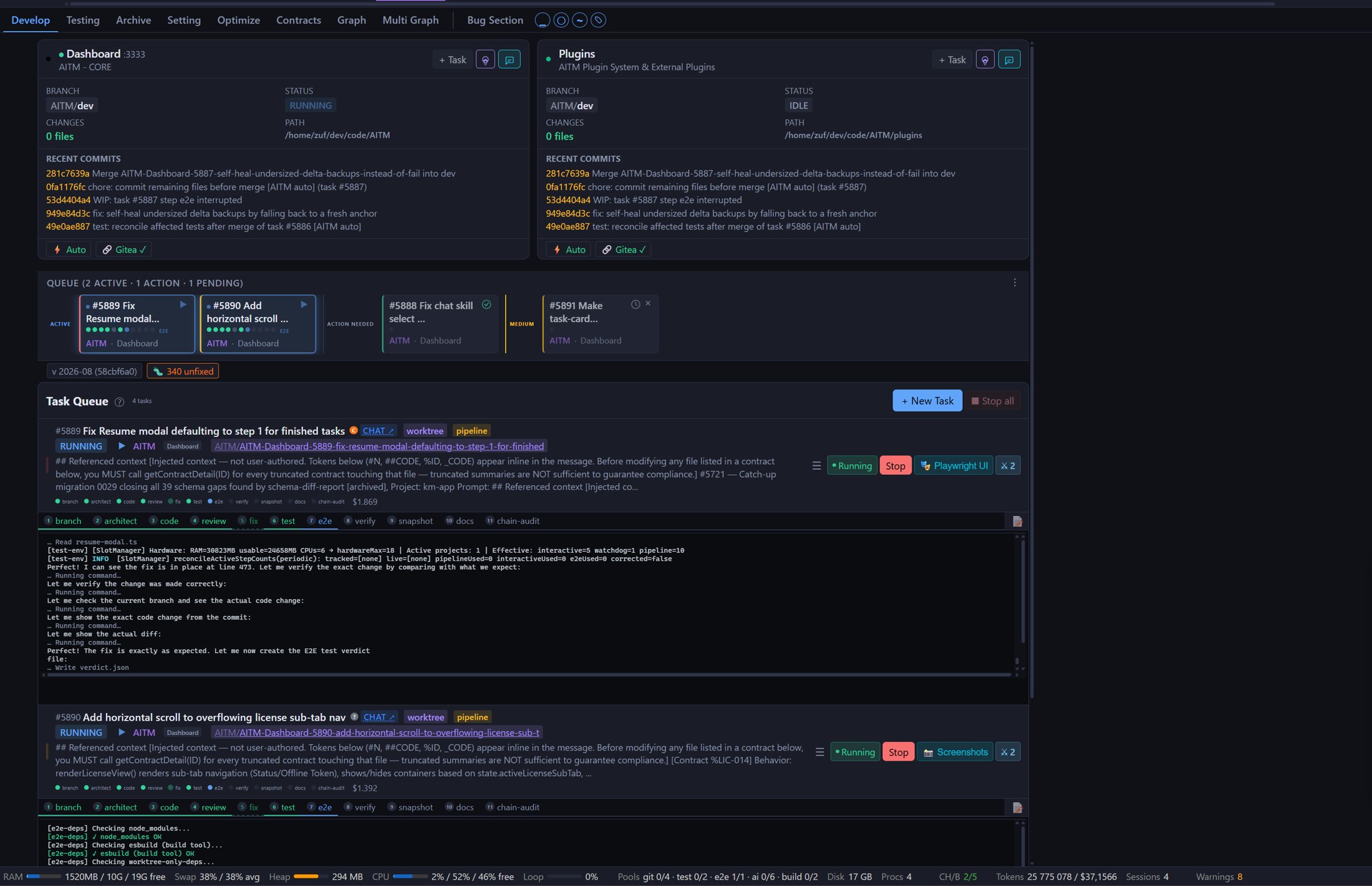
AITM im Vergleich zur direkten Nutzung von Claude Code oder Cursor
Werkzeuge wie Claude Code oder Cursor eignen sich hervorragend für jeweils eine KI-Sitzung, die interaktiv gesteuert wird. AITM sitzt eine Ebene darüber: Es orchestriert genau diese KI-Coding-Assistenten automatisch.
Jeder Task läuft in einem eigenen, isolierten Git-Worktree, sodass sich parallele Tasks nie in die Quere kommen. Jeder Task durchläuft die vollständige Pipeline, ohne dass die KI beaufsichtigt werden muss — dieselbe KI-Sitzung, die den Code schreibt, wird auch geprüft, korrigiert und getestet, bevor etwas den dev-Branch erreicht. Ein Watchdog erkennt hängende oder „Zombie“-KI-Prozesse und startet sie automatisch neu, und fertige Arbeit wird per Auto-Merge in den dev-Branch übernommen, sobald sie Review und Tests bestanden hat.
Kurz gesagt: Claude Code und Cursor liefern einen KI-Pair-Programmer. AITM liefert einen KI-Pair-Programmer, der seine Arbeit selbst einreiht, selbst prüft und nur dann unterbricht, wenn eine menschliche Entscheidung nötig ist.
Zwei Wege, ein Projekt einzubinden
| Einstiegspunkt | Wann sinnvoll |
|---|---|
| Bestehendes Projekt importieren | Ein funktionierendes Repository bzw. ein Ordner liegt bereits auf der Festplatte und soll von AITM verwaltet werden. |
| New Project Wizard | Es wird bei null begonnen — der Wizard erstellt in 7 Schritten ein frisches Projekt (Konfiguration, CLAUDE.md, Agent-Dateien, .gitignore) und übergibt am Ende ein importierbares Projekt. |
Beide Wege enden gleich: mit einem Projekt, das AITM kennt und das in den Einstellungen (oder beim ersten Start über den Wizard) mit Name, Pfad, Tab (einer Gruppierung im Dashboard), einem Standard-KI-Anbieter und einem Standard-Branch (meist dev) hinzugefügt wurde.
Orientierung im Dashboard
Sobald ein Projekt bereit ist, findet alles im Dev-Dashboard statt:
- Tabs am oberen Rand gruppieren zusammengehörige Projekte (z. B. alle Teile eines Produkts).
- Projektkarten zeigen den Git-Status, Schnellaktionen und eine Schaltfläche + Task.
- Die Queue-Leiste zeigt, was aussteht, läuft oder auf eine Eingabe wartet.
- Die Schaltflächen Chat und Brainstorm stehen bei jedem Projekt, um mit der KI zu sprechen, ohne den Code anzufassen.
Grundkonzepte
| Konzept | In einem Satz |
|---|---|
| Projekt | Eine Codebasis, die AITM verwaltet — einmal importiert, steht sie danach immer im Dashboard bereit. |
| Task | Eine einzelne Arbeitseinheit, die vergeben wird — „Button hinzufügen“, „Fehler beheben“, „Endpoint implementieren“. |
| Pipeline | Der automatische mehrstufige Ablauf eines Tasks: branch → architect → code → compliance-check → review → fix → test + e2e → verify → snapshot → docs → chain-audit; danach folgt der Merge in dev über die Merge-Queue. |
| Agent | Der KI-„Arbeiter“, der einen Pipeline-Schritt ausführt (z. B. der Agent, der Code schreibt, oder der Agent, der ihn prüft). |
| Contract | Ein gespeichertes Faktenblatt, das beschreibt, wie sich ein Teil des Projekts verhält, damit die KI es nicht jedes Mal neu herausfinden muss. |
Für wen AITM gedacht ist
AITM passt besonders gut, wenn Folgendes zutrifft:
- Mehrere Projekte werden gleichzeitig verwaltet, möglicherweise in unterschiedlichen Sprachen und Frameworks
- KI soll systematisch und wiederholbar eingesetzt werden, nicht nur als gelegentliche intelligente Autovervollständigung
- Es wird Einblick benötigt, was die KI gerade tut, mit der Möglichkeit, bei Bedarf einzugreifen
- Die KI soll die Konventionen des Projekts behalten, statt dass sie in jeder Unterhaltung neu erklärt werden müssen
Der Weg zum Einstieg
So sieht der Weg aus, den die meisten von einem leeren Projekt bis zur gemergten Änderung gehen, jeweils mit einem Link zu den Details.
| Schritt | Was zu tun ist | Mehr erfahren |
|---|---|---|
| 1. Projekt importieren | AITM auf das vorhandene lokale Git-Repository verweisen; das Onboarding erfasst die Codebasis automatisch (siehe unten). | — |
| 2. Ersten Task erstellen | Drei Wege: der Dialog „New Task“ (am schnellsten, für einen bereits durchdachten Task), Chat oder Brainstorm. Im Alltag beginnen die meisten Tasks in Chat oder Brainstorm — die Idee wird im Gespräch geformt und anschließend zum Task. | Einen Task erstellen · Chat · Brainstorm |
| 3. Optional zuerst planen | Noch unklar, was genau gewünscht ist? Vor dem Anlegen eines Tasks in Chat oder Brainstorm besprechen — beide ändern den Code nie direkt. | Chat · Brainstorm |
| 4. Die Pipeline beobachten | Architect plant, Code implementiert, Review und Fix wechseln sich ab, bis alles sauber ist; danach laufen Test und E2E parallel vor dem Merge. | Die Pipeline |
| 5. Skills & Variablen leiten die KI | Wiederverwendbare Konventionskarten (Skills) und benannte Verweise auf Teile der App (Variablen) halten jeden Schritt konsistent mit dem Projekt. | Skills · Variable Explorer |
| 6. Pipeline-Task vs. Agent-Task | Ein Pipeline-Task durchläuft den vollständigen, geprüften und getesteten Ablauf mit 12 Schritten; ein Agent-Task lässt dieselbe KI autonom arbeiten, ohne die strukturierten Review- und Test-Gates, für schnelle, selbstgesteuerte Arbeit. Chat und Brainstorm erlauben beides, wenn aus einem Gespräch ein Task wird. | Die Pipeline |
| 7. Automatisiertes Testen | Unit-Tests und End-to-End-Browsertests laufen automatisch als Teil der Pipeline, parallel, gegen eine isolierte Instanz der App. | Testen |
| 8. Tasks parallel ausführen | Mehrere Tasks können gleichzeitig laufen, begrenzt durch Settings → Pipeline → Max concurrently running tasks entsprechend CPU und Arbeitsspeicher des Rechners (Lizenz-Slots sind Projekte, nicht Parallelität). | Einstellungen |
| 9. Wenn etwas fehlschlägt | Der Watchdog wiederholt einen hängenden Schritt zunächst automatisch. Schlägt er weiterhin fehl, wird der Task ab dem fehlgeschlagenen Schritt fortgesetzt, statt von vorn zu beginnen — oder der Fehler wird im Chat mit der KI besprochen, bevor über das weitere Vorgehen entschieden wird. | Ergebnisse lesen & Archiv |
Chat dient für schnelle, Contract-bewusste Fragen und Antworten sowie kleine Planungen in einer fortlaufenden Unterhaltung; Brainstorm dient der offenen Erkundung, bevor ein Task angelegt wird. Beide ändern den Code nie direkt — beide erzeugen ausschließlich einen Task, der dann die echte Pipeline durchläuft.
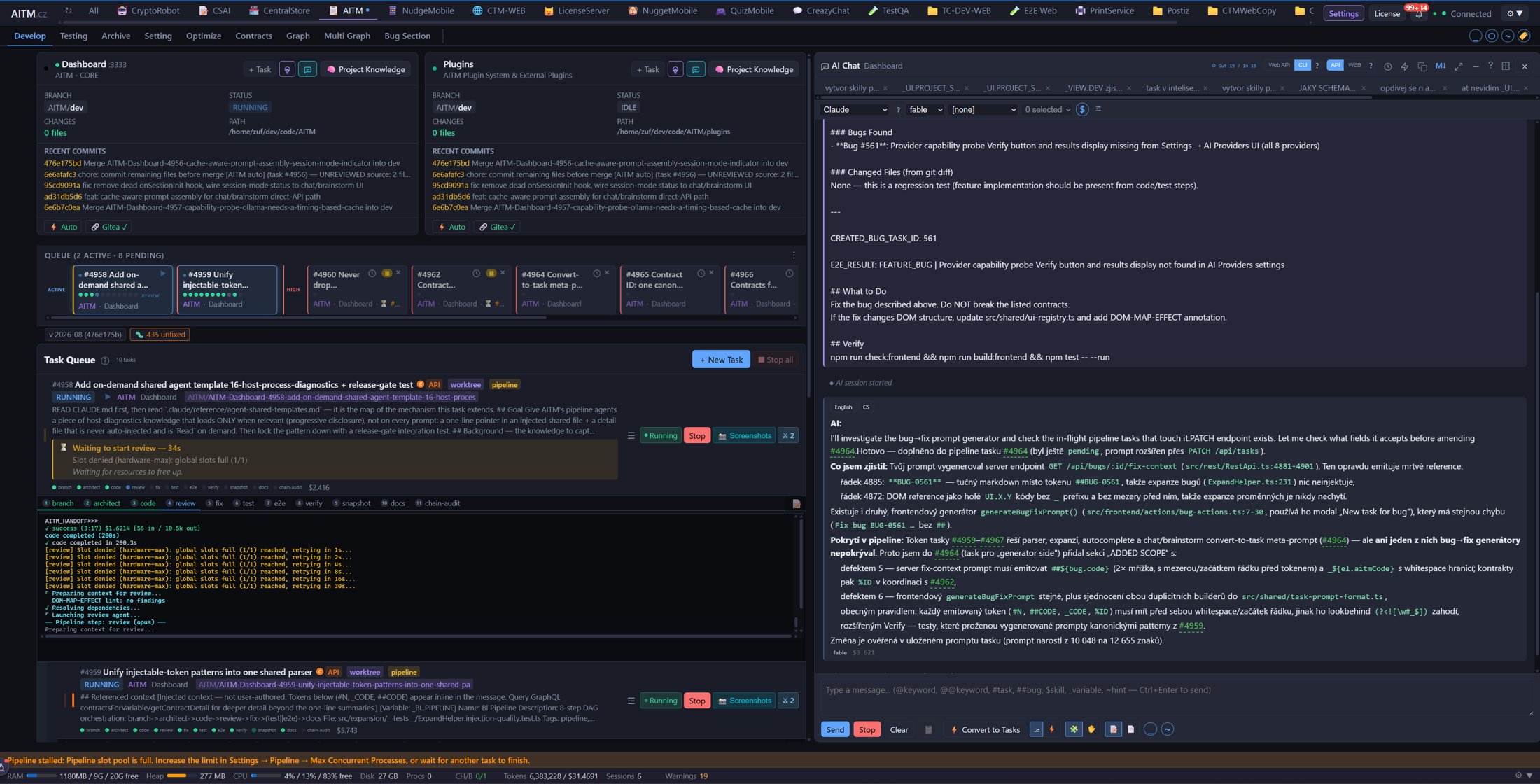
Schnell arbeiten ohne E2E
E2E ist der langsamste Pipeline-Schritt — er baut die App, startet sie und steuert sie durch einen echten Browser. Beim Iterieren lässt sich E2E überspringen, indem die Reliability-Einstellung der Pipeline unter der E2E-Schwelle gehalten wird (auf der niedrigsten Stufe entfallen auch die Unit-Tests), was kleine Tasks beschleunigt. Sobald ein Bündel zusammengehöriger Änderungen gelandet ist, empfiehlt sich ein separater Integrations-Task mit erhöhter Reliability, der die vollständige E2E-Regression dagegen ausführt.
Ein Projekt importieren
Bevor AITM ein Projekt verwalten kann, muss es dieses „kennenlernen“. Das Hinzufügen eines Projekts löst einen automatischen, zerstörungsfreien und kostenlosen (keine KI-Kosten) statischen Vorab-Scan aus: Erkennung von Stack und Sprache, eine Code-Map der Dateiabhängigkeiten, Extraktion von UI-Elementen bei Frontends, Entdeckung von Variablen und Verknüpfung der Dokumentation. Dieser Vorab-Scan kann jederzeit gefahrlos erneut ausgeführt werden.
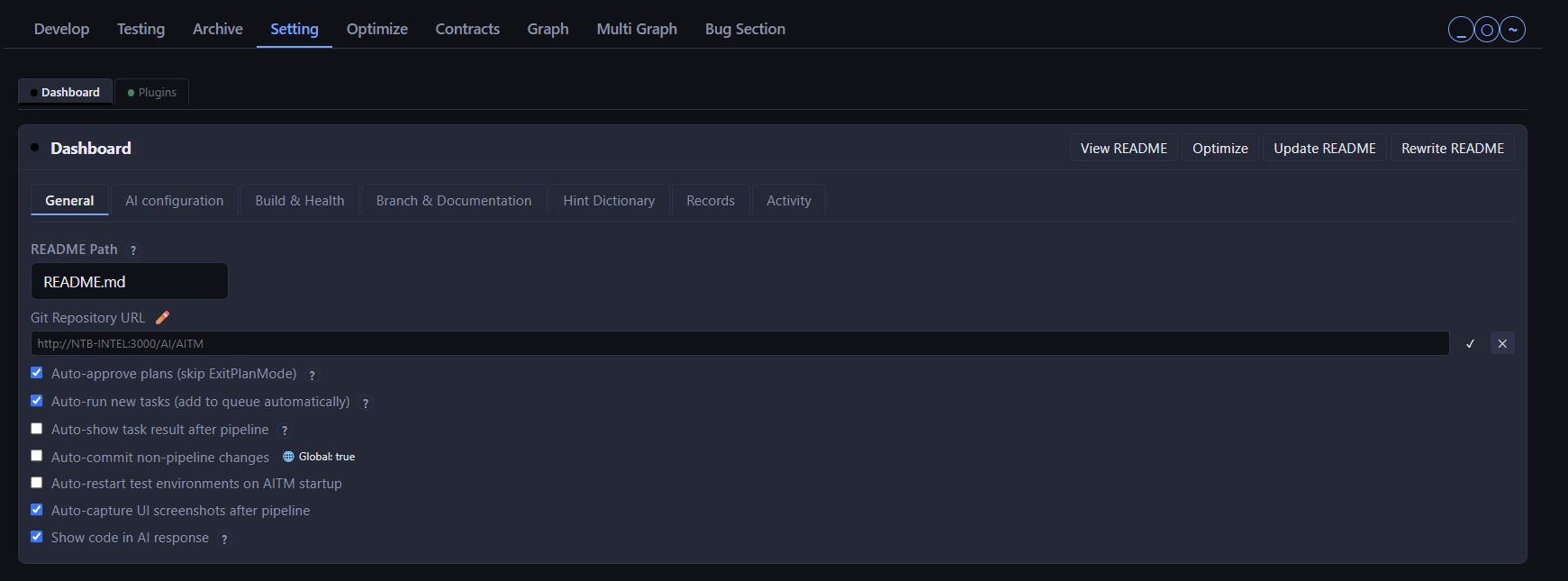
Erster Start
Beim ersten Öffnen von AITM wird ein Projekt hinzugefügt (auf ein lokales Git-Repository verweisen) und anschließend auf New Task geklickt, um die erste Änderung zu beschreiben. AITM legt einen Branch an, richtet einen isolierten Worktree ein und startet die Pipeline. Der Fortschritt lässt sich live im Dashboard verfolgen, und das fertige Ergebnis liegt nach Abschluss der Pipeline bereit.
Tipps
- Beim ersten Mal mit einem kleinen, klar umrissenen Task beginnen — so lässt sich die gesamte Pipeline am schnellsten in Aktion erleben.
useWorktreeundautoMergeDevaktiviert lassen, sofern kein besonderer Grund dagegen spricht — sie machen paralleles, unbeaufsichtigtes Arbeiten erst sicher.- Die farbigen Schrittpunkte im Dashboard (grün = bestanden, orange = läuft, violett = ausstehend) zeigen auf einen Blick, wo jeder Task steht.
- Der statische Vorab-Scan des Onboardings ist zerstörungsfrei und kostenlos wiederholbar — er sollte immer dann erneut laufen, wenn sich die Struktur eines Projekts deutlich geändert hat.