AITaskManager(AITM)へようこそ。このガイドでは、最初のTaskから結果の確認まで、AITMで実際に作業を進めるために必要な内容を順に説明します。
概要とはじめに
AITMが初めての場合は、最初のTaskの前にSetup Essentialsを確認してください — AITMの動作に実際に必要な設定をまとめた短いチェックリストです。
AITMとは
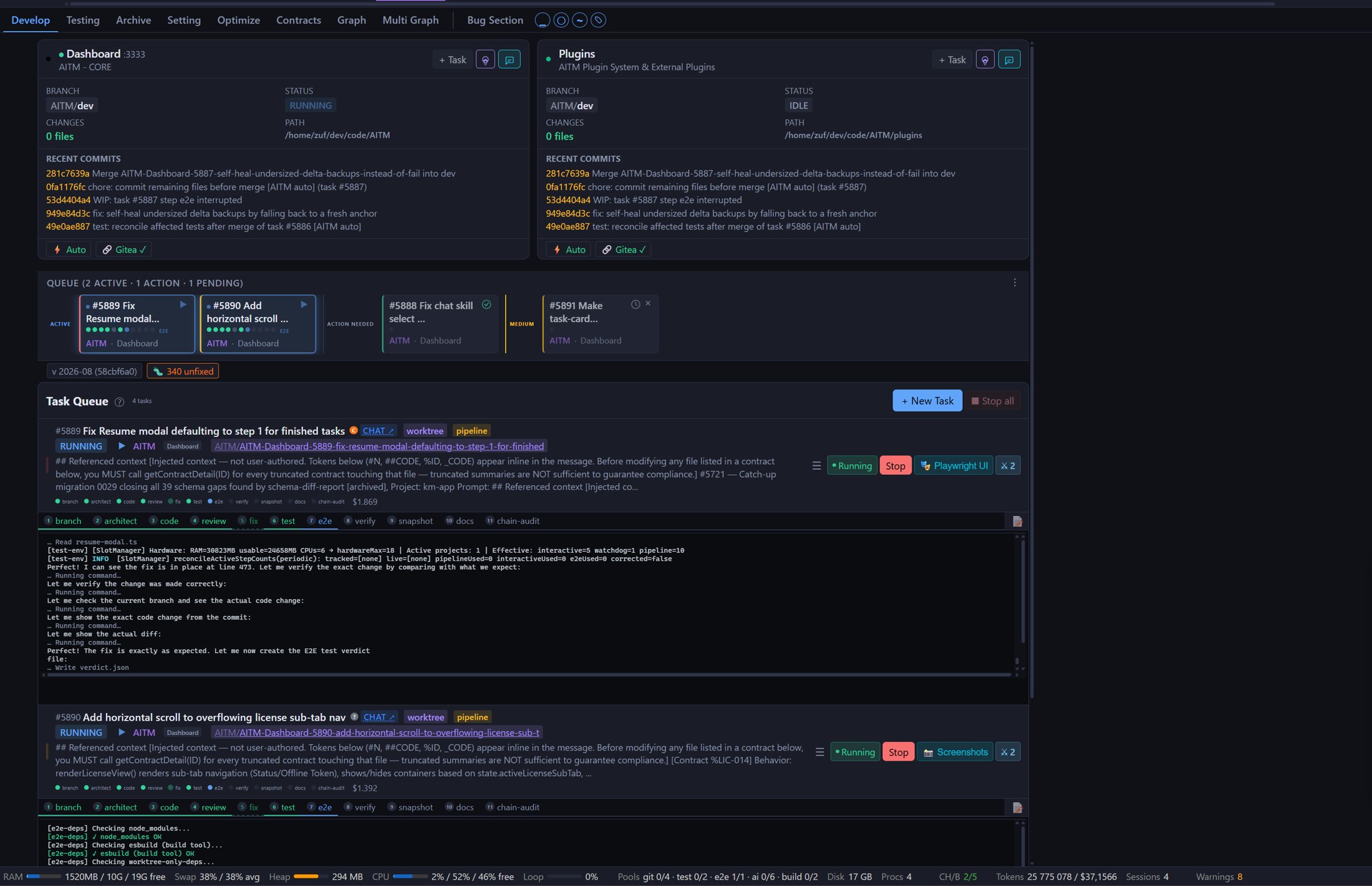
AITMはセルフホスト型のWebアプリ(自分のマシン上で動作し、ブラウザで開きます)で、1つのプロンプトを、動作し、テストされ、レビューされたコードに変換します。実現したい内容をTaskとして記述すると、AITMは12ステップのPipeline — branch、architect、code、compliance-check、review、fix、test、e2e、verify、snapshot、docs、chain-audit — を実行し、完成した変更をMerge queue経由で自動的にdevブランチへマージします。
AITMとClaude CodeやCursorを直接使う場合の違い
Claude CodeやCursorなどのツールは、人が対話的に操作する1回ごとのAIセッションに優れています。AITMはその一段上に位置し、同じAIコーディングアシスタントを自動的にオーケストレーションします。
各Taskは専用の分離されたgit Worktreeで実行されるため、並列のTask同士がファイルを踏み荒らすことはありません。各Taskは、AIを付きっきりで見守る必要なく、Pipeline全体を通過します — コードを書いたAIセッション自身が、devブランチに届く前にレビュー、修正、テストを受けます。Watchdogが停止したAIプロセスや「ゾンビ」プロセスを検出して自動的に再試行し、完了した作業はレビューとテストに合格した時点でdevブランチへ自動マージされます。
要するに、Claude CodeやCursorが提供するのはAIのペアプログラマーです。AITMが提供するのは、自分で作業をキューに入れ、自分の作業を検証し、人間の判断が必要なときだけ声をかけてくるAIのペアプログラマーです。
プロジェクトを取り込む2つの方法
| 入口 | 使う場面 |
|---|---|
| 既存プロジェクトのインポート | ディスク上にすでに動作するリポジトリ/フォルダがあり、AITMに管理させたい場合。 |
| New Project Wizard | 何もない状態から始める場合 — Wizardが7ステップで新規プロジェクト(設定、CLAUDE.md、Agentファイル、.gitignore)を生成し、最後にインポート可能なプロジェクトを渡します。 |
どちらの経路でも最終的には同じ状態になります。つまり、Settings(または初回起動時のWizard)で追加された、Name、Path、Tab(Dashboard上のグループ)、デフォルトのAI Provider、Default branch(通常はdev)を持つ、AITMが把握するプロジェクトです。
Dashboardの見方
プロジェクトの準備ができたら、すべての操作はDev Dashboardから行います。
- 上部のタブは関連するプロジェクト(たとえば1つの製品を構成する各部分)をまとめます。
- プロジェクトカードにはGitの状態、クイックアクション、+ Taskボタンが表示されます。
- キューストリップには、保留中、実行中、またはユーザーの対応待ちのものが表示されます。
- 各プロジェクトの横にあるChatボタンとBrainstormボタンから、コードに触れずにAIと対話できます。
基本概念
| 概念 | 一言で言うと |
|---|---|
| Project | AITMが管理するコードベース — 一度インポートすれば、以後は常にDashboardで利用できます。 |
| Task | 割り当てる1つの作業単位 — 「ボタンを追加する」「バグを修正する」「エンドポイントを実装する」など。 |
| Pipeline | Taskが通過する自動的な複数ステップの工程:branch → architect → code → compliance-check → review → fix → test + e2e → verify → snapshot → docs → chain-audit。その後、Merge queue経由でdevへマージされます。 |
| Agent | Pipelineの1ステップを担当するAIの「作業者」(たとえばコードを書くAgent、それをレビューするAgent)。 |
| Contract | プロジェクトの一部がどのように動作するかを記録した保存済みの情報シート。AIが毎回ゼロから調べ直す必要がなくなります。 |
AITMが向いている人
AITMは特に次のような場合に適しています。
- 異なる言語やフレームワークを含む複数のプロジェクトを同時に管理している
- AIを、時々使う賢いオートコンプリートではなく、体系的かつ再現可能な形で活用したい
- AIが何をしているかを可視化し、必要なときには介入できるようにしたい
- 会話のたびに説明し直すのではなく、AIにプロジェクトの規約を記憶させたい
はじめての流れ
白紙のプロジェクトからマージされた変更に至るまでに、多くの人がたどる道筋です。各ステップの詳細へのリンクも付けています。
| ステップ | 行うこと | 詳細 |
|---|---|---|
| 1. プロジェクトをインポートする | AITMにローカルの既存gitリポジトリを指定します。オンボーディングがコードベースを自動的にマッピングします(下記参照)。 | — |
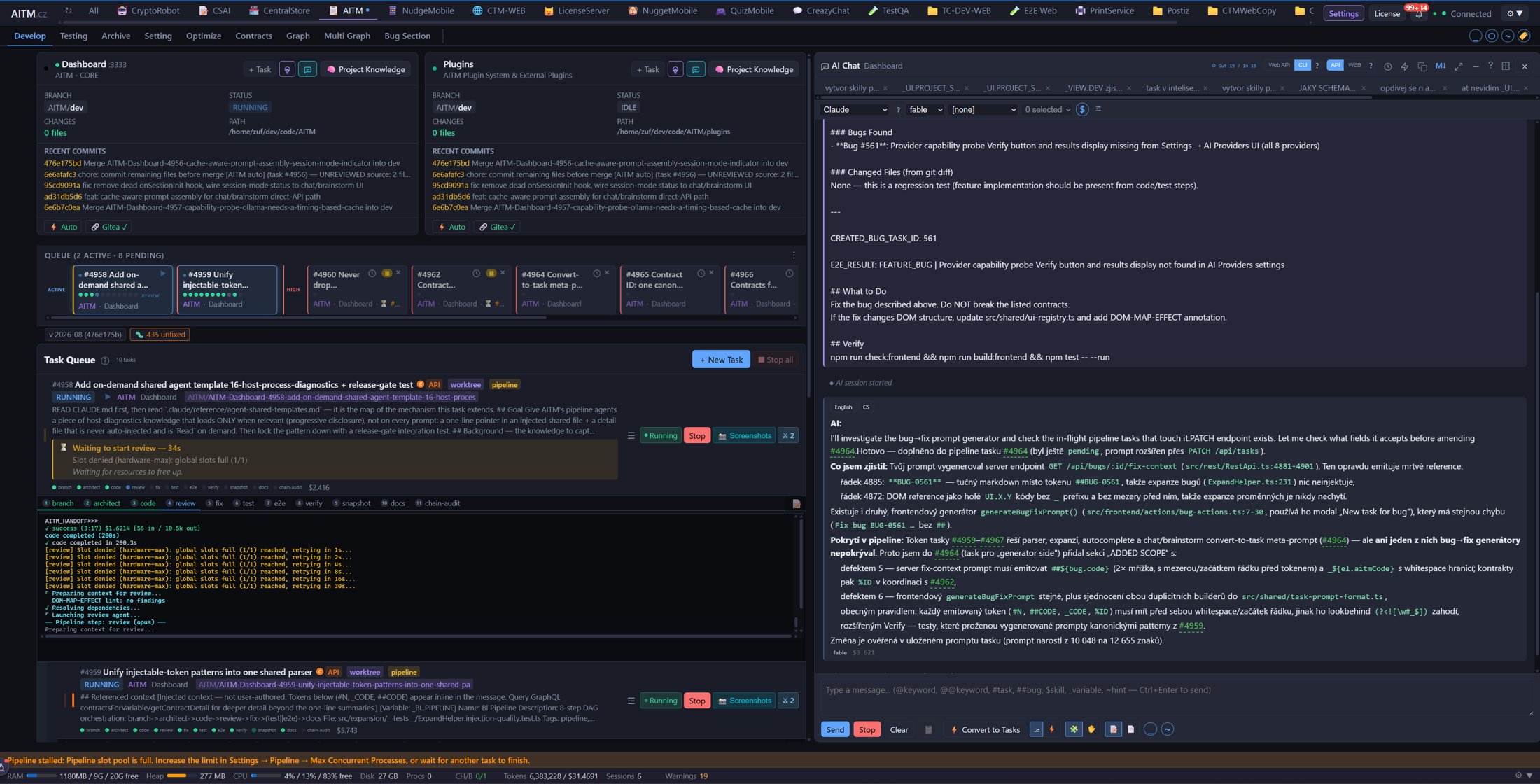
| 2. 最初のTaskを作成する | 3つの方法があります。New Taskモーダル(すでに内容を固めたTaskに最速)、Chat、Brainstorm。日常的な利用では、多くのTaskはChatまたはBrainstormから始まります — 対話の中でアイデアを形にし、それがTaskになります。 | Taskの作成 · Chat · Brainstorm |
| 3. 必要に応じて先に計画する | 何をしたいかがまだ決まっていない場合は、Taskにする前にChatまたはBrainstormで話し合います — どちらもコードを直接編集することはありません。 | Chat · Brainstorm |
| 4. Pipelineの実行を見守る | Architectが計画し、Codeが実装し、ReviewとFixが問題がなくなるまで繰り返され、その後マージ前にTestとE2Eが並列で実行されます。 | Pipeline |
| 5. SkillsとVariablesがAIを導く | 再利用可能な規約カード(Skills)と、アプリの各部分への名前付き参照(Variables)により、すべてのステップがプロジェクトと一貫した状態に保たれます。 | Skills · Variable Explorer |
| 6. Pipeline TaskとAgent Task | Pipeline Taskは、レビューとテストを伴う12ステップのワークフロー全体を実行します。Agent Taskは同じAIを、構造化されたレビュー/テストのゲートなしで自律的に実行し、素早い自己完結型の作業に向いています。ChatとBrainstormでは、会話をTaskに変換する際にどちらかを選べます。 | Pipeline |
| 7. 自動テスト | ユニットテストとエンドツーエンドのブラウザテストは、Pipelineの一部として、アプリの分離されたインスタンスに対して並列で自動実行されます。 | Testing |
| 8. Taskの並列実行 | 複数のTaskを同時に実行できます。上限は、マシンのCPUとメモリに応じてSettings → Pipeline → Max concurrently running tasksで設定します(ライセンススロットはプロジェクト単位であり、同時実行数ではありません)。 | Settings |
| 9. 失敗した場合 | 停止したステップはまずWatchdogが自動的に再試行します。それでも失敗する場合は、最初からやり直すのではなく、失敗したステップからTaskを再開します — または、対応方法を決める前にChatを開き、失敗についてAIと話し合うこともできます。 | 結果とアーカイブの確認 |
Chatは、1つの継続的な会話の中での、Contractを踏まえた素早いQ&Aや小規模な計画のためのものです。Brainstormは、Taskにする前の自由な探索のためのものです。どちらもコードを直接編集することはなく、生み出すのはTaskだけで、そのTaskが実際のPipelineを実行します。
E2Eなしで素早く進める
E2EはPipelineで最も時間のかかるステップです — アプリをビルドして起動し、実際のブラウザで操作します。反復作業中は、Pipelineのreliability設定をE2Eのしきい値より低く保つことでE2Eをスキップでき(最も低い段階ではユニットテストもスキップされます)、小さなTaskを高速に進められます。関連する変更がまとまって反映された後は、reliabilityを上げた別の統合Taskを1つ作成し、それらの変更に対して完全なE2Eリグレッションを実行します。
プロジェクトのインポート
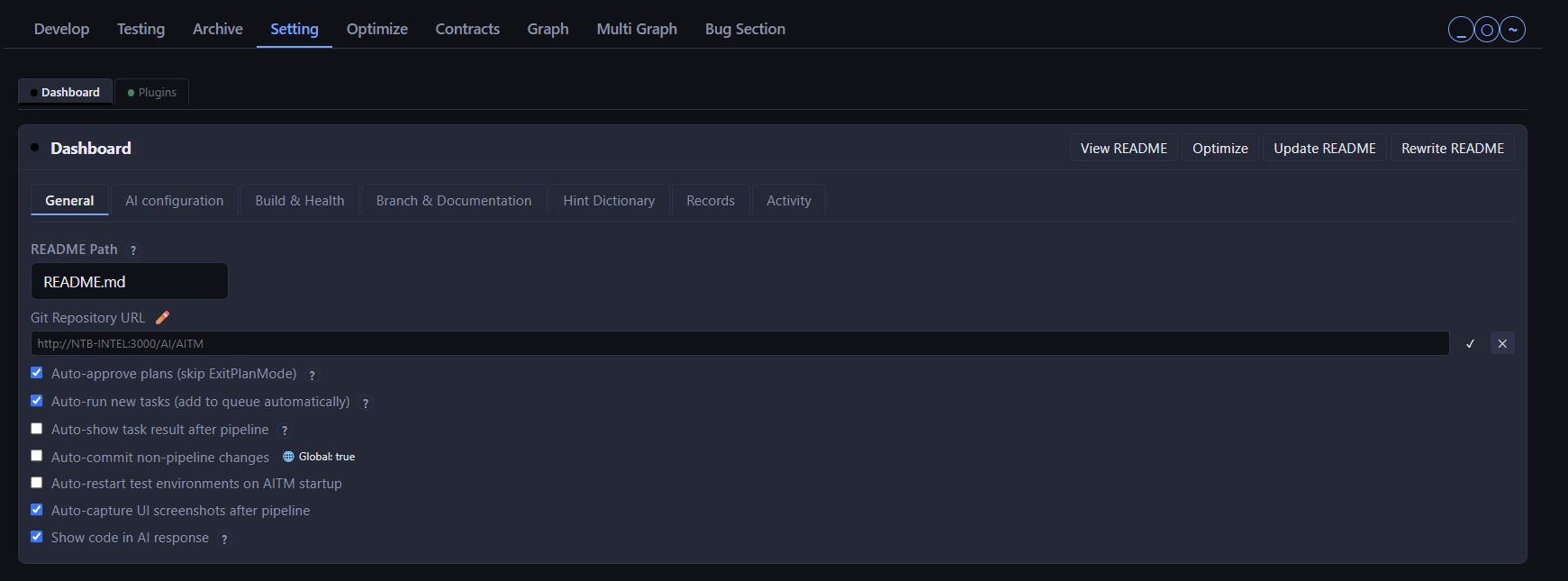
AITMがプロジェクトを管理するには、まずプロジェクトを「把握」する必要があります。プロジェクトを追加すると、非破壊でAIコストのかからない静的プレスキャンが自動的に実行されます。内容は、スタックと言語の検出、ファイル依存関係のコードマップ、フロントエンドのUI要素の抽出、変数の検出、ドキュメントのリンク付けです。このプレスキャンはいつでも安全に再実行できます。
初回起動
AITMを初めて開いたら、プロジェクトを追加し(ローカルのgitリポジトリを指定)、New Taskをクリックして最初の変更内容を記述します。AITMはブランチを作成し、分離されたWorktreeを立ち上げ、Pipelineを開始します。進捗はDashboardでリアルタイムに確認でき、Pipelineが完了すると完成した結果が待っています。
ヒント
- 最初は小さく、範囲が明確なTaskから始めましょう — Pipeline全体が動く様子を最も早く確認できます。
- 特別な理由がない限り、
useWorktreeとautoMergeDevは有効のままにしてください — 並列かつ無人での作業を安全にしているのはこの2つです。 - Dashboardの色付きステップドット(緑 = 合格、オレンジ = 実行中、紫 = 保留中)で、各Taskの状況が一目でわかります。
- オンボーディングの静的プレスキャンは非破壊で、再実行にコストはかかりません — プロジェクトの構造が大きく変わったときはいつでも実行してください。