Vítejte v AITaskManageru (AITM). Tento průvodce vás provede vším, co potřebujete vědět, abyste s ním mohli reálně pracovat — od prvního tasku až po čtení výsledků.
Přehled a začínáme
Jste v AITM noví? Než založíte první task, projděte si Základní nastavení — krátký checklist nastavení, která AITM skutečně potřebuje ke správnému běhu.
Co je AITM?
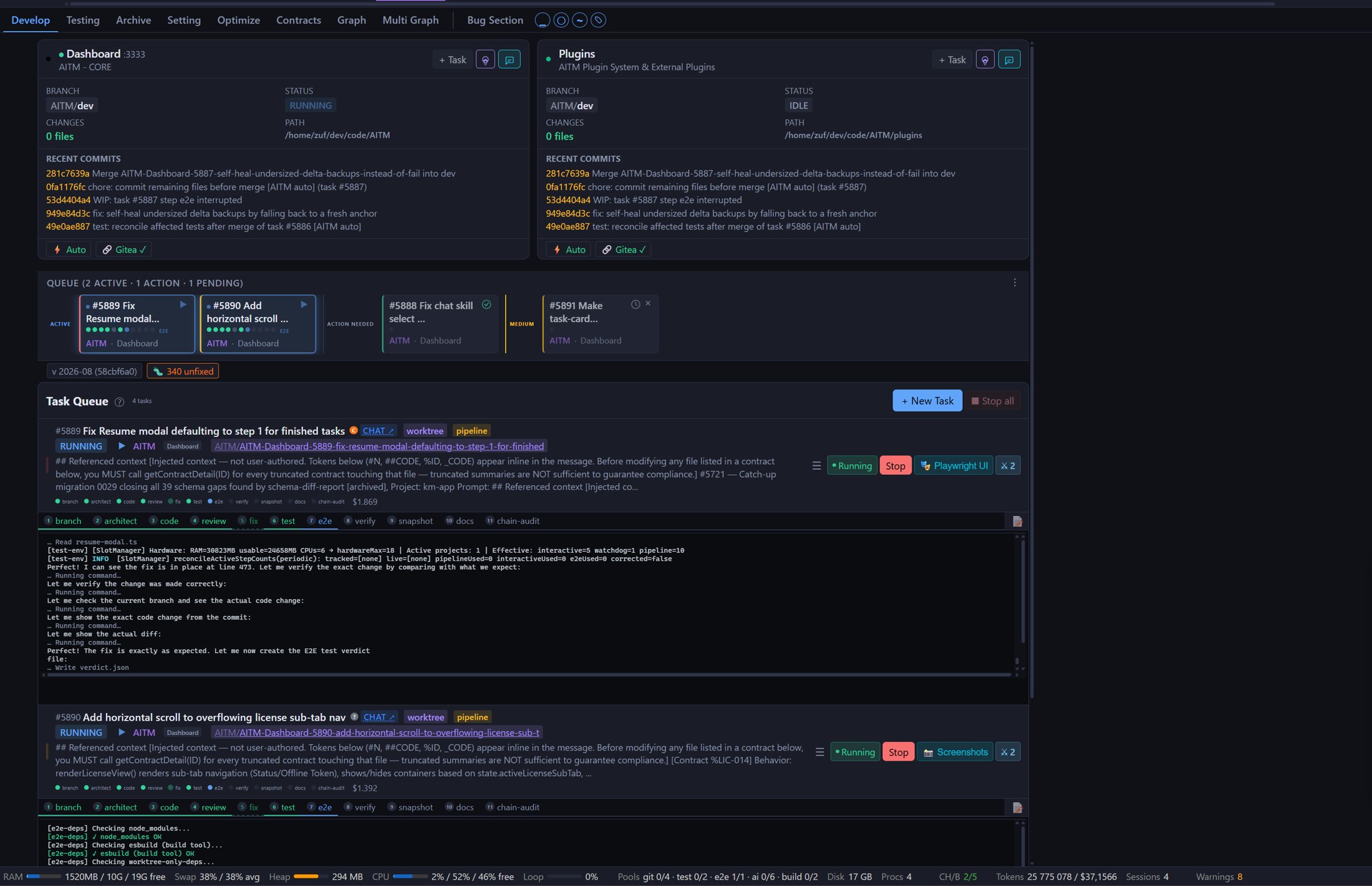
AITM je lokálně běžící webová aplikace (self-hosted, otevíráte ji v prohlížeči), která z jediného promptu vytvoří funkční, otestovaný a zrevidovaný kód. Popíšete, co chcete, v Tasku, AITM to provede 12krokovým pipeline — branch, architect, code, compliance-check, review, fix, test, e2e, verify, snapshot, docs, chain-audit — a hotovou změnu poté přes frontu na merge automaticky zmerguje do vaší větve dev.
AITM vs. přímé použití Claude Code nebo Cursoru
Nástroje jako Claude Code nebo Cursor jsou skvělé pro jednu AI session, kterou řídíte interaktivně. AITM stojí o úroveň výš: automaticky orchestruje ty samé AI coding asistenty za vás.
Každý task běží ve vlastním izolovaném git worktree, takže si paralelní tasky nikdy nepřekáží ve svých souborech. Každý task prochází celým pipeline bez toho, abyste AI museli hlídat — stejná AI session, která napíše kód, je následně zrevidovaná, opravená a otestovaná dřív, než se cokoliv dostane do vaší větve dev. Watchdog detekuje zaseklé nebo "zombie" AI procesy a automaticky je opakuje, a hotová práce je automaticky mergnuta do vaší větve dev, jakmile projde review a testy.
Stručně: Claude Code a Cursor vám dají AI parťáka na programování. AITM vám dá AI parťáka, který si sám plánuje práci, sám si ji kontroluje a vyruší vás jen tehdy, když je potřeba lidské rozhodnutí.
Dva způsoby, jak dostat projekt dovnitř
| Vstupní bod | Kdy ho použít |
|---|---|
| Import existujícího projektu | Už máte fungující repozitář/složku na disku a chcete, aby ho AITM spravoval. |
| New Project Wizard | Začínáte od nuly — průvodce vytvoří nový projekt (config, CLAUDE.md, agent soubory, .gitignore) v 7 krocích a na konci vám předá importovatelný projekt. |
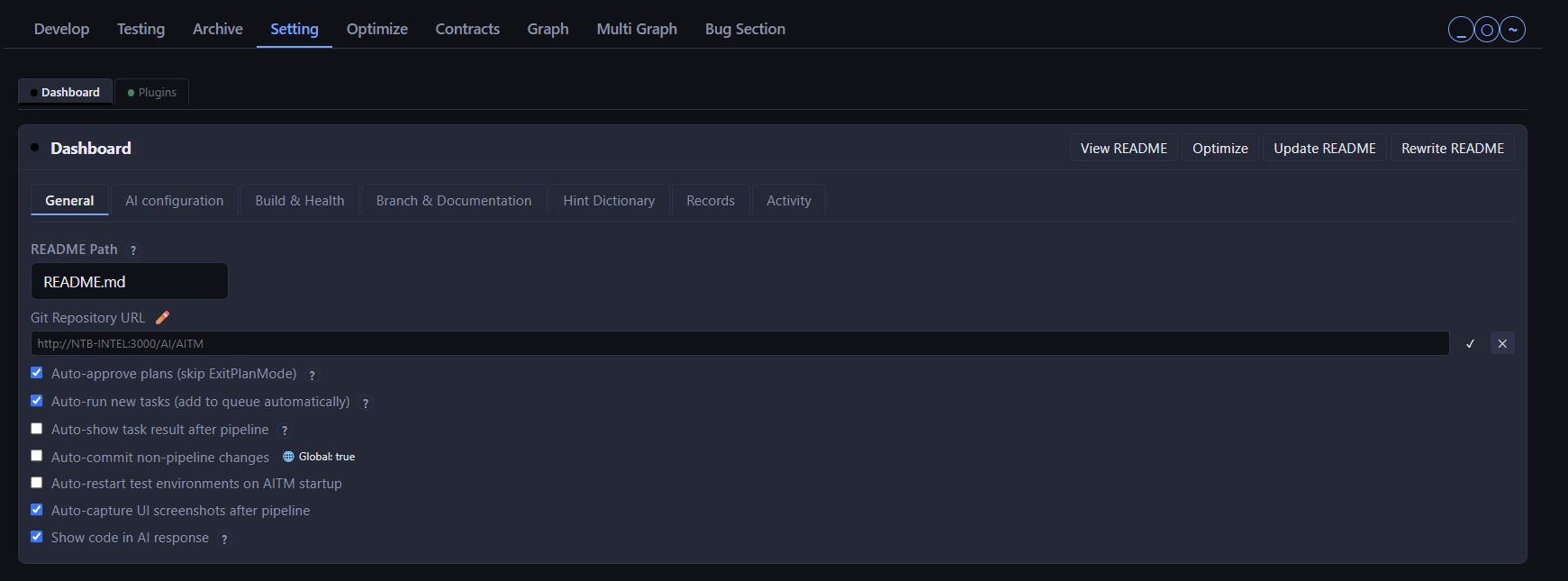
Obě cesty končí stejně: projekt, o kterém AITM ví, přidaný v Settings (nebo přes průvodce při prvním spuštění) s Name, Path, Tab (skupina dashboardu), výchozím AI Providerem a Default branch (obvykle dev).
Orientace v dashboardu
Jakmile je projekt připraven, vše se odehrává v Dev Dashboard:
- Záložky nahoře seskupují související projekty (např. všechny části jednoho produktu).
- Karty projektů zobrazují stav Gitu, rychlé akce a tlačítko + Task.
- Fronta (queue strip) ukazuje, co čeká, běží nebo čeká na vás.
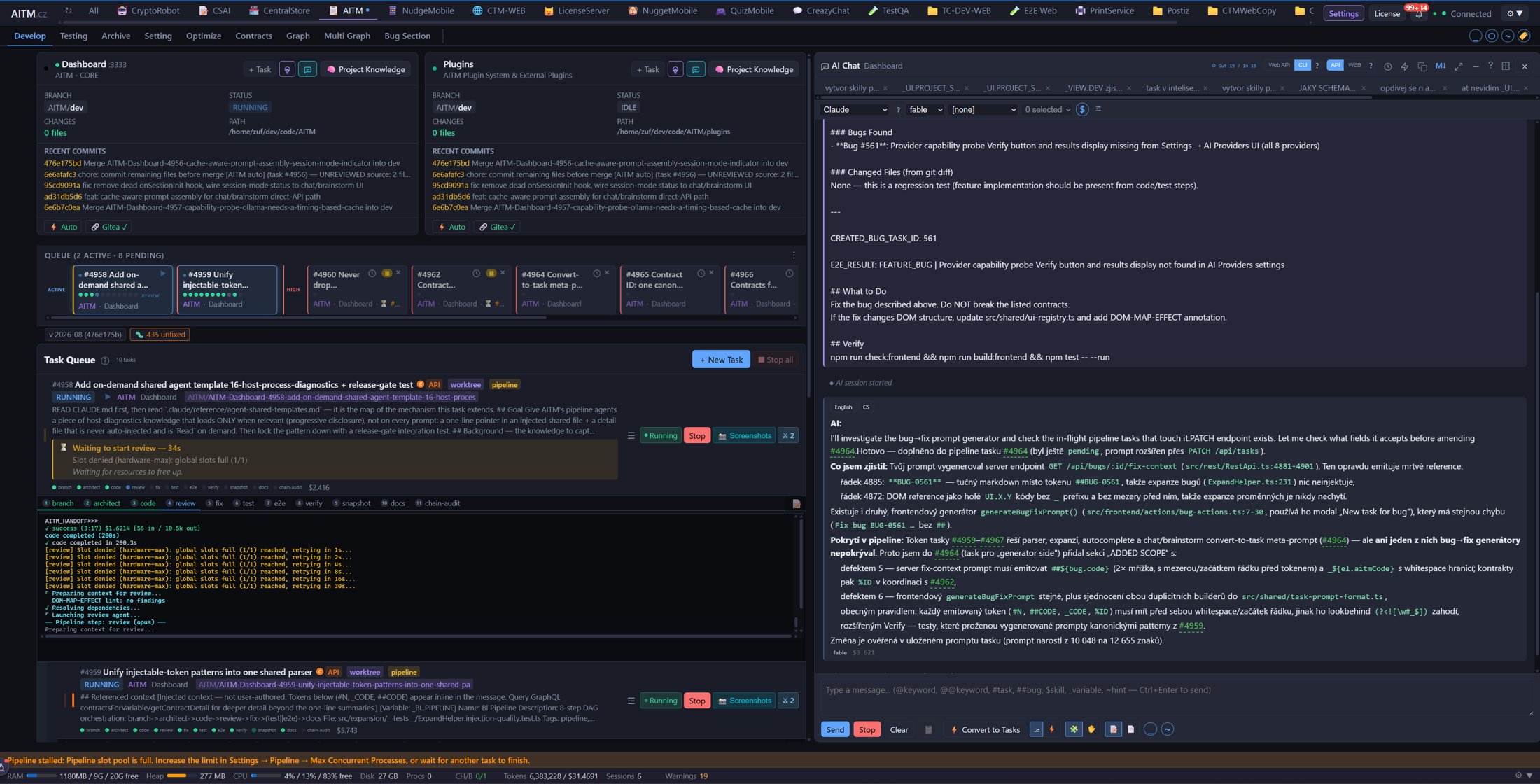
- Tlačítka Chat a Brainstorm jsou u každého projektu pro rozhovor s AI bez dotyku kódu.
Základní pojmy
| Pojem | Jednou větou |
|---|---|
| Projekt | Kódová báze, kterou AITM spravuje — jednou importovaná, poté vždy dostupná na dashboardu. |
| Task | Jednotka práce, kterou zadáte — "přidej tlačítko", "oprav bug", "implementuj endpoint". |
| Pipeline | Automatický vícekrokový proces, kterým task prochází: branch → architect → code → compliance-check → review → fix → test + e2e → verify → snapshot → docs → chain-audit; poté merge do dev přes frontu na merge. |
| Agent | AI "pracovník" vykonávající jeden krok pipeline (např. agent, který píše kód, agent, který ho revidjuje). |
| Kontrakt | Uložený přehled faktů popisující, jak se daná část vašeho projektu chová, aby to AI nemusela pokaždé znovu objevovat. |
Pro koho je AITM
AITM vám sedne obzvlášť, pokud:
- Spravujete více projektů najednou, klidně v různých jazycích/frameworcích
- Chcete používat AI systematicky a opakovatelně, ne jen jako příležitostný chytrý autocomplete
- Potřebujete vidět, co AI dělá, s možností kdykoliv zasáhnout
- Chcete, aby si AI pamatovala konvence vašeho projektu místo jejich opakovaného vysvětlování v každé konverzaci
Vaše cesta začátečníka
Tady je cesta, kterou projde většina lidí od prázdného projektu k mergnuté změně, s odkazem na plný popis každého kroku.
| Krok | Co uděláte | Více informací |
|---|---|---|
| 1. Import projektu | Nasměrujte AITM na svůj existující lokální git repozitář; onboarding automaticky zmapuje kódovou bázi (viz níže). | — |
| 2. Vytvořte první task | Tři cesty dovnitř: New Task modal (nejrychlejší, pro task, který už máte promyšlený), Chat, nebo Brainstorm. V každodenním používání většina tasků vzniká v Chatu nebo Brainstormu — myšlenku doladíte konverzačně a teprve pak se stane taskem. | Vytváření tasků · Chat · Brainstorm |
| 3. Nejdřív naplánujte, volitelně | Ještě nevíte přesně co chcete? Proberte to v Chatu nebo Brainstormu, než se zavážete k tasku — ani jeden nikdy neupravuje kód přímo. | Chat · Brainstorm |
| 4. Sledujte běh pipeline | Architect naplánuje, Code implementuje, Review a Fix se opakují dokud to není čisté, poté Test a E2E běží paralelně před mergem. | Pipeline |
| 5. Skills a proměnné vedou AI | Opakovaně použitelné konvence (Skills) a pojmenované odkazy na části vaší aplikace (proměnné) drží každý krok konzistentní s vaším projektem. | Skills · Variable Explorer |
| 6. Pipeline task vs. Agent task | Pipeline task projde celým 12krokovým revidovaným a testovaným procesem; agent task spustí stejnou AI autonomně bez strukturovaných kontrolních bodů review/test, pro rychlou samostatnou práci. Chat i Brainstorm vám při převodu konverzace na task nechají vybrat kterýkoliv z obou režimů. | Pipeline |
| 7. Automatické testování | Unit testy a end-to-end testy v prohlížeči běží automaticky jako součást pipeline, paralelně, proti izolované instanci vaší aplikace. | Testing |
| 8. Paralelní běh tasků | Více tasků může běžet najednou, omezeno nastavením Settings → Pipeline → Max concurrently running tasks podle CPU a paměti vašeho stroje (licenční sloty jsou projekty, ne souběžnost). | Nastavení |
| 9. Když něco selže | Watchdog nejdřív automaticky zkusí zaseknutý krok zopakovat. Pokud stále selhává, pokračujte v tasku od kroku, kde selhal, místo začátku od nuly — nebo otevřete Chat a proberte selhání s AI, než se rozhodnete, jak dál. | Čtení výsledků a Archiv |
Chat je pro rychlé, kontraktově informované otázky a odpovědi a menší plánování v jedné průběžné konverzaci; Brainstorm je pro otevřené zkoumání myšlenky předtím, než se zavážete k tasku. Ani jeden nikdy needituje kód přímo — oba jen vyprodukují task, který pak proběhne skutečnou pipeline.
Rychlý běh bez E2E
E2E je nejpomalejší krok pipeline — sestaví a nabootuje aplikaci a pak ji prohání skutečným prohlížečem. Během iterování držte nastavení reliability pipeline pod prahem pro E2E, aby se přeskočilo (a na nejnižší úrovni i unit testy) kvůli rychlejším malým taskům. Jakmile skupina souvisejících změn přistane, vytvořte jeden samostatný integrační task se zvýšenou reliability, který proti nim spustí plnou E2E regresi.
Import projektu
Než AITM může projekt spravovat, potřebuje ho "poznat". Přidání projektu spustí automatický, nedestruktivní a zdarma (bez nákladů na AI) statický pre-scan: detekci stacku a jazyka, mapu kódu se závislostmi souborů, extrakci UI prvků u frontendů, objevování proměnných a propojení dokumentace. Tento pre-scan lze kdykoliv bezpečně znovu spustit.
První spuštění
Když AITM otevřete poprvé, přidejte projekt (namiřte ho na lokální git repozitář) a poté klikněte na New Task a popište svou první změnu. AITM vytvoří větev, spustí izolovaný worktree a odstartuje pipeline. Průběh můžete sledovat živě na dashboardu a hotový výsledek na vás bude čekat, jakmile pipeline doběhne.
Tipy
- Poprvé začněte s malým, dobře ohraničeným taskem — je to nejrychlejší způsob, jak vidět celou pipeline v akci.
- Ponechte
useWorktreeaautoMergeDevzapnuté, pokud nemáte konkrétní důvod proč ne — díky nim je paralelní, nehlídaná práce bezpečná. - Barevné tečky kroků na dashboardu (zelená = prošlo, oranžová = běží, fialová = čeká) vám na první pohled řeknou, kde každý task stojí.
- Statický pre-scan při onboardingu je nedestruktivní a zdarma na opakování — použijte ho kdykoliv se struktura projektu výrazně změní.