Chat vám umožní ptát se AI na váš projekt — jak něco funguje, kde je určitá logika, jaký postup by byl vhodný — aniž byste vytvářeli task. Sáhněte po něm, když chcete odpověď, ne úpravu kódu.
Chat
Okno Chatu
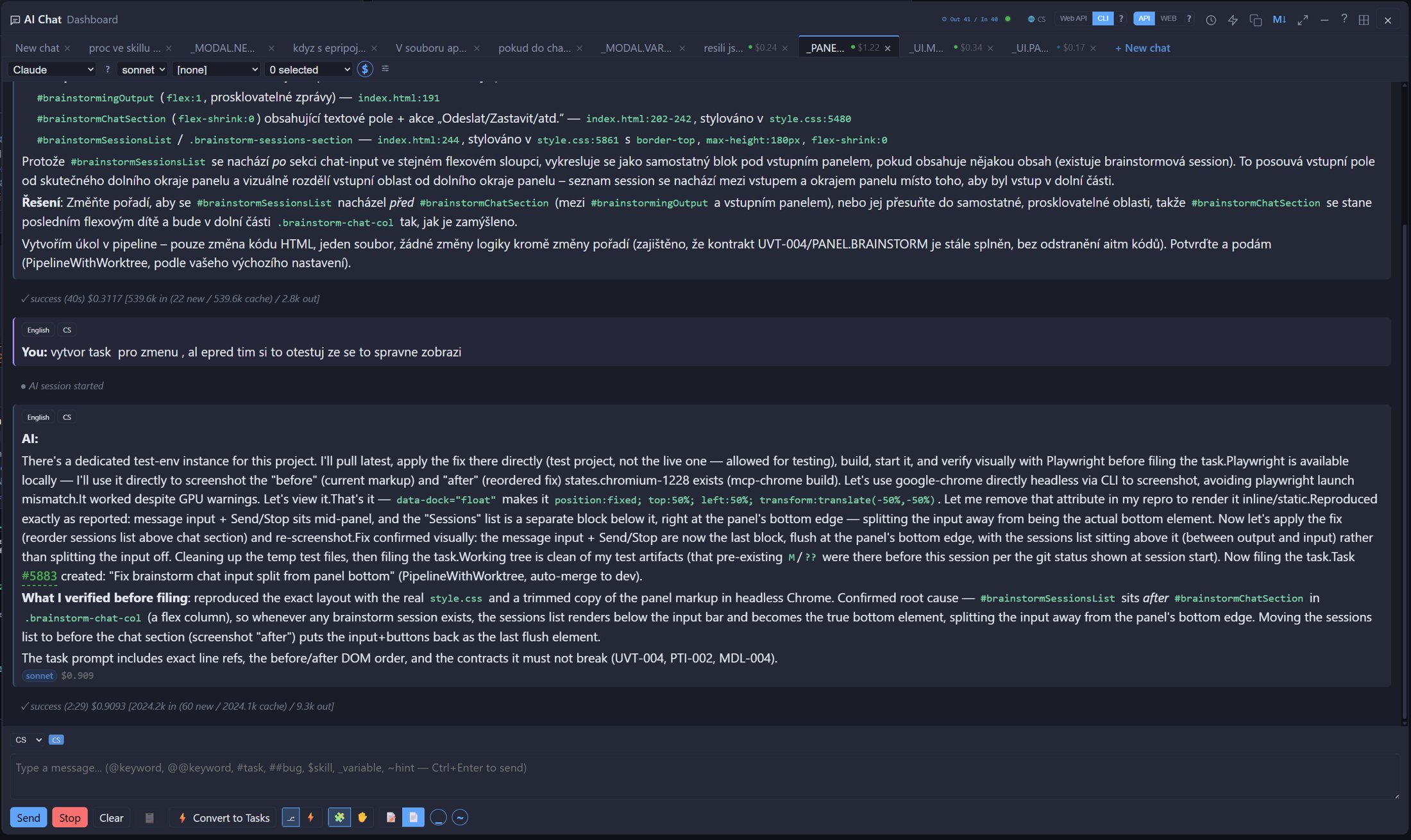
Klikněte na tlačítko Chat (bublina) na kartě projektu. Okno má nahoře záložky konverzací (s tlačítkem + New chat) a pod nimi výběr poskytovatele, modelu a skillu. V záhlaví je dále přepínač enginu Web API / CLI, tlačítko historie konverzací a volba ukotvení okna. Dole najdete výběr jazyka psaní s odznakem, pole pro zprávu a řadu tlačítek: Send, Stop, Clear, tlačítko pro shrnutí a  Convert to Tasks. Zprávu odešlete tlačítkem Send nebo zkratkou Ctrl+Enter.
Safe mode
Ve výchozím stavu běží Chat v režimu Safe mode — AI má k dispozici jen nástroje pro čtení, takže může váš kód zkoumat a vysvětlovat, ale nemění ho. Přepínač v záhlaví Safe mode vypíná; nechte ho zapnutý. Pokud chcete provést změny, převeďte konverzaci na task, aby práce dostala izolaci ve worktree, review a testy.
Odpovědi opřené o kontrakty
Před odpovědí dostane Chat aktuální souhrn relevantních kontraktů a proměnných projektu, takže odpovědi vycházejí ze skutečného stavu vašeho projektu, ne z odhadu.
Klikatelné odkazy na kontrakty a skilly
Kdykoliv se v odpovědi AI objeví ID kontraktu (např. PL-001) nebo odkaz na skill ve tvaru $NAZEV-SKILLU, Chat ho vykreslí jako klikatelný chip. Kliknutím na kontrakt otevřete jeho plný detail — pokryté soubory, danger zones a související tasky — a kliknutím na skill zobrazíte jeho celý obsah.
Skilly, engine a jazyk
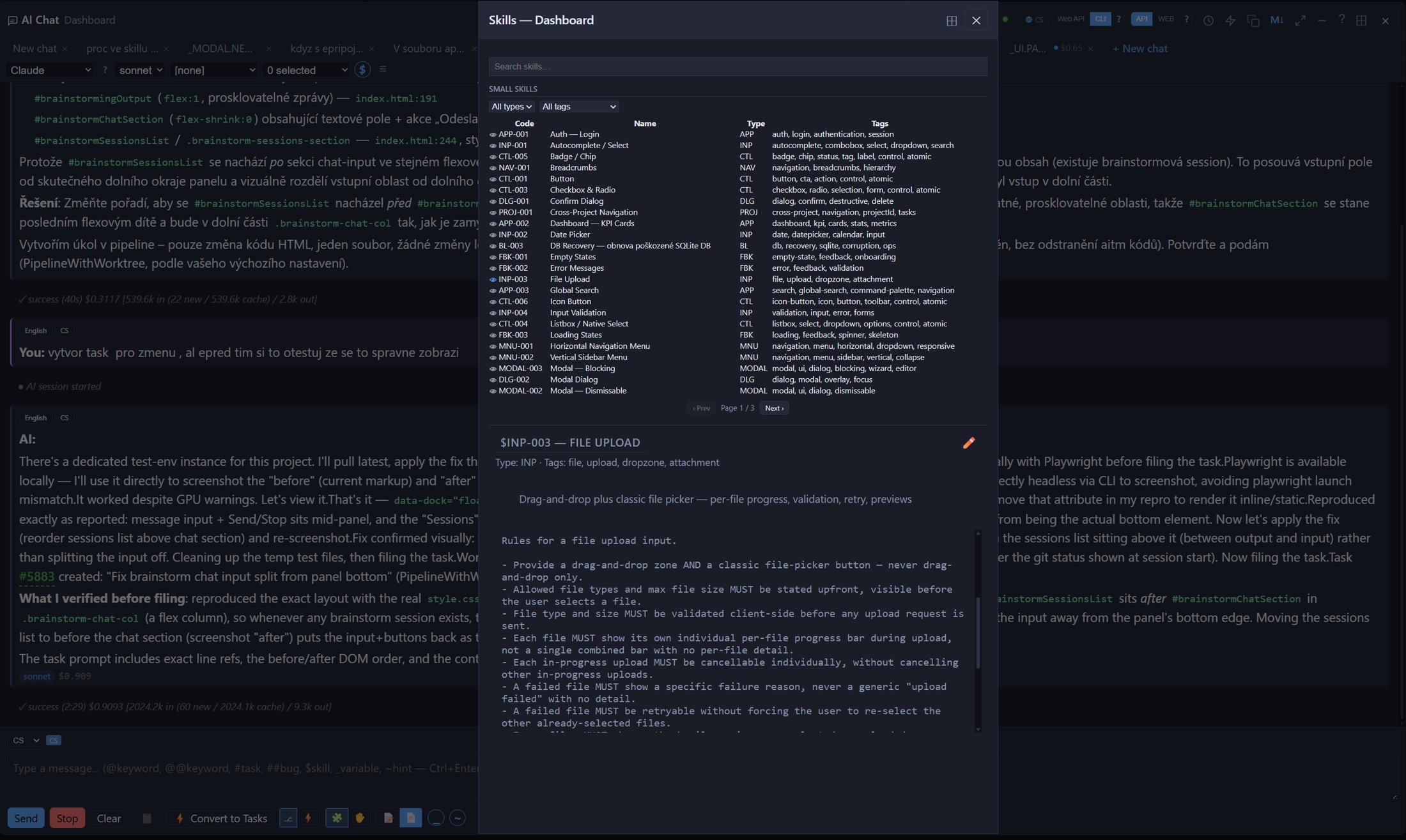
- Skilly — výběr skillu použije na konverzaci předdefinovanou šablonu instrukcí; vybraný skill můžete hned vedle upravit nebo vytvořit nový. V okně pro výběr skillů lze skilly vyhledávat, filtrovat podle typu a tagu a před použitím si zobrazit celý text skillu. Skill vložíte do zprávy i napsáním znaku
$. Viz Skilly. - Přepínač enginu (Web API / CLI) — Web API komunikuje přímo s API poskytovatele a funguje s každým poskytovatelem; CLI spouští příkazový nástroj
claudea funguje jen s Claude. „Web API“ neznamená webový prohlížeč. - Jazyk psaní — výběr nad polem zprávy určuje jazyk, ve kterém píšete; odznak vedle něj ukazuje právě použitý jazyk.
Chat-scratch: jednorázový worktree pro rychlé experimenty
Vedle Convert to Tasks můžete z konverzace v Chatu spustit i chat-scratch task — task se zdrojem chat-scratch, který vytvoří jednorázový izolovaný worktree jen pro rychlý průzkum nebo experiment. Na rozdíl od běžného tasku není určený k mergi zpět do dev — slouží k tomu, abyste si mohli nechat AI něco vyzkoušet nebo prozkoumat bez rizika zanesení hlavního worktree, a po dokončení ho jednoduše zahodíte.
Historie a náklady
Každá konverzace se ukládá k projektu; v seznamu historie se k ní můžete vrátit nebo v ní pokračovat. AI si pamatuje předchozí zprávy téže konverzace a model lze klidně změnit i uprostřed ní. U odpovědí AI se může zobrazit malý ukazatel nákladů — jde o odhad podle údajů poskytovatele, ne o fakturu.
Convert to Tasks
Pokud z chatu vyplyne konkrétní práce, klikněte na Convert to Tasks. AI může task navrhnout i sama přímo v odpovědi: návrh nabízí Create Task, ✎ Edit (nejprve upravit) a Cancel a k tomu volbu režimu Agent nebo Pipeline pro nový task. Create Task otevře dialog New Task předvyplněný návrhem, takže nic nemusíte přepisovat.
Ukotvení okna
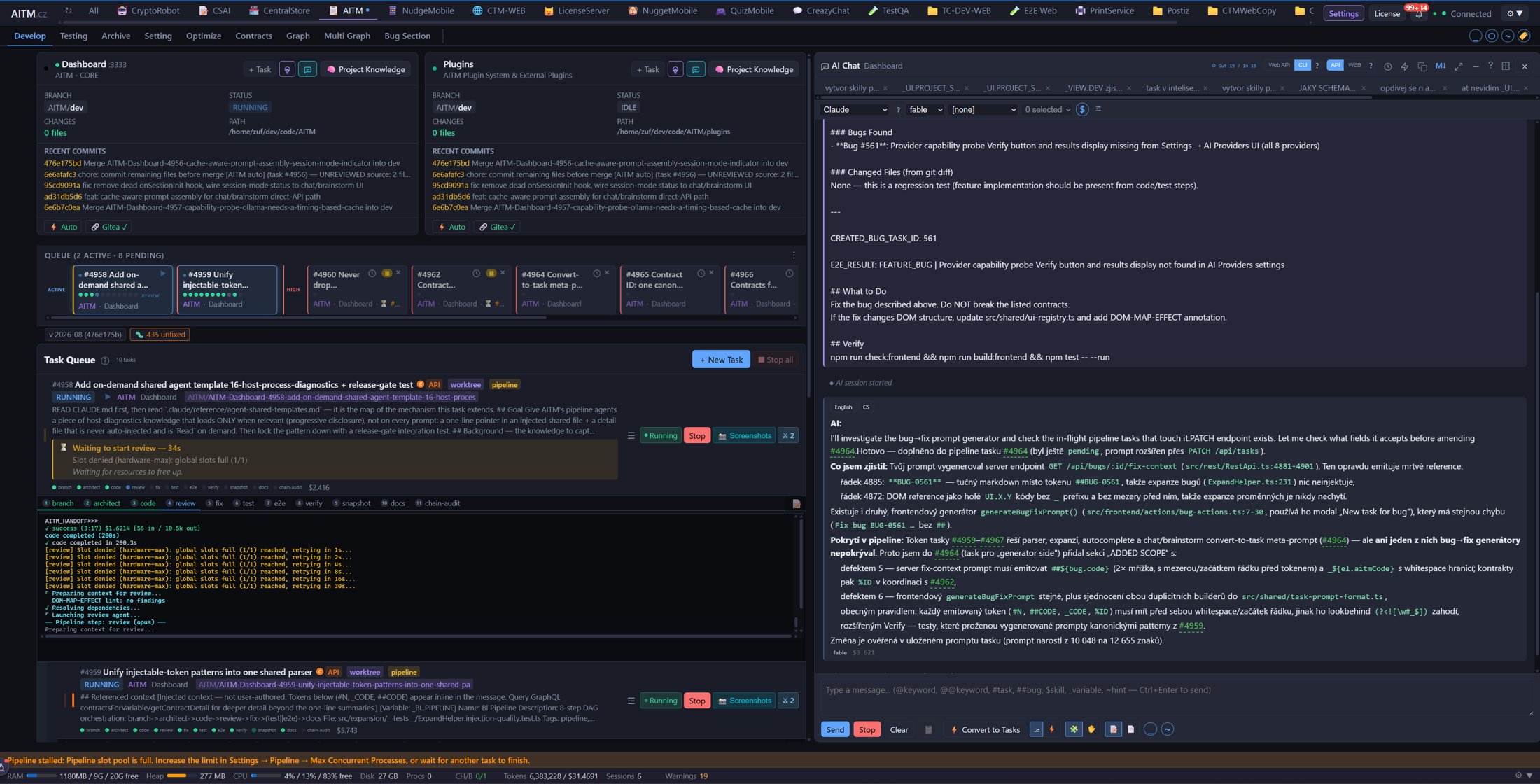
Volba ukotvení v záhlaví určuje umístění okna: plovoucí, nebo ukotvené vlevo, vpravo, nahoře či dole — můžete tak chatovat a zároveň sledovat běžící tasky.
Zkratky při psaní
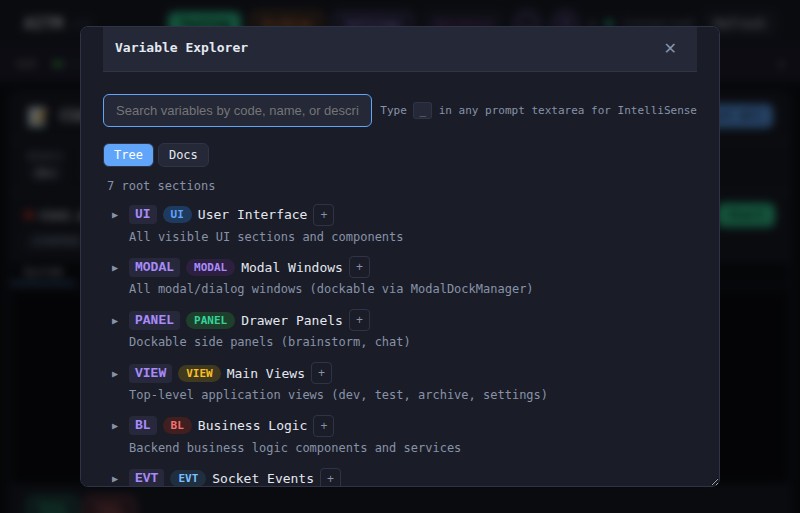
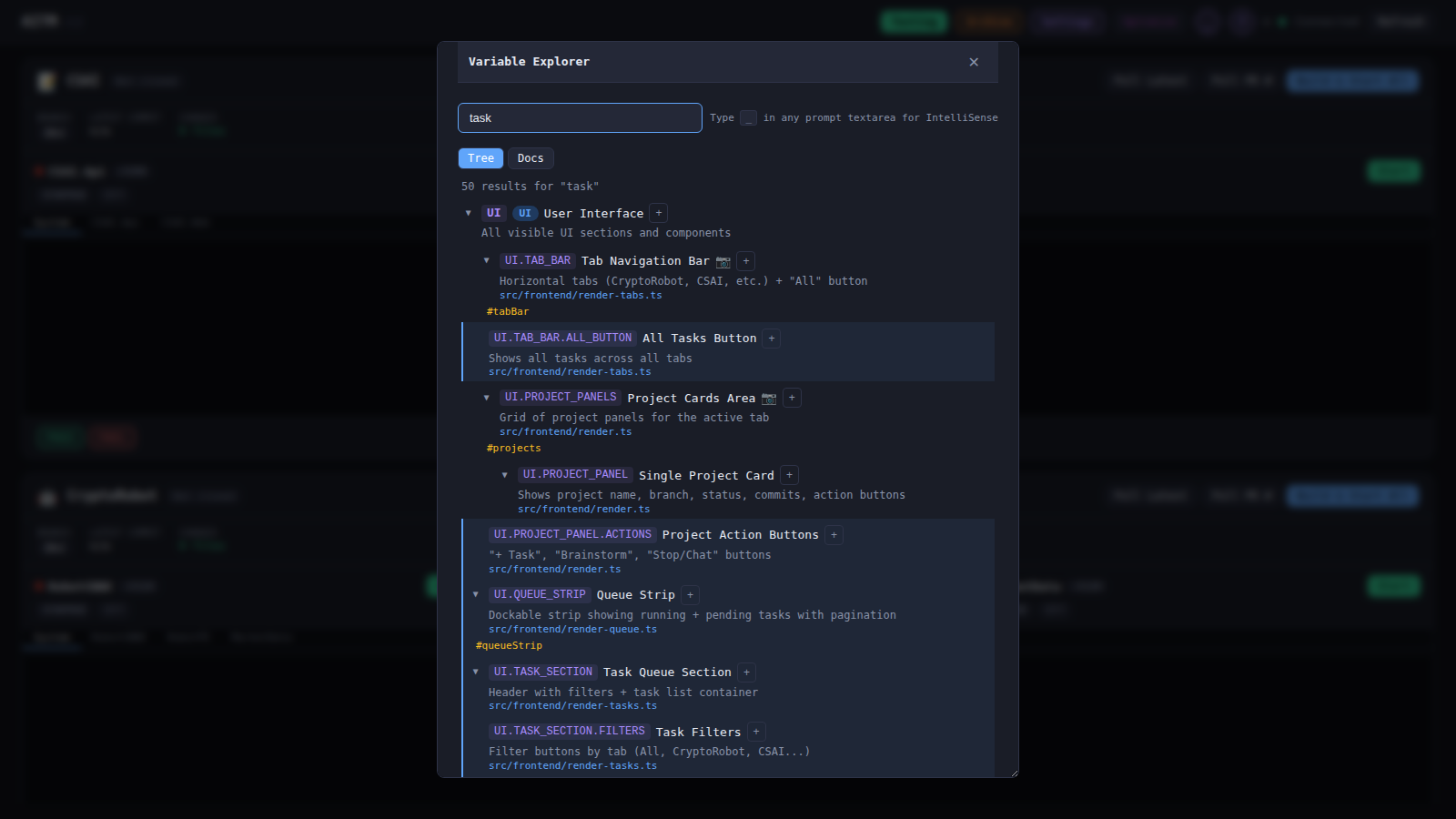
Pole zprávy podporuje stejné automatické doplňování jako prompt v dialogu New Task: @keyword, @@keyword, #task, ##bug, $skill, _variable a ~hint — viz Vytváření tasku. Nasměrujete tak AI na přesné proměnné nebo tasky, místo abyste je popisovali.
Tipy
- Chat kód vašeho projektu neupravuje — chcete-li změny, převeďte konverzaci na task nebo task rovnou vytvořte.
- Použijte Chat na prozkoumání a zpřesnění nápadu a poté Convert to Tasks, jakmile přesně víte, co chcete postavit.
- U dlouhých konverzací sledujte ukazatel nákladů — začít novou konverzaci bývá levnější než pokračovat ve velmi dlouhé.
Související: Brainstorm — Brainstorm použijte na otevřené plánování, jehož výstupem je několik návrhů tasků, a Chat, když už máte konkrétní otázku.