AITM jen nečte vaše zdrojové soubory — buduje strukturovaný, dotazovatelný model toho, co váš kód skutečně dělá, takže AI přestane hádat a začne ověřovat.
Jak AITM rozumí vašemu projektu
Behaviorální kontrakty
Každá smysluplná feature ve vaší kódové bázi může být zachycena jako behaviorální kontrakt: strojově čitelná specifikace s id, modulem, ke kterému patří, jednořádkovým popisem chování, přesnými soubory, kterých se dotýká, varováním danger zone a skóre spolehlivosti. Kontrakty se ukládají po projektech do lokální SQLite databáze a AI se na ně dotazuje přes GraphQL předtím, než se dotkne jediného řádku kódu. To je jediný největší důvod, proč mizí halucinované cesty k souborům a vymyšlené metody — AI si ověří kontrakt místo hádání.
Kontrakty ani nezastarávají: po každém mergi krok Docs v pipeline automaticky znovu proskenuje změnu a aktualizuje jakýkoliv kontrakt, kterého se dotkla.
Danger zones
Každý kontrakt může nést danger zone — srozumitelné varování o dosahu dopadu při úpravě daného kódu (třeba "nikdy tohle nevolej bez předchozí kontroly skip flagu"). AI si danger zones přečte předem, takže ví, co NESMÍ rozbít, ještě než začne upravovat, ne až po selhání testu.
Knowledge graph
Za jedním GraphQL endpointem sedí deset propojených zdrojů pravdy o vašem projektu:
- Strom proměnných (kódy
BL.*business logiky, kódy rozhraníUI.*) - Behaviorální kontrakty
- Mapa DOM prvků
- Slovník nápověd
- Index dokumentace
- Mapa kódu — importy/exporty, silně provázané "god nodes" a komunity modulů
- Mapa testů — propojení UI prvku s Playwright locatorem
- Snímky obrazovky
- Bugy
- Cross-modulové vazby propojující všechno výše uvedené dohromady
Jeden dotaz může naráz vytáhnout související kontext napříč všemi deseti zdroji, místo aby AI slepě grepovala napříč celým vaším repozitářem.
Onboarding projektu
Když poprvé importujete projekt, AITM spustí deterministický statický pre-scan dřív, než se ho dotkne jakákoliv AI: detekci jazyka a stacku, plnou mapu kódu, extrakci DOM přes atributy data-aitm, dosazení proměnných a ukazatele na dokumentaci. Teprve poté AITM volitelně spustí AI průchody — objevování architektury, těžbu git historie pro provázanost modulů a hloubkový průchod po modulech. Stručně: importujete repo a AITM ho zmapuje dřív, než kdy proběhne první task.
Mapa DOM + Dev Panel
Skutečné UI prvky ve vaší aplikaci jsou označené atributy data-aitm, každý nese hrany efektu trigger a triggered-by plus pixelovou mapu obdélníků, kde se na obrazovce nachází. Tato mapa je to, co napájí spolehlivé, samoopravné selektory pro E2E testy místo křehkých CSS locatorů.
Co Dev Panel dělá
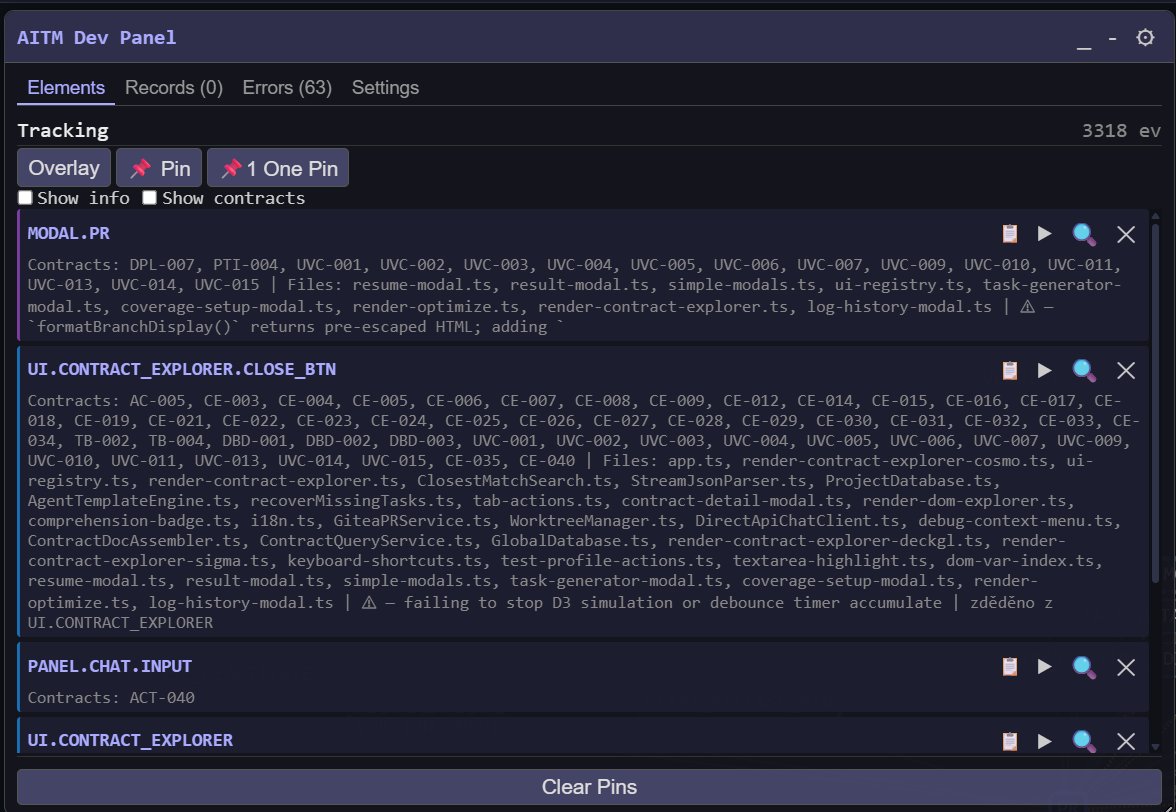
Dev Panel je samostatný, injektovatelný JS panel nástrojů (aitm-dev-panel.js), který si do svého projektu za běhu vývoje vloží kterýkoliv projekt spravovaný AITM. Je to plovoucí, dokovatelný toolbar, který přes vaši běžící aplikaci vykreslí overlay se všemi prvky označenými data-aitm: každý dostane badge, hover tooltip zobrazí kód prvku, tag, akci a handler, běží živý čítač událostí, je tu drobné okno pro chat/brainstorm, kterým můžete AITM instanci poslat zprávu přímo z běžící aplikace, ovládání velikosti písma a indikátor online/offline stavu AITM. Panel sleduje skutečné interakce uživatele (click/change/input/mount/unmount) v reálném čase a odesílá je do AITM každé 2 sekundy — tímto způsobem AITM udržuje aktuální mapu vašeho UI.
Panel má čtyři záložky: Elements (prvky, na které jste klikli nebo které jste připnuli, s kódem proměnné, kontrakty, soubory a varováními z danger zones; tlačítka Overlay, Pin / One Pin a Clear Pins), Records (zaznamenané prvky UI), Errors (zachycené chyby JavaScriptu a konzole, které lze v AITM převést na bugové tasky) a Settings. Úplnou dokumentaci otevřete v AITM z menu hlavičky: Help → AITM Dev Panel.
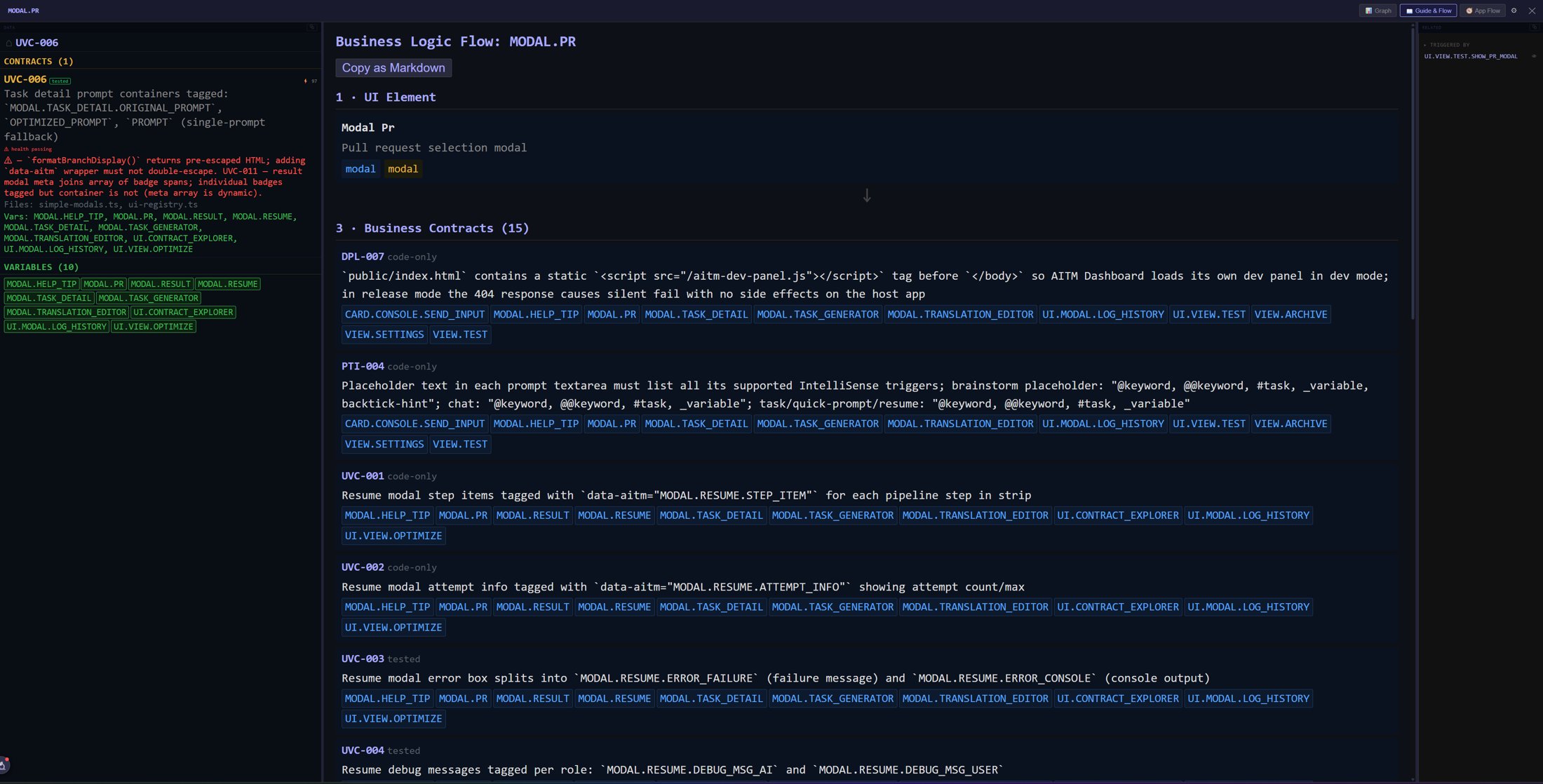
Guide & Flow — tok business logiky prvku
Z řádku prvku v Dev Panelu otevřete jeho detail se záložkami Graph, Guide & Flow a App Flow. Záložka Guide & Flow vysvětluje vybraný prvek shora dolů ve srozumitelných krocích — samotný prvek UI a poté business kontrakty, které popisují jeho chování (každý s proměnnými, kterých se týká). Tlačítko Copy as Markdown celé vysvětlení zkopíruje do schránky, připravené k vložení do promptu tasku. Více v kapitole Contract Explorer a App Flow.
Zapnutí a vypnutí pro váš projekt
Jde o jediný podmíněný <script> tag vložený do sdíleného HTML shellu vašeho projektu, zobrazený jen mimo Production, s atributem data-project="<id-vašeho-projektu>", aby panel automaticky cílil na správný projekt.
Blazor Server (.NET 8+)
Do App.razor injektujte IWebHostEnvironment a script tag zabalte do podmínky IsProduction():
@inject IWebHostEnvironment env

@if (!env.IsProduction())
{
    <script src="http://localhost:3333/aitm-dev-panel.js" data-project="your-project-id"></script>
}
ASP.NET Core Razor Pages
Stejný vzor — @inject IWebHostEnvironment env plus stejná podmínka IsProduction() — umístěný ve sdíleném _Layout.cshtml, se stejným blokem kódu jako výše.
Node / Express / TypeScript
Podmínku ošetřete přes process.env.NODE_ENV v šabloně, která vykresluje HTML shell:
{process.env.NODE_ENV !== 'production' &&
  '<script src="http://localhost:3333/aitm-dev-panel.js" data-project="your-project-id"></script>'}
Pro vypnutí stačí odstranit podmíněný <script> tag, nebo aplikaci spustit v Production — guard panel automaticky skryje bez zásahu do tagu.
Tipy
- Pokud se zdá, že AI "už zná" soubor, který v této session nikdy neotevřela, je to dotaz na kontrakt v akci, ne šťastný odhad.
- Danger zone kontraktu se vyplatí přečíst i když kód měníte sami — je to často nejrychlejší způsob, jak odhalit skrytou závislost.
- Znovuimportování projektu po velkých refaktoringech nechá onboarding pre-scan dohnat vaši novou strukturu.