Tato kapitola je vizuální průvodce dvěma grafovými pohledy AITM: Contract Explorerem (mapa všech behaviorálních kontraktů projektu) a App Flow (mapa vazeb jednoho konkrétního prvku aplikace). Vysvětluje, co jednotlivé grafy znázorňují, jak číst uzly, barvy a čáry mezi nimi, co znamená legenda a k čemu vám oba pohledy v praxi slouží.
Contract Explorer a App Flow
Pokud ještě nevíte, co je kontrakt nebo znalostní graf, přečtěte si nejdřív kapitolu Kontrakty, znalostní graf a hinty. Tato kapitola na ni navazuje a soustředí se čistě na to, jak se v obou vizualizacích orientovat.
Contract Explorer — mapa kontraktů projektu
K čemu slouží: Contract Explorer je interaktivní graf všech behaviorálních kontraktů projektu — tedy uložených faktů o tom, jak se která část vašeho kódu chová. Na jedné obrazovce vidíte, kolik znalostí AITM o projektu má, jak dobře jsou pokryté testy, které moduly jsou největší a jak jsou kontrakty provázané se soubory, proměnnými a dokumentací. Je to nejrychlejší způsob, jak zjistit "co všechno AITM o mém projektu ví" — a kde jsou slabá místa (netestované nebo padající kontrakty).
Kde ho najdete: v panelu projektu klikněte na sub-záložku Contracts (sub-záložky projektu jsou Develop, Testing, Archive, Setting, Optimize, Contracts, Graph a Multi Graph). Sousední sub-záložka Graph kreslí graf kódu projektu a Multi Graph ho kreslí pro všechny projekty tabu dohromady (zobrazuje se jen tehdy, má-li tab více projektů).
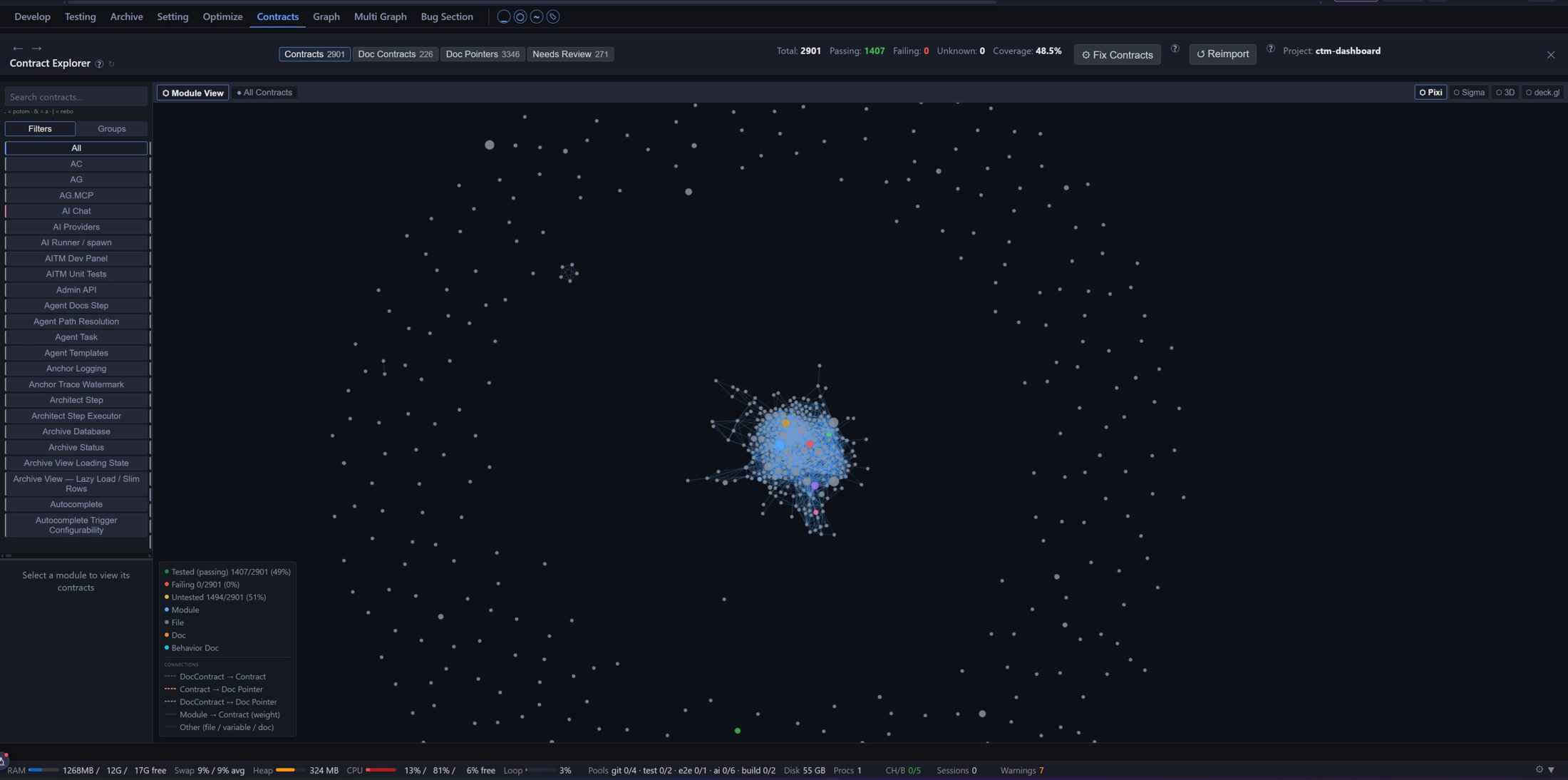
Co vidíte na obrazovce
Obrazovka má čtyři hlavní části:
- Horní lišta — záložky datových sad, souhrnné statistiky a akční tlačítka.
- Levý sidebar — vyhledávání, filtry podle modulů a seznam kontraktů.
- Hlavní plocha s grafem — interaktivní graf (zoom kolečkem, posun tažením, uzly lze přetahovat).
- Legenda (překryvný panel vlevo dole v grafu) — vysvětlivky barev uzlů a typů čar.
Horní lišta — záložky a statistiky
| Prvek | Význam |
|---|---|
| Contracts (číslo) | Kontrakty odvozené z kódu — hlavní datová sada zobrazená v grafu. |
| Doc Contracts (číslo) | Kontrakty extrahované z dokumentace (výsledků tasků). Záložka zobrazí jejich seznam místo grafu. |
| Doc Pointers (číslo) | Odkazy z dokumentačních souborů na kontrakty — "kde v dokumentaci se o tomhle píše". |
| Needs Review (číslo) | Kontrakty čekající na kontrolu (např. s nízkou důvěryhodností nebo po konfliktní změně). |
| Total / Passing / Failing / Unknown | Souhrn zdraví: kolik kontraktů celkem, kolik má procházející testy, kolik padající, kolik bez informace. |
| Coverage | Procento kontraktů pokrytých testy. |
| Fix Contracts | Spustí opravu nekonzistentních kontraktů. |
| Reimport | Znovu načte kontrakty ze zdrojů projektu (full-resync). |
Úrovně zobrazení — Module View vs. All Contracts
Nad grafem je přepínač úrovně detailu:
- Module View (výchozí u velkých projektů, nad 500 kontraktů) — každý uzel je celý modul (např. "AI Chat", "Backup Service"). Velikost bubliny odpovídá počtu kontraktů v modulu; čáry mezi moduly znamenají, že moduly sdílejí zdrojové soubory. Je to "letecký pohled" — ideální start.
- Kliknutím na modul se zanoříte do Module Detail — graf ukáže jednotlivé kontrakty vybraného modulu.
- All Contracts — úplný graf všech kontraktů najednou. U velkých projektů je z výkonnostních důvodů omezen na 500 uzlů (odznak s počtem a odkazem "Show all" umožňuje limit vědomě obejít).
V pravém horním rohu grafu je navíc přepínač vykreslovacího enginu: SVG, Sigma (výchozí — WebGL, zvládá velké grafy), 3D, Cosmo a deck.gl. Na funkci nemá vliv, mění jen způsob vykreslení — pokud graf na velkém projektu "seká", zvolte Sigma.
Jak číst graf — uzly
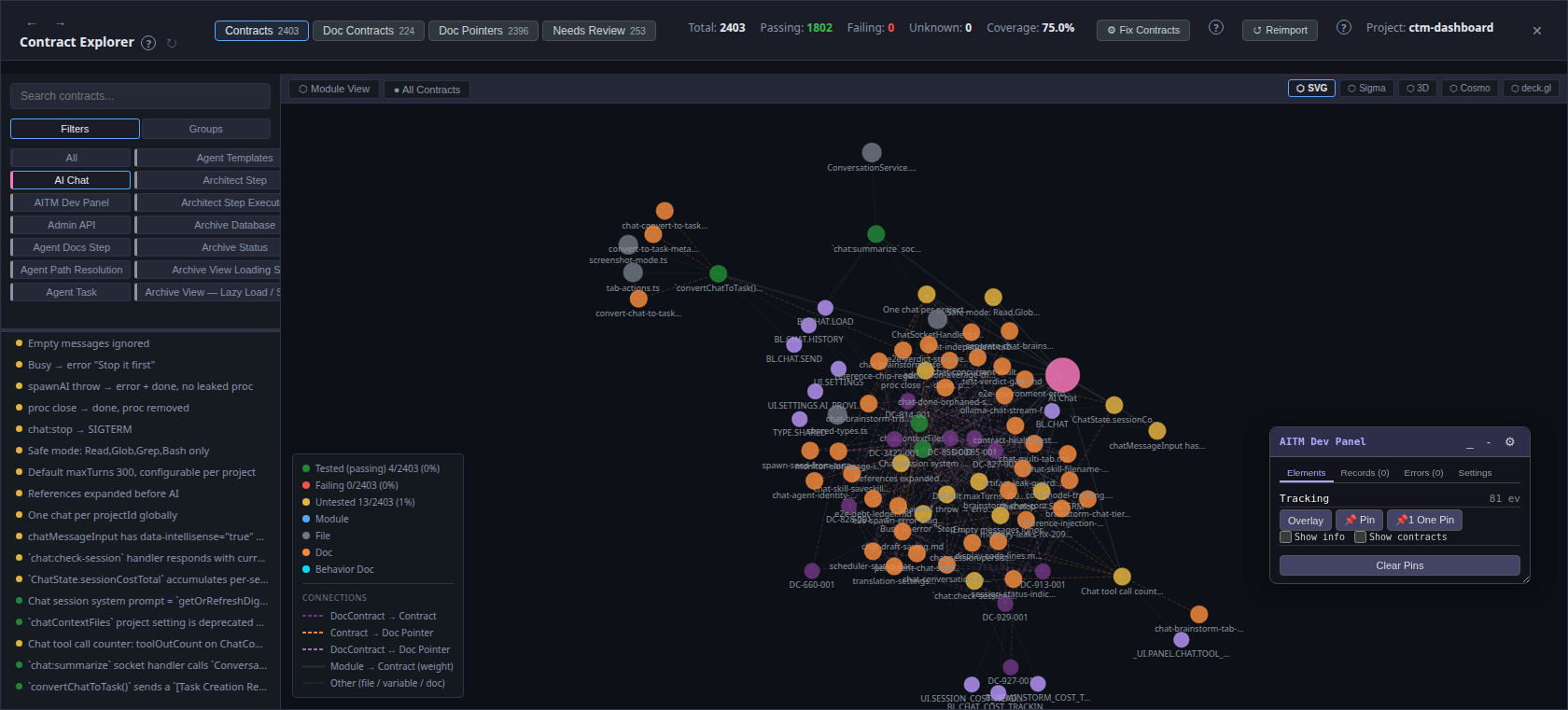
Každý uzel (kolečko) je jedna entita. Typ poznáte podle barvy — a u kontraktů barva zároveň říká stav testů:
| Barva uzlu | Typ / stav | Význam |
|---|---|---|
 zelená zelená | Kontrakt — Tested (passing) | Kontrakt má testy a všechny procházejí. |
 červená červená | Kontrakt — Failing | Kontrakt má test, který selhává — místo, kam se podívat nejdřív. |
 okrová (amber) okrová (amber) | Kontrakt — Untested | Kontrakt bez jediného testu — chování je popsané, ale nehlídané. |
 modrá modrá | Module | Modul (skupina kontraktů) — v Module View jsou to hlavní bubliny. |
 šedá šedá | File | Zdrojový soubor sdílený kontrakty. |
 oranžová oranžová | Doc (Doc Pointer) | Dokumentační soubor odkazující na kontrakty. |
 fialová fialová | Doc Contract / proměnná | Kontrakt z dokumentace, resp. proměnná komunikačního jazyka. |
 tyrkysová tyrkysová | Behavior Doc | Vygenerovaný popis chování (behavior doc). |
Větší uzel = významnější entita (modul s více kontrakty, kontrakt v danger zóně apod.).
Jak číst graf — čáry (vazby)
Čáry mezi uzly znamenají "tyto dvě věci spolu souvisejí". Typ vztahu poznáte podle stylu čáry:
| Styl čáry | Vazba | Význam |
|---|---|---|
| plná | Module → Contract | Kontrakt patří do modulu. V Module View síla čáry (weight) odpovídá počtu sdílených souborů mezi moduly. |
| plná tenká | Contract → File / Variable / Doc | Kontrakt se dotýká souboru, řídí proměnnou, nebo je popsán dokumentem. |
| čárkovaná fialová | DocContract → Contract | Kontrakt z dokumentace potvrzuje/doplňuje kódový kontrakt. |
| čárkovaná oranžová | Contract → Doc Pointer | Na kontrakt odkazuje dokumentační soubor. |
| čárkovaná světle fialová | DocContract ↔ Doc Pointer | Dokumentační kontrakt a odkaz sdílejí stejný kontrakt — dokumentační řetěz. |
Praktické čtení: plné čáry = vazby v kódu, čárkované čáry = vazby přes dokumentaci. Když od kontraktu vede čárkovaná čára, znamená to, že o něm existuje psaná dokumentace — kliknutím na oranžový uzel ji otevřete přímo v aplikaci.
Legenda
Legenda (panel vlevo dole v grafu) shrnuje přesně to, co je popsáno výše — barvy uzlů a typy spojení. Navíc u tří stavů kontraktů ukazuje živá čísla a procenta (např. Tested (passing) 4/2403 (0%)): kolik kontraktů z aktuálně zobrazené množiny je v jakém stavu. Čísla se přepočítávají podle aktivního filtru — v Module View se vztahují k modulům na obrazovce, po zanoření do modulu k jeho kontraktům.
Levý sidebar
- Search — fulltextové hledání podle ID kontraktu, popisu chování, souborů i proměnných.
- Filters / Groups — přepínač mezi filtrem podle modulů (tlačítka s názvy modulů;
Allzruší filtr) a seskupeným stromem. - Seznam kontraktů (dole) — po výběru modulu se naplní jeho kontrakty. Každý řádek má barevnou tečku se stejnou sémantikou jako uzly grafu (zelená/červená/okrová) a případně ikonu
 pro kontrakty v danger zóně (místa, kde malá změna historicky způsobila velké škody).
Detail kontraktu
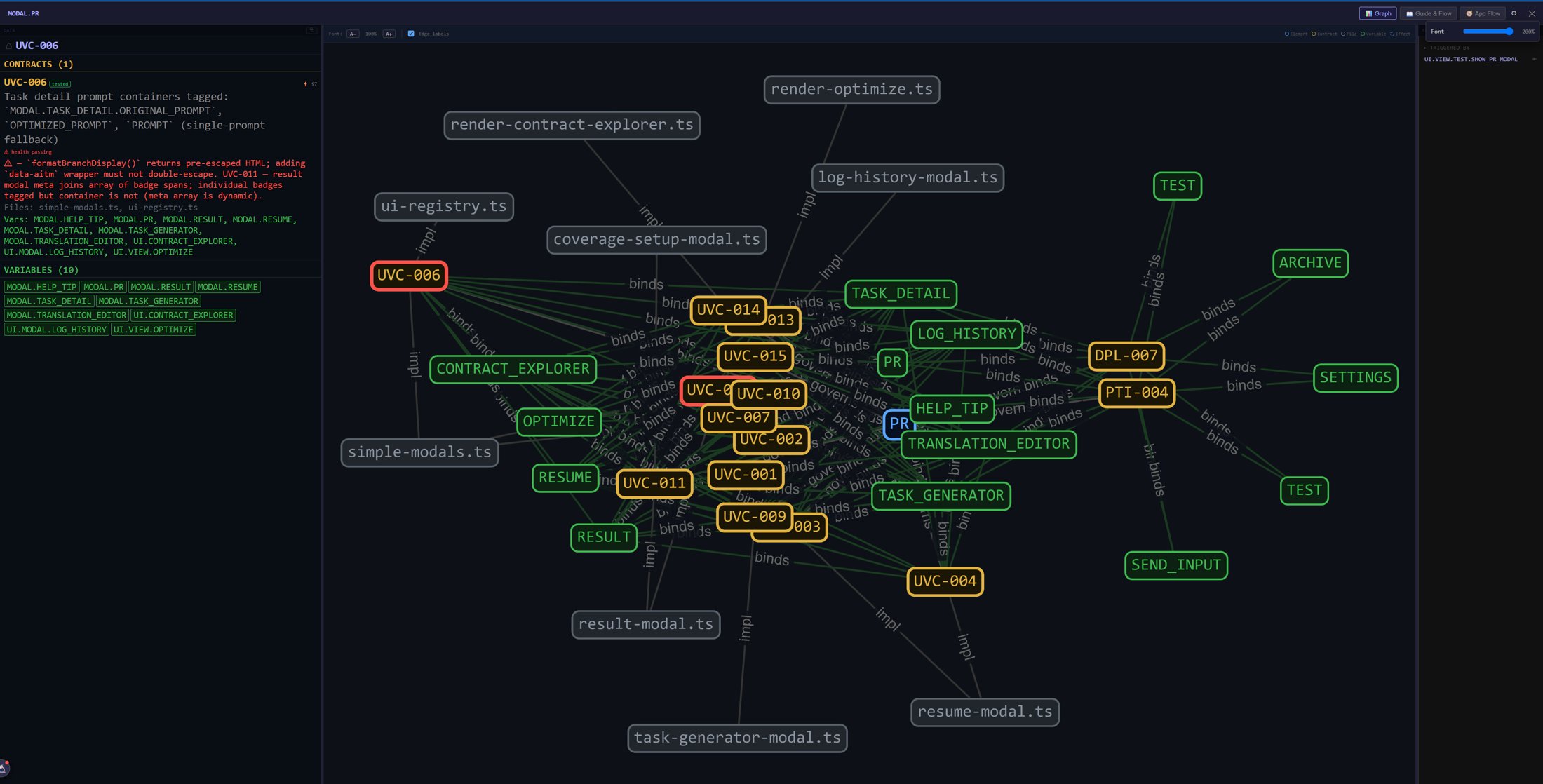
Kliknutím na kontrakt (v grafu nebo v seznamu) se otevře detailní okno kontraktu:
| Sekce | Co říká |
|---|---|
| Hlavička + odznaky | ID kontraktu (např. DPL-001), modul, stav (code-only = jen z kódu bez testu, tested = má testy) a zdravotní odznak (unverified, passing, failing). |
| Behavior | Samotný kontrakt — jedna či dvě věty přesně popisující chování ("co tato část dělá a co vrací, když…"). |
| Tests | Testy, které toto chování hlídají (soubor + název testu). |
| Files | Zdrojové soubory, kterých se kontrakt týká — kliknutím vyfiltrujete graf. |
| Variables | Proměnné komunikačního jazyka (BL.*, UI.* …), které kontrakt řídí. |
| Reliability Score | Skóre spolehlivosti kontraktu (kombinace stáří, testů, historie změn). Nízké skóre = informaci berte s rezervou. |
| Related Tasks | Tasky, které kontrakt vytvořily nebo změnily. |
| Screenshot | U UI kontraktů náhled prvku (vzniká při e2e kroku pipeline). |
| Change History | Kdy a kterým taskem se kontrakt měnil. |
| Related Contracts / Documentation | Příbuzné kontrakty (sdílejí soubory) a dokumenty, které na kontrakt odkazují. |
Nahoře v detailu jsou dvě důležitá tlačítka:
 Assembled doc — otevře kompletní sestavený dokument ke kontraktu.
 Flow — přeskočí rovnou do App Flow pohledu (viz níže) se středem v první proměnné kontraktu. To je můstek mezi oběma vizualizacemi: od "co platí" (kontrakt) k "jak to zapadá do aplikace" (flow).
App Flow — mapa vazeb jednoho prvku
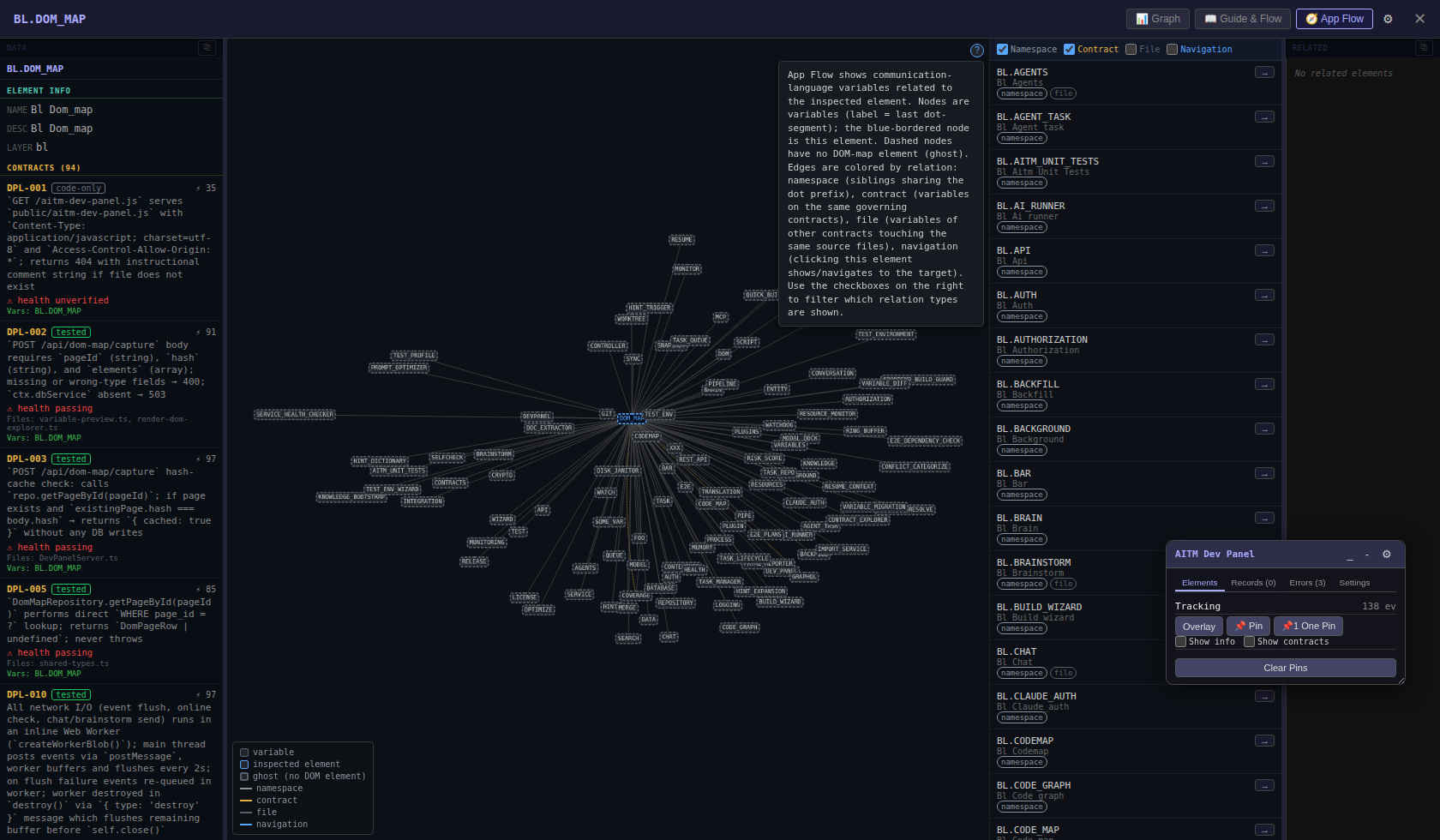
K čemu slouží: zatímco Contract Explorer ukazuje projekt shora, App Flow odpovídá na otázku "jak tento jeden konkrétní prvek souvisí se zbytkem aplikace?". Uvidíte všechny proměnné komunikačního jazyka, které s prvkem sousedí — přes jmenný prostor, přes společné kontrakty, přes sdílené soubory i přes navigaci v UI. Je to ideální nástroj pro odhad dopadu změny ("když sáhnu sem, čeho se to dotkne?") a pro psaní přesných promptů do tasků.
Kde ho najdete:
- Z Dev Panelu — v běžící aplikaci klikněte na prvek, otevře se okno detailu prvku se záložkami Graph | Guide & Flow | App Flow.
- Z Contract Exploreru — tlačítkem Flow v detailu kontraktu (viz výše).
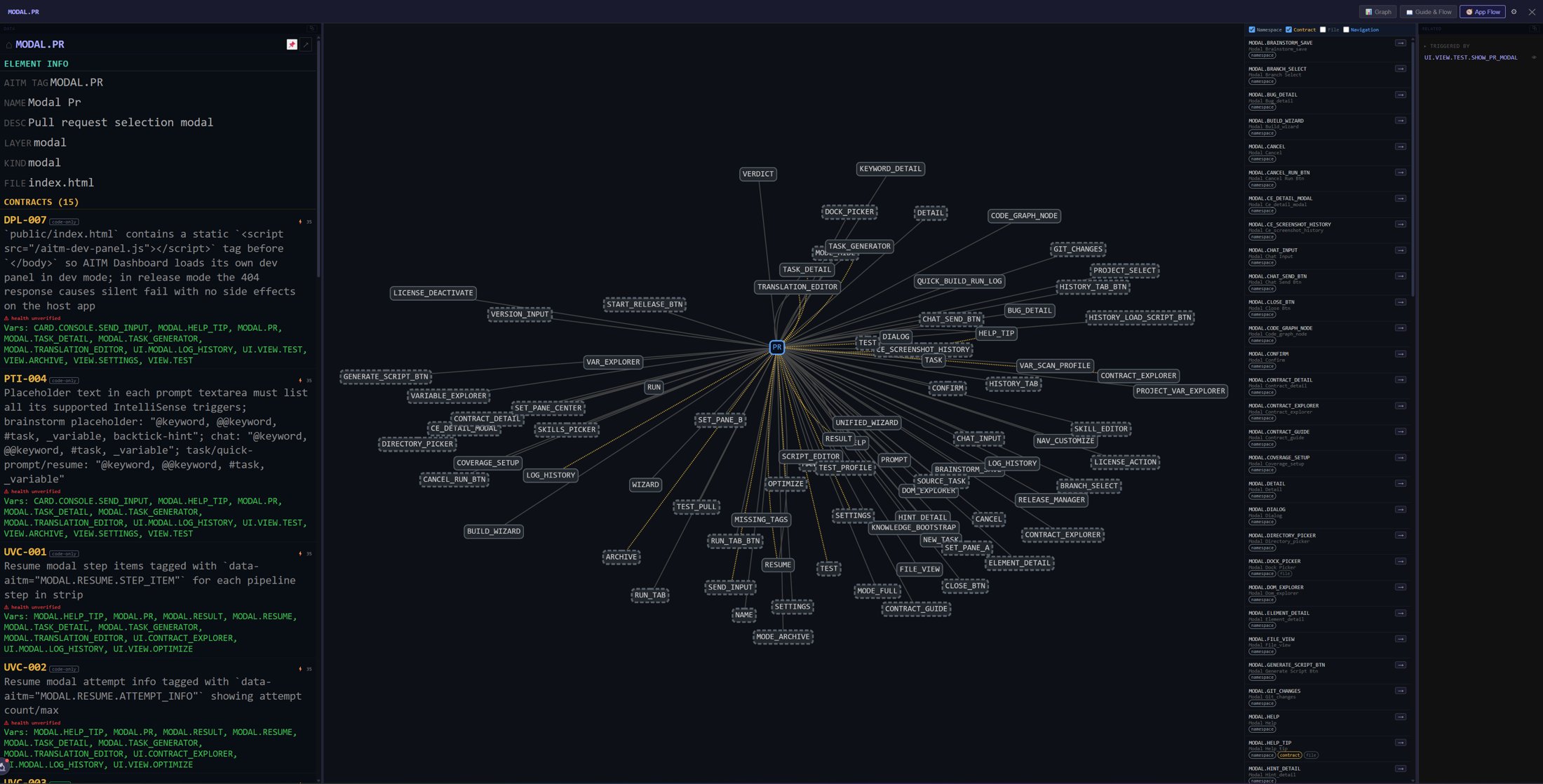
Co vidíte na obrazovce
- Levý sloupec — data zkoumaného prvku: název, popis, vrstva a hlavně seznam kontraktů, které jej řídí (s ID, stavem testů, zdravím, soubory a skóre). Je to stejná informace jako v Contract Exploreru, jen z pohledu jednoho prvku.
- Střed — graf — interaktivní graf se zkoumaným prvkem uprostřed a souvisejícími proměnnými okolo.
- Pravý panel — filtry typů vztahů (checkboxy) a seznam souvisejících proměnných se stejným obsahem jako graf, ale v podobě čitelného seznamu.
Jak číst graf — uzly
| Vzhled uzlu | Význam |
|---|---|
| obdélník s popiskem | Proměnná — popisek je poslední segment tečkové notace (např. CODEMAP pro BL.CODEMAP). |
| modře orámovaný uzel | Zkoumaný prvek — střed grafu, to, na co jste klikli. |
| čárkovaný rámeček | Ghost uzel — proměnná byznys logiky, která nemá žádný vlastní prvek na obrazovce (např. čistě backendová BL.* proměnná). Kliknutím na ghost uzel jej načtete do levého sloupce a můžete ho také připnout do promptu. |
Jak číst graf — barvy hran (typy vztahů)
Každá čára má barvu podle toho, proč spolu proměnné souvisejí:
| Barva hrany | Typ vztahu | Jak vzniká |
|---|---|---|
| šedá | namespace | Sourozenci ve jmenném prostoru — sdílejí tečkový prefix (např. UI.PANEL.CHAT a UI.PANEL.BRAINSTORM). Říká "patříme do stejné rodiny". |
| okrová | contract | Proměnné uvedené na stejných kontraktech — jejich chování je svázané stejnými pravidly. Nejcennější vztah pro odhad dopadu změny. |
 tmavě šedá tmavě šedá | file | Proměnné jiných kontraktů, které se dotýkají stejných zdrojových souborů — vazba přes kód. |
| modrá | navigation | Vazba z reálného UI: kliknutí na tento prvek zobrazí/naviguje na cílový prvek (odvozeno ze zmapovaných DOM efektů). |
Pravý panel — filtry a seznam
Nahoře jsou čtyři checkboxy — Namespace, Contract, File, Navigation — které filtrují graf i seznam. Ve výchozím stavu jsou zapnuté Namespace + Contract (nejužitečnější a nejméně hlučné vztahy); File a Navigation si zapnete, když potřebujete stopovat vazby přes kód nebo tok UI.
Každý řádek seznamu ukazuje kód proměnné, název a odznaky typů vztahů, kterými s prvkem souvisí. Tlačítko  (vložit do promptu) u řádku připne kód proměnné rovnou do rozepsaného promptu tasku — takže typický pracovní postup je: najdi prvek v aplikaci → prohlédni si jeho App Flow → připni související proměnné → popiš změnu. AI agent pak dostane přesné adresy míst, kterých se změna týká, a nemusí je hledat.
Legenda a nápověda
Vlevo dole v grafu je legenda shrnující styly uzlů a barvy hran (přesně jak je popsáno výše). Vpravo nahoře je tlačítko (?), které otevře nápovědu s vysvětlením, co App Flow zobrazuje a jak se jednotlivé typy vztahů odvozují:
Guide & Flow — tok business logiky
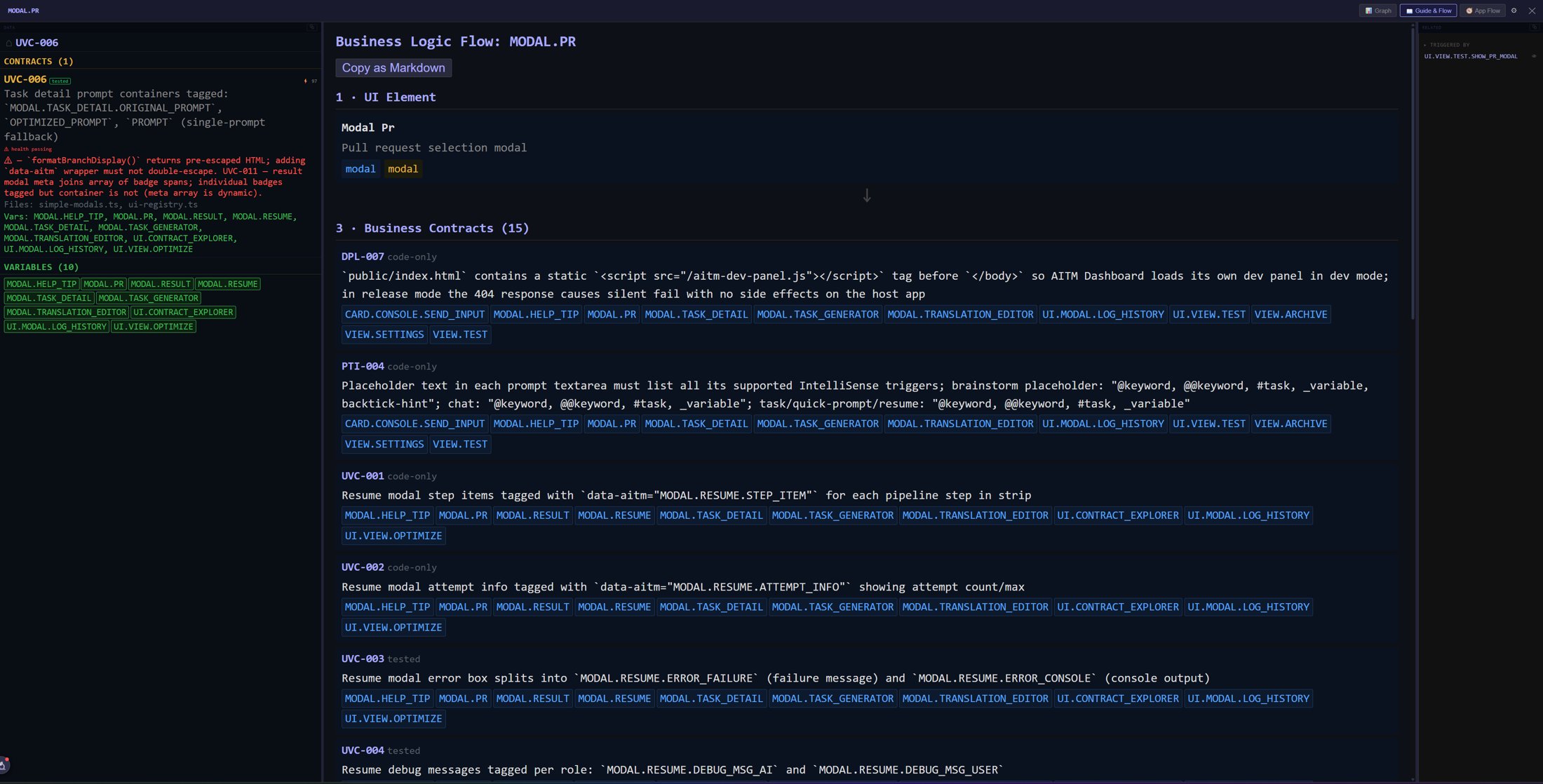
Vedle App Flow má detail prvku záložku Guide & Flow. Vysvětluje vybraný prvek shora dolů ve srozumitelných krocích — samotný prvek UI a poté business kontrakty, které popisují jeho chování (každý s proměnnými, kterých se týká) — a tlačítko Copy as Markdown celé vysvětlení zkopíruje do schránky, připravené k vložení do promptu tasku.
AITM Dev Panel
Co to je: malá plovoucí lišta, kterou AITM umí vložit do webové aplikace spravovaného projektu. Zatímco aplikaci používáte v prohlížeči, panel funguje jako oči AITM uvnitř ní: zaznamenává označené prvky UI, které vidí (a staví tak mapu obrazovek, tlačítek a dialogů projektu, ze které čerpá Contract Explorer i App Flow), a zachytává chyby JavaScriptu z konzole prohlížeče a posílá je do AITM, kde se u projektu zobrazí a lze z nich udělat bugové tasky.
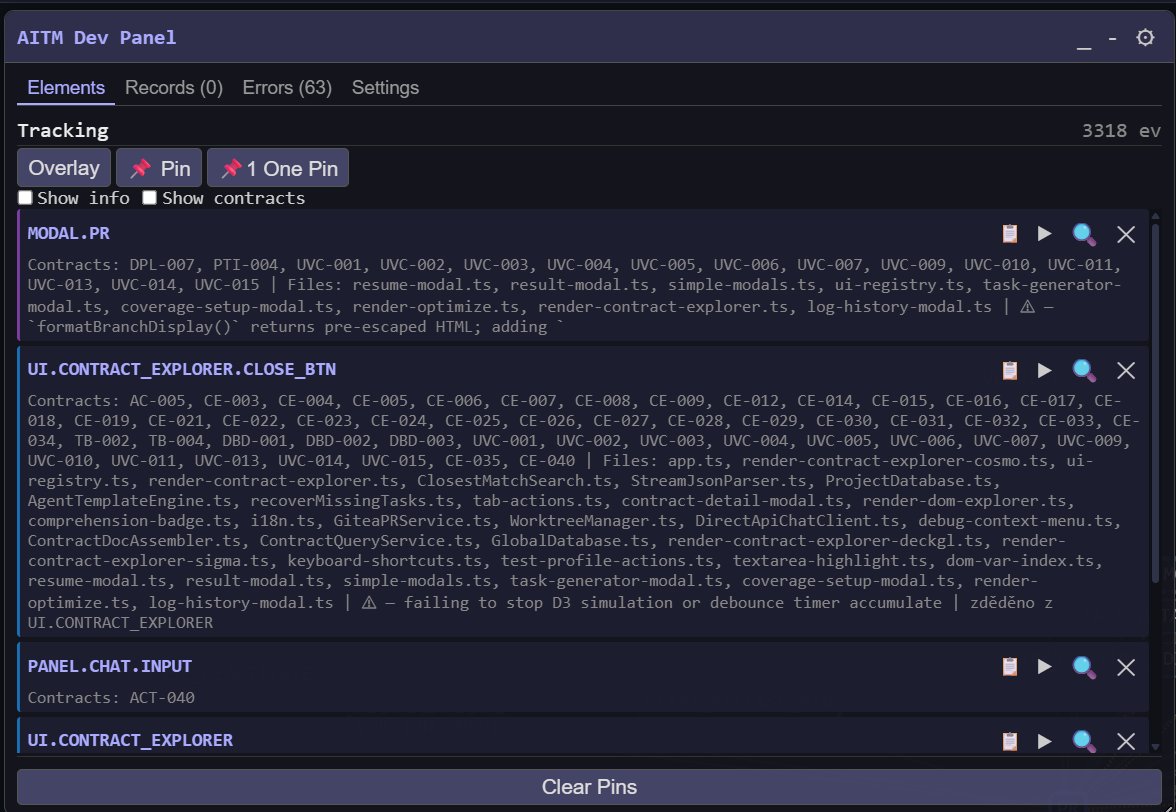
Jak se tam dostane: panel je jeden skript, který poskytuje váš AITM server a který je ve vývojovém režimu vložen do stránky aplikace. Průvodce New Project Wizard ho do webových projektů, které vytváří, přidává automaticky; má ho i samotný dashboard AITM.
Co uvidíte: čtyři záložky —
- Elements — prvky, na které jste klikli nebo které jste připnuli, každý s kódem proměnné, kontrakty a soubory za ním a s varováními z danger-zone kontraktů. Overlay zvýrazní všechny označené prvky na stránce; Pin / One Pin sbírají prvky do promptu; ikony na řádku zkopírují kód, otevřou detail prvku (Graph, Guide & Flow, App Flow) a odstraní připnutí. Clear Pins seznam vyprázdní.
- Records — prvky UI, které panel ze stránky zaznamenal.
- Errors — chyby JavaScriptu a konzole zachycené v tomto prohlížeči, s počtem v názvu záložky.
- Settings — vlastní volby panelu.
Panel se zobrazuje jen ve vývojovém režimu a je určen vám a AI agentům, ne koncovým uživatelům vaší aplikace. Úplnou dokumentaci otevřete z menu hlavičky: Help → AITM Dev Panel. Velikosti písma panelu lze upravit v Settings → Font & Style.
Praktické postupy
Najít slabá místa modulu: Contracts → Module View → klik na modul → v grafu hledejte okrové (netestované) a červené (padající) uzly. Legenda vám řekne procenta na první pohled.
Odhadnout dopad změny před zadáním tasku: najděte prvek v aplikaci Dev Panelem (nebo kontrakt v Contract Exploreru a tlačítko Flow) → App Flow → zapněte vztahy contract a file → vše, co je propojené, se vaší změny může dotknout.
Napsat přesný prompt: v App Flow připněte relevantní proměnné do promptu — task pak mluví jazykem, kterému rozumí jak vy, tak AI agenti pipeline (komunikační jazyk).
Zjistit, jestli je chování zdokumentované: v Contract Exploreru sledujte čárkované čáry od kontraktu — vedou k dokumentům (oranžové uzly), které lze otevřít kliknutím přímo v aplikaci.