Každý kus práce v AITM začíná jako task. Tato stránka popisuje každé pole dialogu New Task a jak psát prompty, které přinesou dobrý výsledek hned napoprvé.
Vytváření tasku
Dialog New Task
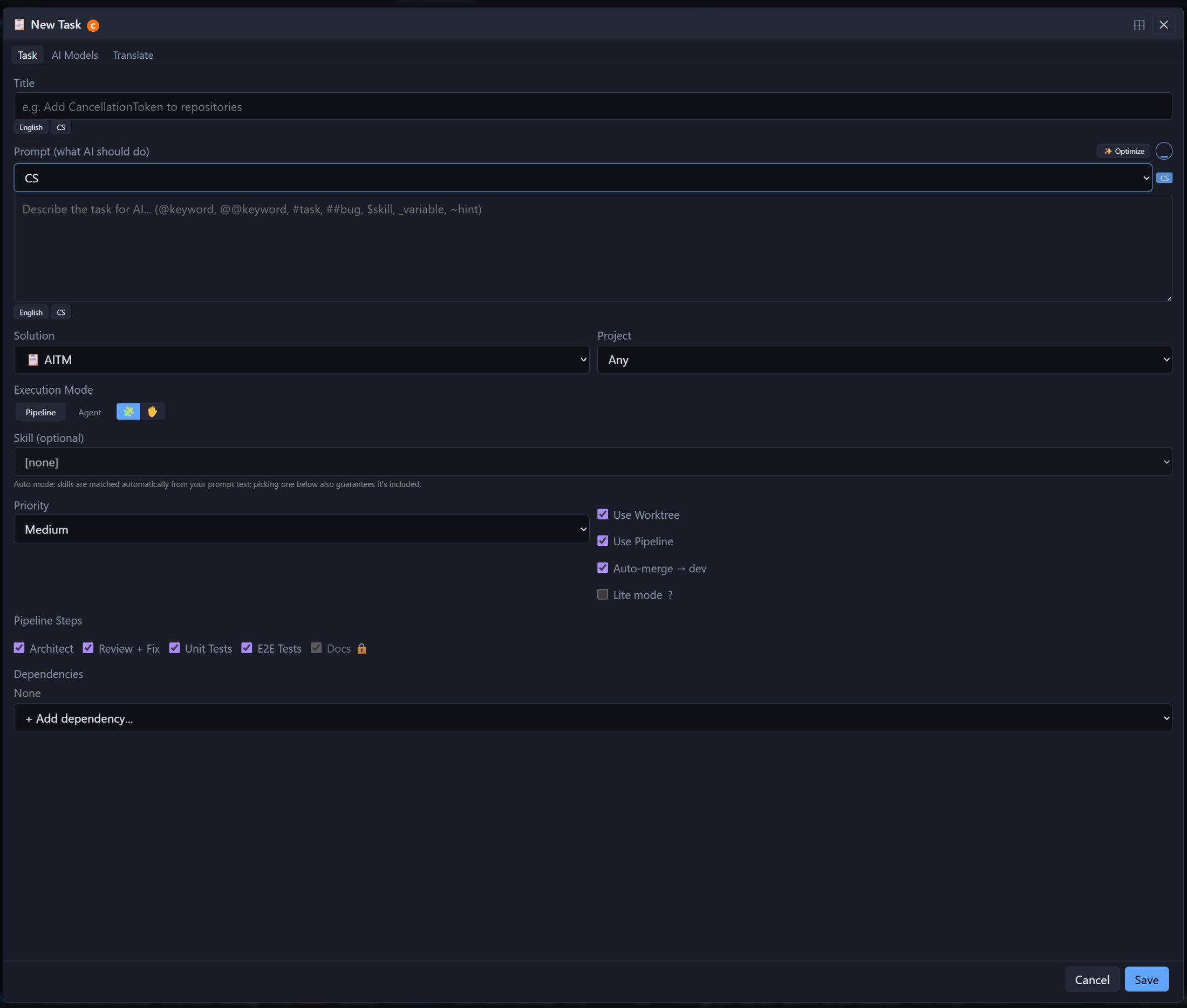
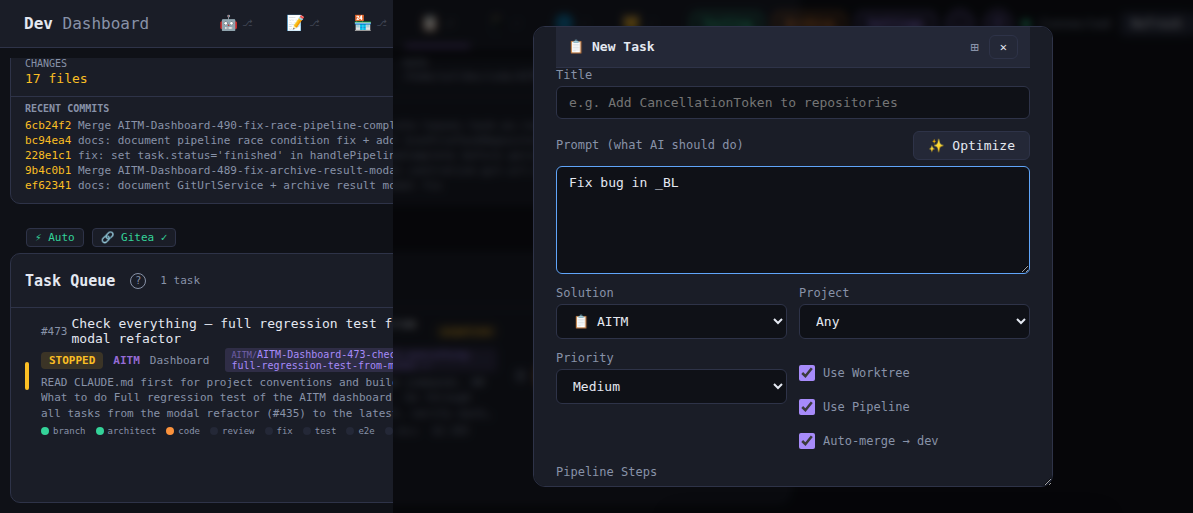
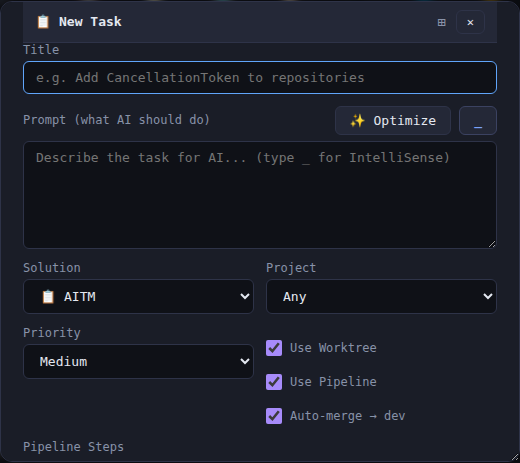
Vyberte projekt a klikněte na + New Task (nebo + Task na kartě projektu). Dialog má tři záložky — Task (samotný formulář), AI Models a Translate — a tlačítko Save. Po uložení se task objeví jako karta ve frontě se stavem pending a spustí se automaticky, jakmile je volný slot. Task uložíte i zkratkou Ctrl+Enter.
Záložka Task
- Title — krátký název tasku. Povinné. Uvidíte ho v seznamech a notifikacích, takže ho napište konkrétně.
- Prompt — co má AI udělat. Povinné. Popište cíl, omezení a jak vypadá „hotovo“. Nad polem je tlačítko
 Optimize a výběr jazyka psaní (výchozí Auto) s odznakem právě použitého jazyka.
 - Solution a Project — záložka (solution) a projekt, kterého se změna týká. U nového tasku je obojí povinné.
- Execution Mode — Pipeline (celý pipeline krok za krokem) nebo Agent (jeden autonomní agent). V režimu Agent se zobrazí Agent Test Gate se dvěma zaškrtávátky: Run unit tests a Run E2E tests.
- Skill — vedle přepínače režimu jsou dvě malá tlačítka pro automatické nebo ruční použití skillů; v automatickém režimu se skilly vybírají podle textu promptu. Seznam Skill (optional) umožňuje vybrat jeden skill, který se přiloží vždy.
- Priority — Low, Medium (výchozí) nebo High. Tasky s vyšší prioritou se z fronty berou dřív.
- Intent — Bug, Feature, Enhancement nebo Other. Povinné; bez něj Save formulář odmítne.
- Use Worktree, Use Pipeline, Auto-merge → dev — nechte zapnuté, pokud nemáte dobrý důvod je vypnout. Worktree izoluje task od ostatní rozpracované práce, Auto-merge hotovou větev automaticky sloučí do
dev. - Lite mode — přeskočí plánovací krok Architect, pokud je model pro kódování dost silný, aby si plán udělal sám; u slabších modelů se stejně použije plný pipeline.
- Pipeline Steps — přepínače jen pro tento task: Architect, Review + Fix, Unit Tests a E2E Tests. Docs je napevno zapnutý a přeskočit nejde.
- Dependencies — jiné tasky, které musí být hotové, než tento začne.
Záložka AI Models
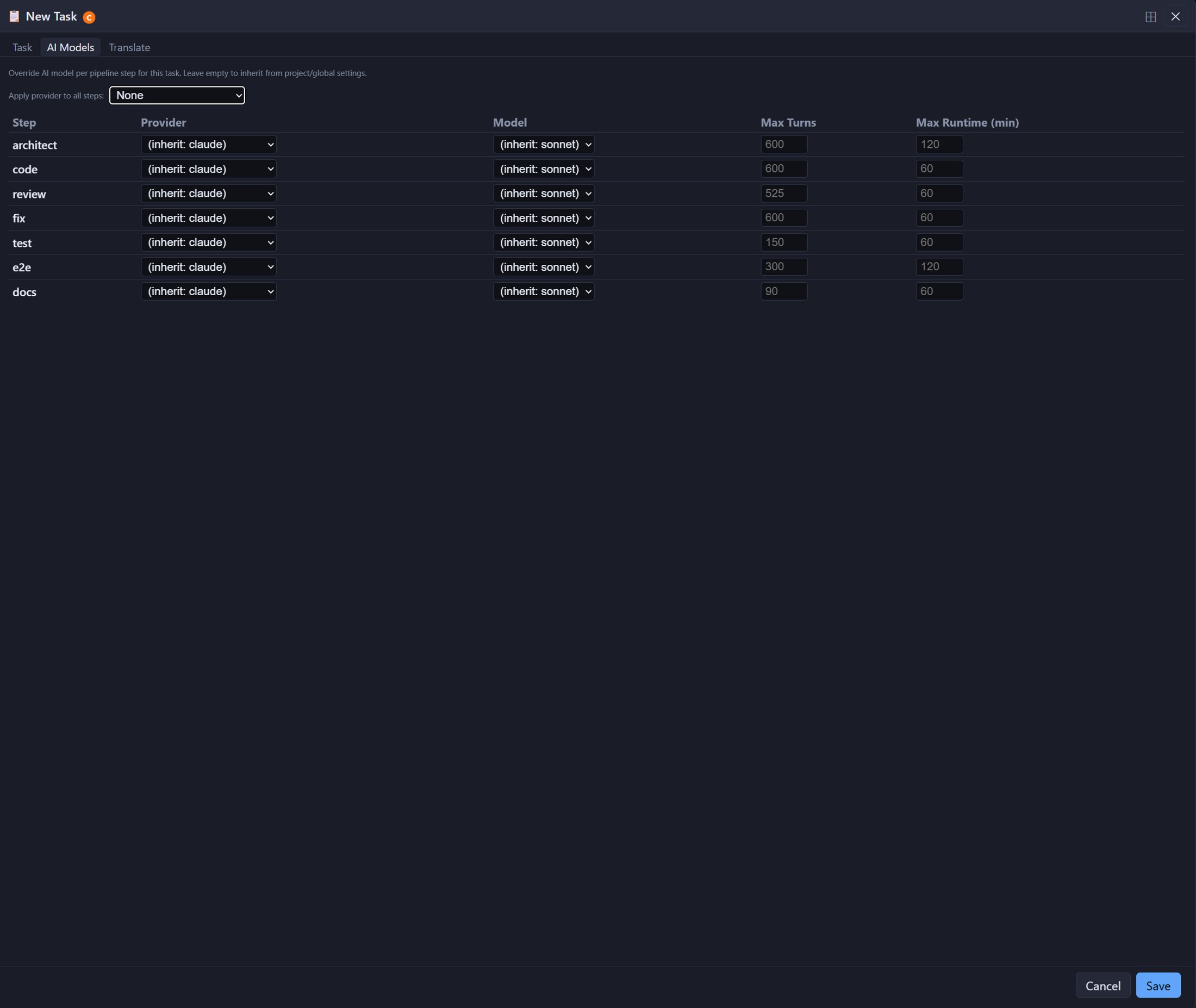
Zde můžete pro tento jeden task přepsat poskytovatele a model každého AI kroku (architect, code, compliance-check, review, fix, test, e2e, docs) včetně limitu počtu tahů a doby běhu. Compliance-check se u jednodušších tasků přeskočí. Co necháte prázdné, zdědí se z nastavení projektu nebo z globálního nastavení. Apply provider to all steps vyplní celý sloupec najednou.
Záložka Translate
Zobrazuje překlad promptu, který můžete upravit.
Optimize — vylepšení promptu
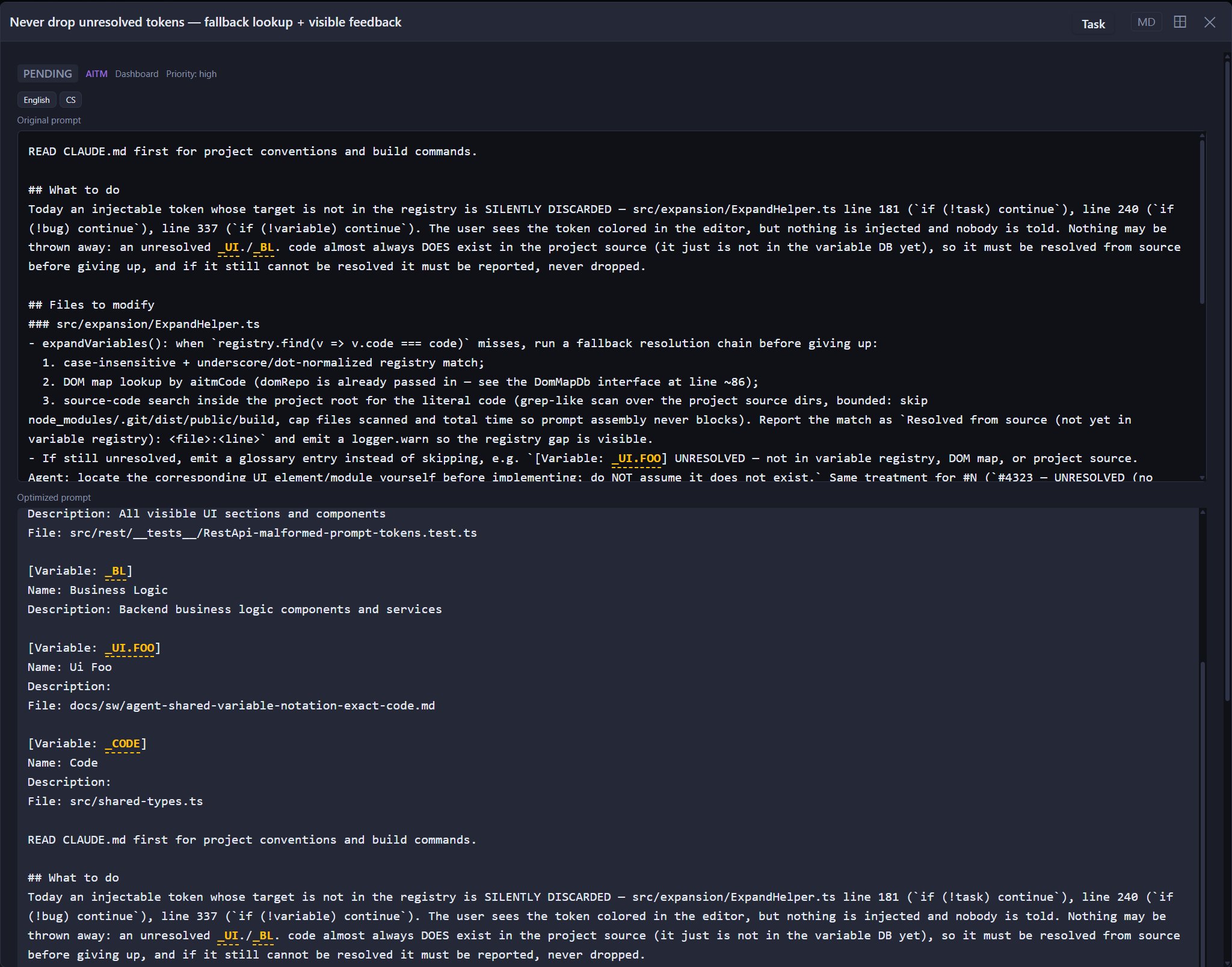
Optimize požádá AI, aby hrubý prompt přepsala na přesný. Poté můžete přepínat mezi Original prompt a Optimized prompt, přes Changes zobrazit, co se změnilo, a původní text zůstává viditelný pod formulářem jako Original prompt (before optimization). V detailu tasku jsou později vidět obě verze — původní nad optimalizovanou.
Úprava tasku
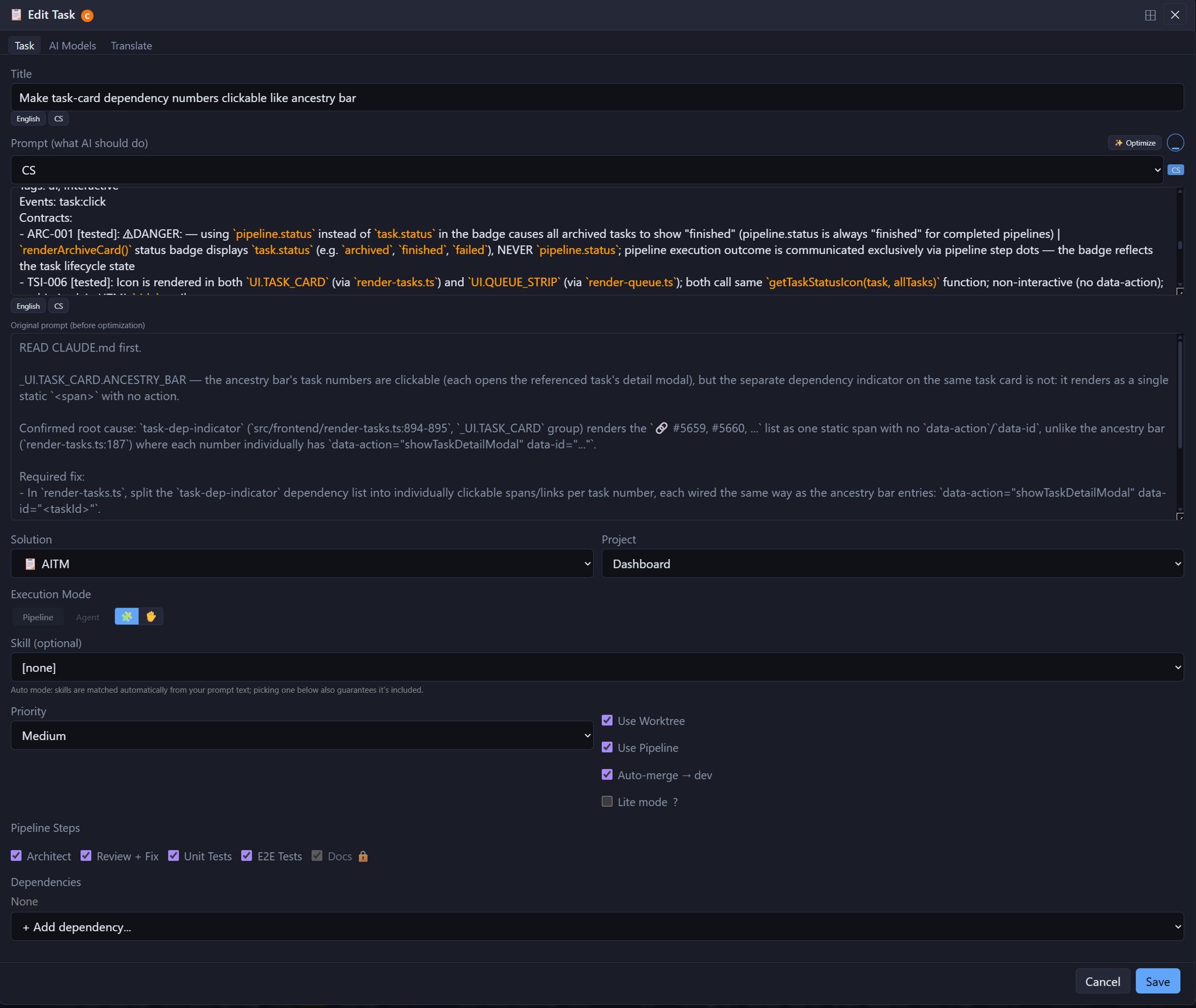
Ikona Edit (tužka) na kartě tasku — dostupná, dokud task neběží — otevře stejný dialog s titulkem Edit Task, předvyplněný aktuálními hodnotami. Změňte, co potřebujete, a klikněte na Save.
Řetězení závislých tasků
Pokud musí práce jednoho tasku proběhnout dřív, než může začít jiný (například „přidej sloupec do databáze“ před „použij ten sloupec v API“), uveďte první task v poli Dependencies. Závislý task počká, až se jeho předchůdce sloučí do dev, takže vždy startuje z kódu, který už předchozí změnu obsahuje.
Zkratky při psaní (IntelliSense)
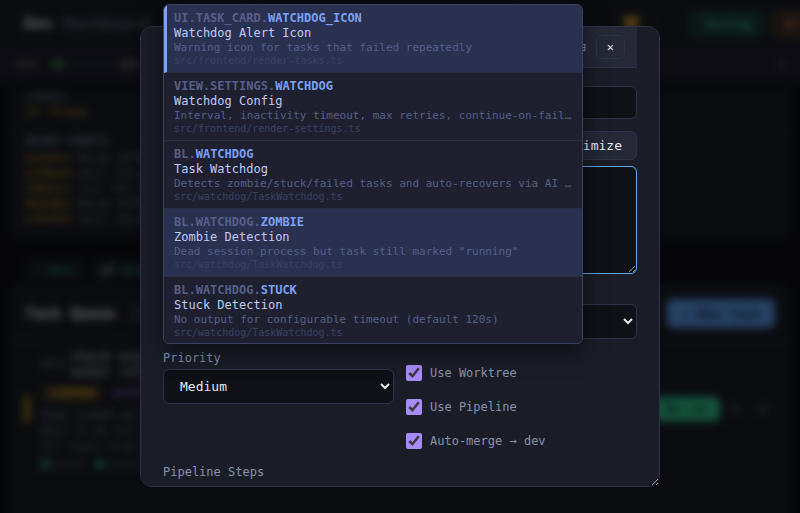
Pole promptu (stejně jako pole zpráv v Chatu a Brainstormu) nabízí automatické doplňování, když napíšete některý z těchto znaků:
| Napište | Vloží se |
|---|---|
@keyword | klíčové slovo |
@@keyword | klíčové slovo včetně celého obsahu |
#task | odkaz na jiný task |
##bug | odkaz na bug |
$skill | skill |
_variable | kód proměnné — přesný název části vaší aplikace |
~hint | položka ze slovníku Hint Dictionary |
Začněte psát spouštěcí znak a objeví se nabídka odpovídajících návrhů — vyberte jeden a vloží se do promptu.
Tipy
- Používejte odkazy
_variablemísto popisování umístění kódu slovy — je to pro AI rychlejší a jednoznačné. - Rozdělte změnu na závislé tasky místo jednoho obřího promptu, pokud se přirozeně dělí na seřazené kroky.
- Nezapomeňte na Intent — bez něj se task neuloží.
- Task se stavem
failedsi ponechá celý výstup konzole i důvod selhání; přečtěte si ho, upravte prompt a zkuste to znovu.