V Nastavení konfigurujete, které AI providery AITM používá, jak se chová každý krok pipeline a jak si aplikace hlídá vlastní zdroje a spolehlivost.
Nastavení
Hlavní sekce
- Projects & Memory — taby, projekty a trvalé instrukce pro AI.
- AI & Models — výchozí provider a modely pro pipeline, Chat a Brainstorm.
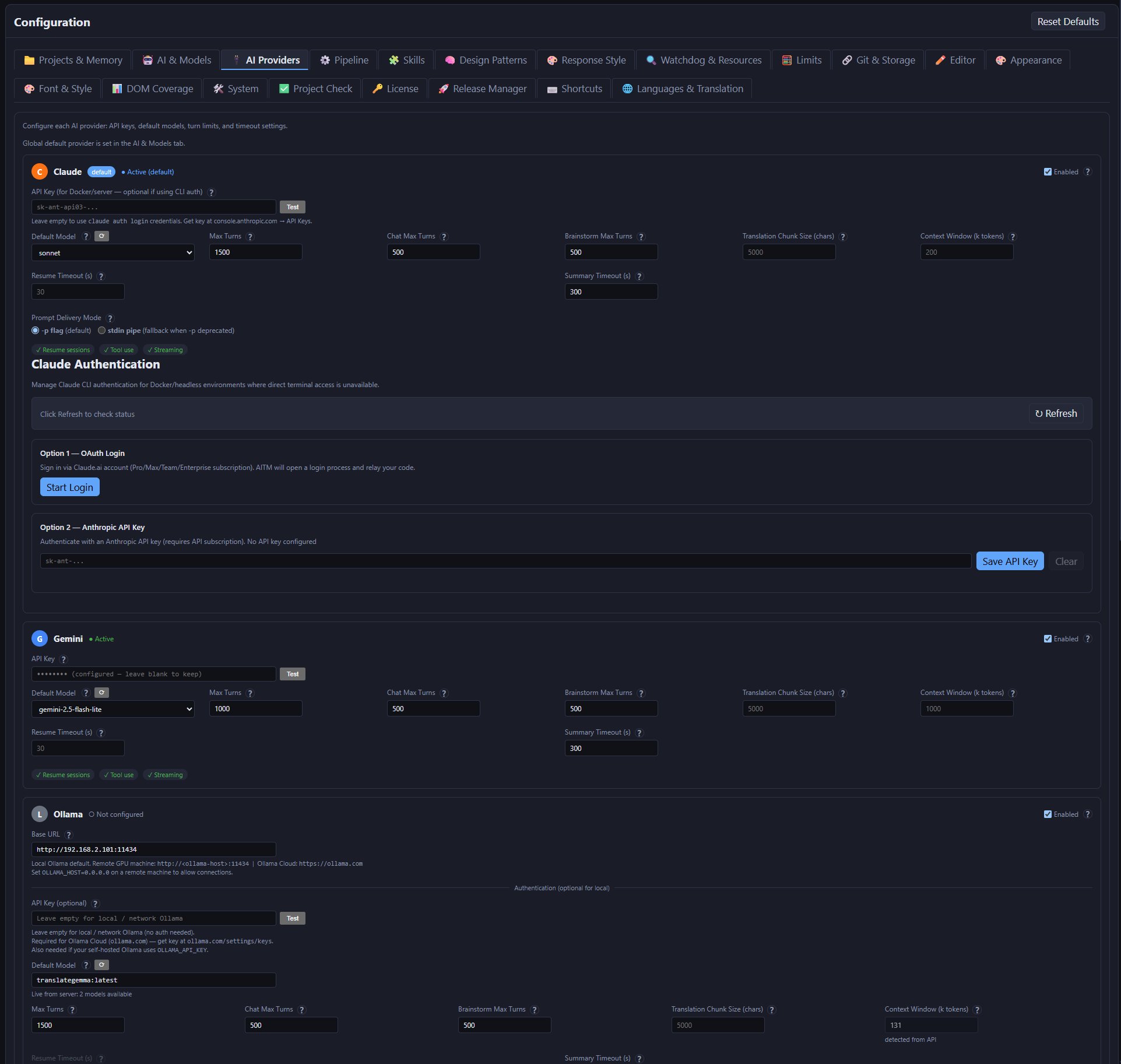
- AI Providers — jedna karta na providera: Claude, Gemini, DeepSeek, OpenAI, NVIDIA, Ollama a Web Chat (Playwright).
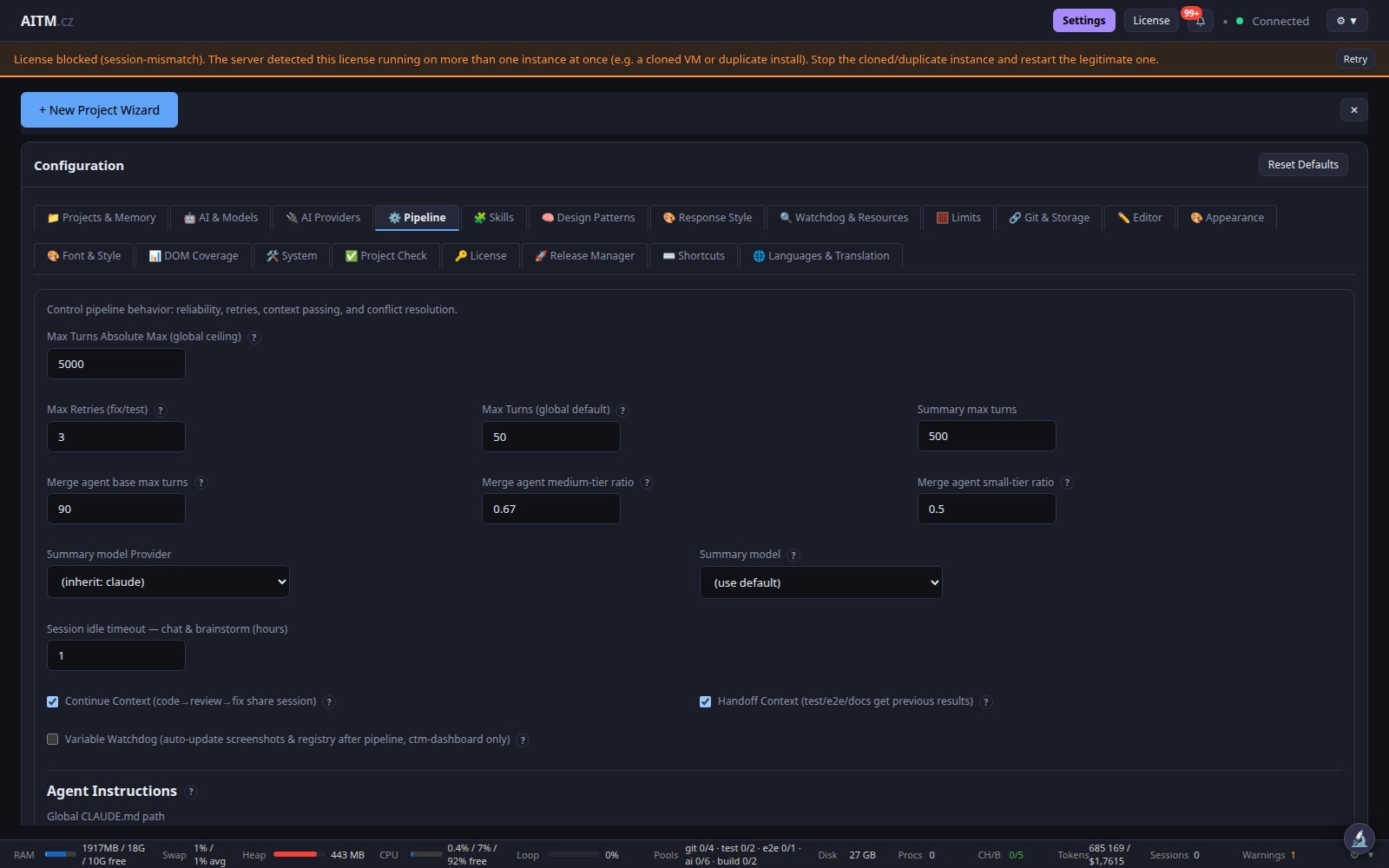
- Pipeline — max retries, stropy tahů, rozpočty merge agenta, Max concurrently running tasks (max souběžně běžících tasků), paralelní tasky na tab, předávání kontextu (Continue / Handoff), Global Projects.md path (jeden soubor s instrukcemi vkládaný do pipeline každého projektu), přepínač celé testovací sady, počet pokusů post-merge auto-fixu.
- Skills — opakovaně použitelné konvenční karty pro AI.
- Design Patterns — preferované návrhové vzory pro generovaný kód.
- Response Style — tón a formát AI odpovědí.
- Watchdog & Resources — retence Disk Janitoru, GB rozpočty Disk Watchdogu, rezervace CPU/RAM pro testy.
- Limits — tokenové a velikostní stropy pro vkládání kontraktů, indexaci dokumentace a překladové bloky.
- Git & Storage — push remote, restart po self-merge, zálohy.
- Editor — chování integrovaného editoru kódu.
- Appearance — téma a rozvržení dashboardu.
- Font & Style — typografie a stylové preference.
- DOM Coverage — pokrytí sledovaných UI prvků pro frontend projekty.
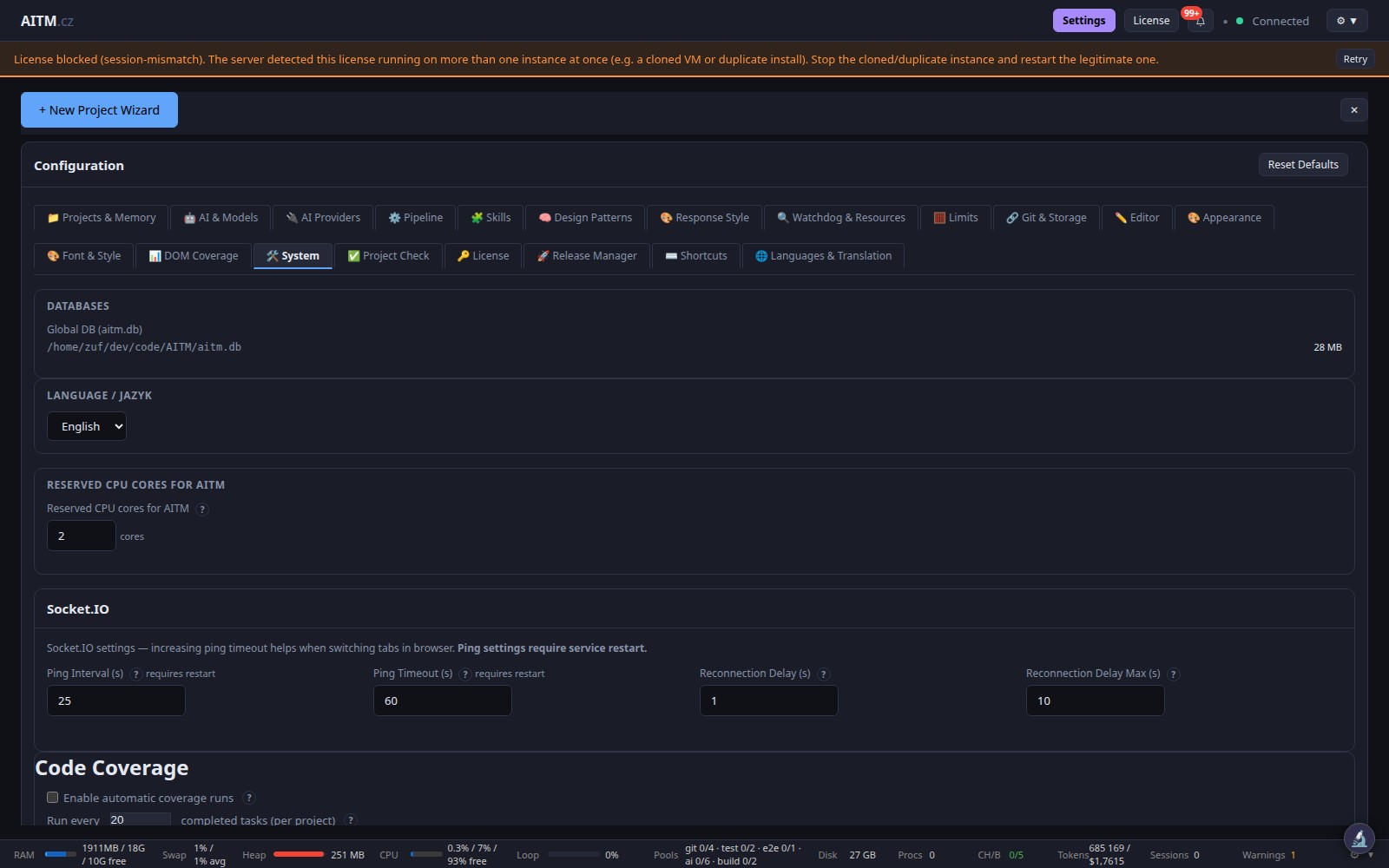
- System — velikost swapu, rezervovaná CPU vlákna, denní/noční CPU profily, úklid tmp, povolené CORS originy.
- Project Check — kontroly zdraví projektu.
- License — aktivace licence a projektové sloty.
- Release Manager — správa releasů a synchronizace.
- Shortcuts — klávesové zkratky dashboardu.
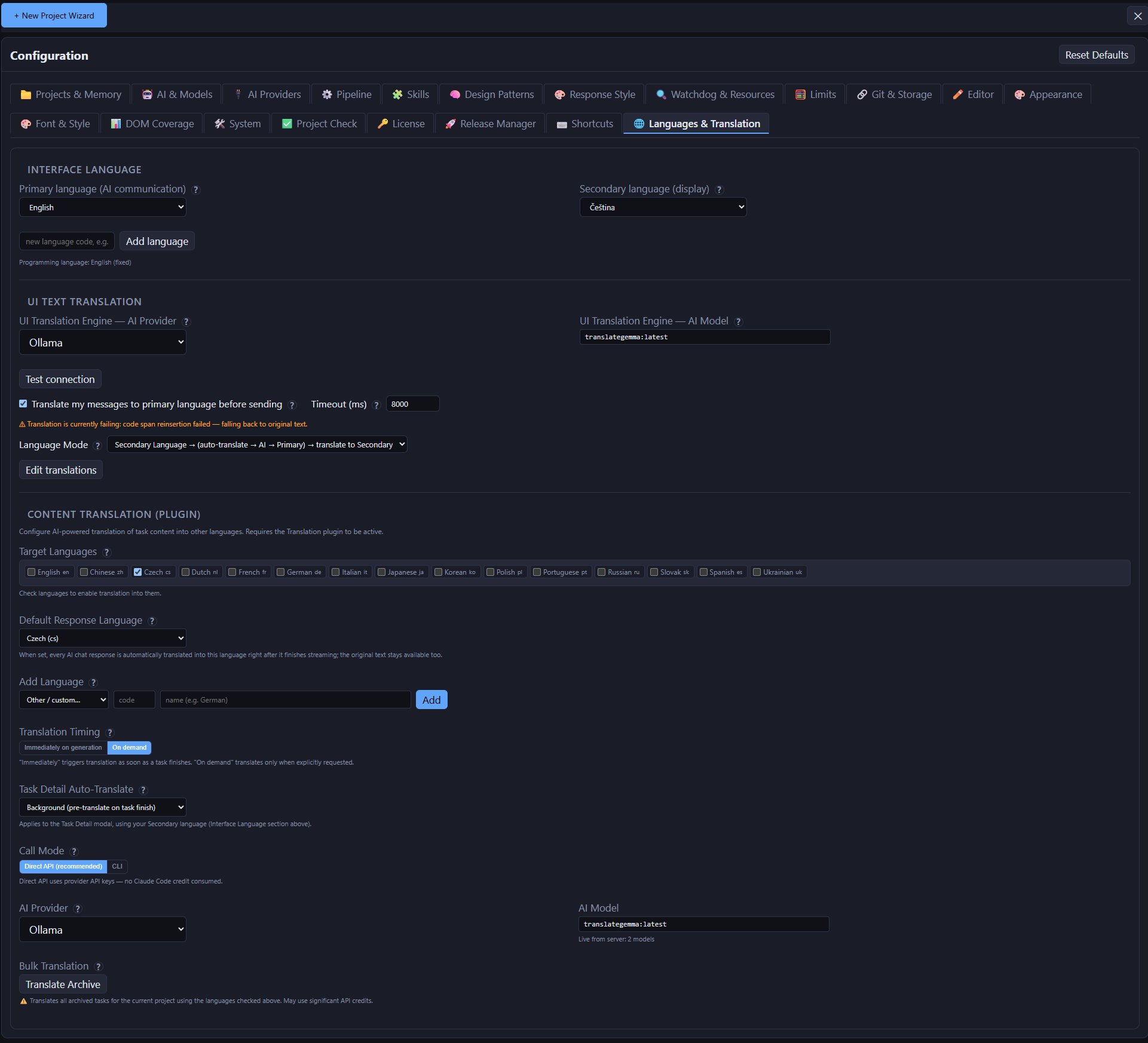
- Languages & Translation — jazyk rozhraní, překlad textů UI a překlad obsahu tasků.
Nastavení otevřete tlačítkem Settings v hlavičce; všech 20 tabů je v jedné řadě nahoře v panelu Configuration, v pořadí uvedeném výše. Přepsání pro jednotlivý projekt (model, režim selhání e2e, politika verify, proměnné prostředí) najdete v kartě projektu v Projects & Memory a vždy mají přednost před globální hodnotou.
Kompletní checklist toho, co je potřeba nastavit, než začnete pracovat, najdete v Základních nastaveních.
AI providery a API klíče
Tab AI Providers má jednu kartu na providera — se zaškrtávátkem Enabled, stavem (Active / Not configured), API klíčem nebo adresou s tlačítkem Test, výchozím modelem a limity tahů a timeouty. Můžete nakonfigurovat víc providerů a kombinovat je napříč kroky pipeline.
- Claude — modely Anthropic; výchozí provider. Funguje přes lokálně přihlášené Claude CLI nebo API klíč; karta nabízí i OAuth přihlášení pro Docker/headless servery.
- Gemini — modely Google, API klíč.
- DeepSeek — modely DeepSeek, API klíč.
- OpenAI — GPT modely OpenAI, API klíč.
- NVIDIA — otevřené modely hostované u NVIDIA, API klíč.
- Ollama — modely, které si hostujete sami (nebo Ollama Cloud). Místo klíče zadáváte Base URL; API klíč je volitelný.
- Web Chat (Playwright) — ovládá webový chat providera v automatizovaném prohlížeči, bez API klíče. Neumí používat nástroje ani spouštět kroky agentů, hodí se tedy jen pro jednoduché konverzace.
Konfigurace modelu pro jednotlivé kroky a optimalizace nákladů
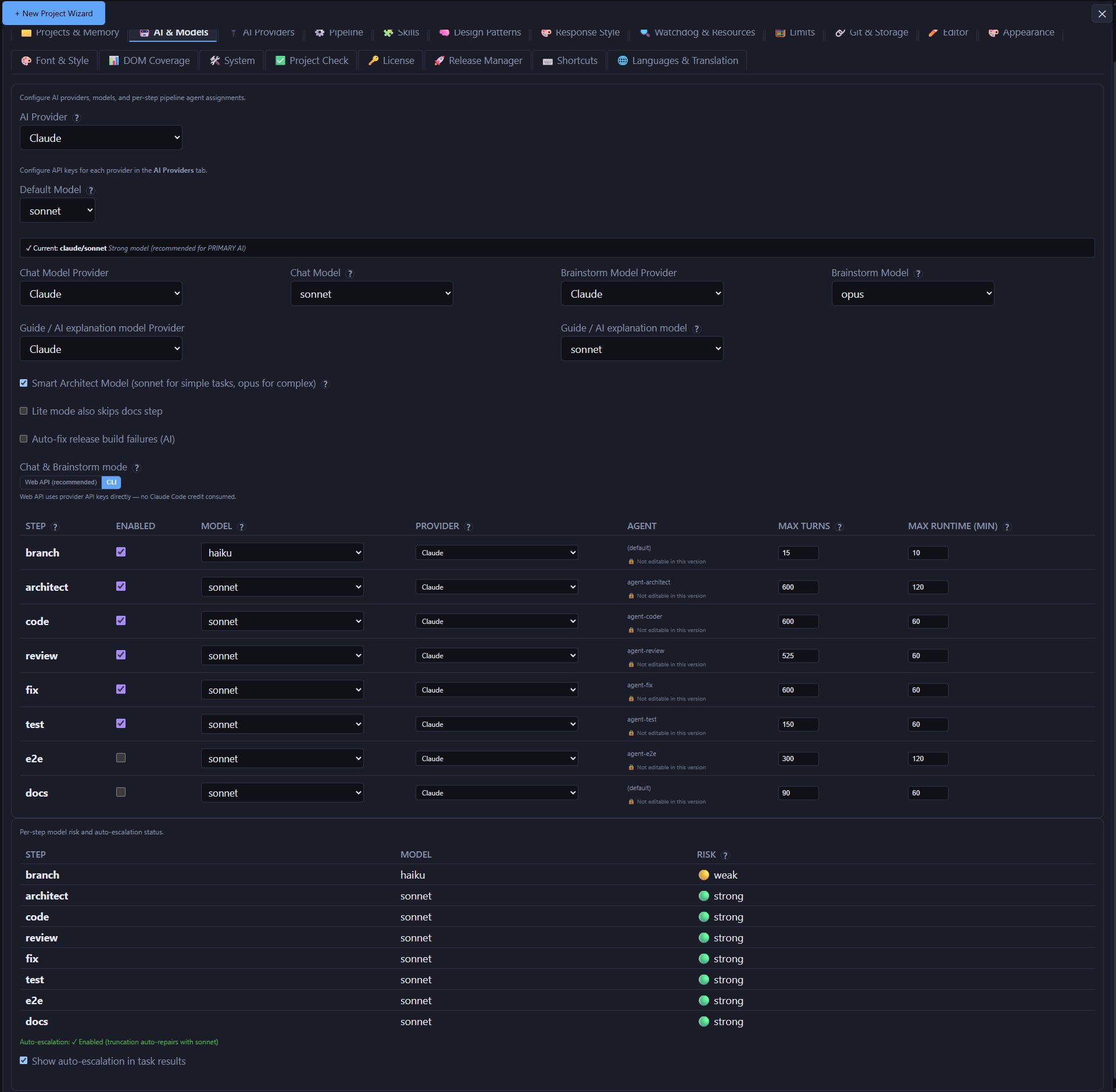
Tab AI & Models nastavuje globálního výchozího providera a model a samostatné modely pro Chat, Brainstorm, průvodce a shrnutí tasků. Pod tím je tabulka po krocích pro Branch, Architect, Code, Compliance-check, Review, Fix, Test, E2E, Snapshot a Docs. U příslušných kroků nastavíte Model, Provider, Max Turns a Max Runtime (min). Sedm běžných AI kroků doplňuje Compliance-check, který spouští samostatnou AI kontrolu jen u složitějších tasků. Branch a Snapshot jsou automatizace; Verify a Chain-audit se v tabulce modelů nenastavují. To je klíč k řízení nákladů: drahé modely s vysokým reasoningem nasměrujte na kroky, které vyžadují úsudek — typicky Architect — a levnější nebo lokální modely na kroky, které jsou většinou mechanické, jako spouštění testů.
Limity tahů (maxTurns)
Tah je zhruba jeden krok toho, jak agent přemýšlí/jedná — přečtení souboru, úprava souboru, spuštění příkazu. Více tahů obecně znamená důkladnější pokus, za cenu více času a (u placených providerů) vyšších nákladů. Globální strop omezuje, jak vysoko lze nastavit limit tahů pro jednotlivý krok, jako pojistka proti špatně nakonfigurovanému nebo utrženému tasku spotřebovávajícímu neomezené zdroje.
Přepínač API | WEB
Panely Chat a Brainstorm mají přepínač API | WEB: v režimu API AITM volá providera přes jeho programové API pomocí vašeho nakonfigurovaného klíče; v režimu WEB otevře stejnou konverzaci ve webovém chatovacím rozhraní providera (např. Claude.ai) pro předplatitele webové verze, kteří nechtějí platit za API zvlášť.
Timeouty watchdogu a přednastavení spolehlivosti
Nastavte, jak dlouho může krok běžet, než ho watchdog vyhodnotí jako zaseklý, a vyberte přednastavení spolehlivosti, které vyvažuje rychlost proti tomu, jak agresivně AITM opakuje neúspěšné nebo zaseklé kroky.
Sledování zdrojů a souběžnost
AITM zobrazuje živé využití CPU/paměti. Kolik tasků běží najednou, určuje Settings → Pipeline → Max concurrently running tasks a závisí na CPU a paměti vašeho stroje. Nepleťte si to s licenčními sloty: slot je projekt pod licencí, ne běžící task — viz Licencování.
Záložka Kontrola projektu
Diagnostika Self-Check, která dřív běžela přímo na hlavní obrazovce Nastavení, má teď vlastní záložku Kontrola projektu. Použijte ji k ověření stavu projektu — git status, stav worktree, integrita databáze a další předletové kontroly — aniž by zahlcovala hlavní obrazovku Nastavení. Otevřete záložku Kontrola projektu vždy, když pipeline task neočekávaně selže, nebo než spustíte velkou dávku tasků, abyste si nejdřív ověřili, že je projekt v čistém a funkčním stavu.
Denní/noční CPU profily a rezervace jader
V Nastavení lze definovat samostatné denní a noční CPU profily, díky nimž AITM automaticky přiškrtí nebo naopak povolí, kolik CPU smí spotřebovat subprocesy pipeline v závislosti na denní době — například zůstat konzervativní přes pracovní dobu a běžet naplno přes noc. CPU limit každého profilu je vynucen na subprocesech pomocí omezení AllowedCPUs, takže práce pipeline nemůže "přetéct" na jádra, která chcete vyhradit pro jiné použití. AITM navíc dynamicky rezervuje jedno nebo víc CPU jader pro svůj vlastní hlavní proces (pomocí AllowedCPUs v systemd), čímž zaručuje, že server AITM zůstane responzivní i když subprocesy pipeline zatíží zbytek stroje na maximum.
Správa velikosti swapu
Buildy a testy umí vyvolat krátké, těžké paměťové špičky. Tab System proto ukazuje aktuální velikost a využití swapu a doporučenou velikost spočítanou z celkové RAM a volného místa na disku. Doporučení přijmete jedním klikem (Use recommendation) nebo zadáte vlastní hodnotu; ta se uloží okamžitě. Tlačítko Apply změní velikost swapu na cílovou a ukáže průběh. Je aktivní, pokud AITM na tomto hostiteli swap měnit umí; jinak zůstane neaktivní a panel zobrazí přesné sudo příkazy ke spuštění ručně (a chybí-li jen oprávnění, i řádek, který přidat, aby Apply příště fungovalo).
Povolené CORS originy
Otevíráte-li dashboard z jiného počítače pod jménem hostitele, musí být adresa (origin) prohlížeče povolena. localhost a privátní LAN adresy jsou povoleny vždy automaticky. Pro vše ostatní je v tabu System pole CORS Allowed Origins — přesné adresy jako http://myhost:3333, jedna na řádek — a CORS Allowed Origin Patterns pro jména hostitelů se zástupnými znaky, např. *.local nebo 192.168.1.*. Změna se projeví až po restartu AITM.
Velikost písma tabulek
Tab Font & Style obsahuje posuvníky velikostí písma — celková velikost UI, obsah modálních oken, výstup chatu a brainstormu a Dev Panel. Posuvník Table font (row text) nastavuje velikost textu řádků tabulek v celém dashboardu; záhlaví a tlačítka v tabulkách se odvodí automaticky. Reset all to defaults vše vrátí zpět a celé nastavení vzhledu lze exportovat a importovat.
Languages & Translation
- Jazyk rozhraní — Primary language (AI communication) je jazyk, kterým AITM mluví s AI; Secondary language (display) je jazyk, ve kterém čtete a píšete. Další jazyky lze přidat kódem. Programovací jazyk je vždy angličtina.
- Překlad textů UI — který provider a model překládá texty rozhraní, tlačítko Test connection, timeout, volba Translate my messages to primary language before sending, Language Mode a Edit translations pro opravu jednotlivých textů.
- Překlad obsahu — Target Languages pro obsah tasků, Default Response Language, Translation Timing (hned po dokončení tasku, nebo na vyžádání), Task Detail Auto-Translate, režim volání (Direct API nebo CLI), použitý provider a model a Translate Archive pro překlad všech archivovaných tasků projektu najednou (může spotřebovat hodně AI kreditu).
AI překlad pro vedlejší jazyky
Pokud přidáte vedlejší jazyk uživatelského rozhraní/nápovědy, který ještě není plně podporovaný, Nastavení nabízí tlačítko AI překlad, které chybějící řetězce UI a nápovědy strojově přeloží do daného jazyka pomocí nakonfigurovaného překladového modelu, místo aby zůstaly prázdné nebo se použila angličtina jako záloha. Doplňková kontrola Test připojení umožňuje ověřit, že je nakonfigurovaný překladový model dostupný a správně odpovídá, ještě než se pustíte do překladu celé sady řetězců — díky tomu odhalíte špatný API klíč nebo nedostupný endpoint hned, ne až po neúspěšném velkém běhu překladu.
Stránkovaný editor překladů s hledáním
Editor překladů řetězců UI/nápovědy je teď stránkovaný, takže velké sady řetězců zůstávají rychlé a přehledné místo vykreslování všech řádků najednou. Vyhledávací pole nad anglickým (EN) sloupcem umožňuje rychle najít řádek, který chcete upravit nebo zkontrolovat, zadáním části původního anglického textu, místo procházení stránek s překlady.
Záloha a přepsání na úrovni projektu
Zálohujte konfiguraci AITM a historii tasků a přepište globální nastavení (modely, timeouty, spolehlivost) na úrovni jednotlivého projektu, pokud jeden projekt potřebuje jiné zacházení než ostatní.
Tipy
- Dejte svůj nejschopnější model na Architect a Review — tyto kroky nejvíc těží ze silného reasoningu.
- Použijte levný nebo lokální model pro kroky Test/E2E, kde je práce většinou mechanické provedení, ne úsudek.
- Pokud má projekt neobvyklé potřeby (velmi velká kódová báze, přísnější testy), použijte přepsání na úrovni projektu místo změny globálních výchozích hodnot.