Tato stránka obsahuje pouze nastavení, která AITM potřebuje ke správnému běhu. Vše ostatní má rozumnou výchozí hodnotu a může počkat.
Základní nastavení
Pravidlo: pokud některý řádek níže není hotový, tasky se buď nespustí, spadnou na prvním AI kroku, nebo se nesloučí. Co na této stránce není, je volitelné.
1. Než otevřete dashboard
| Co | Kde | Proč |
|---|---|---|
| Node.js 24+, npm, Git na stroji (nebo Docker) | váš OS | AITM je Node.js server; kroky pipeline volají git. |
claude CLI nainstalované a přihlášené (claude auth login) | terminál | Výchozí AI provider spouští Claude CLI. Bez něj každý AI krok okamžitě selže. |
npm install a poté jednou npm run setup:e2e | kořen repozitáře | Nainstaluje závislosti a Playwright Chromium pro krok E2E. |
config.json vytvořený z config.example.json | kořen repozitáře | Bez něj server nenastartuje. Minimum: port (3333), host, jeden záznam v tabs[] s jedním projektem a sandboxRoot. |
Spouštějte přes aitm start (při vývoji npm run dev) | terminál | Jiný způsob startu obchází ochranu proti duplicitní instanci i restartovací supervisor. |
Docker místo lokální instalace: použijte full-pipeline compose soubor a .env z release/docker/. Po startu kontejneru platí stejný checklist — jediný rozdíl je, že API klíč nebo OAuth přihlášení ke Claude uděláte v Settings → AI Providers místo v terminálu. V Docker instalaci je teď na výběr přímé tlačítko pro instalaci claude CLI (stejné tlačítko je i v Settings → AI Providers jako záloha).
2. Přidejte projekt (Settings → Projects & Memory)
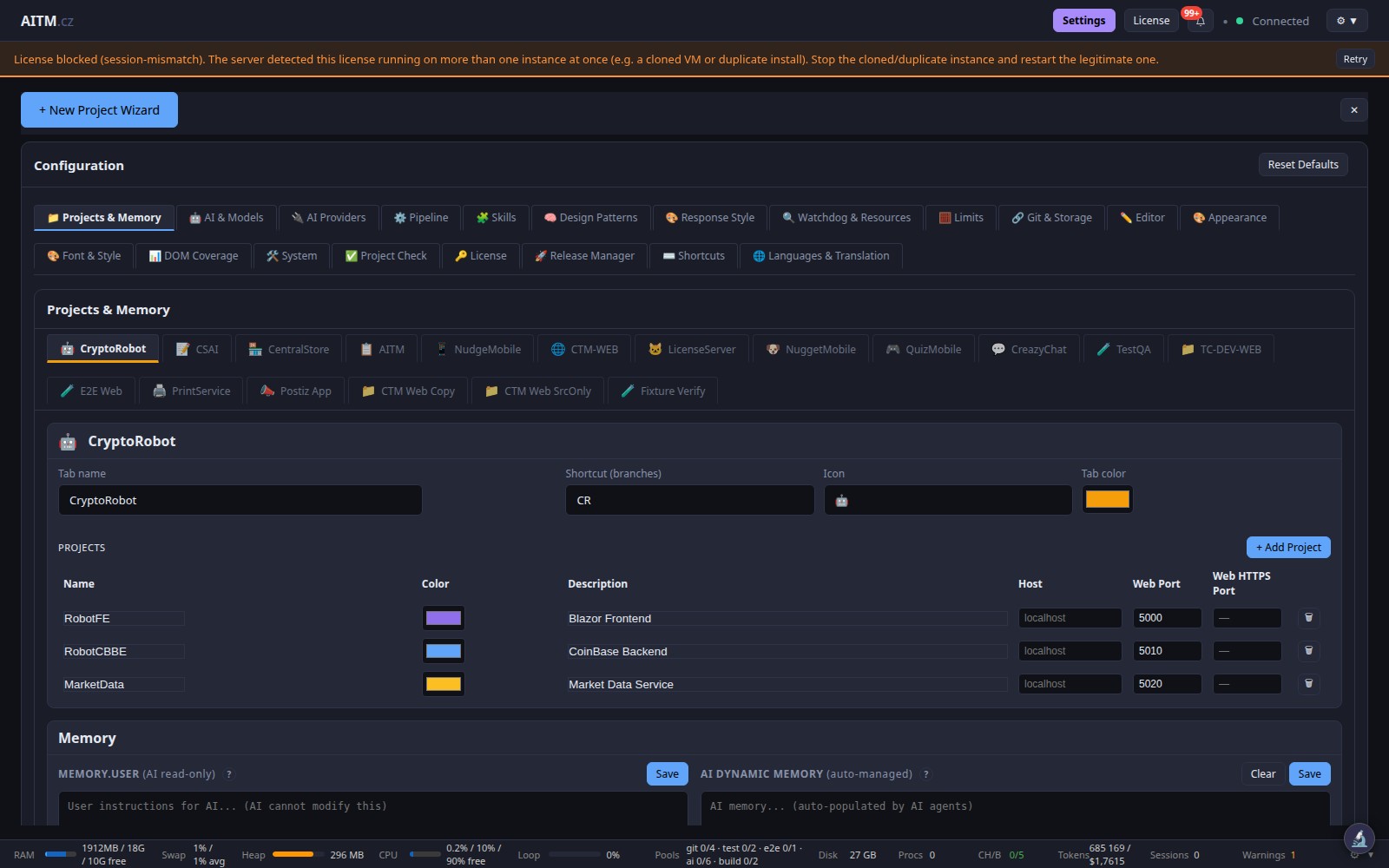
| Co | Kde | Proč |
|---|---|---|
| Tab — název, zkratka, ikona, barva | Projects & Memory → hlavička tabu | Tab seskupuje související projekty. Každý task patří do tabu. |
| Projekt — Name, Description, Host, Web Port | Projects & Memory → řádek projektu | Web Port je to, co krok E2E otevírá v prohlížeči. Špatný port = E2E se k aplikaci nedostane. |
Cesta projektu musí být Git repozitář s větví dev | váš disk | Tasky větví z dev a slučují zpět do dev. Bez repozitáře selže krok Branch. |
CLAUDE.md v kořeni projektu | repozitář projektu | První věc, kterou každý agent čte. Bez něj AI pracuje naslepo. |
3. Připojte AI providera (Settings → AI Providers)
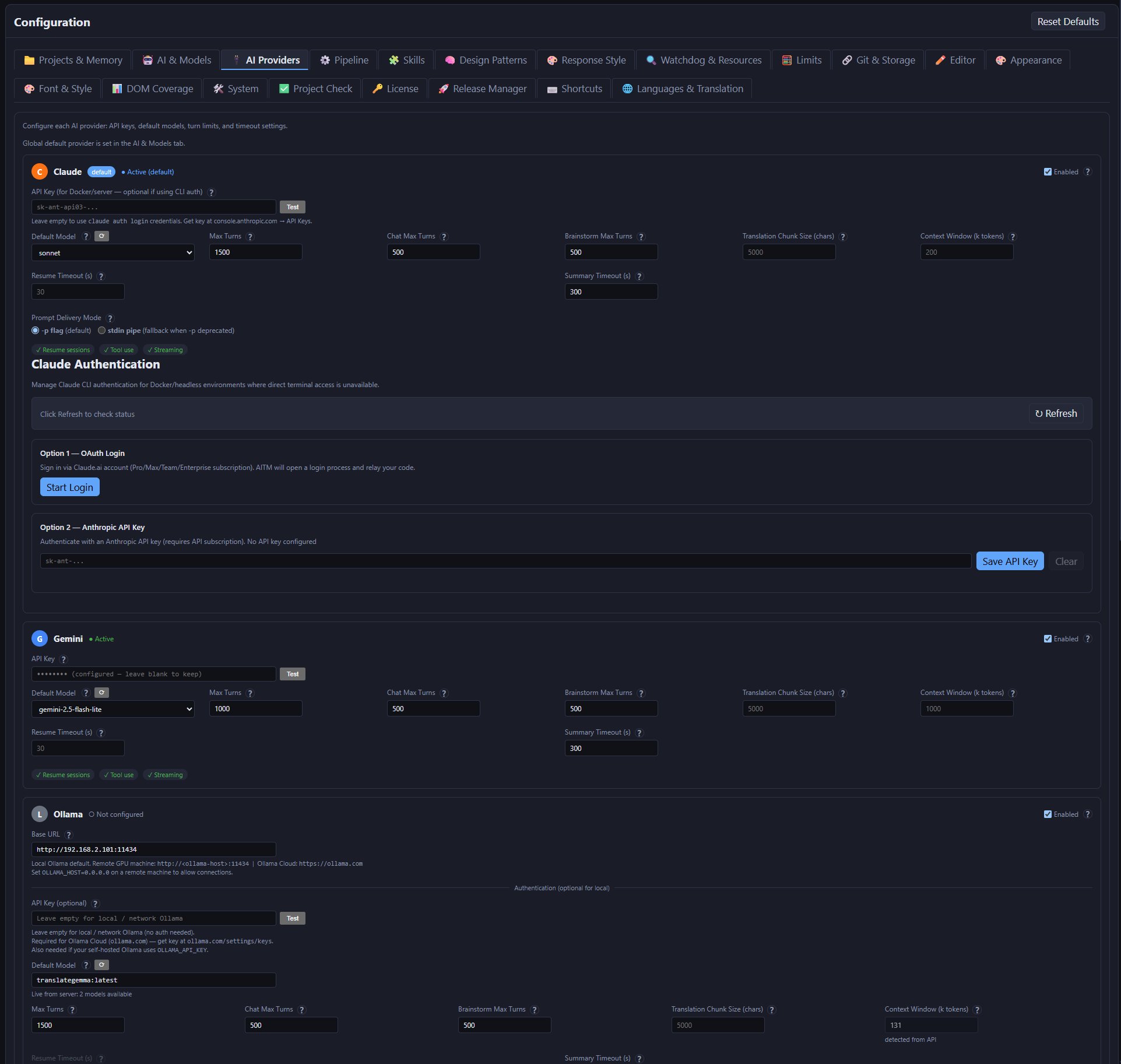
Claude Enabled + buď přihlášení CLI, nebo API Key. Klíč nechte prázdný, pokud je na stroji claude auth login; vyplňte ho pro Docker/headless servery. Tlačítkem Test ověřte. Volitelní provideři — Gemini, DeepSeek, OpenAI, NVIDIA, Ollama, Web Chat (Playwright) — mají vlastní karty; zapněte jen ty, ke kterým máte přístupové údaje. Vypnutý provider se nikdy nevybere.
4. Vyberte výchozí modely (Settings → AI & Models)
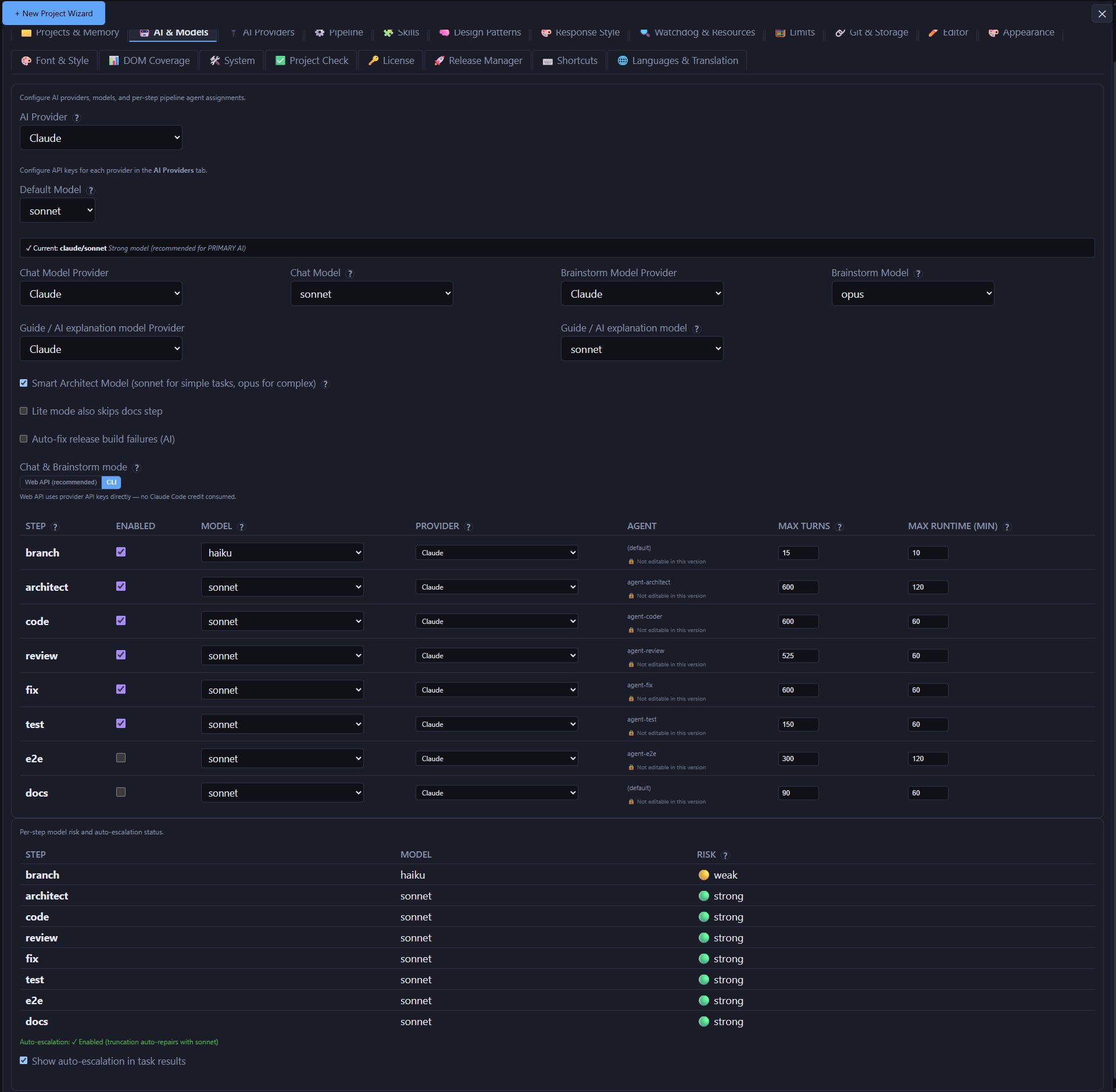
AI Provider (globální výchozí) a Default Model, Chat Model, Brainstorm Model. Chat a Brainstorm běží mnohem častěji než pipeline — levnější model tady ušetří nejvíc. Tabulka kroků pod tím obsahuje branch, architect, code, compliance-check, review, fix, test, e2e, snapshot a docs; u příslušných kroků nastavíte Model, Provider, Max Turns a Max Runtime (min). Limity zvyšujte jen u velmi velkých repozitářů.
5. Chování pipeline (Settings → Pipeline)
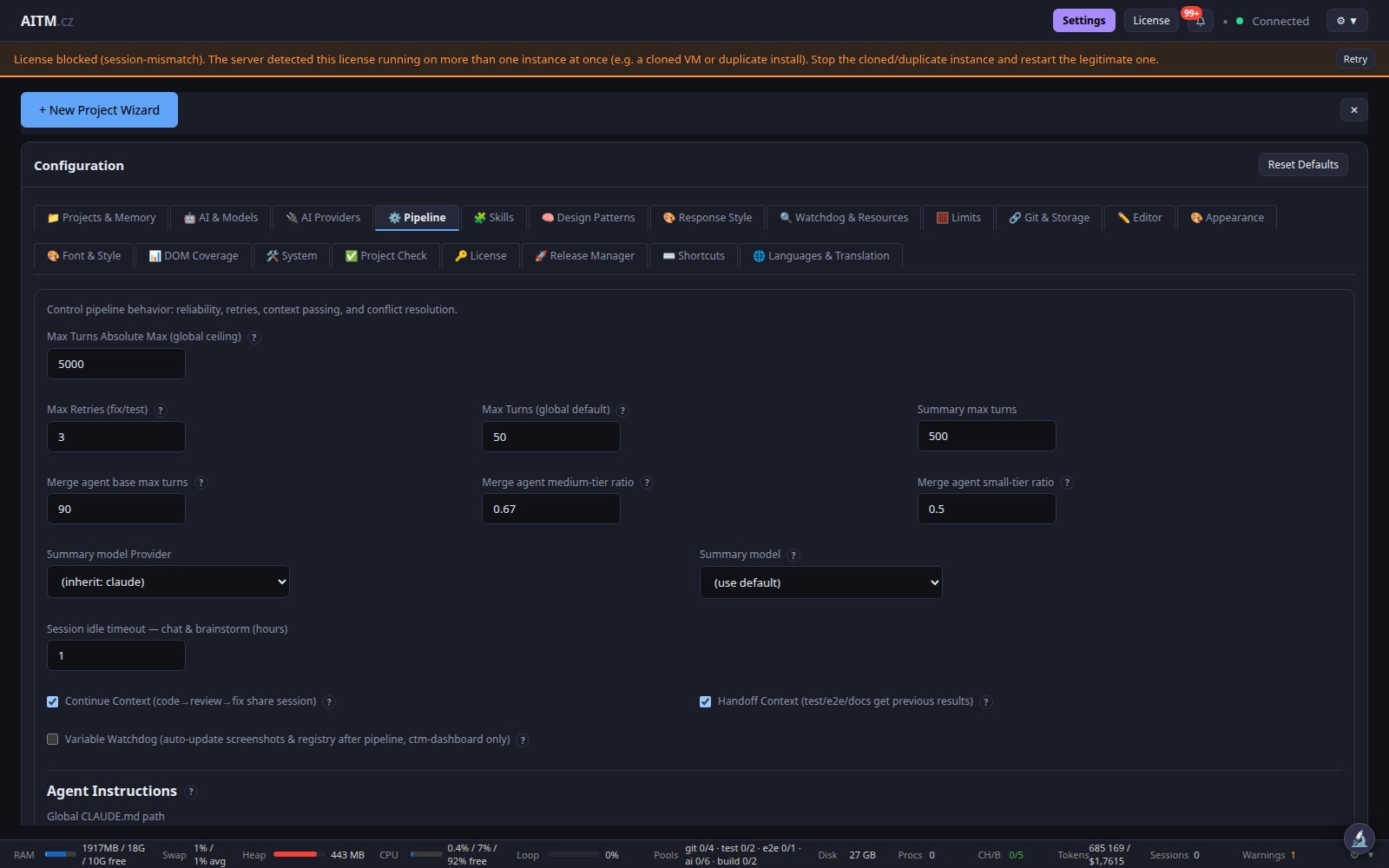
Max concurrently running tasks (global) — doporučeno 2 na stroji s 16 GB. Continue Context a Handoff Context nechte zapnuté — pozdější kroky vidí, co udělaly dřívější. Max Retries (fix/test) určuje, kolikrát proběhne smyčka oprav, než se task označí jako failed. Volitelně: Global Projects.md path — jeden soubor s instrukcemi vkládaný do pipeline každého projektu.
6. Git a slučování (Settings → Git & Storage)
Push remote (výchozí origin) musí existovat v každém repozitáři projektu. Server restart after self-merge — manual (výchozí) čeká na kliknutí na Restart v menu hlavičky.
7. Licence (Settings → License)
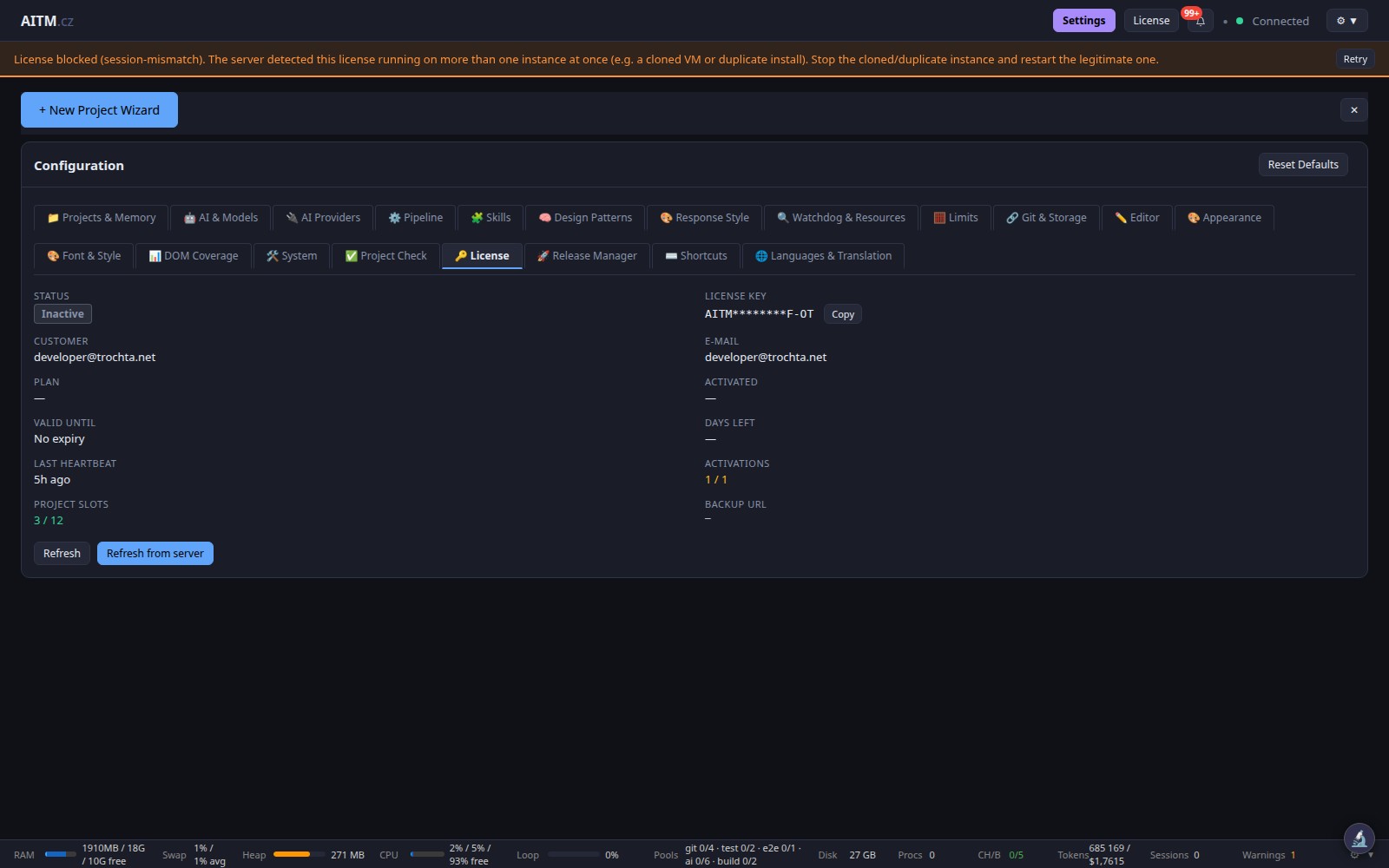
Aktivujte licenční klíč, nebo spusťte 3denní trial zdarma (tlačítko License v hlavičce, nebo Settings → License). Bez aktivní licence fronta pipeline nepřijímá tasky. Slot je projekt, ne běžící task: každý projekt pod licencí spotřebuje jeden slot (Project Slots ukazuje využito / max). Stejný klíč na dvou strojích spustí banner „License blocked (session-mismatch)“ — viz Slovník pojmů a FAQ.
8. Zdroje (Settings → Watchdog & Resources a System)
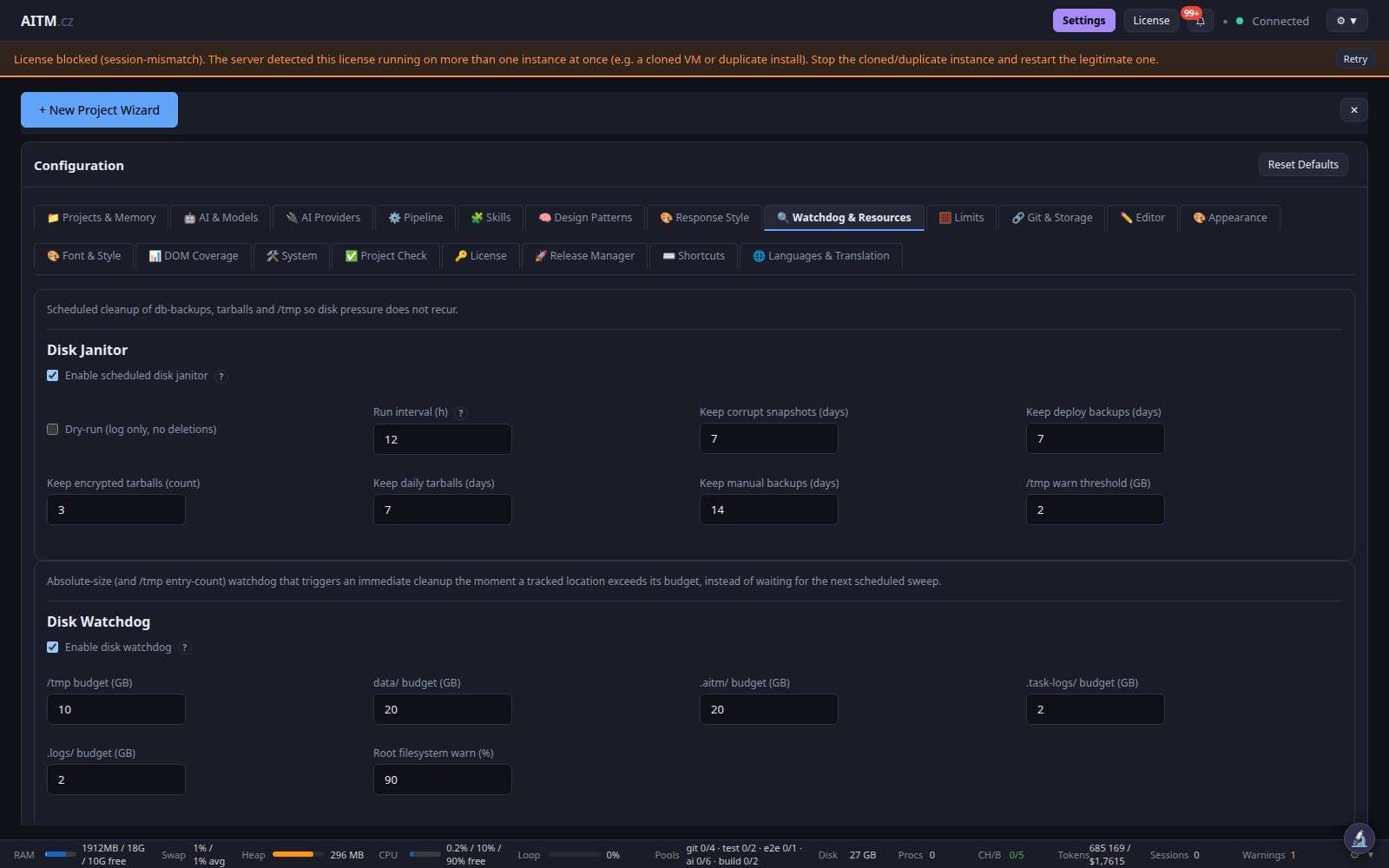
Nechte zapnuté Disk Janitor a Disk Watchdog, aby plný disk nikdy nezastavil pipeline. e2eInstances v config.json nechte na 1, pokud nemáte ≥ 8 jader / 16 GB.
9. Jazyk (Settings → Languages & Translation)
UI language mění jen dashboard. Primary/secondary language pro výstup AI vám umožní psát prompty česky, zatímco AI čte a píše kód anglicky.
10. První spuštění: přihlašovací údaje a aktivace licence
Po prvním úspěšném startu serveru se jednorázově zobrazí modál se shrnutím přihlašovacích údajů.
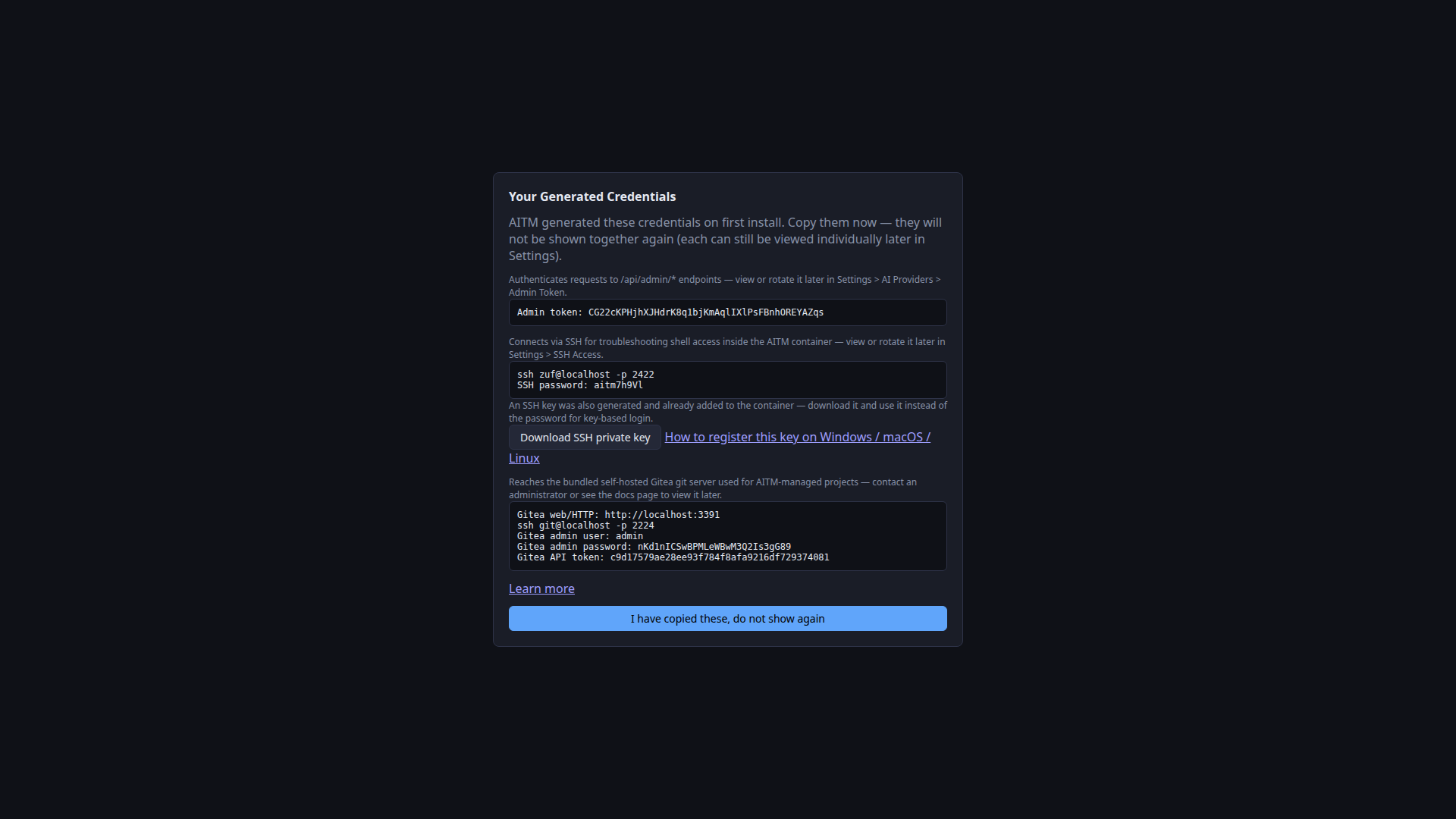
Modál obsahuje Admin token (pro /api/admin/* a Settings → AI Providers), příkaz pro SSH připojení k troubleshooting shellu včetně hesla, tlačítko Download SSH private key s odkazem na návod k registraci klíče (přihlášení klíčem funguje také, klíč se generuje automaticky), a webovou URL/SSH příkaz/přihlašovací údaje a API token pro vestavěný Gitea server. Tlačítko „I have copied these, do not show again“ modál zavře — každou hodnotu lze později znovu zobrazit jednotlivě v Settings.
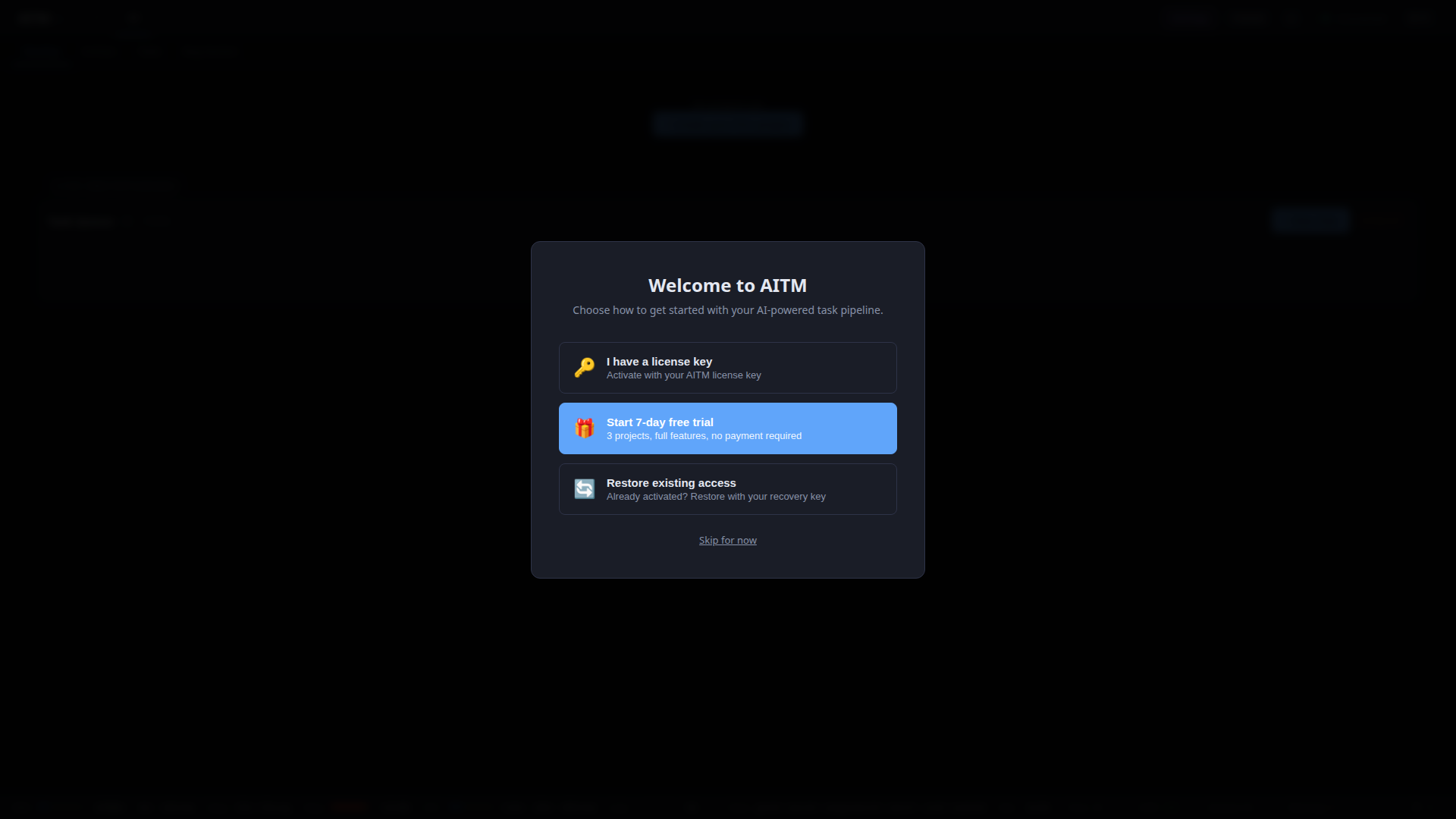
Dál se zobrazí uvítací obrazovka se třemi možnostmi: I have a license key (aktivace existujícím klíčem), Start 3-day free trial (2 projekty, plné funkce, bez platby) a Restore existing access (obnovovací klíč); nebo Skip for now.
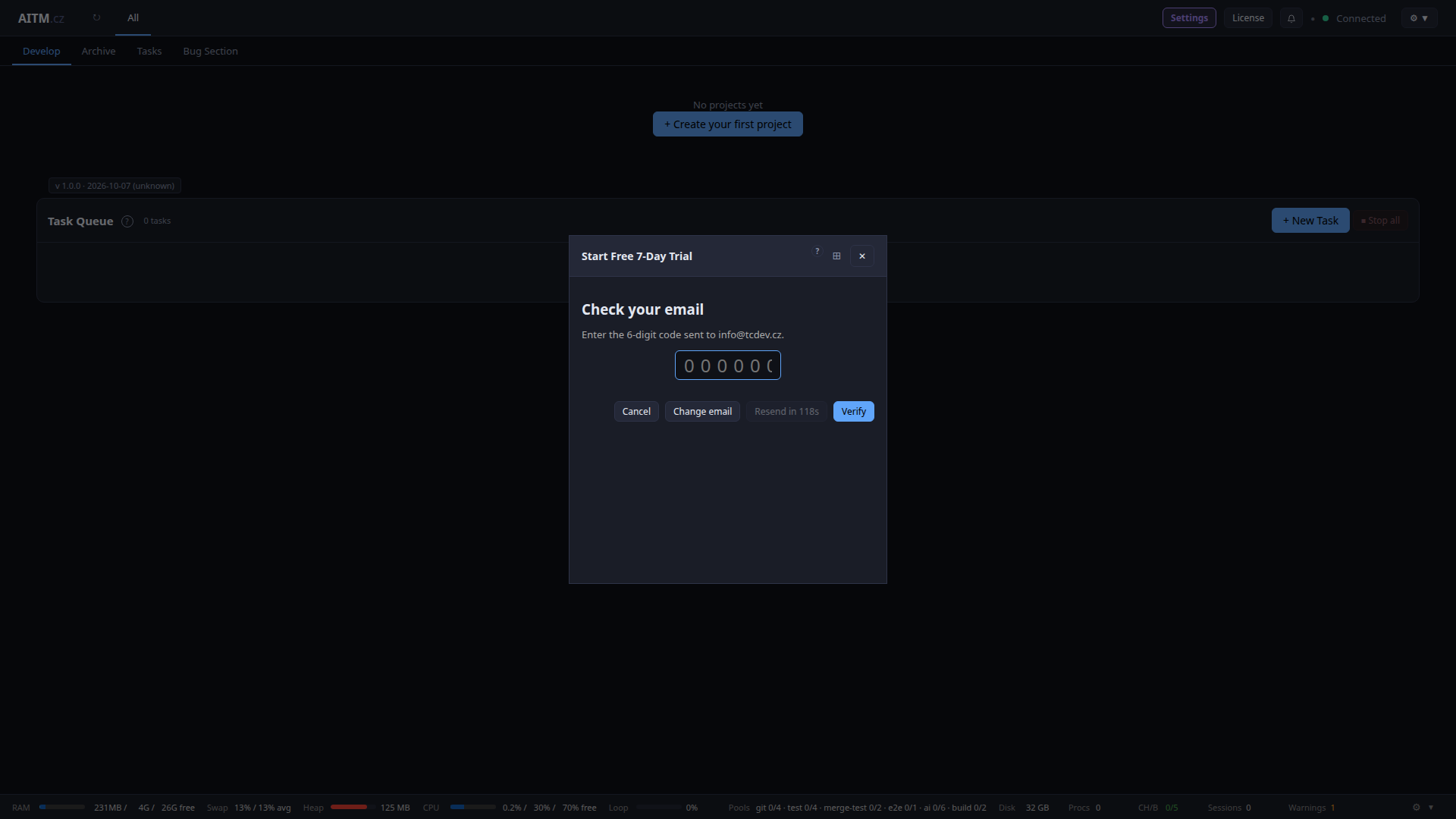
Při volbě trialu zadejte e-mail dvakrát, odsouhlaste podmínky a klikněte na Send Code. Na e-mail dorazí šestimístný kód; zadejte ho na této obrazovce a klikněte na Verify.
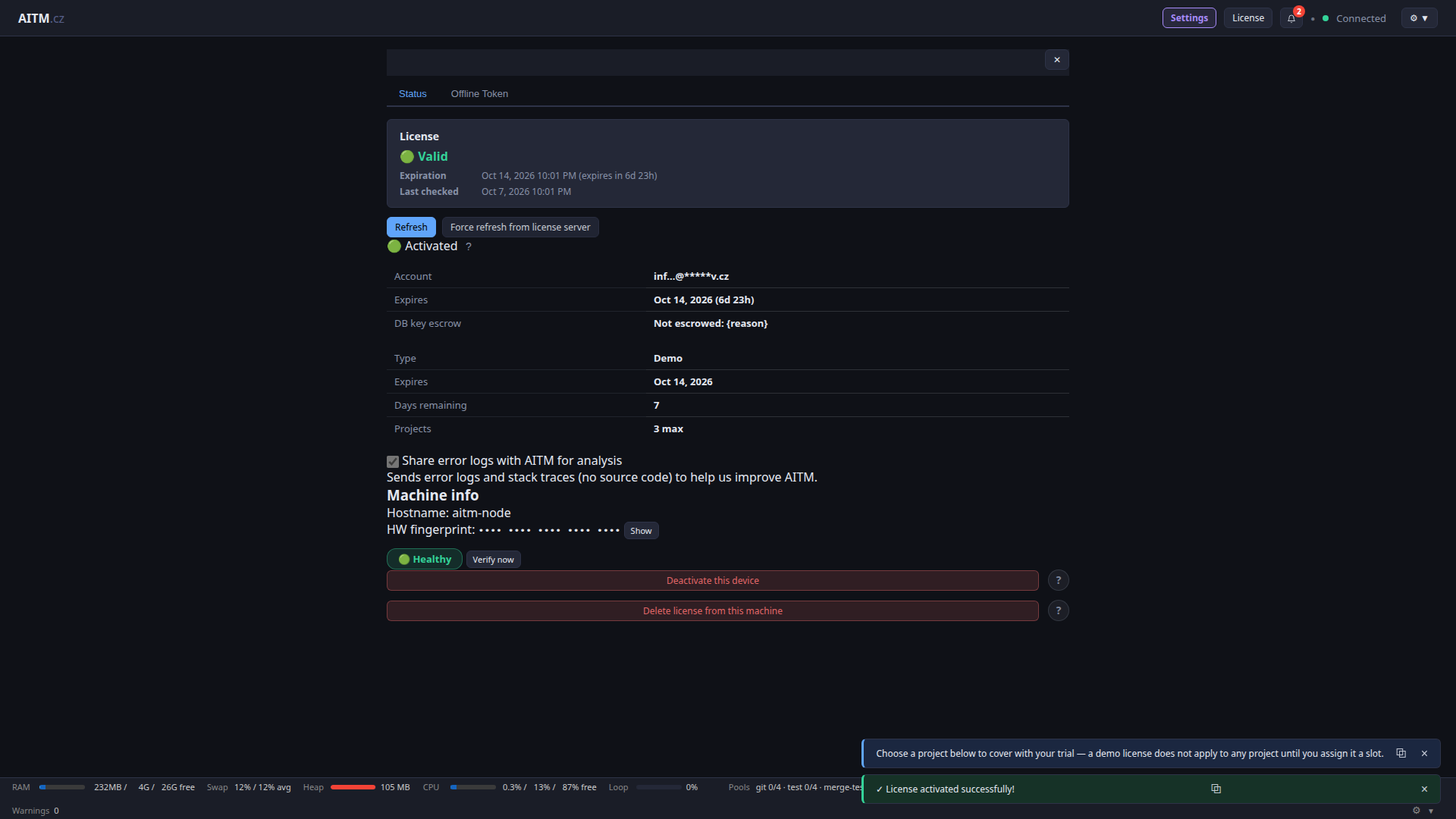
Po ověření se zobrazí stav licence: platnost/aktivace, typ (Demo), odpočet platnosti, zbývající dny, počet projektů (u dema max. 3), informace o stroji a akce Deactivate this device / Delete license from this machine.
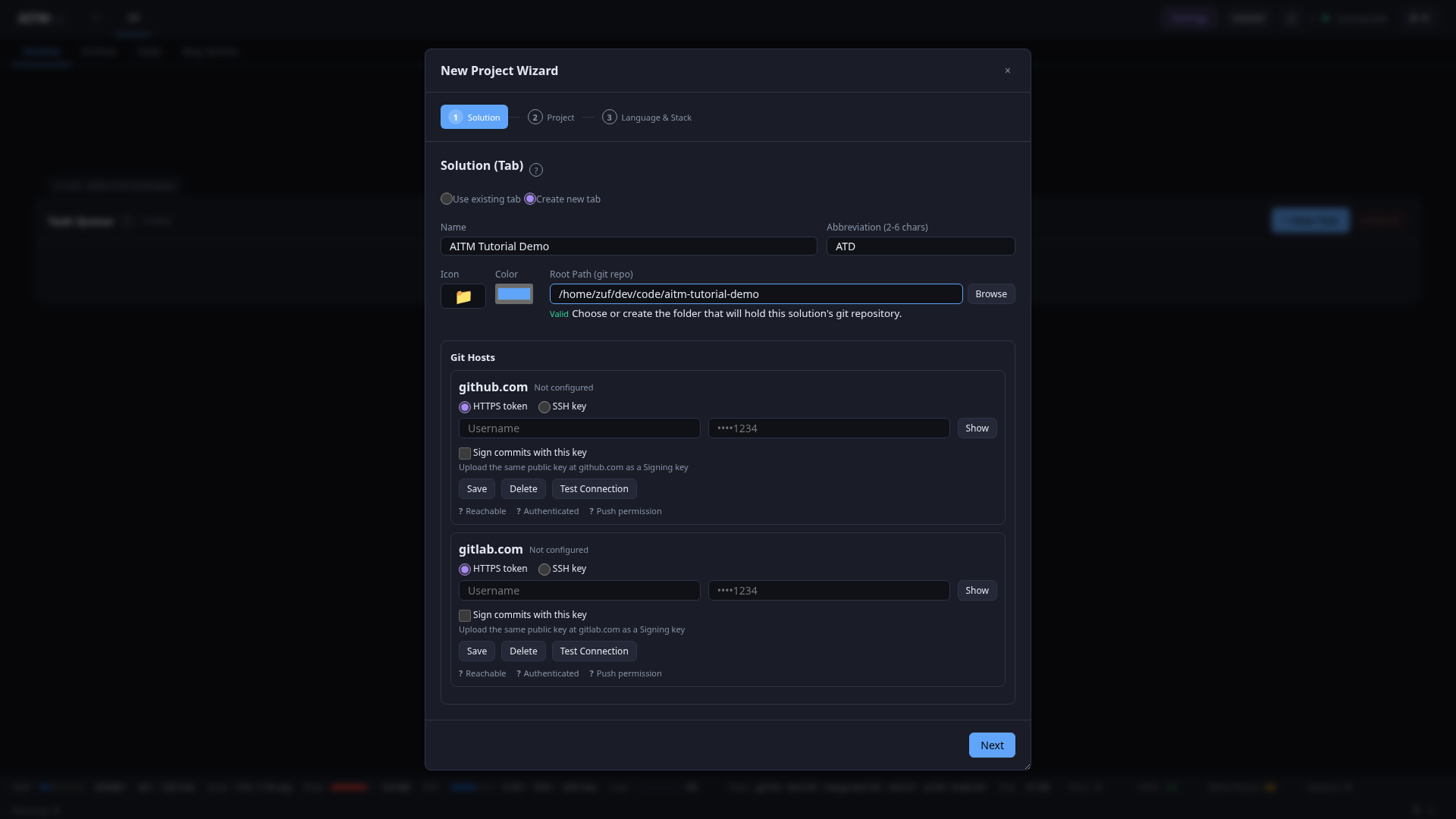
11. Průvodce novým projektem (New Project Wizard)
Místo ručního vyplňování Settings → Projects můžete nový projekt přidat průvodcem o třech krocích plus souhrnnou obrazovkou.
Krok 1 — Solution: zvolte existující tab, nebo vytvořte nový (Name, Abbreviation 2–6 znaků, povinné), zadejte Root Path (git repozitář, tlačítko Browse) a volitelně přihlašovací údaje pro Git Hosts (github.com/gitlab.com) pro push cíle.
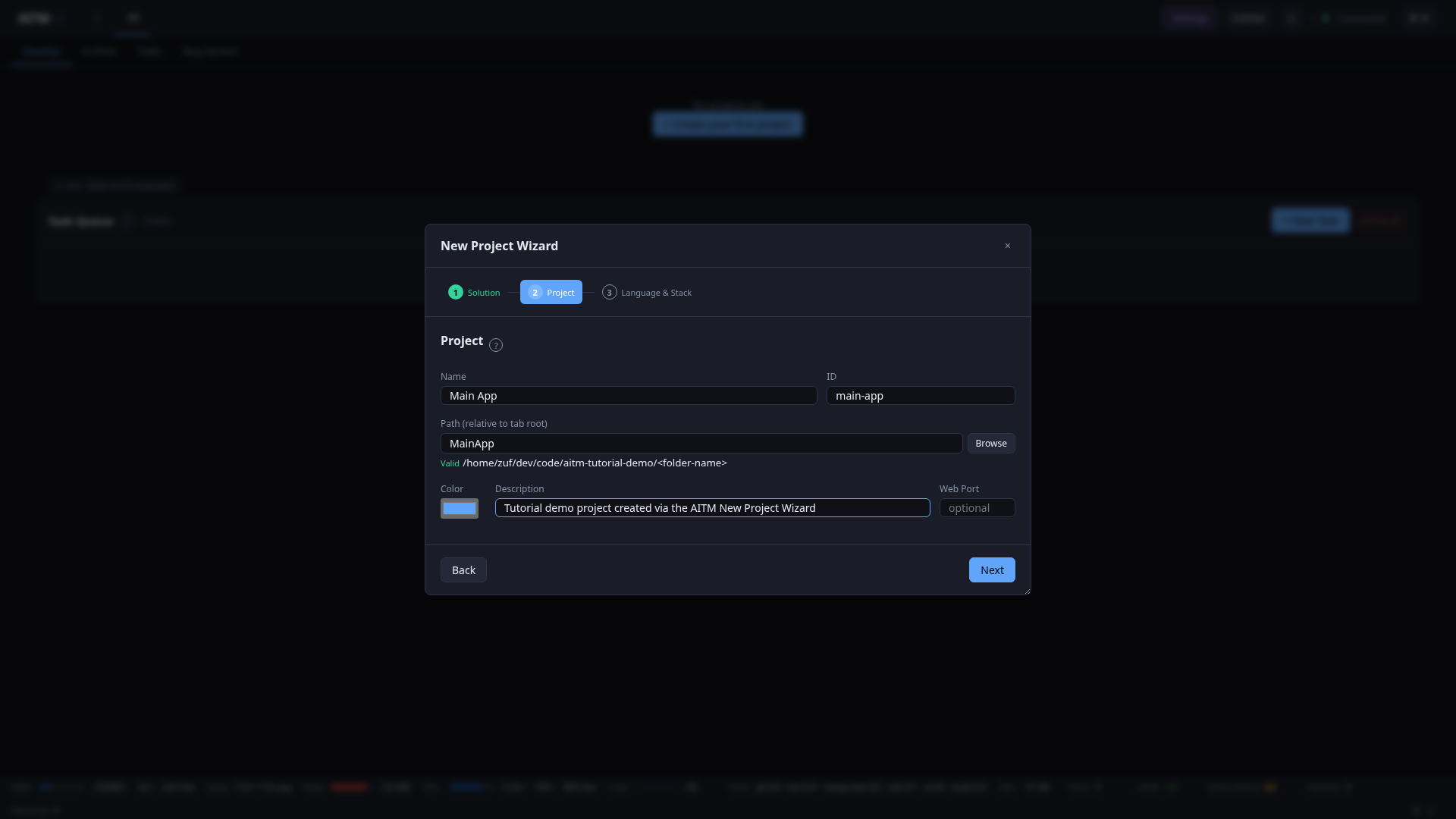
Krok 2 — Project: Name, automaticky generované ID, Path (relativní ke kořeni tabu), Color, Description a volitelný Web Port.
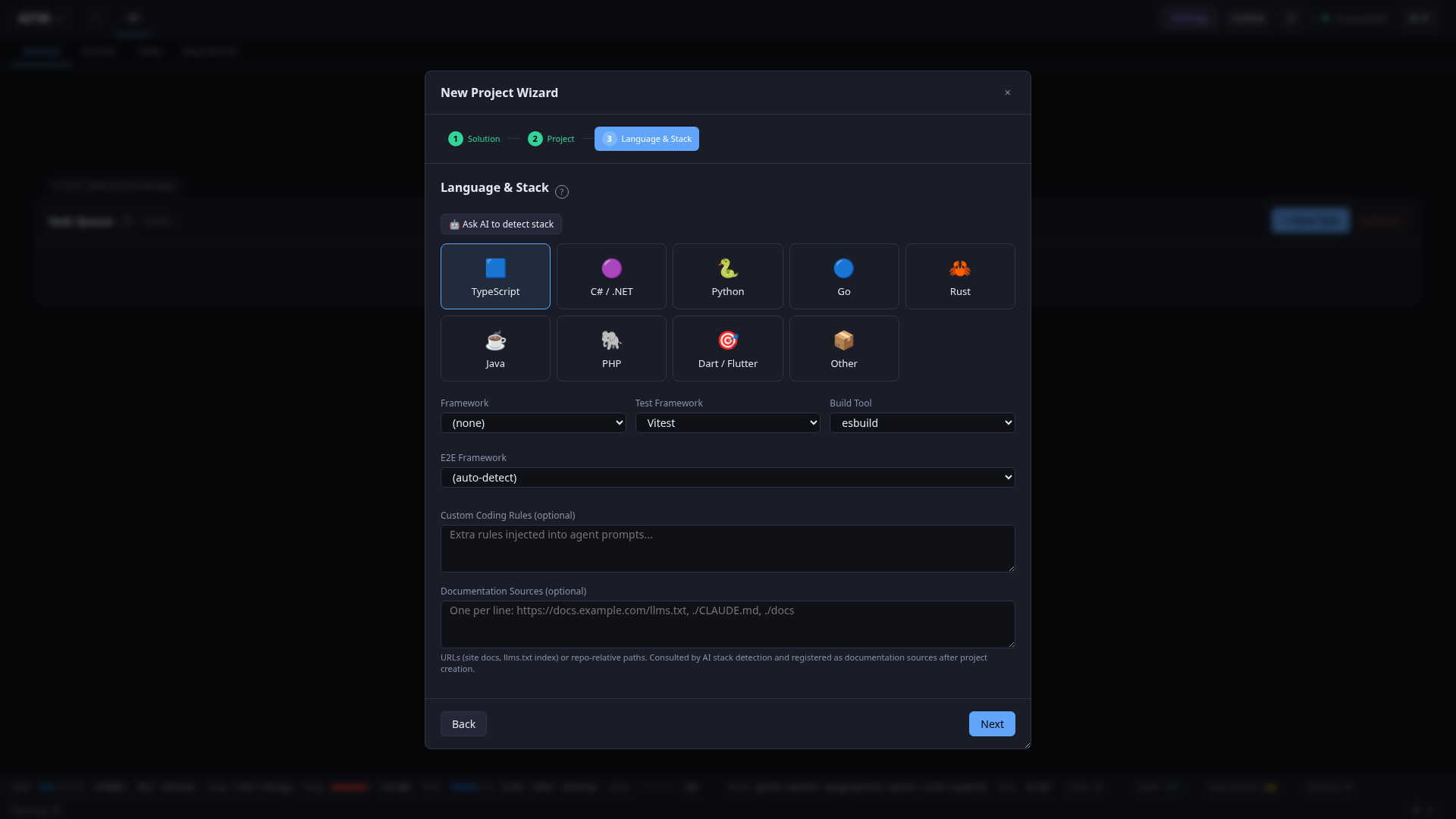
Krok 3 — Language & Stack: vyberte jazyk (TypeScript/C#/.NET/Python/Go/Rust/Java/PHP/Dart-Flutter/Other), nebo klikněte na Ask AI to detect stack. Dál Framework/Test Framework/Build Tool/E2E Framework a volitelně Custom Coding Rules a Documentation Sources (AI detekce stacku z nich čerpá).
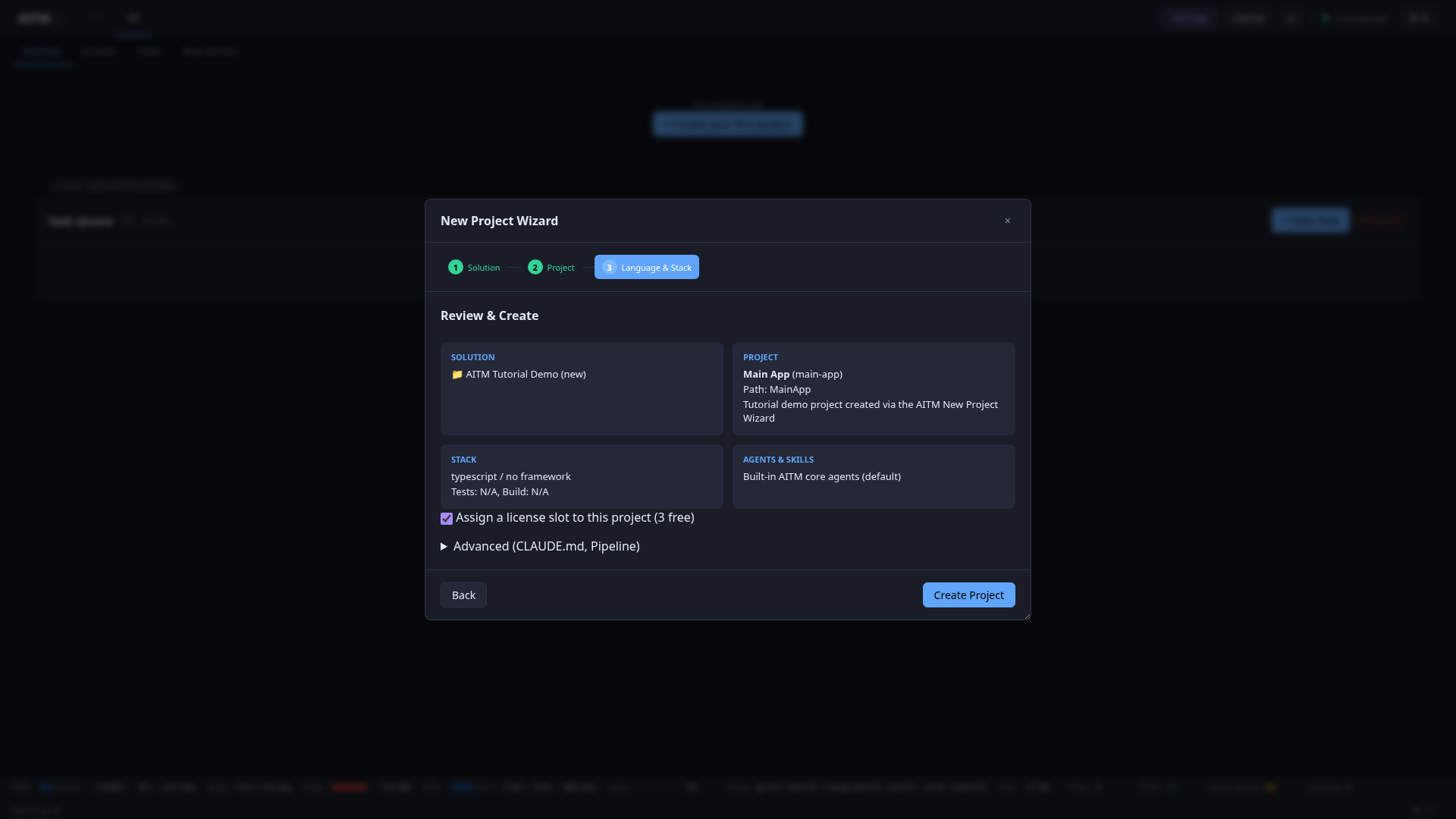
Review & Create: souhrnné karty Solution/Project/Stack/Agents & Skills, zaškrtávací políčko Assign a license slot to this project (každý projekt spotřebuje jeden slot z licence), rozbalovací sekce Advanced (CLAUDE.md, Pipeline) a tlačítko Create Project.
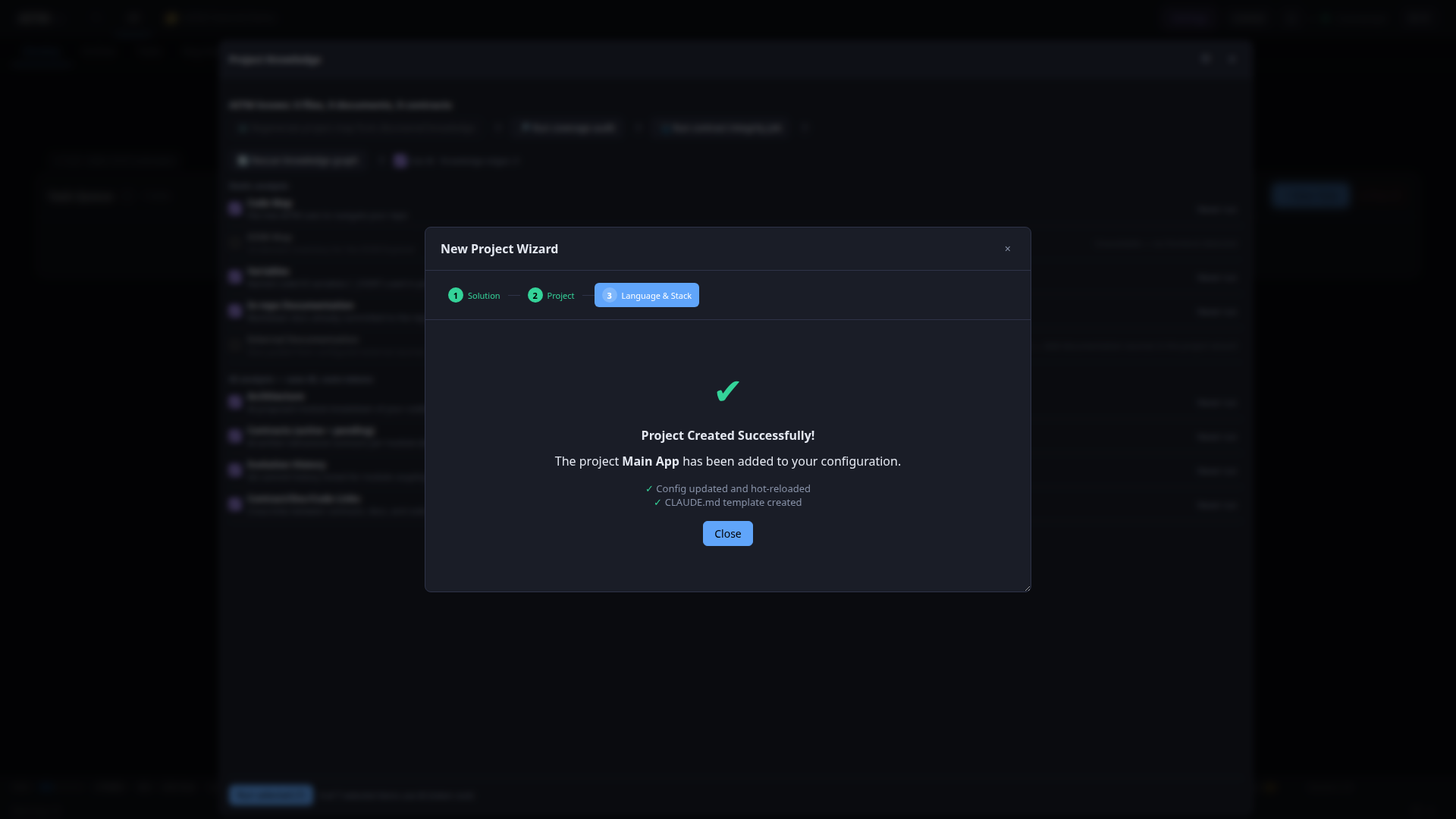
Po kliknutí na Create Project potvrdí úspěšná obrazovka, že konfigurace byla aktualizována a za běhu znovu načtena a že byla vytvořena šablona CLAUDE.md pro nový projekt.
Rychlé ověření
- Hlavička ukazuje Connected (zelená tečka) a žádný oranžový licenční banner.
- Settings → AI Providers → Test na kartě Claude vrátí OK.
- Karta projektu v pohledu Develop ukazuje správnou větev (
dev) a cestu. - Vytvořte malý task a sledujte
pending → running → finished → archived. Pokud projde, je vše na této stránce správně.
Tipy
- Pokud task nikdy neopustí
pending, zkontrolujte nejdřív licenční banner a nastavení Max concurrently running tasks výše, než začnete hledat jinde. - Bez
claude auth loginnebo API klíče každý AI krok okamžitě selže — ověřte to jako první. - Když nemáte jistotu, kde nastavení najít, sloupec „Kde“ v tabulkách výše vám ukáže přesnou kartu Settings.