Každý projekt, který AITM spravuje, má sdílený slovník — prohledávatelnou mapu přesně toho, co je ve vaší aplikaci. Variable Explorer je místo, kde ho procházíte, a IntelliSense je způsob, jak ho použít při psaní promptu.
Variable Explorer a IntelliSense
Co je Variable Explorer
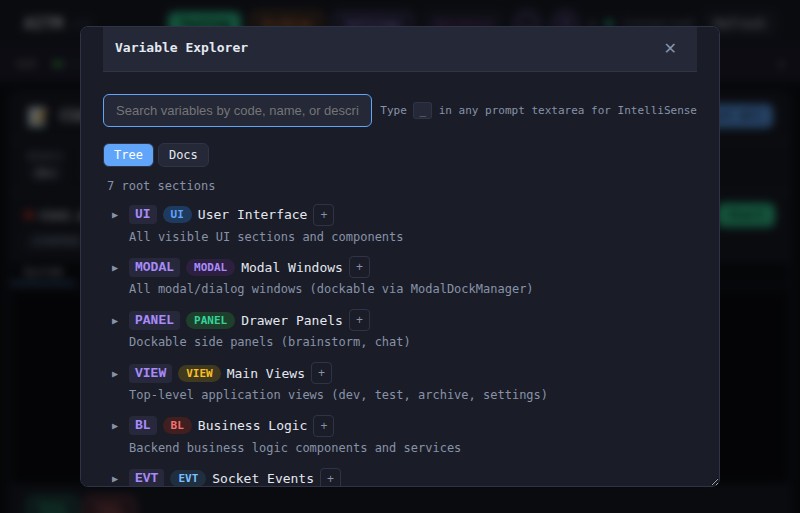
Variable Explorer je prohledávatelný strom znalostí vašeho projektu s fulltextovým vyhledáváním: proměnné byznys logiky (_BL.*), UI proměnné (_UI.*), views (VIEW.*), mapa DOM prvků (skutečné UI prvky označené atributy data-aitm) a znalostní báze hintů. Je to sdílený slovník, který vy i AI používáte k odkazování na přesné části aplikace místo vágních popisů.
Proč na tom záleží
Odkaz na _UI.TASK_CARD místo "ta věc s taskem" znamená, že AI najde správný kód napoprvé — méně chybných úprav, méně promarněných tahů.
Procházení a vyhledávání
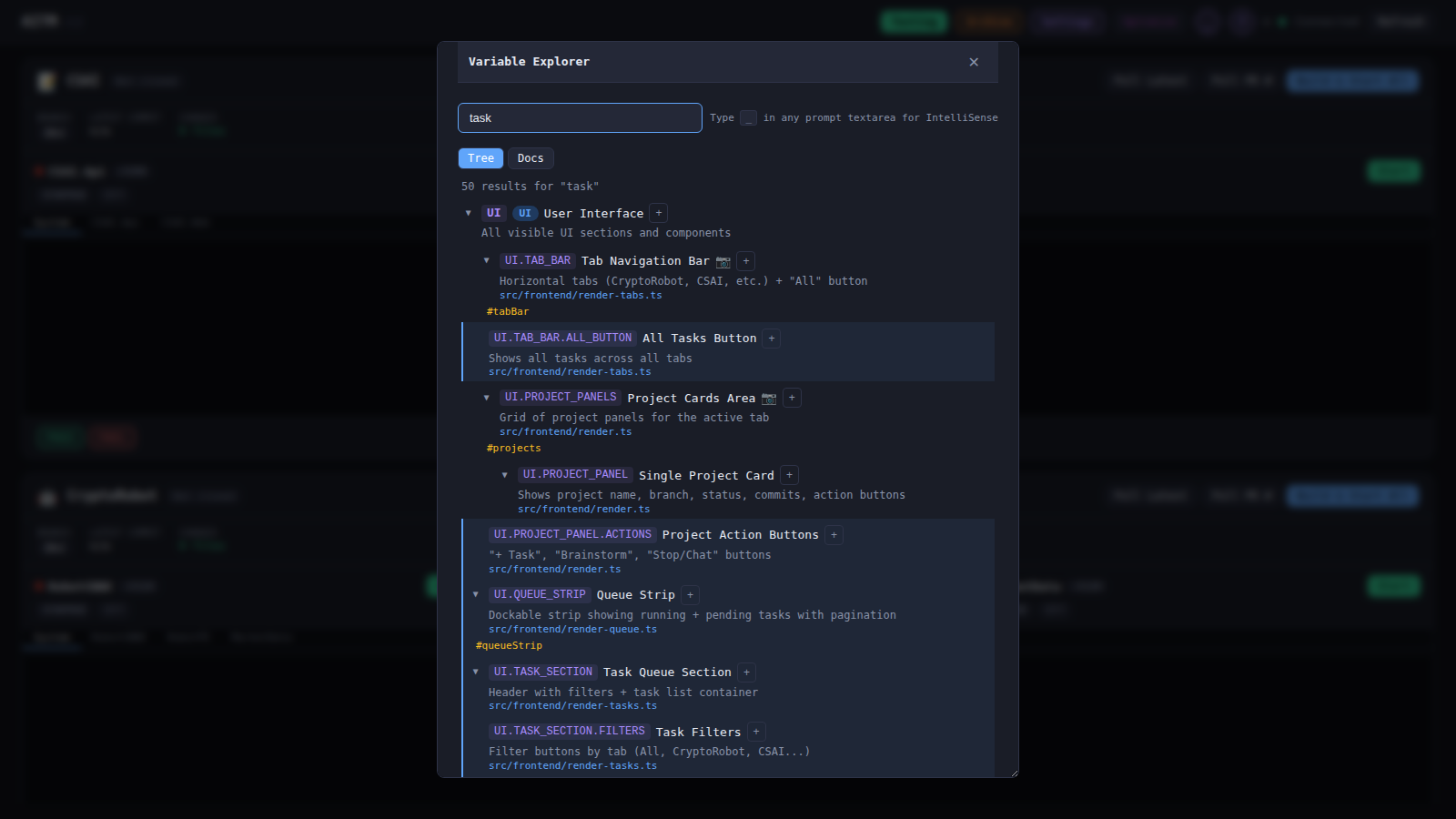
Otevřete Variable Explorer a procházejte celý strom, nebo použijte fulltextové vyhledávání a skočte rovnou na proměnnou, view nebo prvek, který hledáte.
Detail prvku
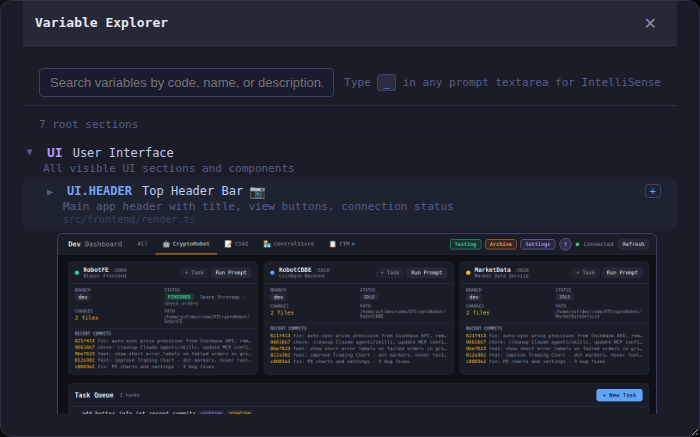
Kliknutím na proměnnou nebo prvek zobrazíte jeho detail: propojené zdrojové soubory, behaviorální kontrakty, které ho řídí, a náhled screenshotu, jak vypadá v běžící aplikaci.
Automatické doplňování IntelliSense
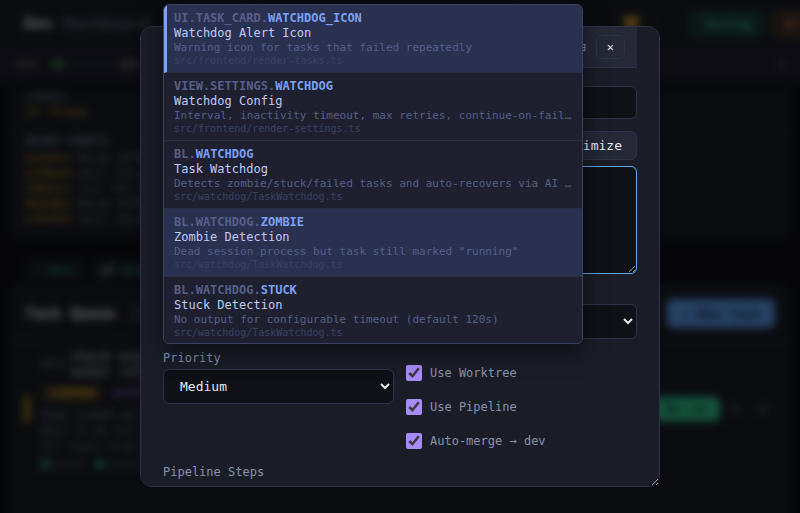
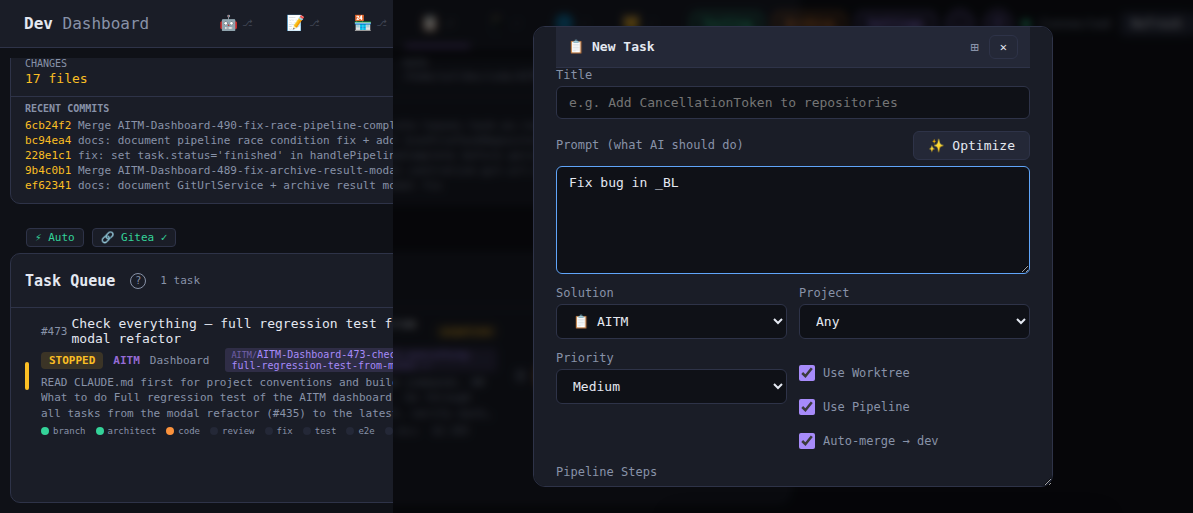
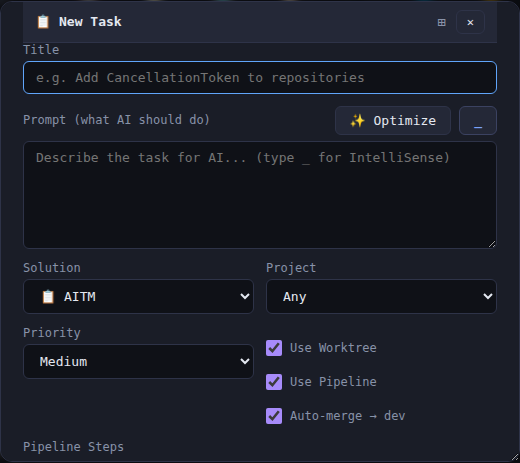
IntelliSense je k dispozici v každém vstupu pro prompt — New Task, Chat i Brainstorm. Začněte psát spouštěcí znak a zobrazí se rozbalovací nabídka s odpovídajícími návrhy:
_— proměnné (_BL.*,_UI.*,VIEW.*)@— uložená klíčová slova z brainstormu@@— soubory projektu#— odkazy na tasky, např.#AITM-123
Pokud raději procházíte než píšete, tlačítko Var v modálu New Task za vás vloží odkaz na proměnnou bez psaní spouštěcího znaku.
Oblíbené položky a filtr ve slovníku hintů
Slovník hintů (Hint Dictionary) nyní podporuje označení jednotlivých položek jako oblíbené. Oblíbené proměnné a termíny se v rozbalovací nabídce IntelliSense zobrazí přednostně díky vyhrazenému filtru pro oblíbené položky, takže se k často používaným proměnným dostanete rychleji, aniž byste je museli pokaždé vyhledávat od začátku.
Slovník hintů je navíc automaticky naseeděn termíny přímo z dokumentace — klíčová slova zmíněná v této a dalších dokumentačních stránkách jsou k dispozici v IntelliSense bez ručního zadávání.
Historie slovníku hintů
Panely s historií změn ve slovníku hintů nyní podporují stránkování, takže procházení historie u velkých projektů s dlouhou historií úprav zůstává rychlé a přehledné.
Tipy
- Před odesláním tasku zkontrolujte náhled screenshotu v panelu detailu prvku, abyste si ověřili, že jste vybrali správný prvek.
- Odkazujte přímo na kódy
_UI.*a_BL.*ve svých promptech místo popisu UI prvků slovně — je to pro AI rychlejší a jednoznačné. - Použijte tlačítko Var v modálu New Task, pokud raději procházíte a vybíráte proměnnou, než abyste psali její kód z paměti.
- Označte si často používané proměnné jako oblíbené a použijte filtr oblíbených v IntelliSense, abyste je našli rychleji.